






Herramienta de capturas para Mac y Windows

ScreenSnap Pro es una herramienta de captura de pantalla para Mac y Windows. Captura un área, una ventana o la pantalla completa, anótala con 17 herramientas, desenfoca lo que sea privado y compártela en segundos. Paga 34 $ una vez y es tuyo para siempre.

Las 17 herramientas de anotación

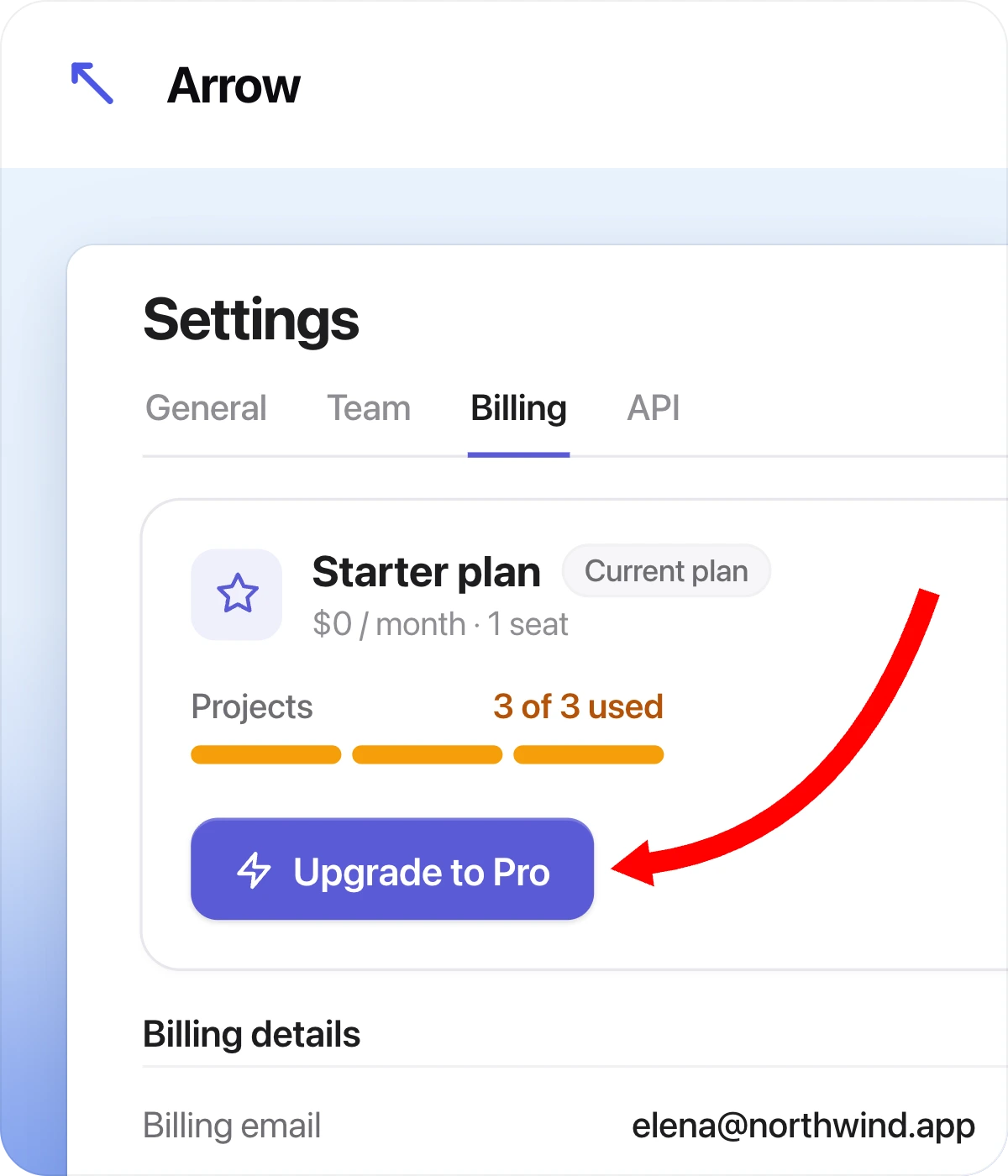
  • Flecha: una flecha curva que señala el botón para pasarse a Pro en los ajustes de facturación
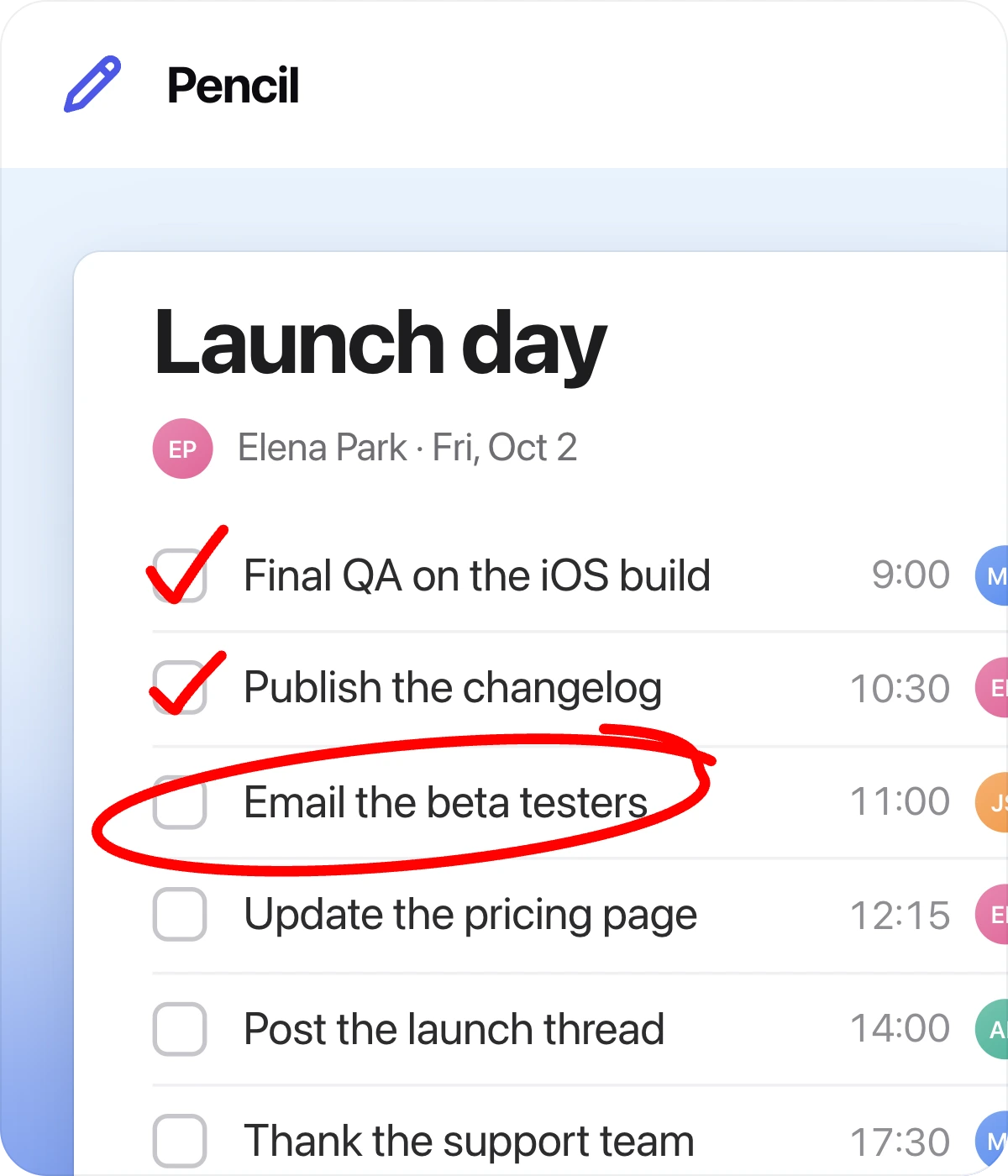
  • Lápiz: marcas de verificación y un círculo dibujados a mano en la lista de tareas del día del lanzamiento
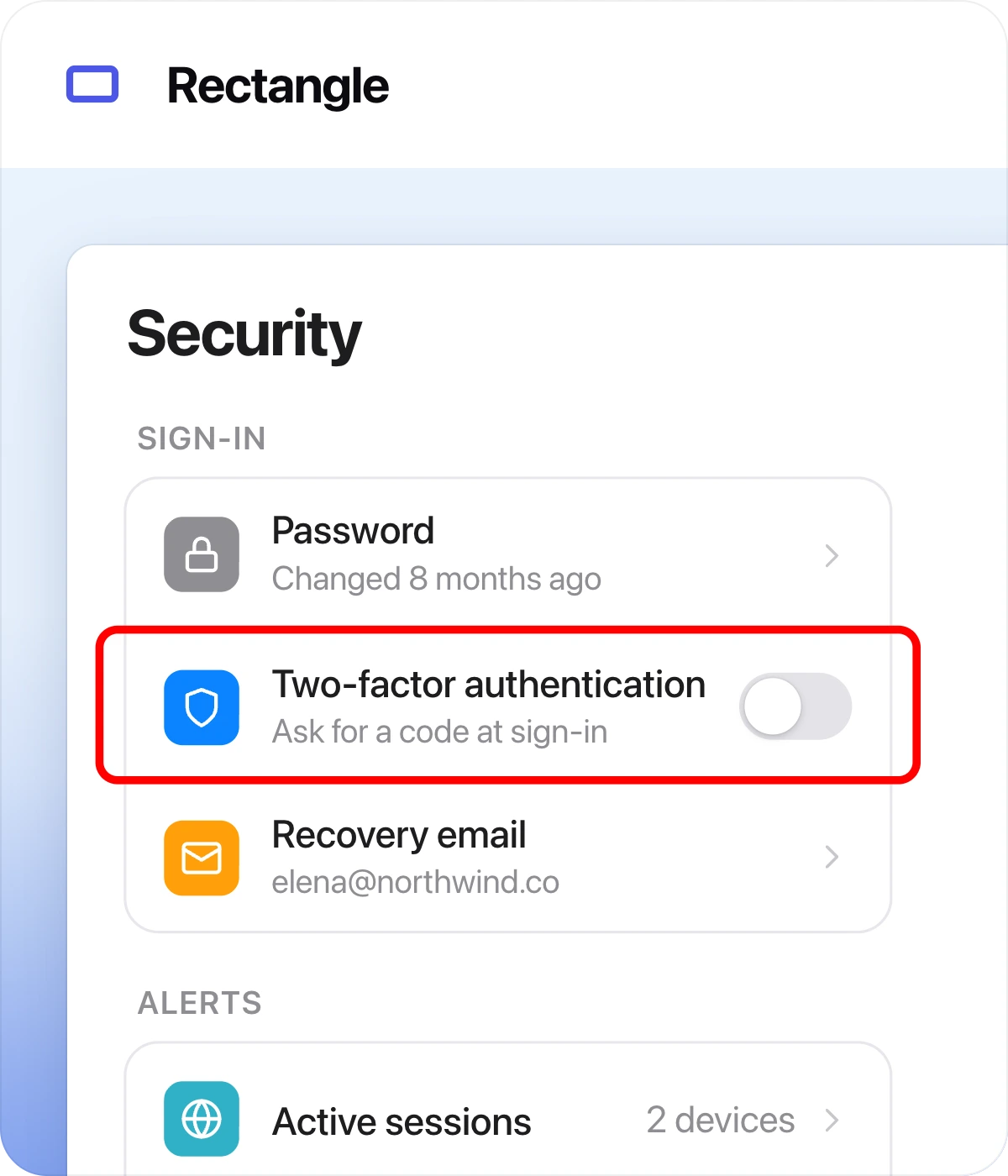
  • Rectángulo: un contorno rojo alrededor del ajuste de autenticación en dos pasos
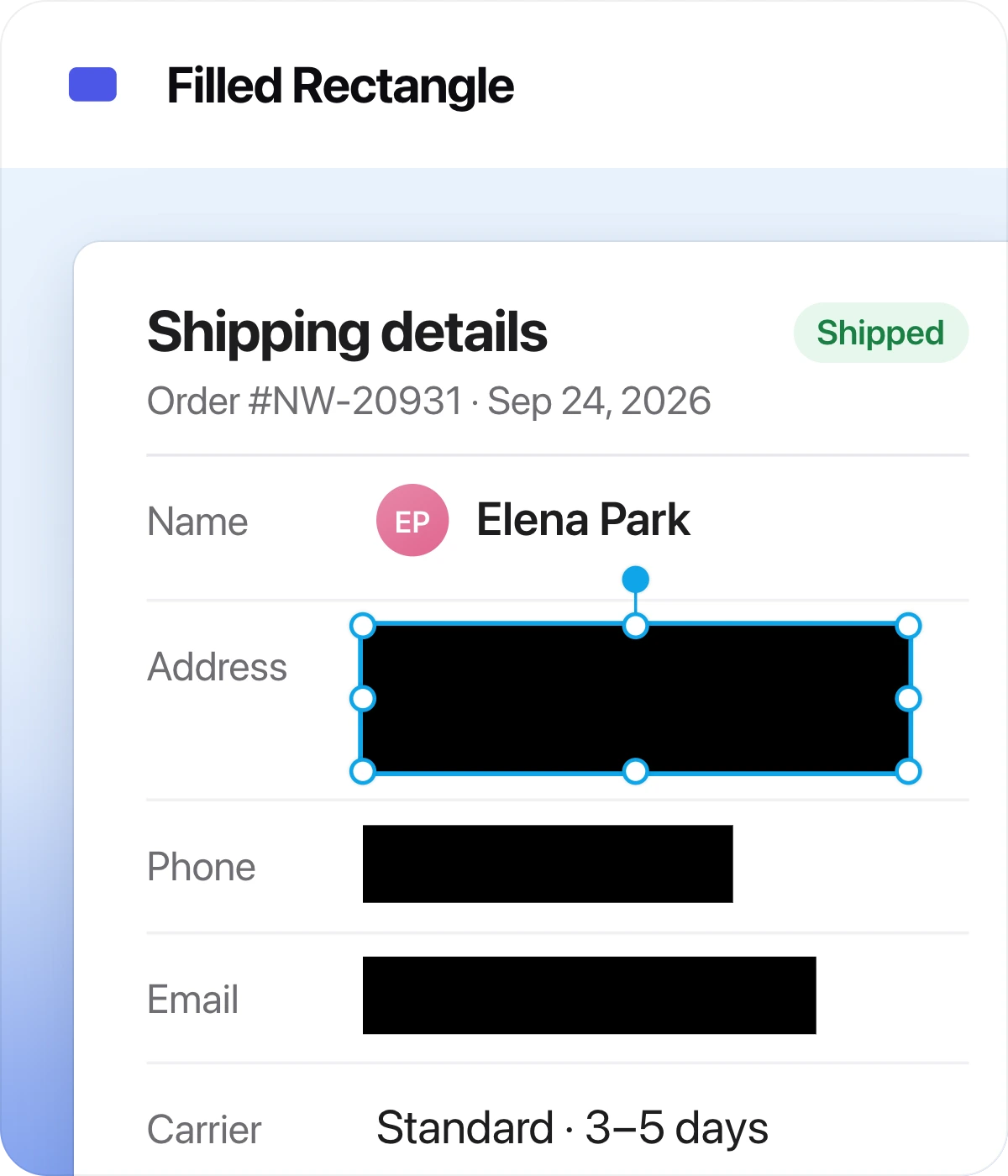
  • Rectángulo relleno: barras sólidas que ocultan la dirección, el teléfono y el correo de un pedido
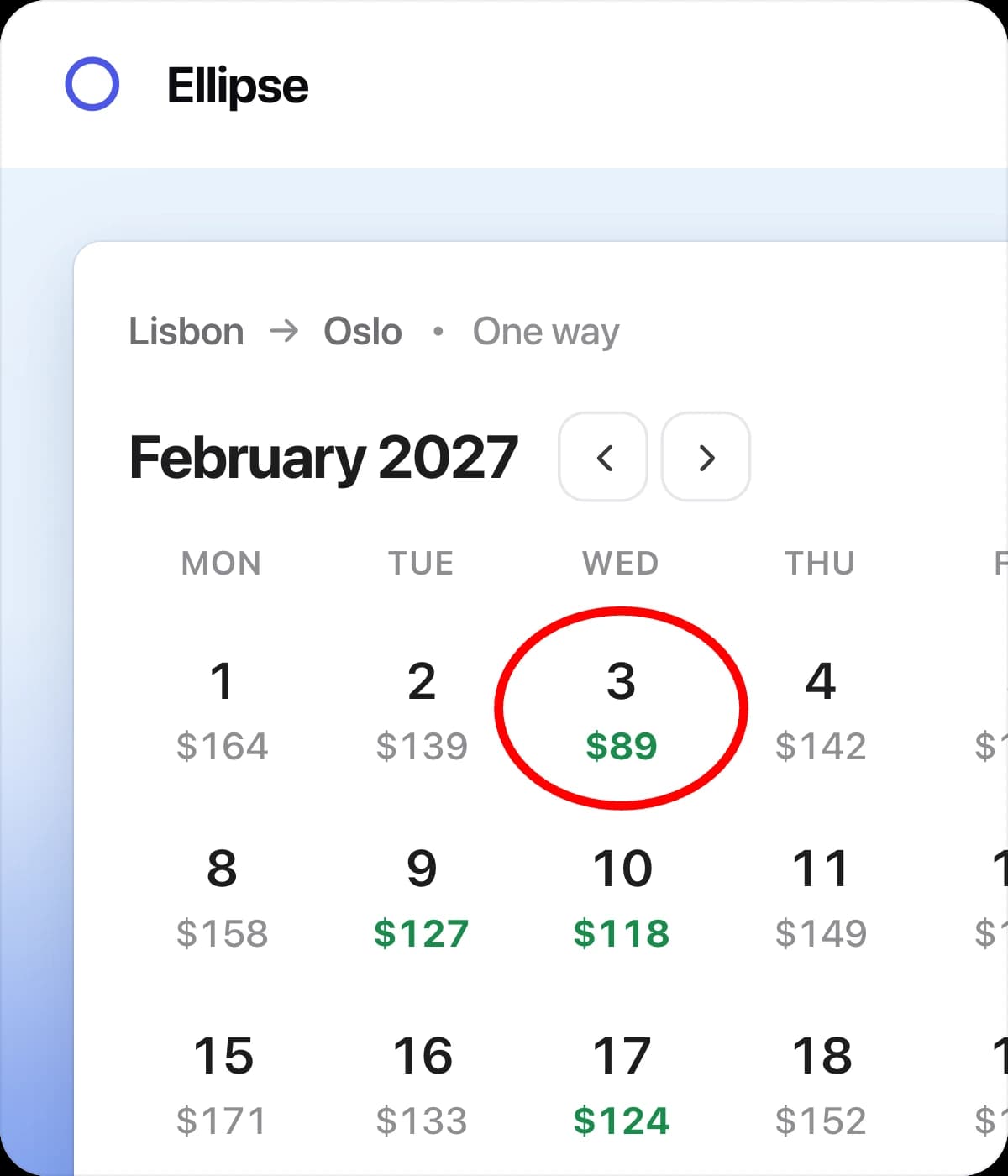
  • Elipse: la tarifa más barata rodeada en un calendario de vuelos
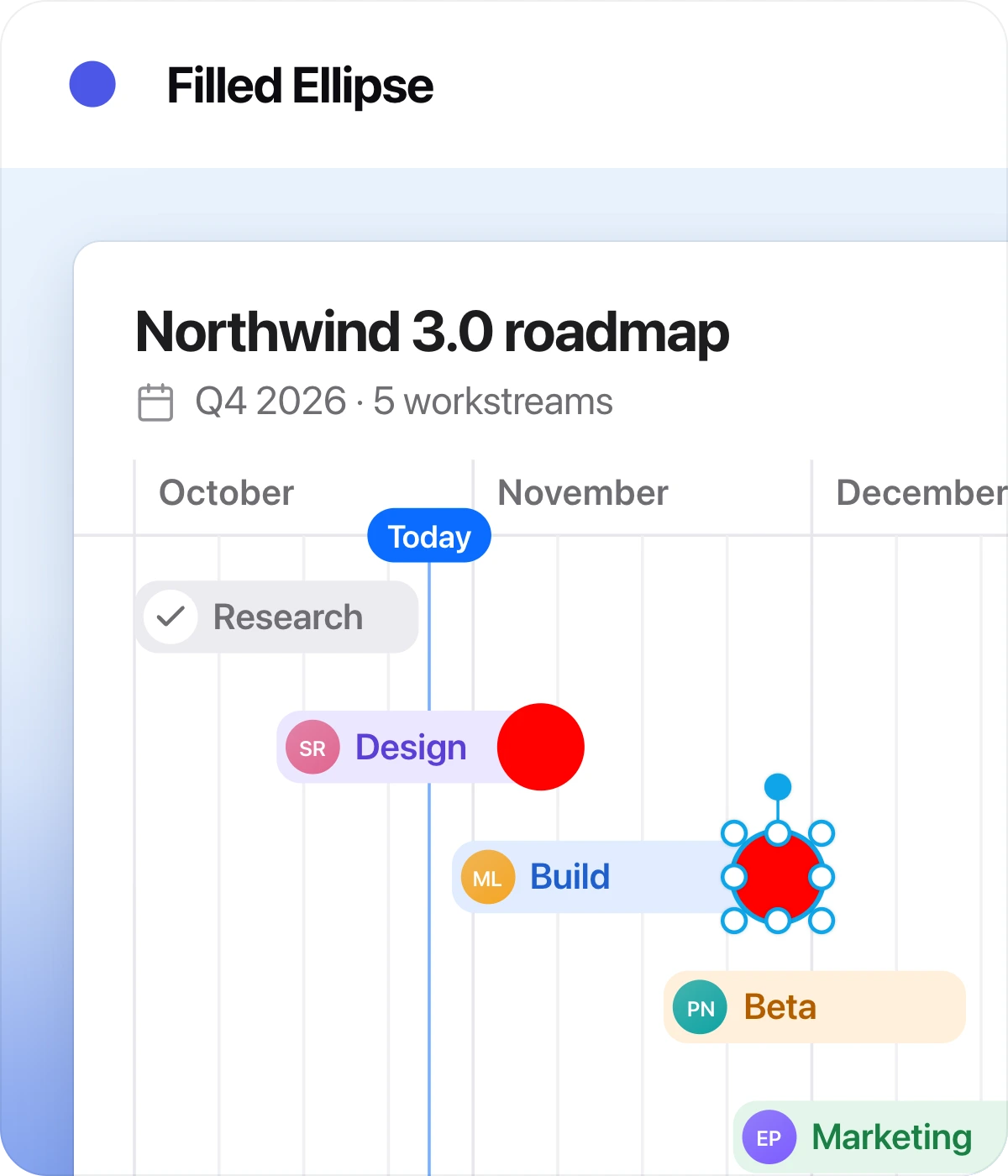
  • Elipse rellena: marcadores rellenos en la línea de tiempo de una hoja de ruta de producto
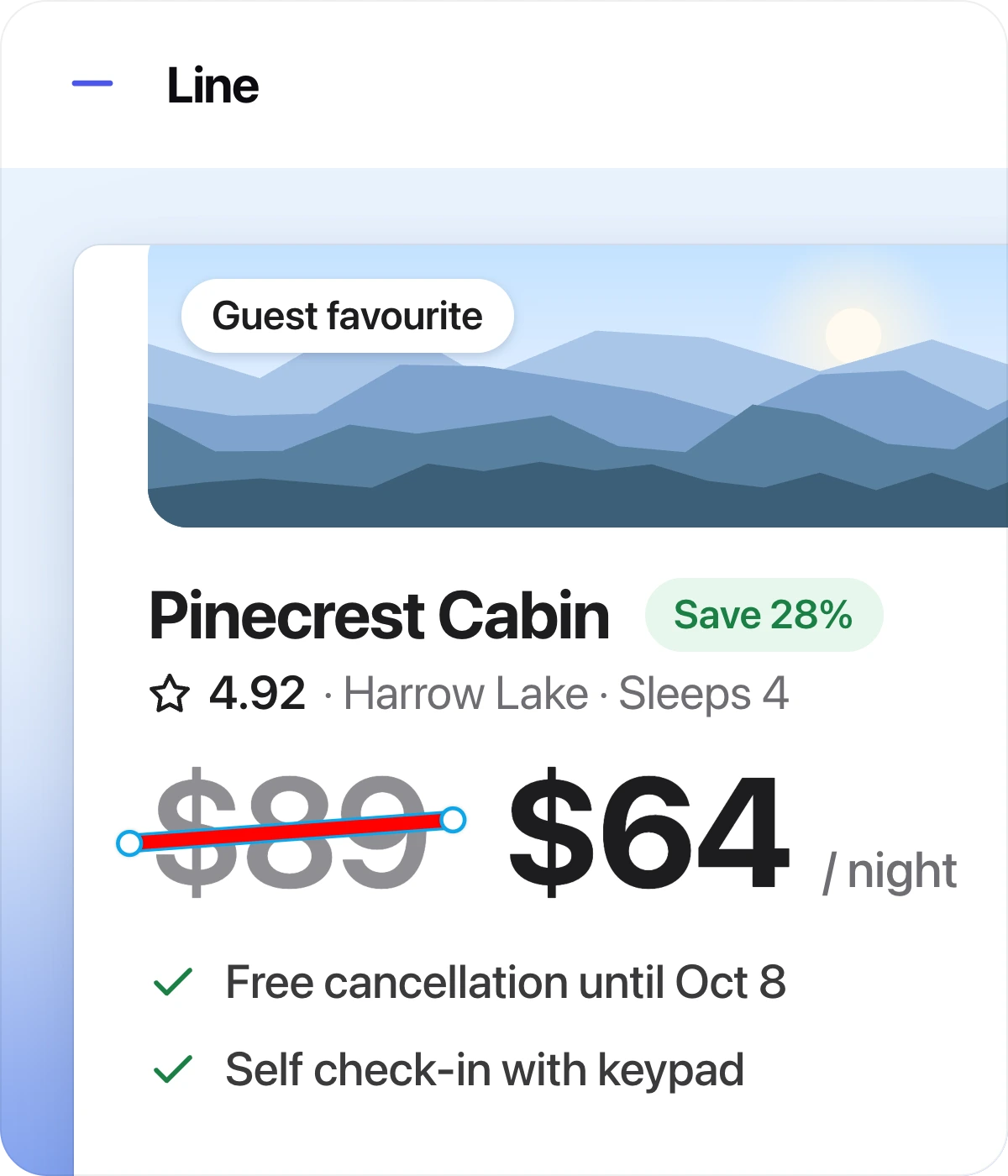
  • Línea: el precio anterior tachado en la tarjeta de una reserva
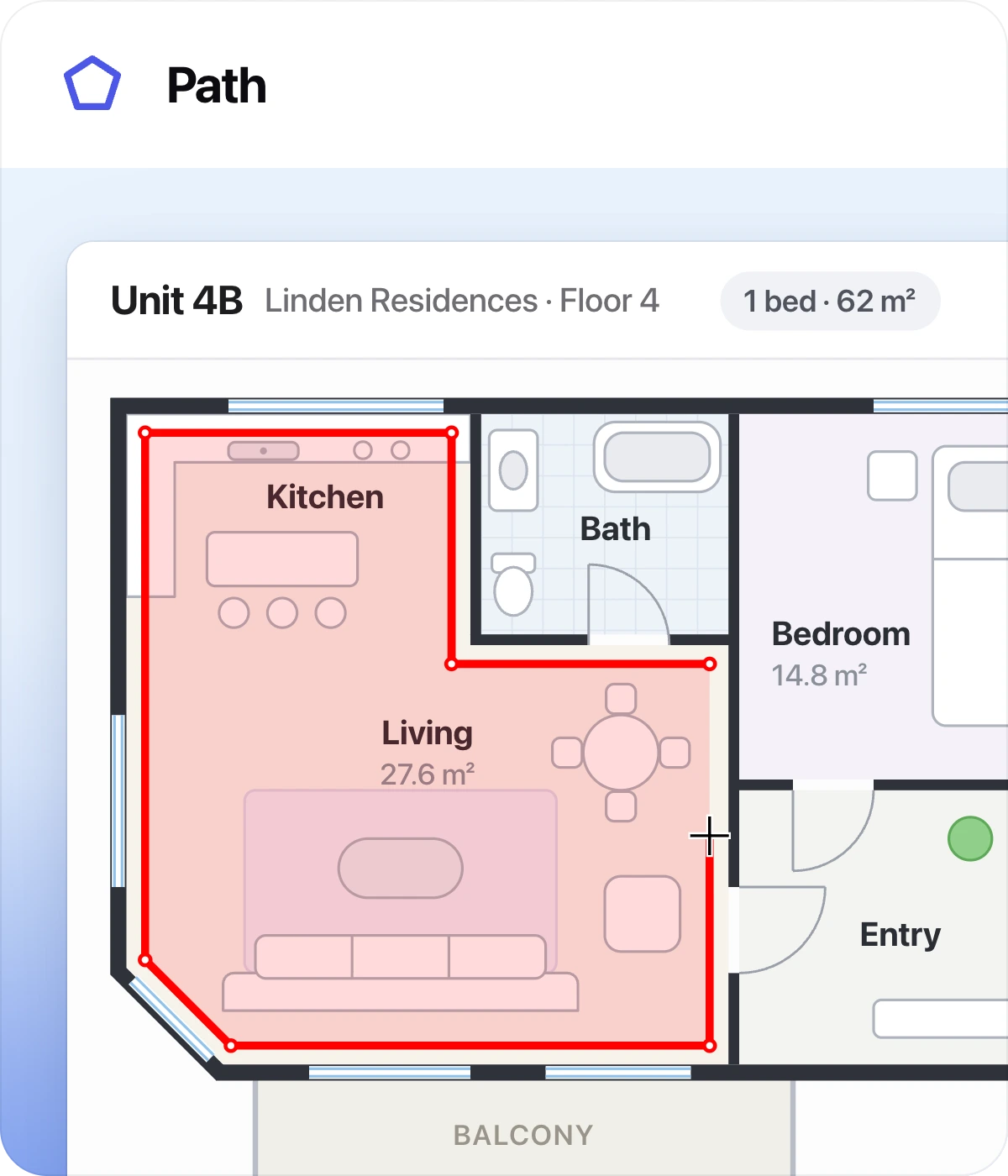
  • Trazado: el contorno de una habitación trazado sobre un plano
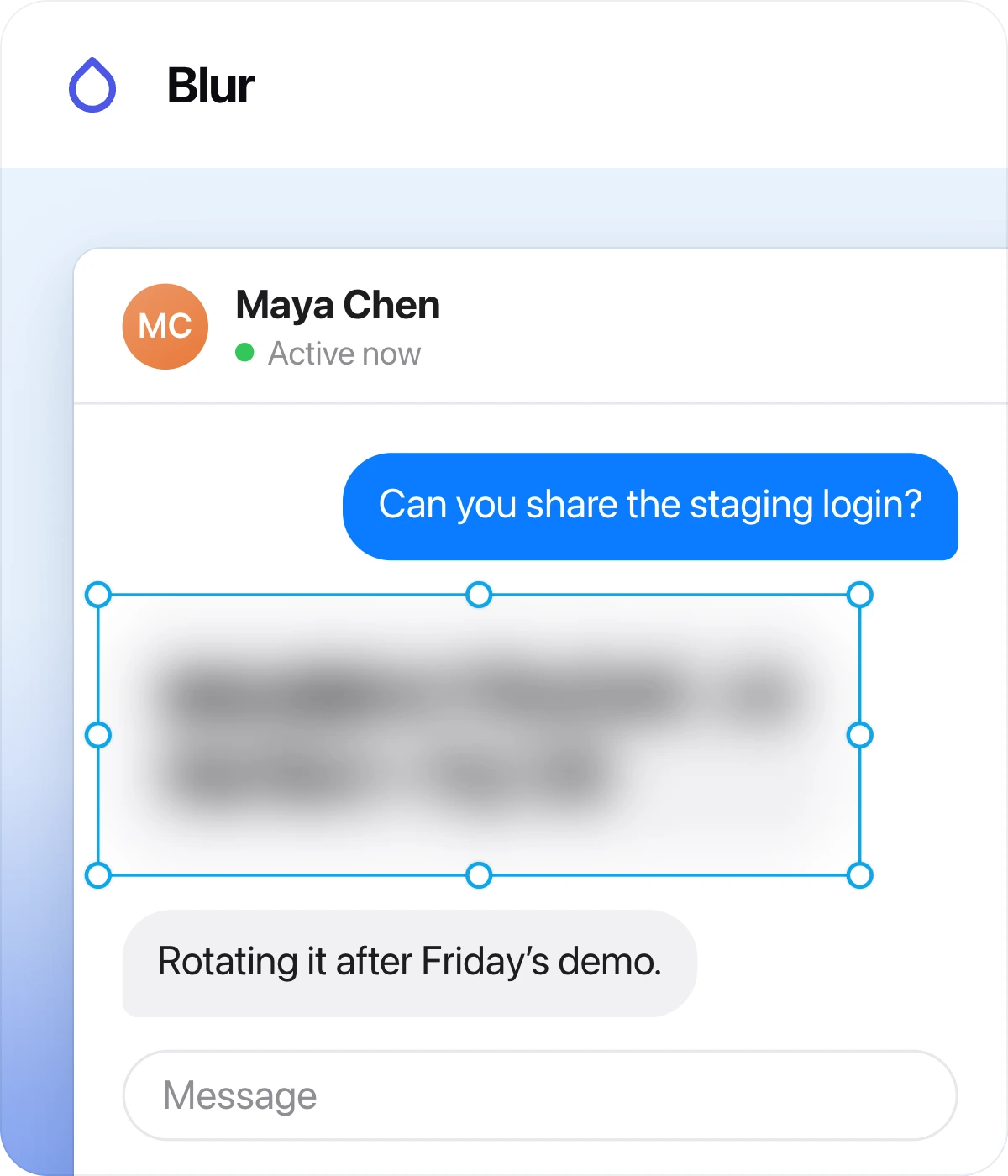
  • Desenfoque: datos de inicio de sesión desenfocados en un chat antes de compartirlo
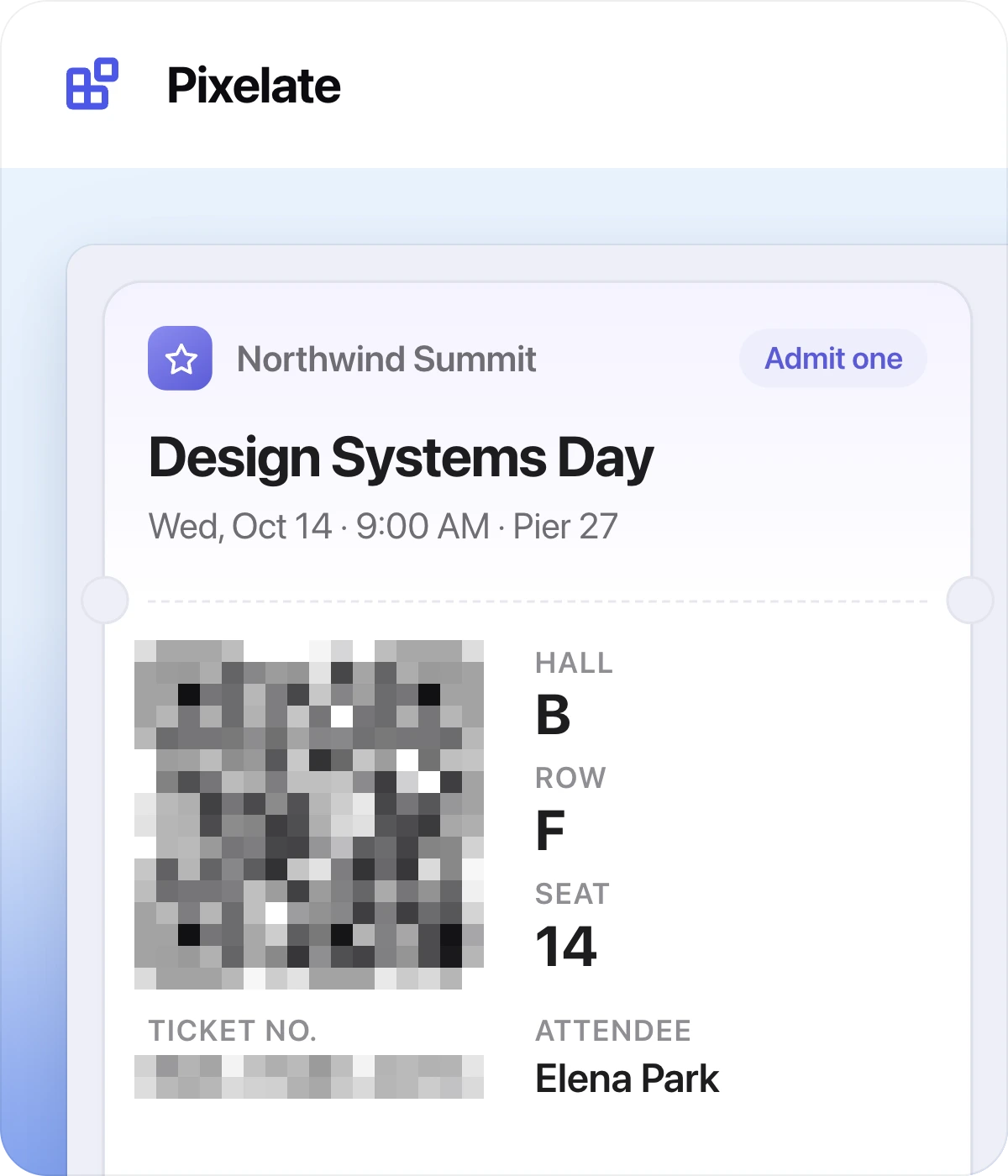
  • Pixelar: el código QR y el número de una entrada pixelados
  • Lupa: una lupa que amplía la letra pequeña de una reserva de vuelo
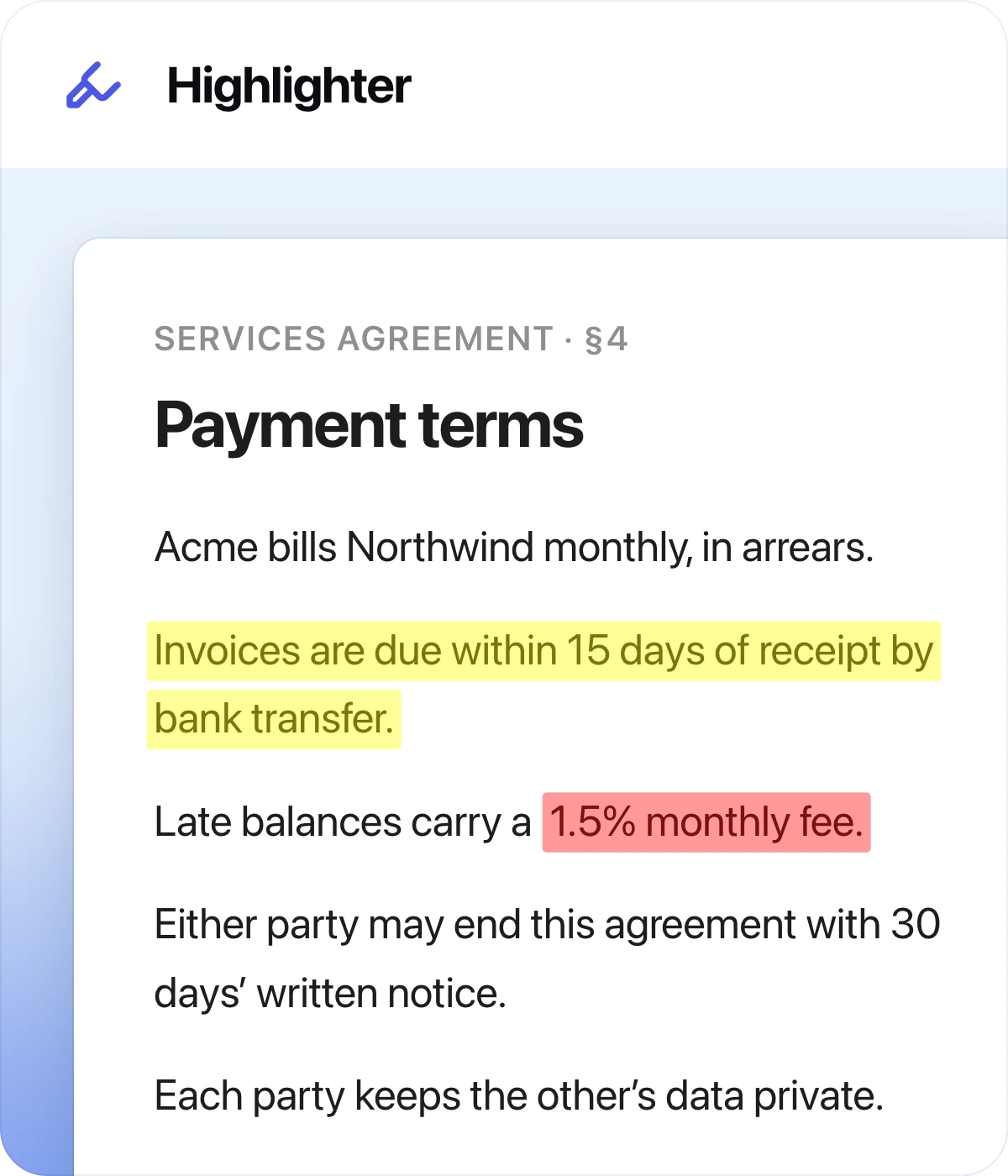
  • Resaltador: cláusulas clave resaltadas en un contrato de servicios
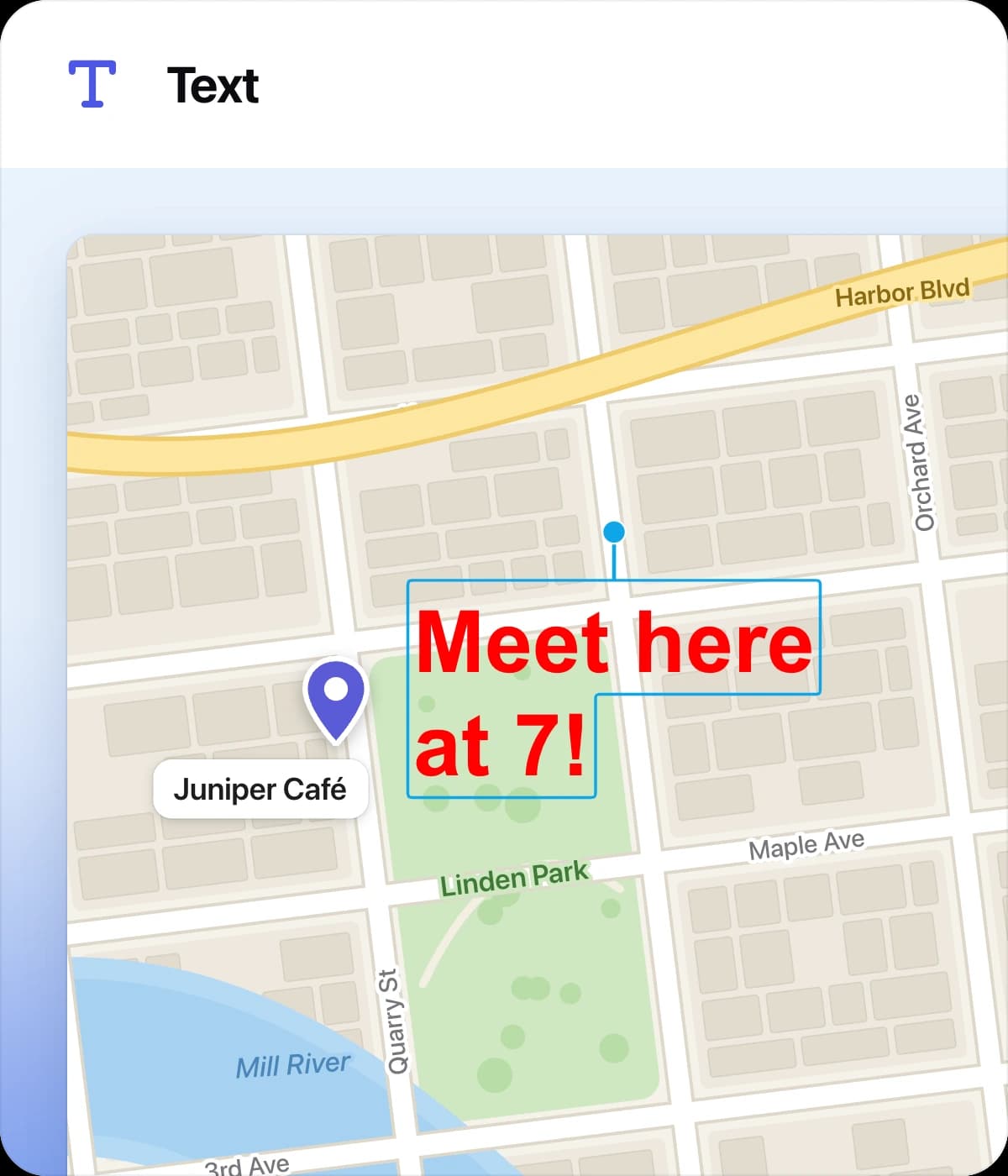
  • Texto: una nota escrita en un mapa para quedar allí a las 7
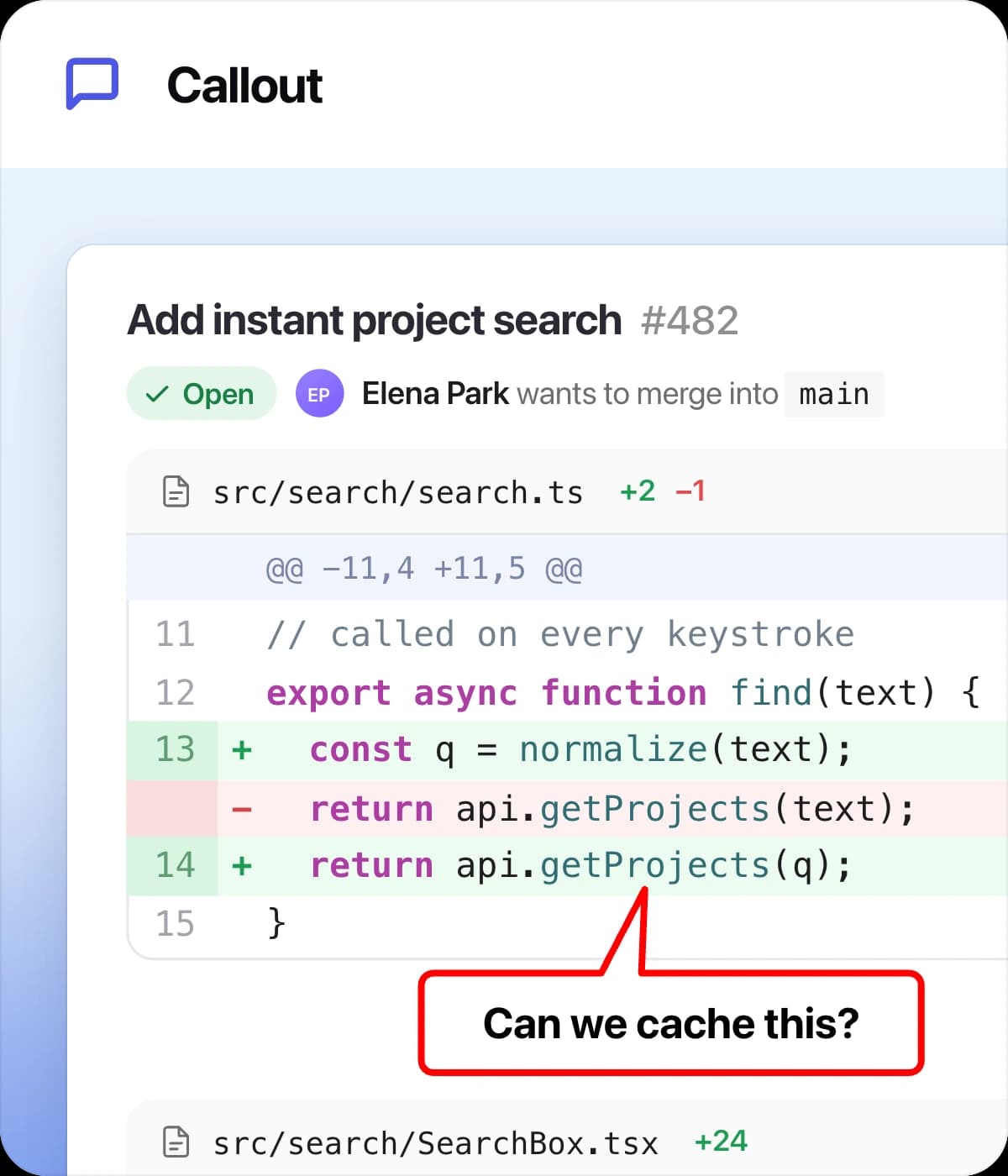
  • Llamada: una llamada en una revisión de código que pregunta si se puede guardar en caché
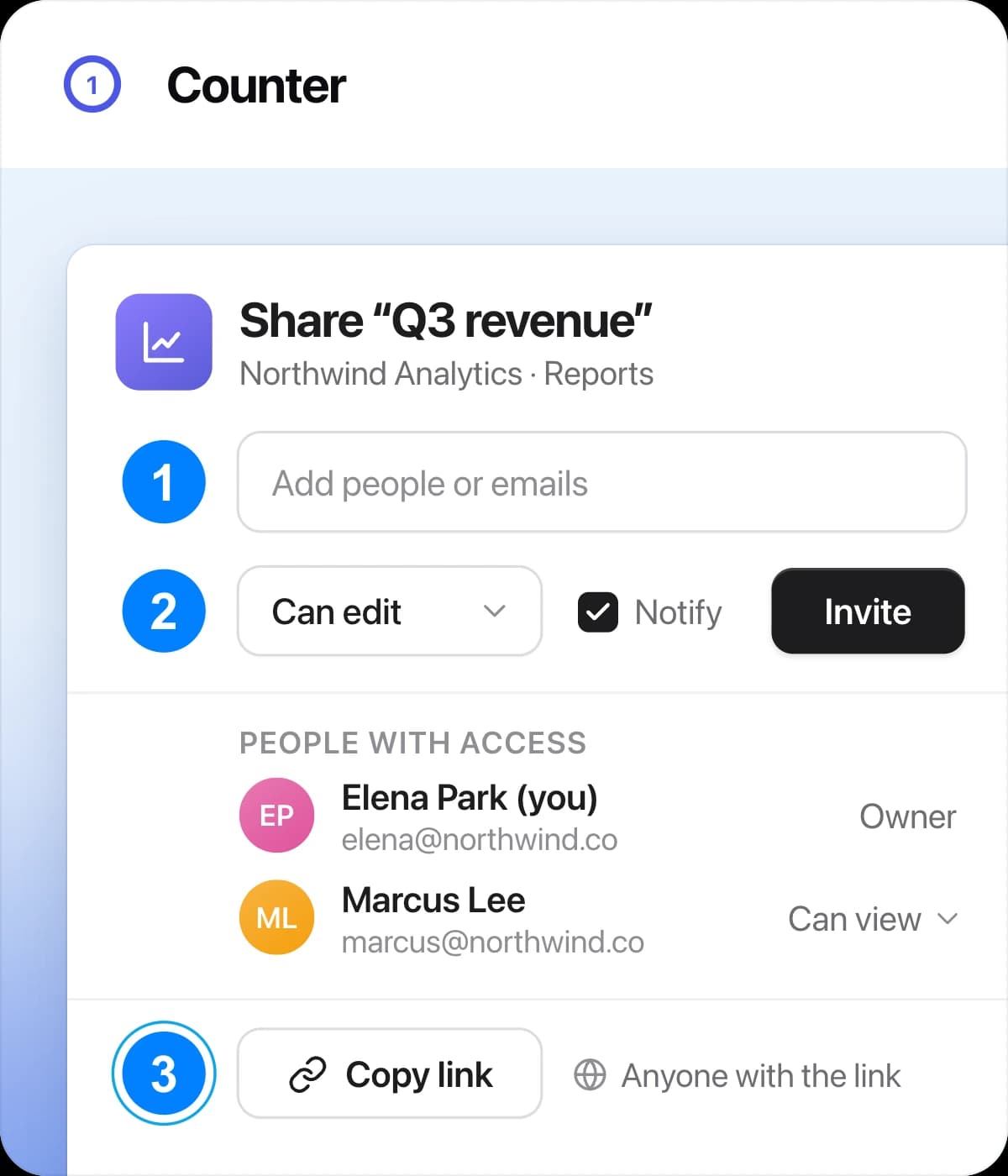
  • Contador: pasos numerados 1, 2 y 3 en un cuadro de diálogo para compartir
  • Emoji: emojis de fiesta, fuego y cohete en un panel de lanzamiento
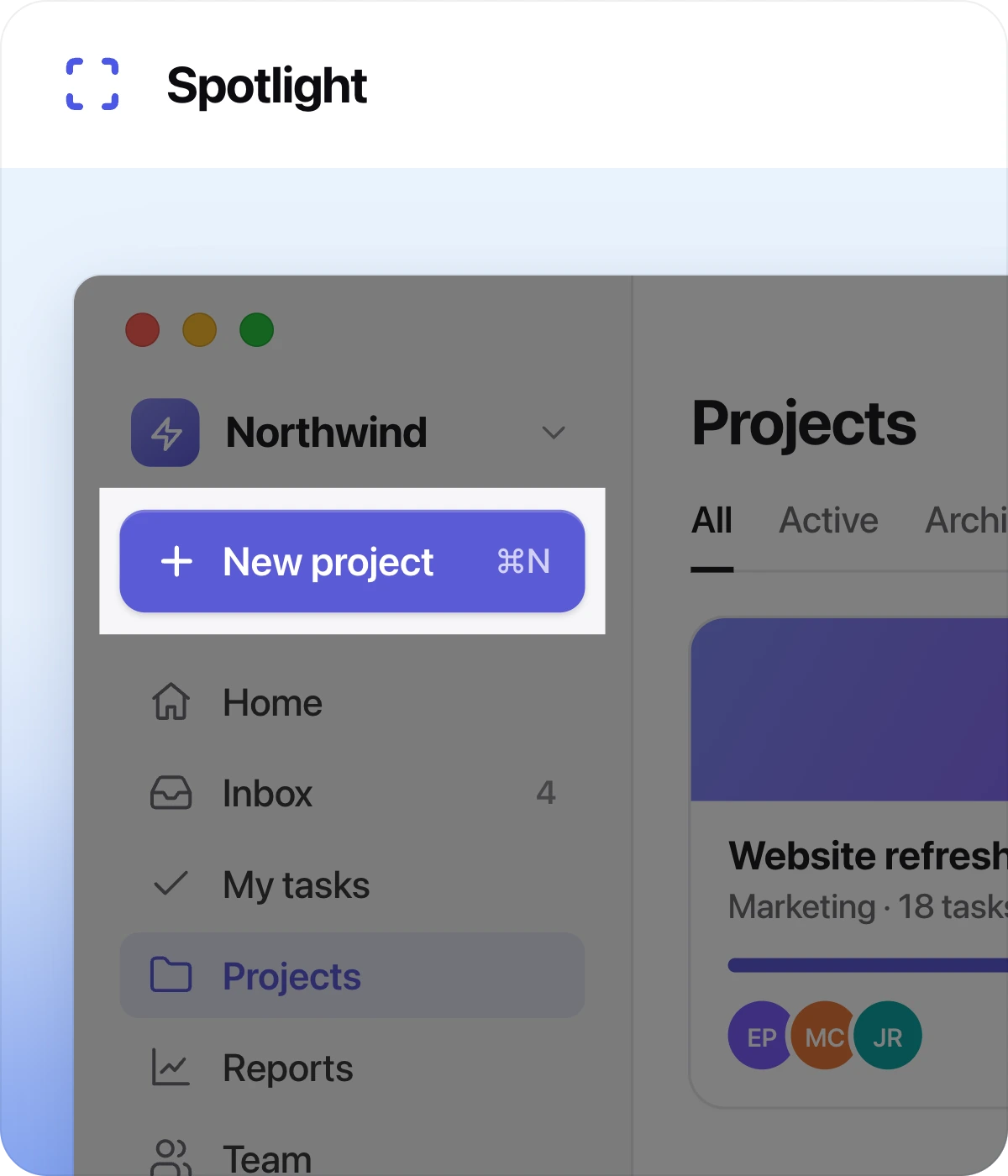
  • Foco: un foco sobre el botón para crear un proyecto nuevo

Cómo funciona

Cómo hacer una captura de pantalla con ScreenSnap Pro

Tres pasos y unos segundos, y la otra persona ve exactamente lo que quieres decir.

  1. Captura

    Pulsa Cmd+Mayús+1 en un Mac o Ctrl+Mayús+1 en Windows y arrastra sobre el área que necesitas. Elige una ventana o la pantalla completa desde la barra de menús o la bandeja del sistema, o añade un retraso de hasta 10 segundos.

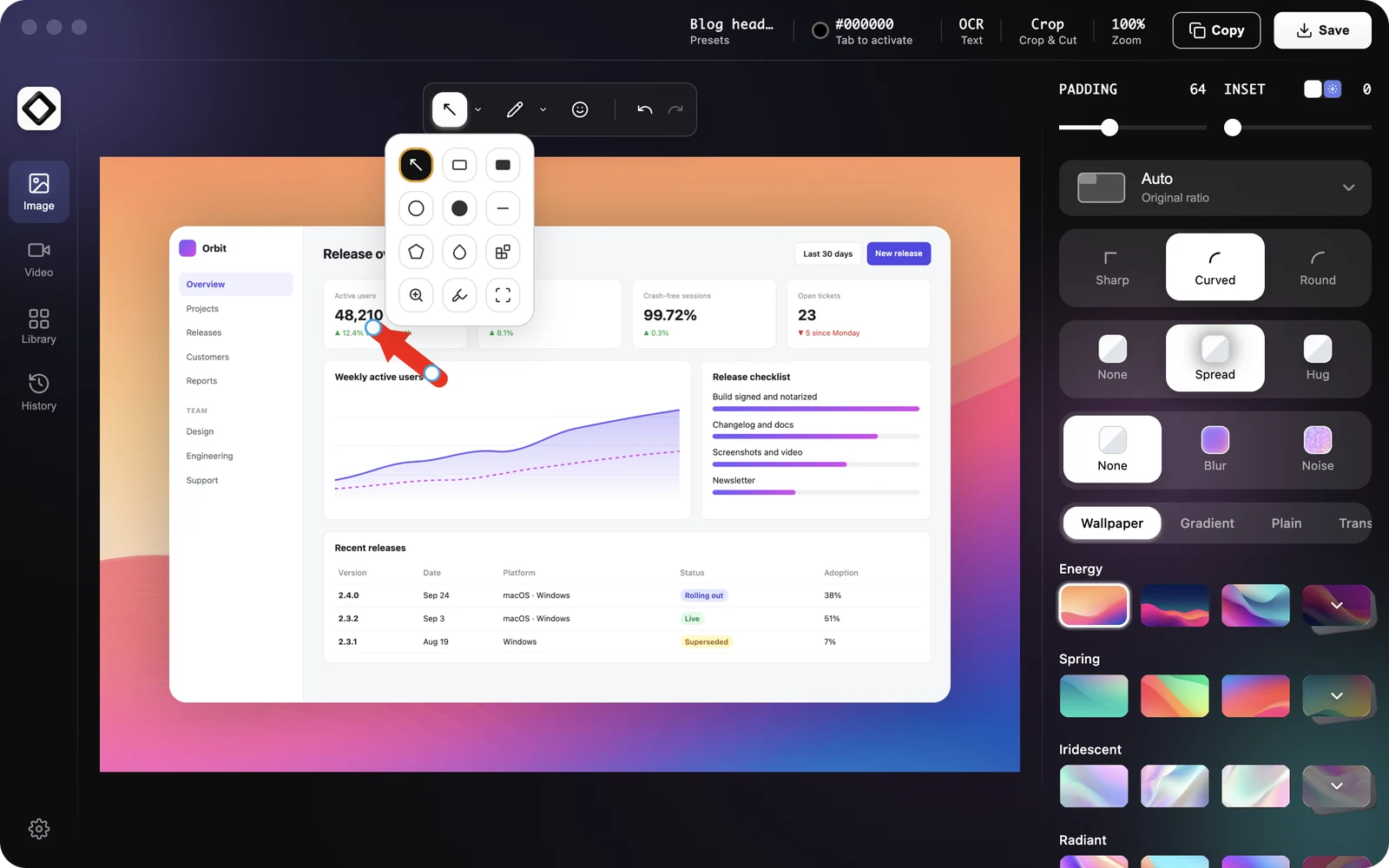
  2. El editor de ScreenSnap Pro con el menú de formas abierto y una flecha roja que señala una cifra en un panel

    Anota

    Haz clic en Editar en la miniatura de Vista rápida, o captura con Cmd+Mayús+2 o Ctrl+Mayús+2 para ir directamente al editor. Cada herramienta tiene su tecla: 1 para una flecha, 9 para texto, 0 para pasos numerados, 6 para desenfocar.

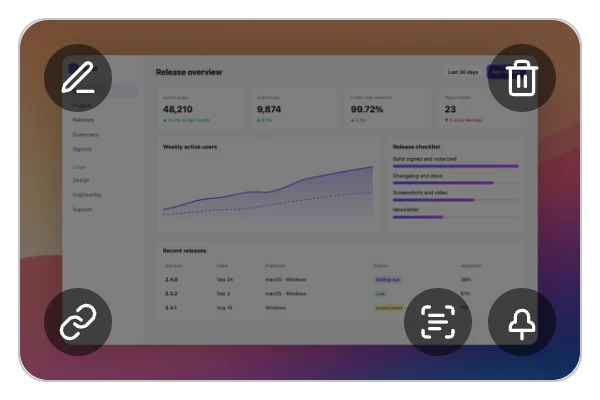
  3. La miniatura de Vista rápida después de una captura, con botones para editar, eliminar, subir y obtener un enlace, copiar texto y anclar

    Comparte

    Arrastra la miniatura a Slack, Jira o un correo, o simplemente pega: una captura rápida ya está guardada como PNG y en tu portapapeles. ¿Prefieres un enlace? Activa Subida a la nube, haz clic en el botón de enlace y pega el enlace corto.

Captura

Captura un área, una ventana o la pantalla

ScreenSnap Pro es un programa de captura de pantalla que no te estorba. Dos atajos funcionan desde el primer momento, casi todos los demás modos están a un clic en la barra de menús o la bandeja, y puedes asignar a cualquier modo el atajo que quieras.

La barra Controles de captura de ScreenSnap Pro con los botones Área, Ventana, Pantalla, Editor y Retraso de captura (3s)
Controles de captura · ábrelos desde la barra de menús o la bandeja
  • Capturar área

    Arrastra sobre cualquier parte de la pantalla. Cmd+Mayús+1 o Ctrl+Mayús+1.

  • Capturar área (editor)

    La misma selección, abierta directamente en el editor. Cmd+Mayús+2 o Ctrl+Mayús+2.

  • Capturar ventana

    Elige una ventana entre las miniaturas. En un Mac sale limpia, sin la sombra ni las ventanas que tenga delante.

  • Capturar pantalla

    Toda la pantalla que está bajo el puntero, en cualquier monitor que tengas conectado.

  • Capturar área con retraso

    Selecciona el área y ScreenSnap Pro espera 1, 2, 3, 5, 7 o 10 segundos mientras abres un menú o muestras una información emergente.

  • Repetir última captura

    La misma área, ventana o pantalla otra vez, con un atajo que tú asignas. Ideal para capturas de antes y después.

  • Reconocer texto

    Selecciona cualquier área y copia su texto, sin necesidad de un archivo de captura.

  • Capturar sitio web

    Pega una URL y obtén la página completa en una sola imagen, sin desplazarte.

En Windows también funciona la tecla Imprimir pantalla (Impr Pant): busca «Imprimir pantalla» en Configuración de Windows, desactiva la opción que abre la captura de pantalla con esa tecla y asigna Impr Pant en ScreenSnap Pro, en Ajustes > Atajos. Más información en las guías Hacer capturas de pantalla y Cambiar o desactivar atajos.

Vista rápida

Guardada, copiada y lista para arrastrar

Capturar área, Capturar ventana y Capturar pantalla guardan cada captura en una carpeta ScreenSnap Pro de tu Escritorio (en PNG de forma predeterminada), la copian al portapapeles y la muestran en Vista rápida. Arrastra la miniatura a cualquier app o carpeta, o ábrela antes en el editor.

  1. Captura
  2. Aparece la miniatura
  3. Suéltala en cualquier app

Captura de sitios web

Capturas de página completa desde una URL

Pega una URL pública y ScreenSnap Pro guarda la página completa, o solo la primera pantalla, en una sola imagen. Elige un tamaño de escritorio, tableta o móvil, y los banners de cookies se quedan fuera de la captura. Sin desplazarte y sin unir trozos.

  1. Pega una URL
  2. Elige un modo y un dispositivo
  3. Captura

Funciona con páginas públicas. Si la página requiere iniciar sesión, ábrela en tu navegador y usa Capturar área o Capturar ventana. Guía de Captura de sitios web

Anota

Captura y anota en un solo paso

Flechas, pasos numerados, llamadas, desenfoque y un foco, cada uno en una sola tecla. Después, enmarca la captura sobre un fondo, lista para un documento o una presentación.

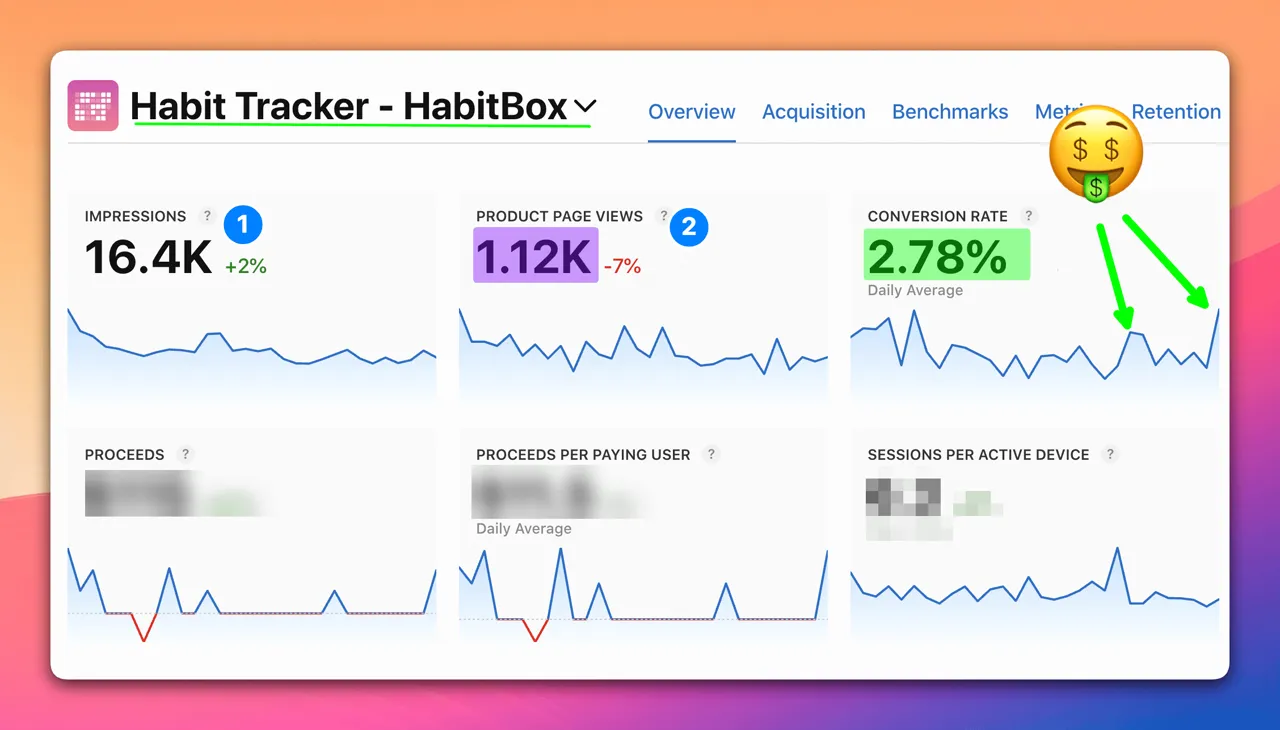
El mismo panel anotado en ScreenSnap Pro con un subrayado, pasos numerados, resaltados, flechas, un emoji y cifras pixeladas, enmarcado sobre un fondo de pantalla
Después
Captura simple de un panel de analítica, tal cual sale de una herramienta de captura estándar
Antes
Arrastra el control para comparar una captura simple con otra mejorada con ScreenSnap Pro.

Anotar · 17 herramientas

Cada herramienta, a una tecla

Anota una captura en segundos: las formas y el texto se ajustan al centro del lienzo, los ajustes preestablecidos dan el mismo estilo a todas tus capturas y el selector de color copia cualquier valor HEX. Desenfoca o pixela correos, tokens y datos de clientes antes de que la imagen salga de tu pantalla.

  • Flecha 1
  • Rectángulo 2
  • Rectángulo relleno 3
  • Elipse 4
  • Elipse rellena O
  • Línea 5
  • Trazado G
  • Lápiz P
  • Desenfoque 6
  • Pixelar 7
  • Resaltador 8
  • Texto 9
  • Contador 0
  • Llamada C
  • Emoji J
  • Foco S
  • Lupa M

Guía de herramientas de anotaciónResaltado, desenfoque y focoPrueba la versión gratuita en el navegador

Editor · más de 500 fondos de pantalla

Un editor de capturas integrado

Recorta, o corta una franja del centro de una captura alta. Después colócala sobre uno de los más de 500 fondos de pantalla, un degradado, un color liso, tu propia imagen o un lienzo transparente, y ajusta el relleno, las esquinas redondeadas y la sombra.

  • Recortar y cortar
  • Desenfocar y pixelar
  • Foco
  • Lupa
  • Relleno e inserción
  • Esquinas redondeadas
  • Sombra
  • Relación de aspecto
  • Ajustes preestablecidos

Guía de Recortar y cortarGuía de fondos para capturasGenerador de fondos gratuito

Comparte

Convierte una captura en un enlace o en texto

Pega un enlace corto en lugar de un adjunto, copia el texto de cualquier captura y ten una referencia anclada por encima de tu trabajo.

Enlaces para compartir

Comparte una captura con un enlace

Activa Subida a la nube y cada Vista rápida tendrá un botón de enlace: haz clic y tendrás un enlace corto en el portapapeles. Es un enlace no listado: cualquiera que lo tenga puede abrirlo, pero no aparece publicado en ningún sitio. Con Subida automática te ahorras el clic. La nube es opcional, tus archivos se quedan en tu ordenador y puedes eliminar cualquier subida.

  1. Captura
  2. Súbela
  3. Pega el enlace

Guía de enlaces para compartirSubida automática

  • Anclar captura

    Mantén una captura por encima de todas las ventanas mientras programas o rellenas un formulario. Ancla varias y cambia su tamaño.

  • Historial de capturas

    Copias privadas de tus capturas recientes, solo en tu ordenador. Consérvalas de 1 día a 1 mes, o desactiva el historial.

  • PNG, JPEG, WebP o AVIF

    Guarda en el formato que necesites. Desde el editor, Copiar pone la imagen en tu portapapeles sin crear un archivo.

Para quién es

Programa de captura de pantalla para informes de errores, QA y documentación

Pensado para quienes anotan capturas a diario y necesitan que la otra persona lo entienda a la primera.

Comparativa

ScreenSnap Pro vs otras herramientas de captura

Las herramientas integradas y los programas de captura gratuitos van muy bien para capturas rápidas. Así se comparan las principales herramientas de captura de pantalla cuando anotas y compartes a diario.

Comparativa de funciones de ScreenSnap Pro, Recortes, Captura de pantalla de macOS, Lightshot, Greenshot, ShareX, Snagit y CleanShot X
FunciónScreenSnap ProRecortesCaptura de pantalla de macOSLightshotGreenshotShareXSnagitCleanShot X
PlataformasMac + WindowsWindows 11MacWindows + MacWindows (app antigua para Mac)WindowsMac + WindowsMac
Precio34 $, pago únicoGratis, integradaGratis, integradaGratisGratis, código abierto (Windows)Gratis, código abierto39 $/año, suscripción35 $ una vez + 19 $/año de actualizaciones
Área, ventana, pantalla completaSíSíSíÁrea, pantalla completaSíSíSíSí
Captura con desplazamiento en appsNoNoNoNoAntigua, solo IESíSíSí
Página completa desde una URLSí, de escritorio a móvilNoNoNoNoNoNoNo
Anotación17 herramientasBásicaBásicaBásicaBásica + contadorCompletaCompletaCompleta
Desenfocar o pixelarSíOcultar textoNoNoSíSíSíSí
FondosMás de 500 fondos de pantallaNoNoNoNoEmbellecedor de imágenesNoSí
Copiar texto con OCRSí, en el dispositivoSíTexto en vivo en Vista PreviaNoSí, plugin de OCR de WindowsSíSíSí
Grabación de pantallaAudio del sistema, micrófono, webcamAudio del sistema, micrófonoMicrófono, audio del sistema (macOS 27 o posterior)NoNoSíSí, con webcamSí, con webcam
GIFSíSí, hasta 30 sNoNoNoSíSíSí
Enlace para compartirEnlace corto no listadoNoNoEnlace públicoMediante pluginsMuchos destinosSíSí

Datos de la competencia comprobados en sus sitios web en octubre de 2026. Precios en USD.

¿Qué herramienta de captura de pantalla deberías elegir?

  • Capturas rápidas sin anotaciones: la Herramienta Recortes (Snipping Tool) integrada (Win+Mayús+S) o la app Captura de pantalla de macOS (Cmd+Mayús+5).
  • Gratis, solo Windows y te gusta configurarlo todo: ShareX.
  • Solo dentro del navegador: una extensión como Awesome Screenshot. Consulta las mejores extensiones de captura para Chrome (en inglés).
  • Captura con desplazamiento de ventanas largas de apps: Snagit (suscripción), ShareX en Windows o CleanShot X en un Mac.
  • Solo Mac, con un plan de nube para equipos: CleanShot X.
  • Una sola herramienta de captura para Mac y Windows, sin suscripción, con capturas anotadas impecables y OCR: ScreenSnap Pro.

Lo básico

¿Qué es una herramienta de captura de pantalla?

Una herramienta de captura de pantalla, también llamada programa de captura de pantalla o capturador de pantalla, es un software que toma una imagen de lo que hay en tu pantalla, una captura de pantalla (screenshot): la pantalla completa, una ventana o un área seleccionada. La mayoría también te permite anotar la captura con flechas, texto y desenfoque, y después guardarla, copiarla o compartirla. Muchas añaden grabación de pantalla, extracción de texto con OCR y captura de páginas web completas.

Atajos de captura integrados en Windows y Mac

Windows

Win+Mayús+S
Recorta un área, una ventana o la pantalla completa
Win+Impr Pant
Guarda la pantalla completa en Imágenes > Capturas de pantalla
Alt+Impr Pant
Copia la ventana activa al portapapeles
Impr Pant
Abre Recortes (opción predeterminada en Windows 11)

En Chrome, abre DevTools, pulsa Ctrl+Mayús+P, escribe «captura» y elige «Hacer captura de pantalla de tamaño completo» («Tomar una captura de pantalla de tamaño original» en Latinoamérica). Todos los atajos de Windows (en inglés)

Mac

Cmd+Mayús+3
Captura la pantalla completa
Cmd+Mayús+4
Captura un área
Cmd+Mayús+4luegoEspacio
Captura una ventana
Cmd+Mayús+5
Abre la barra con grabación y temporizador

Añade Control a Cmd+Mayús+3 o Cmd+Mayús+4 para copiar la captura al portapapeles en lugar de guardar un archivo. Todos los atajos de Mac (en inglés)

Consigue ScreenSnap Pro

Haz que tu próxima captura se explique sola

Una licencia para tu Mac y tu PC, con todas las funciones y todas las actualizaciones futuras incluidas. Mira todo lo que incluye en la página de precios.

  • Pago único
  • 2 ordenadores, Mac o Windows
  • Actualizaciones de por vida
  • Garantía de devolución de 30 días

FAQ

Preguntas frecuentes sobre herramientas de captura de pantalla

¿Cómo puedo hacer una captura de pantalla en mi PC?

En Windows, pulsa Win + Mayús + S para recortar un área, una ventana o la pantalla completa, o Win + Impr Pant para guardar toda la pantalla en Imágenes > Capturas de pantalla. En un Mac, pulsa Cmd + Mayús + 3 para la pantalla completa, Cmd + Mayús + 4 para un área o Cmd + Mayús + 5 para ver todas las opciones. Para tomar una captura con ScreenSnap Pro, pulsa Ctrl + Mayús + 1 en Windows o Cmd + Mayús + 1 en Mac y arrastra sobre el área.

Todas las formas de hacer una captura (en inglés)

¿Qué programa puedo usar para hacer capturas de pantalla en Windows 10?

Depende de cuánto edites. Para capturas rápidas basta con lo que trae Windows: Win + Mayús + S abre la barra de recorte en Windows 10 y 11. ShareX es la opción gratuita más completa en Windows. Si anotas capturas a diario en un PC, un Mac o en ambos, ScreenSnap Pro funciona en Windows 10 y 11 y en Mac, y añade 17 herramientas de anotación, más de 500 fondos, Captura de sitios web de página completa y enlaces para compartir no listados por 34 $, pago único.

Las mejores herramientas de captura para Windows (en inglés)Las mejores apps de captura para Mac (en inglés)

¿Cómo hacer captura de pantalla en PC sin la tecla Windows?

Pulsa la tecla Imprimir pantalla (Impr Pant): en Windows 11 abre Recortes de forma predeterminada, y en Windows 10 copia la pantalla completa al portapapeles. Alt + Impr Pant copia la ventana activa, y también puedes abrir Recortes desde el menú Inicio. En ScreenSnap Pro, pulsa Ctrl + Mayús + 1 o haz clic izquierdo en el icono de la bandeja, que de forma predeterminada ejecuta Capturar área (editor). Si prefieres Impr Pant, desactiva en Configuración de Windows la opción que abre la captura de pantalla con esa tecla y asígnala en Ajustes > Atajos.

Cambiar o desactivar atajos

¿Cómo activar la aplicación de captura de pantalla?

Recortes viene integrada en Windows 11: pulsa Win + Mayús + S o búscala en el menú Inicio, y si no la tienes, descárgala de Microsoft Store. En un Mac, la app Captura de pantalla se abre con Cmd + Mayús + 5. Para ScreenSnap Pro, compra una licencia por 34 $, descarga el instalador para Mac o Windows e introduce tu clave de licencia. Una licencia se activa en dos ordenadores, Mac y Windows en cualquier combinación.

¿Hay algún programa gratis para hacer capturas de pantalla?

Sí. Recortes en Windows y la app Captura de pantalla en macOS son gratuitas y vienen integradas, y ShareX, Lightshot y Greenshot para Windows se descargan gratis. ScreenSnap Pro no es gratis: cuesta 34 $, pago único, sin suscripción, y en lugar de una prueba gratuita tiene una garantía de devolución de 30 días. Para una edición puntual, nuestras herramientas gratuitas para el navegador pueden anotar o desenfocar una imagen.

Anotar imágenes gratisDesenfocar imagen gratisHerramientas de captura gratuitas para Mac (en inglés)

¿Qué es Greenshot?

Greenshot es una app gratuita y de código abierto para hacer capturas de pantalla en Windows, con formas, texto, un contador de pasos y ocultación de datos, y puede enviar las capturas directamente a otras apps. Para anotar capturas suele ser mejor que Recortes, que viene con Windows 11 y añade grabación de pantalla, pero tiene anotaciones básicas y solo funciona en Windows. La app independiente de Greenshot en la Mac App Store tiene muchas menos funciones y no se actualiza desde 2020.

ScreenSnap Pro vs Greenshot (en inglés)

¿Qué ha sustituido a la Herramienta Recortes?

En Windows 11, la nueva app Recortes sustituyó tanto a la Herramienta Recortes clásica como a Recorte y anotación (Snip & Sketch). Añade grabación de pantalla, extracción de texto y formas básicas. Quien necesita anotaciones más completas, fondos o enlaces para compartir suele pasarse a una app de terceros como ShareX (gratis, solo Windows), Snagit o ScreenSnap Pro. Snagit y ScreenSnap Pro también funcionan en Mac, así que puedes usar la misma app en los dos sistemas.

Alternativas a Recortes (en inglés)

¿Cómo hacer una captura de pantalla y enviarla?

Haz la captura y arrastra la miniatura de Vista rápida directamente a Slack, Jira, un correo o cualquier otra app. Las capturas de Capturar área, Capturar ventana y Capturar pantalla también se copian al portapapeles de forma predeterminada, así que puedes pegarlas al momento. Para una imagen grande o para alguien de fuera de tu equipo, súbela y pega el enlace corto para compartir en lugar de adjuntar el archivo.

Compartir capturas con un enlace (en inglés)

¿ScreenSnap Pro funciona en Mac y Windows?

Sí. ScreenSnap Pro funciona en macOS 15 Sequoia o posterior, en Mac con Apple Silicon e Intel, y en Windows 10 y 11 de 64 bits. Una licencia incluye dos activaciones, así que puedes usarla en un Mac y un PC, en dos Mac o en dos PC. La captura, la anotación, los fondos, el OCR, la grabación y los enlaces para compartir funcionan en ambos sistemas.

¿ScreenSnap Pro es una suscripción?

No. ScreenSnap Pro es una compra única de 34 $ con actualizaciones de por vida y sin cuotas mensuales ni anuales. No hay prueba gratuita. En su lugar, cada compra incluye una garantía de devolución de 30 días: si no encaja en tu forma de trabajar, escribe a soporte en un plazo de 30 días y recibirás un reembolso íntegro.

¿ScreenSnap Pro hace capturas con desplazamiento?

No dentro de las apps. Para páginas web, Captura de sitios web convierte cualquier URL pública en una captura de página completa en tamaño de escritorio, tableta o móvil, sin banners de cookies. Para acortar una captura alta que ya tienes, Recortar y cortar quita una franja del centro. Si necesitas captura con desplazamiento dentro de apps, Snagit, ShareX y CleanShot X la ofrecen.

Capturas con desplazamiento en Windows (en inglés)Capturas con desplazamiento en Mac (en inglés)