Captura de sitios web
Captura una página web pública desde su dirección, completa o solo la primera pantalla, en tamaño escritorio, móvil o tableta, sin abrir el navegador.
Qué hace la captura de sitios web
La captura de sitios web convierte una dirección web en una captura. Pegas una URL, eliges cuánta página quieres y qué tamaño de dispositivo, y ScreenSnap Pro guarda el resultado como cualquier otra captura: en tu carpeta de guardado, en el portapapeles y en Vista rápida. La página se carga y se renderiza en línea, no en tu navegador, así que no hace falta abrirla ni desplazarte por ella. La captura de sitios web requiere una licencia activa y conexión a internet.
Capturar una página web
La página tiene que cargarse antes de poder capturarla, así que dale a cada captura un momento para terminar.
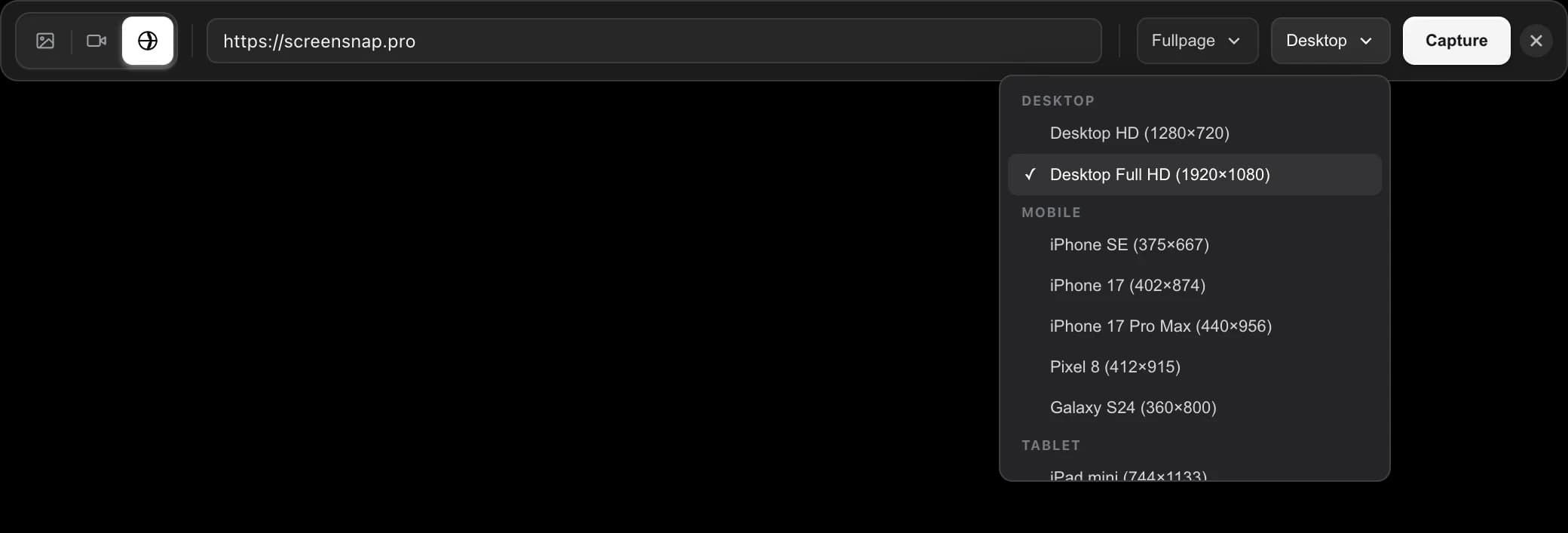
- 1Elige
Capturar sitio weben el menú de la barra de menús o del área de notificaciones. Se abren los Controles de captura en la pestañaCaptura web. También puedes elegirAbrir controles de captura…y cambiar tú a esa pestaña. - 2Pega la dirección en el campo
Pega la dirección de un sitio web. - 3Elige
Página completaoPrimera pantalla. - 4Elige un tamaño de dispositivo.
Escritorio(1920×1080) es el valor por defecto. - 5Haz clic en
Capturaro pulsa Intro. El botón muestraCapturando…mientras se carga la página. - 6Cuando termina, la barra se cierra y la captura aparece en Vista rápida.
Capturar sitio web no tiene atajo por defecto. Añade uno en Ajustes > Atajos > Capturar sitio web. ScreenSnap Pro recuerda el modo de página y el tamaño de dispositivo que usaste la última vez. Si cierras la barra mientras muestra Capturando…, la captura se cancela.
Página completa o Primera pantalla
Página completa captura toda la página de arriba abajo, incluido todo lo que normalmente verías al desplazarte. Primera pantalla captura solo lo que cabe en una pantalla del dispositivo elegido, por ejemplo 1920×1080 píxeles con Escritorio Full HD (1920×1080).
Las páginas muy largas se reducen para que el lado más largo de la imagen mida como máximo 5120 píxeles. Si el texto de una captura de página completa se ve demasiado pequeño, o una página larga tarda demasiado en cargar, usa Primera pantalla.
Tamaños de dispositivo
Elige el tamaño con el que se renderiza la página. Los tamaños son el tamaño de pantalla de cada dispositivo en píxeles CSS. Los tamaños de móvil y tableta se renderizan con la densidad de píxeles del dispositivo (2x o 3x), así que la imagen guardada es más nítida y más grande de lo que indican los números.
- 1Escritorio:
Escritorio HD (1280×720)yEscritorio Full HD (1920×1080). - 2Móvil:
iPhone SE (375×667),iPhone 17 (402×874),iPhone 17 Pro Max (440×956),Pixel 8 (412×915)yGalaxy S24 (360×800). - 3Tableta:
iPad mini (744×1133),iPad Air (820×1180),iPad Pro 13″ (1024×1366)yGalaxy Tab S10 (800×1280).
Qué páginas funcionan
La captura de sitios web funciona con direcciones web públicas. Puedes pegar una dirección con o sin https://, y las direcciones http:// se capturan por https. No se aceptan direcciones locales como localhost ni nombres sin dominio. Como la página se carga en línea y no en tu navegador, se captura tal como la ve un visitante sin sesión iniciada.
Para una página que requiere iniciar sesión, que está en la red de tu empresa o que se ejecuta en tu propio equipo, ábrela en el navegador y usa Capturar área o Capturar ventana.
Si una captura falla
La barra de captura muestra qué salió mal:
- 1"Introduce una dirección web válida." Revisa si la dirección tiene erratas y asegúrate de que incluye un dominio, como example.com.
- 2"El sitio web tardó demasiado en cargar. Prueba el modo Primera pantalla u otra URL." Cambia a
Primera pantallao inténtalo más tarde. - 3"Demasiadas capturas de sitios web. Espera un momento e inténtalo de nuevo." Espera un poco antes de la siguiente captura.
- 4"No se pudo capturar este sitio web en este momento. Inténtalo de nuevo." Vuelve a intentarlo en un momento, o abre la página en el navegador y captúrala con
Capturar área.
Si aparece un aviso de licencia en lugar de la barra de captura, activa tu licencia en Ajustes > General > Clave de licencia. Consulta Activar tu licencia.