Anclar capturas
Mantén una captura flotando sobre todas tus ventanas como referencia mientras trabajas, y muévela, cambia su tamaño, copia su texto, súbela o edítala.
Anclar una captura
Una captura anclada se abre en su propia ventana pequeña, cerca del centro de la pantalla donde está el puntero. Permanece por encima de todas las demás ventanas, así que puedes tener a la vista un diseño, una especificación o unas instrucciones mientras trabajas en otra app.
- 1Haz una captura, por ejemplo con
Capturar área. - 2Pasa el puntero sobre la miniatura de Vista rápida.
- 3Haz clic en
Pin Screenshot(el nombre del botón aparece en inglés).
Anclar funciona con capturas. Las grabaciones y los GIF no se pueden anclar. Para anclar una captura anterior, restáurala desde el Historial de capturas y haz clic en Pin Screenshot en su miniatura.
Mover una captura anclada y cambiar su tamaño
Una captura anclada empieza con un tamaño compacto. Arrastra desde cualquier punto de la imagen para moverla. Arrastra un borde o una esquina para cambiar su tamaño. La imagen mantiene sus proporciones. También puedes hacer clic en ella y usar el teclado:
- 1
+o=: amplía un 10 %. - 2
-: reduce un 10 %. - 3
Esc: cierra la captura anclada.
Controles de la captura anclada
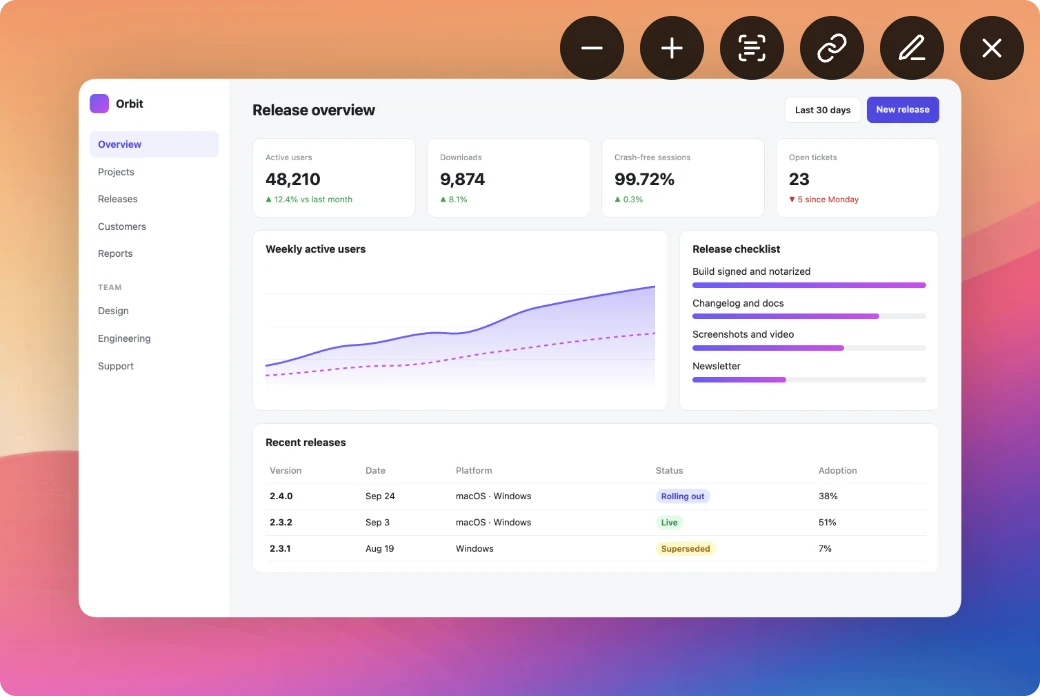
Pasa el puntero sobre una captura anclada para ver su barra de herramientas:
- 1
Alejar (-10%)yAcercar (+10%): hacen la captura anclada más pequeña o más grande. - 2
Copiar texto (OCR): copia todo el texto de la captura. El botón lo confirma con "Texto copiado". - 3
Subir a la nube y copiar enlace: sube la captura y copia un enlace para compartir. Vuelve a hacer clic más tarde para copiar el mismo enlace. Aparece cuando Subida a la nube está activada y Subida automática está desactivada. - 4
Editar en el editor: abre la captura en el editor. La captura anclada se cierra. - 5
Cerrar: cierra la captura anclada. El archivo de tu captura no se elimina.
Usar varias capturas ancladas
Ancla tantas capturas como necesites. Cada una es su propia ventana, que puedes mover, redimensionar y cerrar por separado. Así es fácil comparar dos versiones de un diseño una al lado de otra, o tener varias referencias a la vista mientras escribes o programas.