Texto, llamadas, contadores y dibujo
Añade texto, llamadas con forma de bocadillo, pasos numerados, emojis y dibujos a mano alzada en ScreenSnap Pro, y quita anotaciones con el Borrador.
Texto
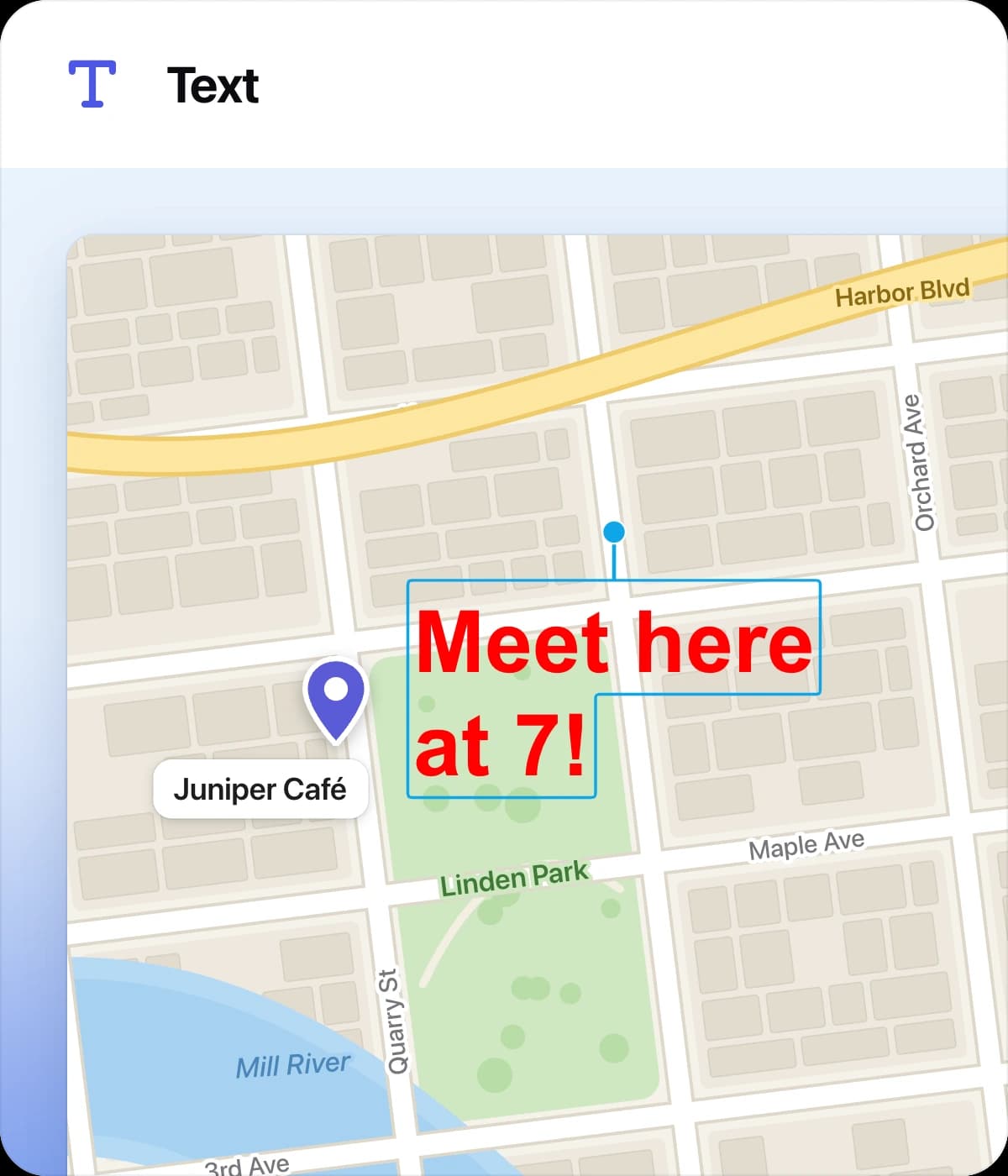
Atajo 9. Haz clic donde debe ir el texto y empieza a escribir. Pulsa Enter para una línea nueva. Para terminar, pulsa Esc o Cmd + Enter (Ctrl + Enter en Windows), o haz clic fuera del texto. Un cuadro de texto vacío desaparece al terminar. Haz doble clic en un texto existente para volver a editarlo.
- 1
Tamaño del texto: elige un tamaño de 8 a 72. El texto nuevo empieza en 32. - 2
Estilo de texto:Estándar,Redondeado,Monoespaciado,Con contorno(con un contorno blanco para fondos recargados),En recuadro,En recuadro redondeadoyMonoespaciado en recuadro. En los estilos con recuadro, tu color rellena el recuadro y el texto es blanco. - 3
Negrita,CursivaySubrayado: selecciona algunos caracteres y haz clic en el botón, o pulsaCmd + B,Cmd + IoCmd + U(Ctrlen Windows). Sin nada seleccionado, el cambio se aplica a lo que escribas a continuación. De forma predeterminada, el texto nuevo va en negrita. - 4
Alinear a la izquierda,CentraryAlinear a la derechapara textos de varias líneas. - 5Color, de la paleta compartida.
Arrastra el tirador redondo que hay encima de un texto seleccionado para girarlo. Mantén pulsada Shift para ajustar en pasos de 15°.
Llamada
Atajo C. Una llamada es un bocadillo con puntero, ideal para comentarios de revisión y explicaciones.
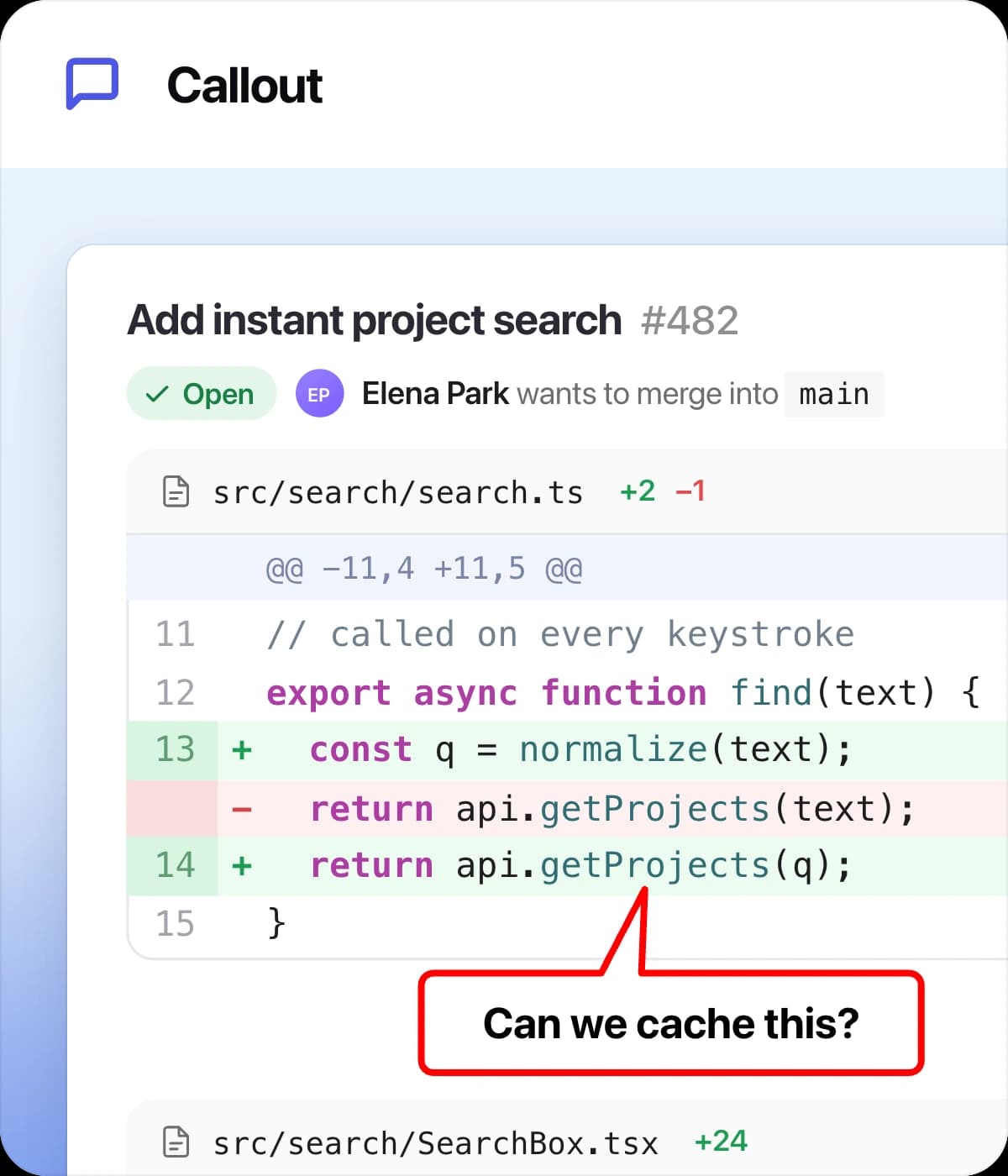
- 1Pulsa el botón del ratón sobre el punto al que debe señalar el puntero.
- 2Arrastra hacia donde debe ir el bocadillo y suelta. Si solo haces clic, se coloca un bocadillo de tamaño estándar encima del punto, o debajo si no hay espacio arriba.
- 3Escribe tu texto de inmediato.
Enterañade una línea nueva. PulsaEsco haz clic fuera para terminar. - 4Más tarde, haz doble clic en la llamada para editar el texto.
Arrastra el tirador de la punta del puntero para apuntar a otro sitio. Mantén pulsada Shift y arrastra el bocadillo para moverlo mientras la punta del puntero se queda en su objetivo. En el panel de ajustes puedes cambiar el color del borde, Grosor del borde, la forma de las esquinas, Tamaño del texto, Negrita, Cursiva, Alineación del texto y Ajustar altura automáticamente (el botón ↕), que adapta la altura del bocadillo a tu texto.
Contador
Atajo 0. Haz clic para colocar círculos numerados: el primer clic coloca el 1, el siguiente el 2, y así sucesivamente. Úsalos para mostrar el orden de los pasos en un tutorial.
Ajustes: color del círculo y Tamaño del contador. Arrastra un contador para moverlo. Si eliminas un contador, los demás se renumeran para que la secuencia no tenga huecos. Los números nuevos continúan después del más alto de la captura, y una imagen recién abierta vuelve a empezar en 1.
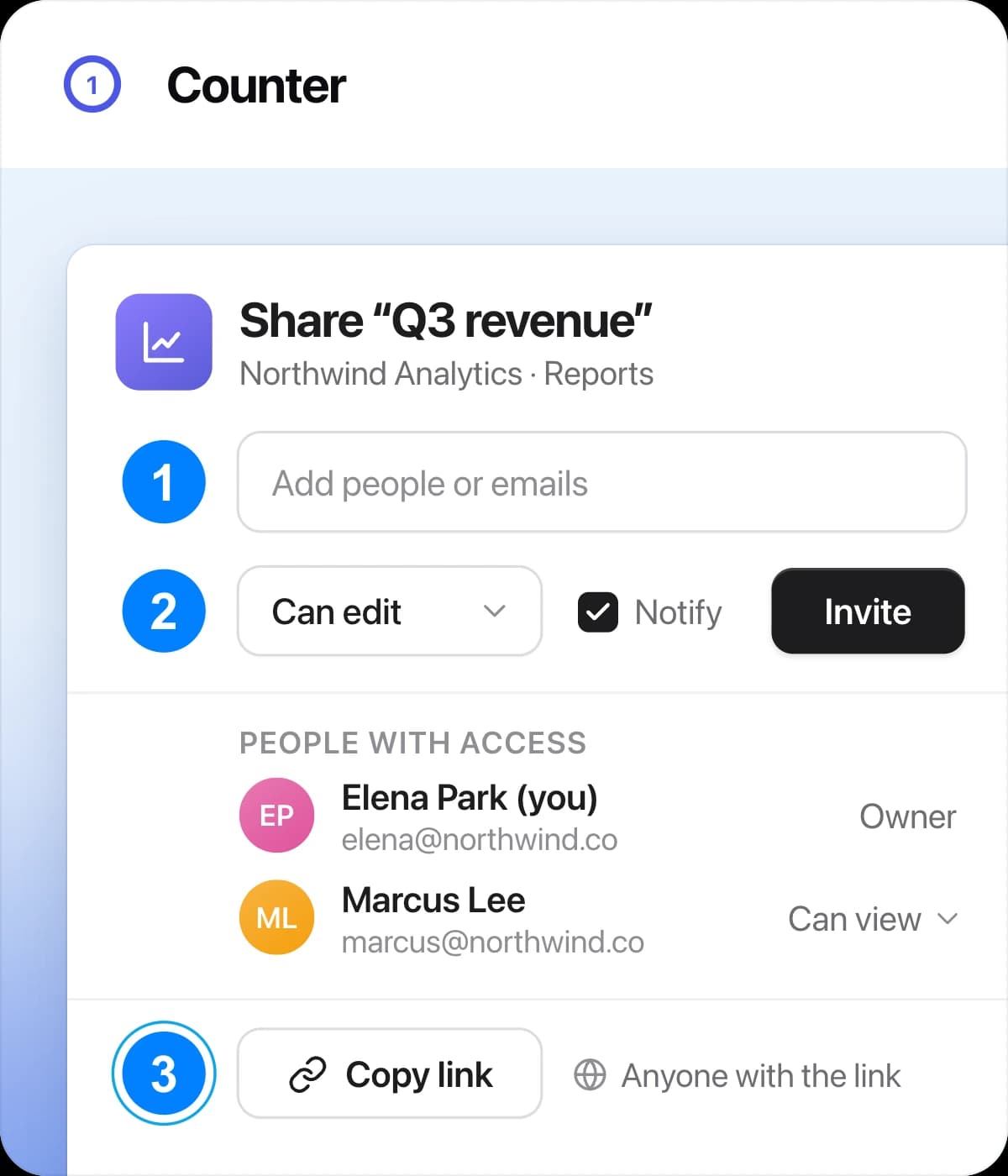
Combina contadores con flechas o con Foco para guiar a alguien por una pantalla paso a paso.
Emoji
Atajo J, o haz clic en el botón Emoji de la barra de herramientas. El selector de emojis se abre con un campo de búsqueda, pestañas de categorías y los emojis que usaste hace poco. Haz clic en un emoji y se coloca en el centro de la captura, ya seleccionado, y el editor vuelve al modo de selección.
Arrastra el emoji para moverlo, arrastra un tirador de esquina para cambiar su tamaño y arrastra el tirador redondo de arriba para girarlo. También puedes mantener pulsada Option (Mac) o Alt (Windows) y desplazarte con la rueda o el trackpad para cambiar el tamaño de un emoji seleccionado.

Lápiz
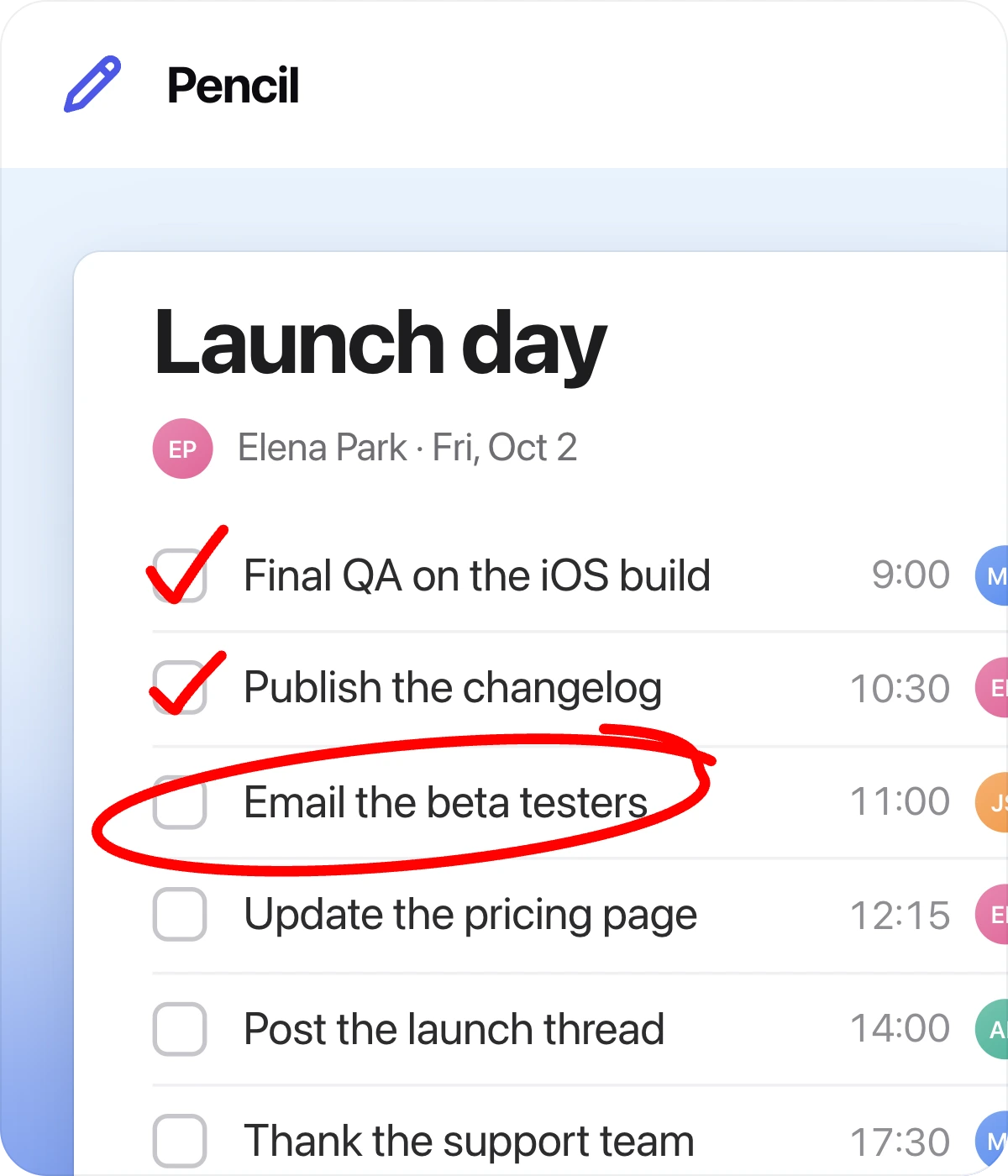
Atajo P. Arrastra para dibujar a mano alzada. El trazo se suaviza automáticamente para que las líneas hechas con ratón o trackpad se vean limpias. Mantén pulsada Shift al soltar para convertir el trazo en una línea recta desde donde empezaste. Ajustes: color y Grosor del lápiz.
Borrador
Atajo E. Mueve el puntero sobre la captura: la anotación que queda debajo se resalta. Haz clic para eliminarla.
Para eliminar varias a la vez, mantén pulsada Shift y haz clic en cada una para marcarla; después haz clic en cualquier anotación sin Shift: todas las anotaciones marcadas se eliminan juntas. El Borrador solo quita anotaciones, nunca la captura en sí, y Deshacer recupera todo lo que borres por error.