Text, Sprechblasen, Zähler & Zeichnen
Füge in ScreenSnap Pro Text, Sprechblasen, nummerierte Schritte, Emojis und Freihandzeichnungen hinzu und entferne Annotationen mit dem Radiergummi.
Text
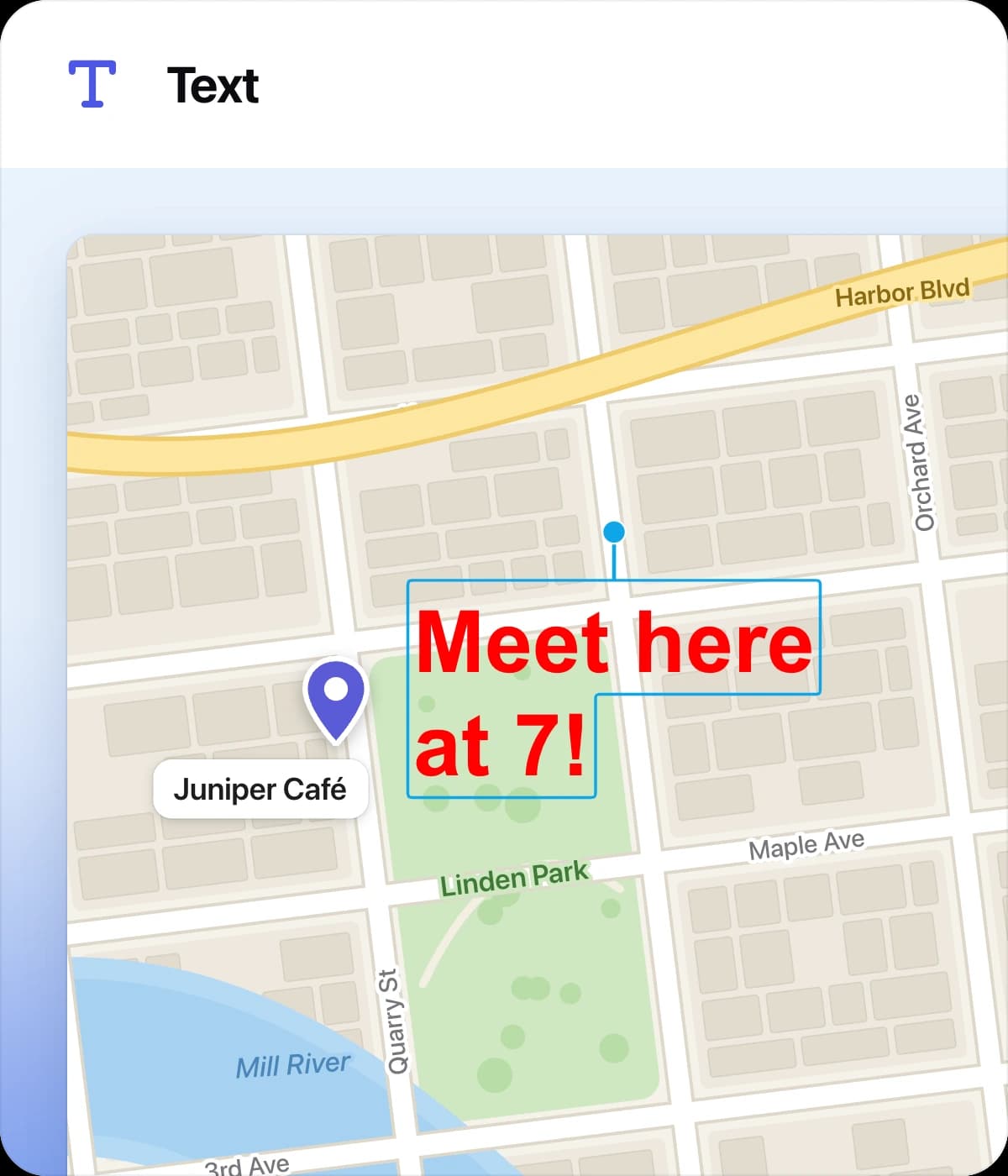
Tastenkürzel 9. Klicke dorthin, wo der Text stehen soll, und beginne zu tippen. Mit Enter beginnst du eine neue Zeile. Zum Abschließen drückst du Esc oder Cmd + Enter (Ctrl + Enter unter Windows) oder klickst außerhalb des Textes. Ein leeres Textfeld verschwindet beim Abschließen. Doppelklicke auf vorhandenen Text, um ihn erneut zu bearbeiten.
- 1
Textgröße: Wähle eine Größe von 8 bis 72. Neuer Text beginnt bei 32. - 2
Textstil:Standard,Abgerundet,Festbreite,Umrandet(mit weißer Kontur für unruhige Hintergründe),Mit Rahmen,Abgerundeter RahmenundFestbreite mit Rahmen. Bei den Stilen mit Rahmen füllt deine Farbe den Rahmen, und der Text ist weiß. - 3
Fett,KursivundUnterstrichen: Markiere einige Zeichen und klicke auf den Button, oder drückeCmd + B,Cmd + IoderCmd + U(Ctrlunter Windows). Ist nichts markiert, gilt die Änderung für das, was du als Nächstes tippst. Neuer Text ist standardmäßig fett. - 4
Linksbündig,ZentriertundRechtsbündigfür Text mit mehreren Zeilen. - 5Farbe, aus der gemeinsamen Palette.
Ziehe den runden Griff über einem ausgewählten Text, um ihn zu drehen. Halte Shift gedrückt, damit er in 15°-Schritten einrastet.
Sprechblase
Tastenkürzel C. Eine Sprechblase ist eine Blase mit Zeiger und eignet sich gut für Review-Kommentare und Erklärungen.
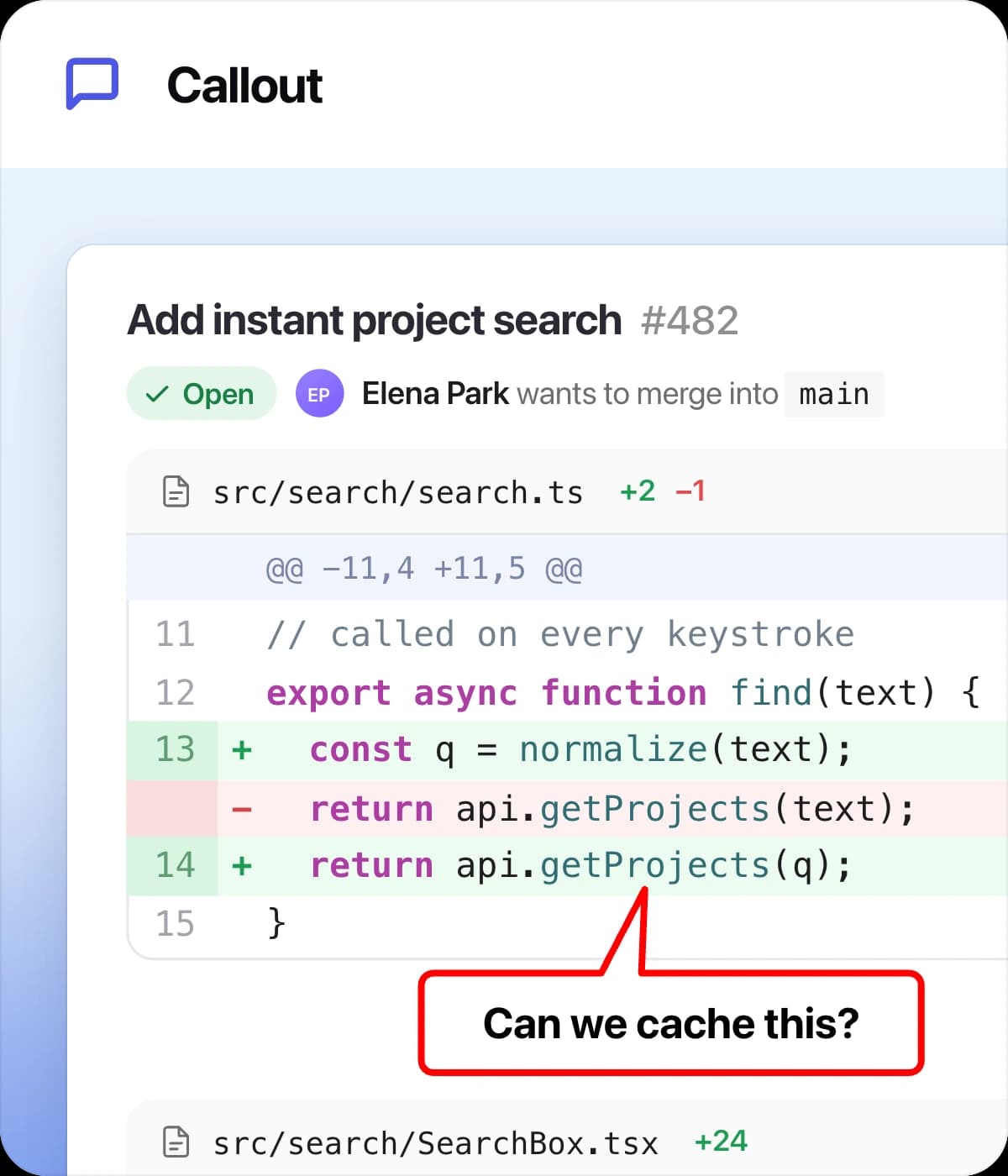
- 1Drücke die Maustaste an der Stelle, auf die der Zeiger zeigen soll.
- 2Ziehe in die Richtung, in der die Blase stehen soll, und lass los. Ein einfacher Klick setzt stattdessen eine Blase in Standardgröße über die Stelle, oder darunter, wenn oben kein Platz ist.
- 3Tippe gleich deinen Text.
Enterfügt eine neue Zeile hinzu. DrückeEscoder klicke außerhalb, um abzuschließen. - 4Doppelklicke später auf die Sprechblase, um den Text zu bearbeiten.
Ziehe den Griff an der Zeigerspitze, um den Zeiger auf etwas anderes zu richten. Halte Shift gedrückt und ziehe die Blase, um sie zu verschieben, während die Zeigerspitze an ihrem Ziel bleibt. Im Einstellungs-Panel kannst du Rahmenfarbe, Rahmenstärke, Eckenform, Textgröße, Fett, Kursiv, Textausrichtung und Höhe automatisch anpassen (der Button ↕) ändern. Die letzte Option passt die Höhe der Blase an deinen Text an.
Zähler
Tastenkürzel 0. Klicke, um nummerierte Kreise zu setzen: Der erste Klick setzt die 1, der nächste die 2 und so weiter. So zeigst du die Reihenfolge der Schritte in einer Anleitung.
Einstellungen: Kreisfarbe und Zählergröße. Ziehe einen Zähler, um ihn zu verschieben. Löschst du einen Zähler, werden die übrigen neu nummeriert, damit die Reihenfolge keine Lücken hat. Neue Nummern setzen nach der höchsten Zahl auf dem Screenshot fort, und ein neu geöffnetes Bild beginnt wieder bei 1.
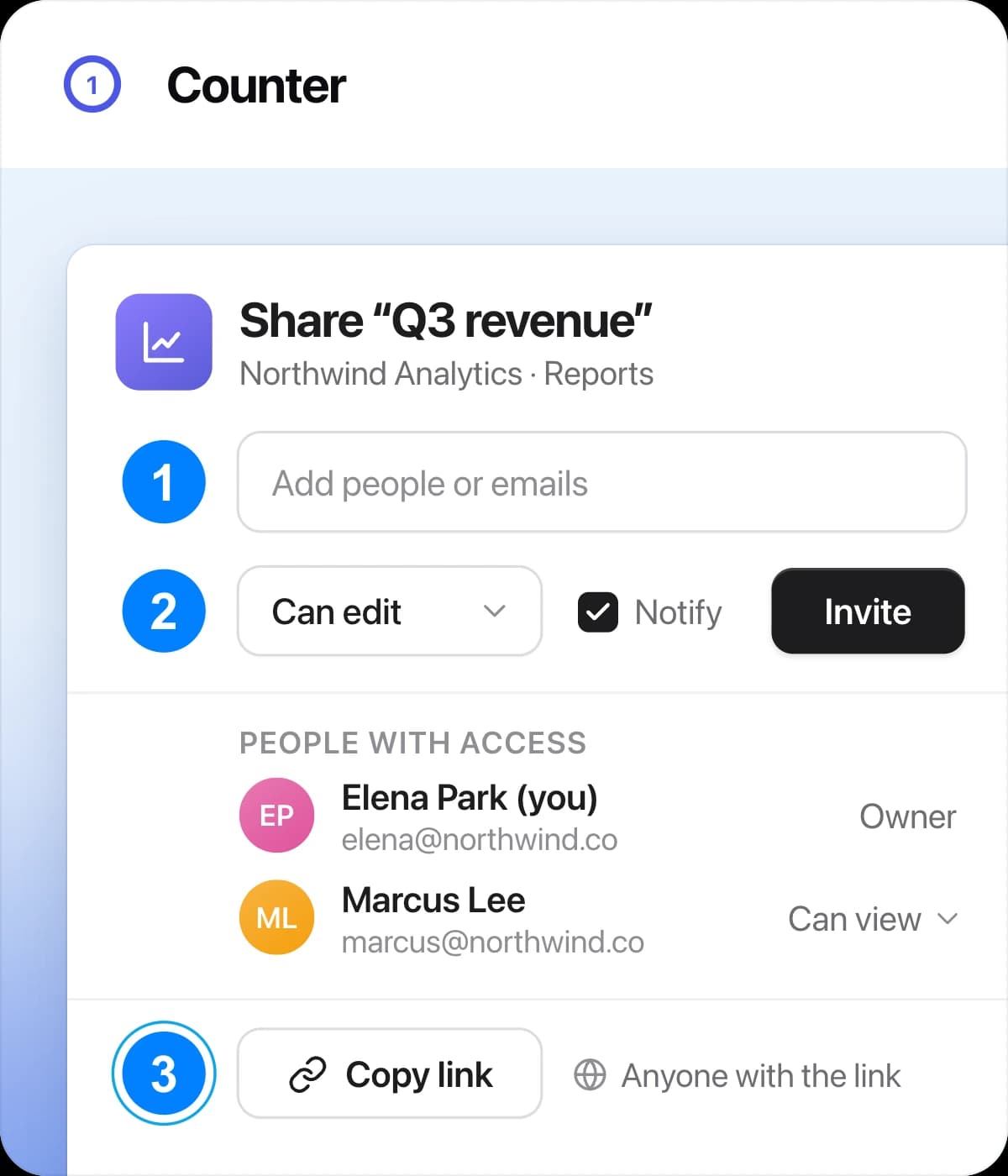
Kombiniere Zähler mit Pfeilen oder einem Spotlight, um jemanden Schritt für Schritt durch einen Bildschirm zu führen.
Emoji
Tastenkürzel J, oder klicke in der Symbolleiste auf den Button Emoji. Die Emoji-Auswahl öffnet sich mit einem Suchfeld, Kategorie-Tabs und deinen zuletzt verwendeten Emojis. Klicke auf ein Emoji, dann wird es in der Mitte des Screenshots platziert und ist bereits ausgewählt. Der Editor wechselt danach zurück zum Auswählen.
Ziehe das Emoji, um es zu verschieben, ziehe einen Eckgriff, um die Größe zu ändern, und ziehe den runden Griff darüber, um es zu drehen. Du kannst ein ausgewähltes Emoji auch skalieren, indem du Option (Mac) oder Alt (Windows) gedrückt hältst und scrollst.

Stift
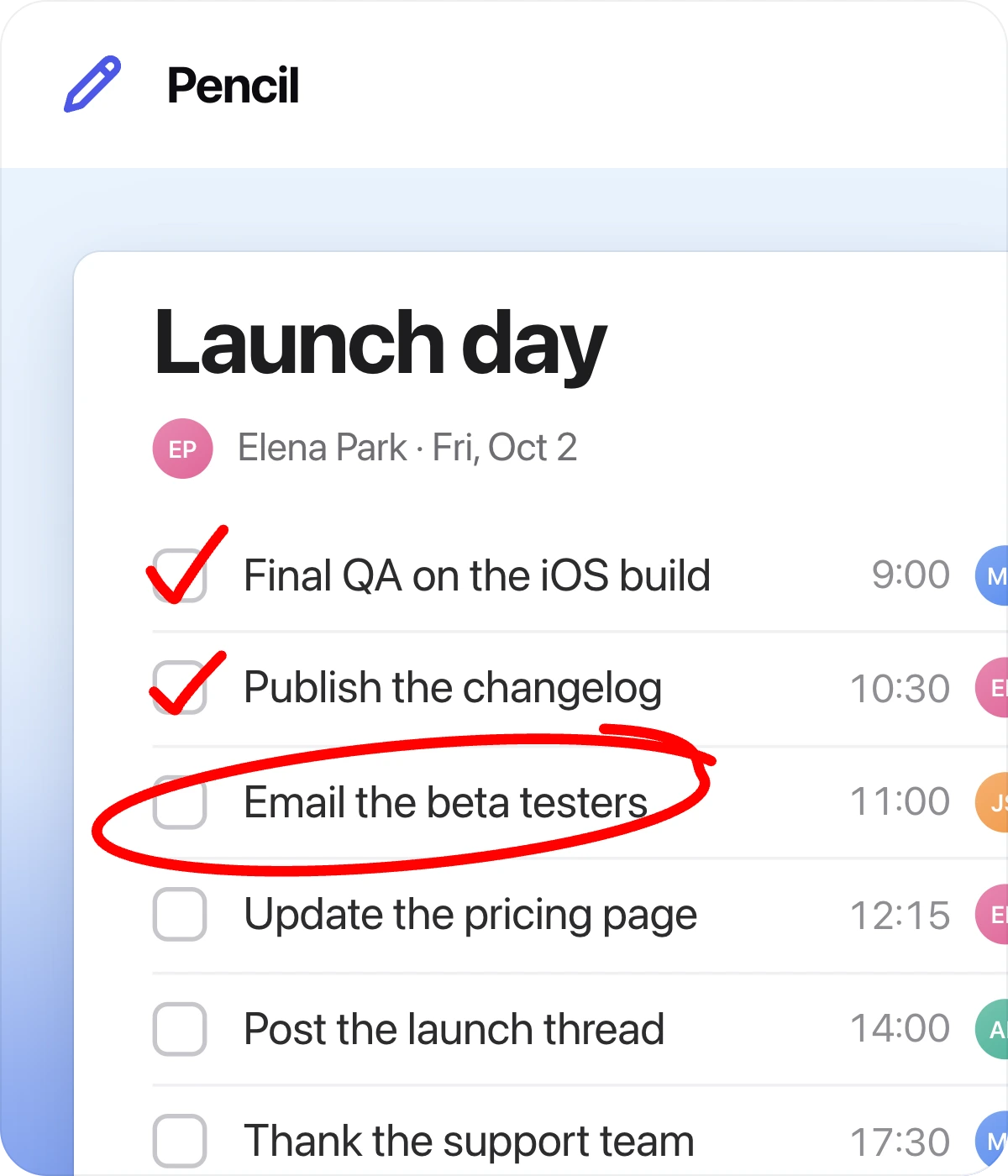
Tastenkürzel P. Ziehe, um freihändig zu zeichnen. Dein Strich wird automatisch geglättet, sodass Linien mit Maus und Trackpad sauber aussehen. Halte beim Loslassen Shift gedrückt, um den Strich in eine gerade Linie ab deinem Startpunkt zu verwandeln. Einstellungen: Farbe und Stiftstärke.
Radiergummi
Tastenkürzel E. Bewege den Mauszeiger über den Screenshot: Die Annotation darunter wird hervorgehoben. Klicke, um sie zu löschen.
Um mehrere auf einmal zu löschen, markierst du jede mit Shift-Klick und klickst dann ohne Shift auf eine beliebige Annotation: Alle markierten Annotationen werden zusammen gelöscht. Der Radiergummi entfernt nur Annotationen, nie den Screenshot selbst, und mit Rückgängig holst du versehentlich Gelöschtes zurück.