Erster Start und Einrichtung
Die Einrichtung von ScreenSnap Pro Schritt für Schritt: Lizenz aktivieren, macOS-Berechtigungen erteilen, Tastenkombinationen, Cloud-Links und Ordner festlegen.
Was beim ersten Start passiert
Wenn du ScreenSnap Pro zum ersten Mal öffnest, startet das Editorfenster mit einer kurzen Einrichtung. Auf dem Mac hat sie sechs Schritte: Lizenz, Berechtigungen, Menüleistensymbol, Tastaturkurzbefehle, Cloud-Links und Screenshot-Ordner. Unter Windows entfallen die Schritte für Berechtigungen und Menüleiste, du gehst also von der Lizenz direkt zu den Tastenkombinationen. Mit Zurück kehrst du zu einem Schritt zurück. Ab dem zweiten Schritt kannst du auf Überspringen klicken, um die Einrichtung sofort zu schließen: Was du bis dahin eingestellt hast, bleibt erhalten, und die übrigen Schritte behalten ihre Standardwerte. Alles lässt sich später in den Einstellungen ändern.
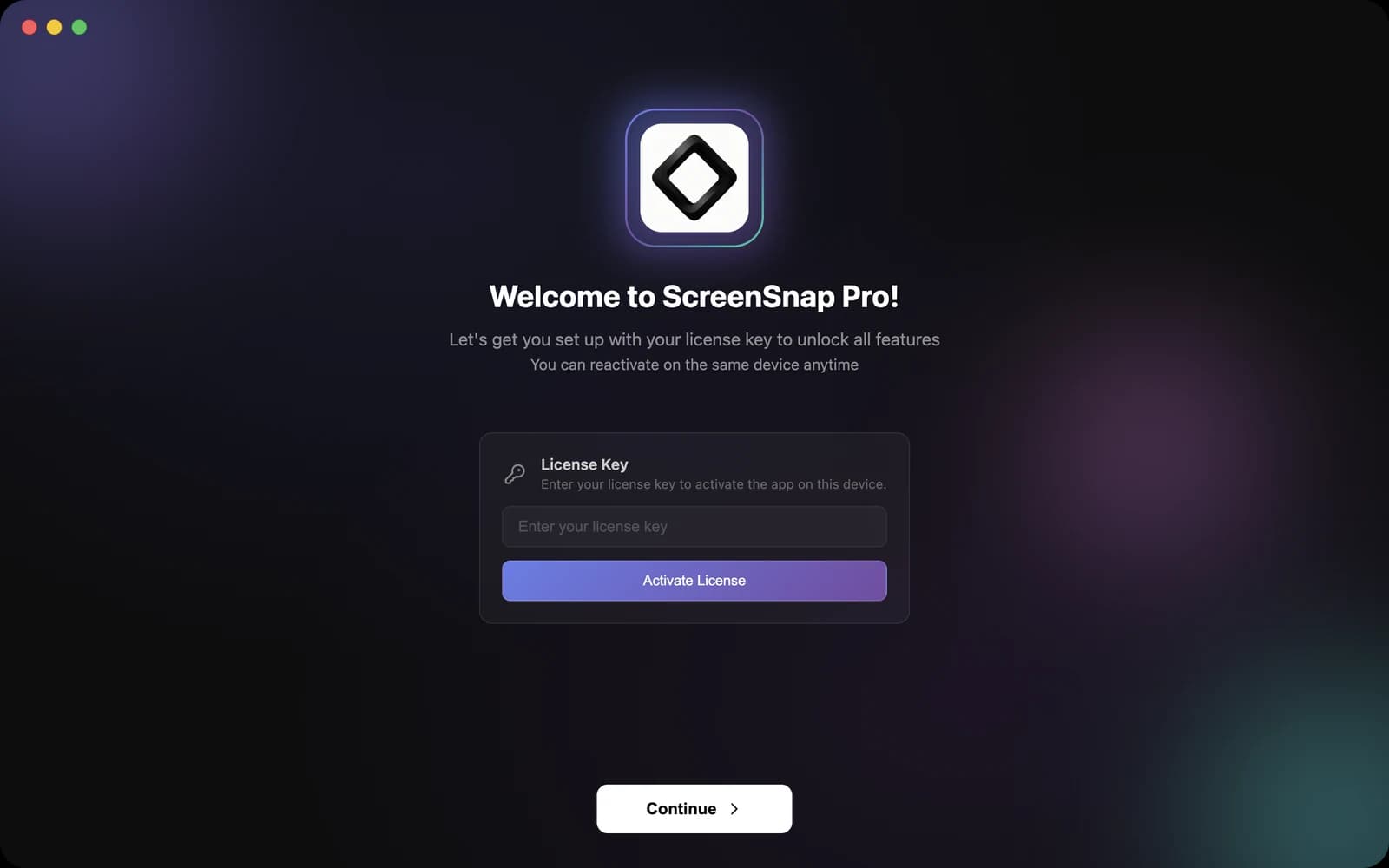
Schritt 1: Lizenz aktivieren
Den Lizenzschritt kannst du als einzigen nicht überspringen. Weiter bleibt deaktiviert, bis dein Schlüssel aktiv ist, und für die Aktivierung brauchst du eine Internetverbindung.
- 1Kopiere den Lizenzschlüssel aus der E-Mail mit deiner Kaufbestätigung.
- 2Füge ihn in das Feld
Lizenzschlüssel eingebenein. - 3Klicke auf
Lizenz aktivieren. Bei Erfolg ändert sich die Schaltfläche zu✓ Lizenz aktiviert. - 4Klicke auf
Weiter.
Wenn die Aktivierung fehlschlägt, erfährst du unter Lizenz aktivieren, was die einzelnen Fehlermeldungen bedeuten.
Schritt 2: Berechtigungen (nur Mac)
Dieser Schritt zeigt vier Karten: Bedienungshilfen-Berechtigung, Bildschirmaufnahme-Berechtigung, Mikrofon-Berechtigung und Kamera-Berechtigung. Die Bildschirmaufnahme ist nötig, um deinen Bildschirm aufzunehmen, und die Bedienungshilfen nutzt die App für globale Tastenkombinationen. Mikrofon und Kamera sind als Optional markiert, weil du sie nur brauchst, um in Aufnahmen deine Stimme aufzunehmen oder deine Webcam zu zeigen. Klicke auf die Schaltfläche einer Karte, zum Beispiel Bildschirmaufnahme erlauben, erlaube den Zugriff in der macOS-Abfrage oder im geöffneten Fenster der Systemeinstellungen, kehre dann zurück und fahre fort.
Wenn eine Karte nach dem Erlauben weiterhin ein Ausrufezeichen zeigt, fahre trotzdem fort. macOS übernimmt die Bildschirmaufnahme meist erst, nachdem ScreenSnap Pro neu gestartet wurde. Siehe Berechtigungen unter macOS und Windows.
Schritt 3: Das Menüleistensymbol (nur Mac)
ScreenSnap Pro ist eine Menüleisten-App und hat deshalb standardmäßig kein Dock-Symbol. Der Schritt ScreenSnap befindet sich in Ihrer Menüleiste zeigt dir das Symbol oben am Bildschirm, über das du Aufnahmen startest, aktuelle Screenshots öffnest und zum Editor zurückkehrst. Aktiviere Dock-Symbol anzeigen, wenn die App zusätzlich im Dock erscheinen soll, solange das Editorfenster geöffnet ist.
Schritt 4: Tastaturkurzbefehle
Dieser Schritt listet drei globale Tastenkombinationen auf. Schneller Screenshot (Standard: Cmd + Shift + 1 auf dem Mac, Ctrl + Shift + 1 unter Windows) lässt dich einen Bereich auswählen und speichert ihn als Datei und in der Zwischenablage. Screenshot & Bearbeiten (Standard: Cmd + Shift + 2 auf dem Mac, Ctrl + Shift + 2 unter Windows) öffnet die Aufnahme im Editor. Bildschirmaufnahme startet und stoppt eine Bildschirmaufzeichnung und hat keine Tastenkombination, bis du eine festlegst.
- 1Klicke auf das Feld der Tastenkombination, die du ändern möchtest. Es zeigt
Tasten drücken... (ESC zum Abbrechen). - 2Drücke die neue Tastenkombination oder drücke
Esc, um abzubrechen. - 3Warte einen Moment. Die Tastenkombination wird automatisch gespeichert. Hat eine der beiden anderen Tastenkombinationen auf diesem Bildschirm dieselbe Kombination verwendet, wird sie dort entfernt.
Weitere Tastenkombinationen, etwa für Fenster aufnehmen, Bildschirmaufnahme (Screenshot des ganzen Bildschirms) oder Bereich aufzeichnen, kannst du später unter Einstellungen > Kurzbefehle zuweisen. Siehe Tastenkombinationen.
Schritt 5: Teilbare Cloud-Links
Schalte Cloud-Upload aktivieren ein, wenn du in der Schnellvorschau eine Schaltfläche In Cloud hochladen haben möchtest, die dir einen Link zum schnellen Teilen gibt. Lass die Option aus, damit jede Aufnahme nur auf deinem Computer bleibt. Du kannst das jederzeit unter Einstellungen > Cloud ändern.
Schritt 6: Screenshot-Ordner
Screenshots werden in einem Ordner „ScreenSnap Pro“ auf deinem Schreibtisch (Desktop) gespeichert, sofern du keinen anderen wählst. Klicke auf Durchsuchen, um einen anderen Ordner auszuwählen, und dann auf Loslegen. Nach einem kurzen Bildschirm Alles bereit! schließt sich die Einrichtung. Den Ordner kannst du später unter Einstellungen > Allgemein > Speicherordner ändern.
Deinen ersten Screenshot aufnehmen
Wenn die Einrichtung abgeschlossen ist, probiere die Standard-Tastenkombination aus.
- 1Drücke
Cmd + Shift + 1auf dem Mac oderCtrl + Shift + 1unter Windows. - 2Ziehe über den Teil des Bildschirms, den du aufnehmen möchtest. Mit
Escbrichst du ab. - 3Unten rechts erscheint eine Schnellvorschau. Der Screenshot liegt bereits in der Zwischenablage und ist in deinem Screenshot-Ordner gespeichert.
- 4Füge ihn irgendwo ein, ziehe die Vorschau in eine andere App, oder fahre mit der Maus darüber und klicke auf
Bearbeiten, um ihn im Editor zu öffnen.
Auf dem Mac kann deine erste Aufnahme die macOS-Abfrage zur Bildschirmaufnahme auslösen. Erlaube den Zugriff, beende ScreenSnap Pro über das Menüleistensymbol und öffne die App erneut.