Markierer, Weichzeichner & Fokuswerkzeuge
Nutze Markierer, Weichzeichner, Pixelieren, Spotlight und Lupe in ScreenSnap Pro, um auf Details hinzuweisen oder sensible Informationen zu verbergen.
Markierer
Tastenkürzel 8. Ziehe einen Rahmen über Text oder einen Bereich, um eine durchscheinende Farbe darüberzulegen, wie mit einem Textmarker. Der Inhalt darunter bleibt lesbar. Einstellungen: Farbe und der Regler Markierungsstärke, der die Farbe heller oder kräftiger macht.
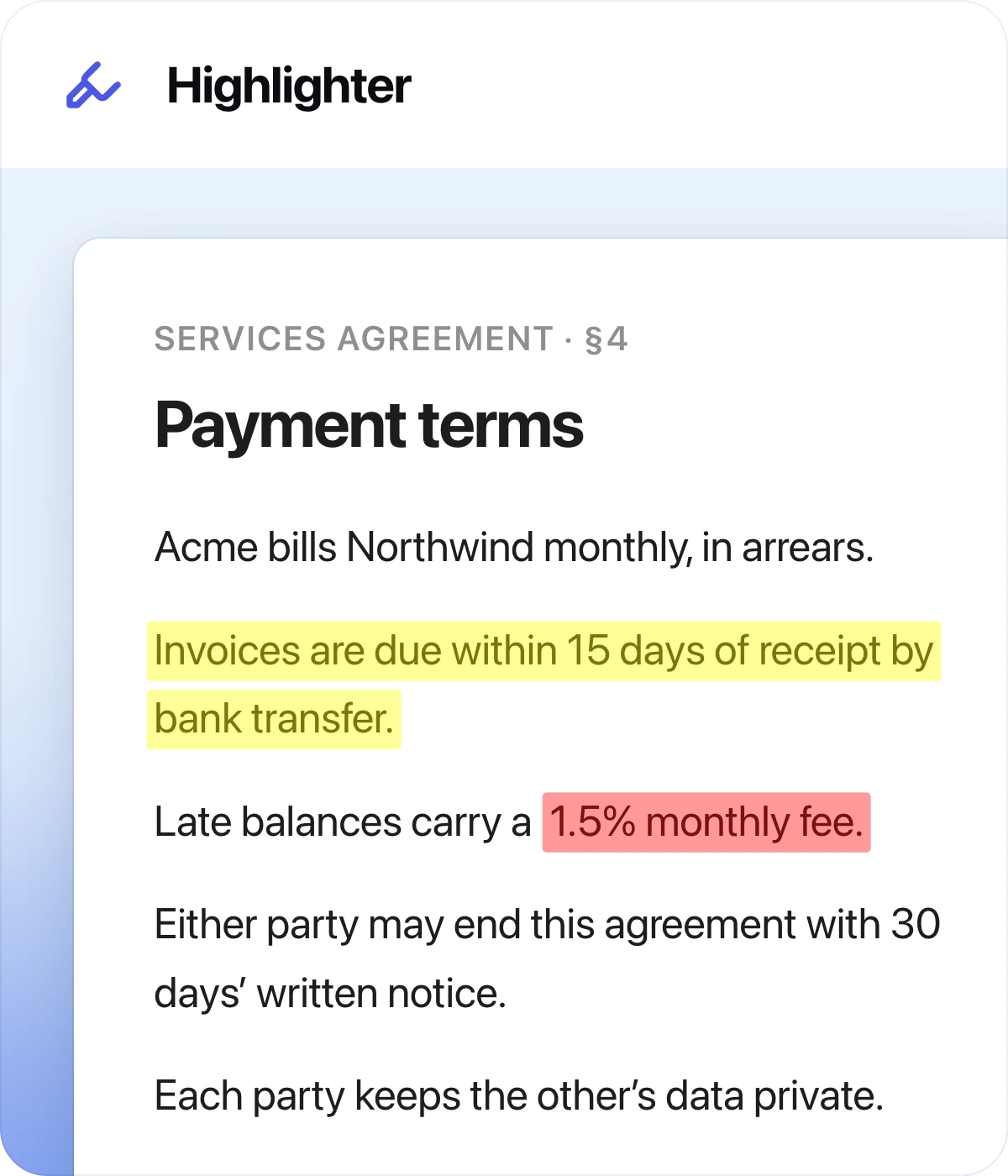
Farben werden zwischen den Werkzeugen geteilt. Wenn du für eine Markierung Gelb wählst, stelle vor dem nächsten Pfeil wieder deine übliche Farbe ein.
Weichzeichner
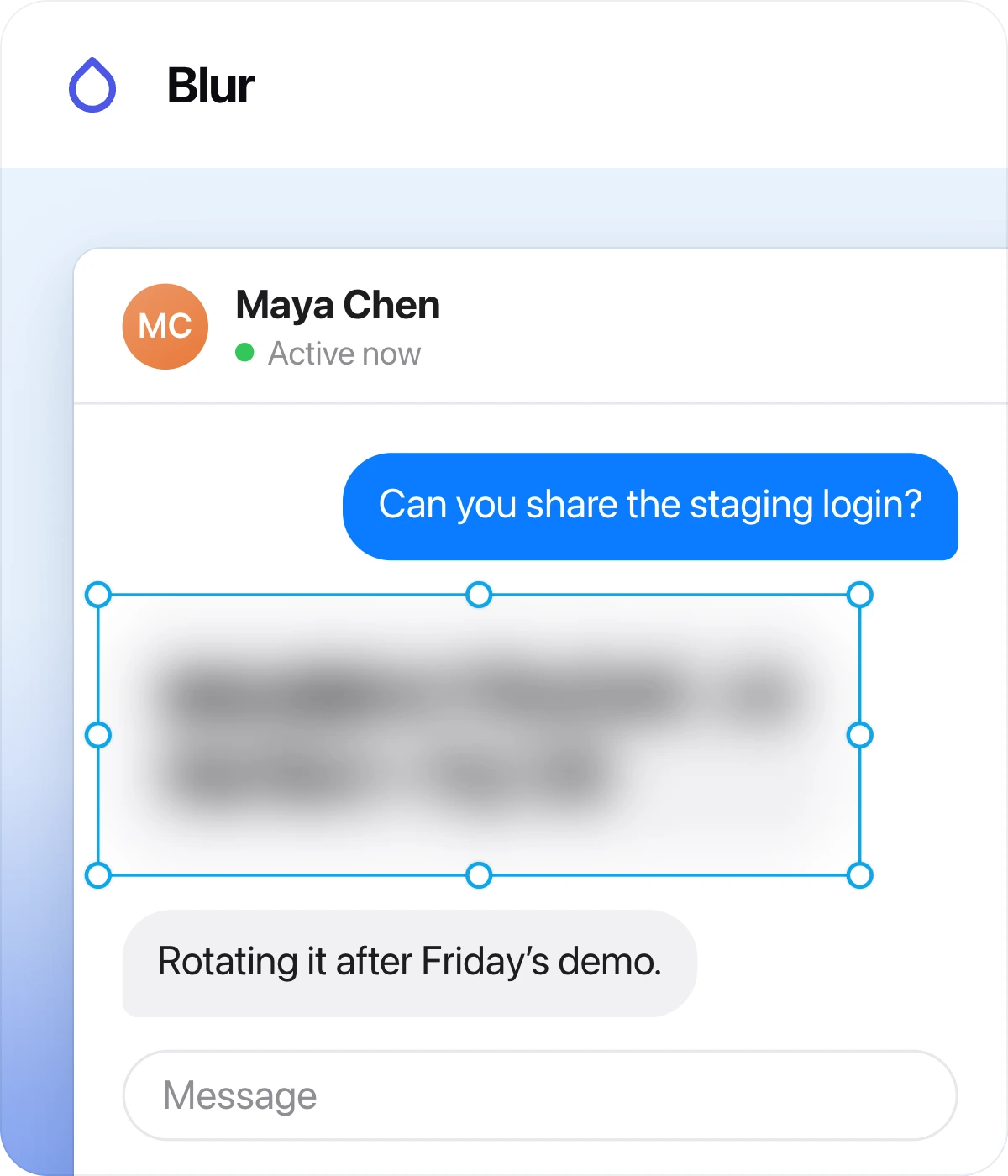
Tastenkürzel 6. Ziehe über Namen, E-Mail-Adressen, Tokens oder alles, was du nicht teilen möchtest. Halte Shift gedrückt für einen quadratischen Bereich. Der Regler Weichzeichner-Intensität legt fest, wie stark weichgezeichnet wird. Du kannst den Bereich danach verschieben oder in der Größe ändern, der Effekt wandert mit.
Pixelieren
Tastenkürzel 7. Ziehe über einen Bereich, um ihn in Blöcke zu verwandeln. Halte Shift gedrückt für einen quadratischen Bereich. Der Regler Pixelgröße steuert die Blockgröße: Größere Blöcke verbergen mehr Details.
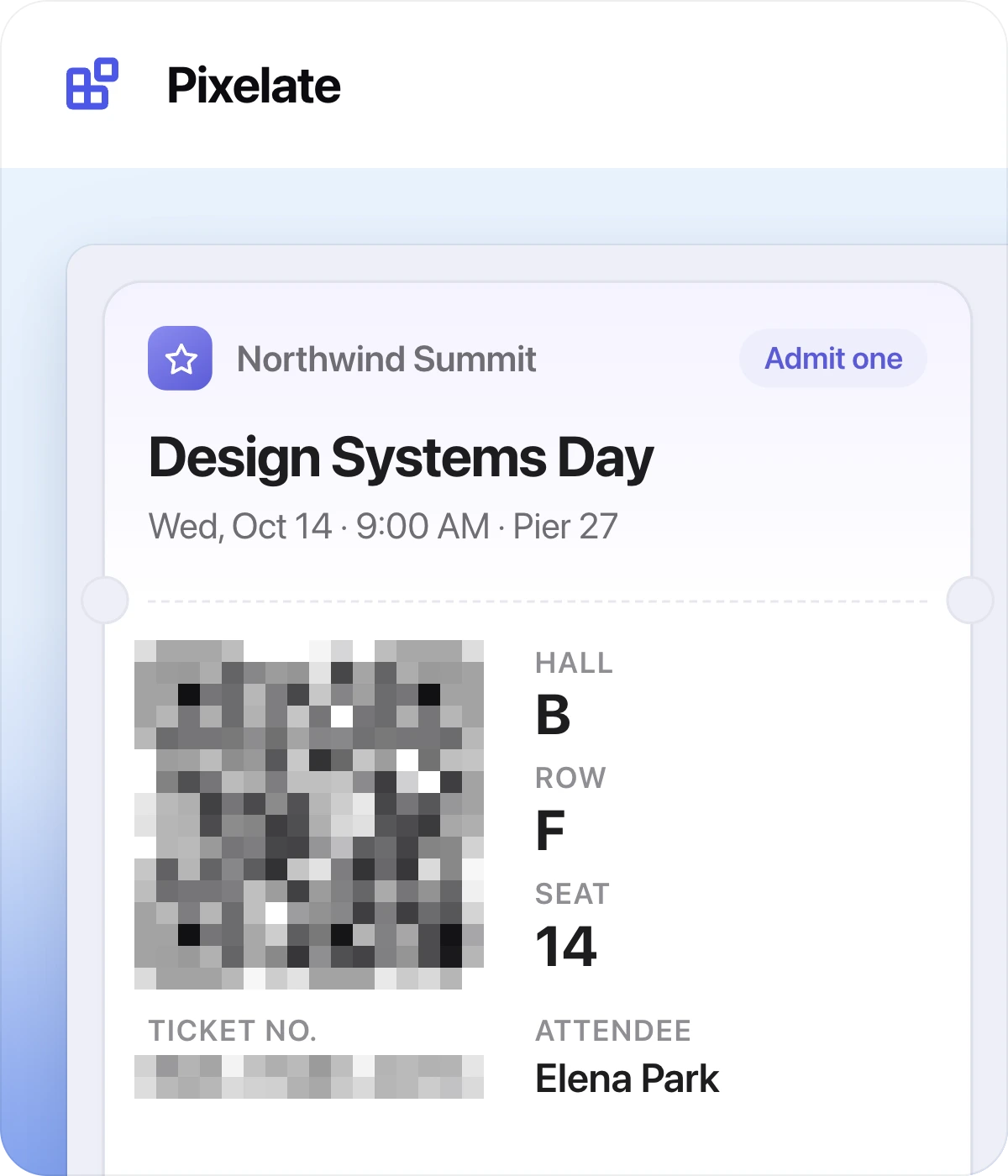
Weichzeichner und Pixelieren wirken auf den Screenshot selbst. Pfeile, Text und andere Annotationen, die du hinzufügst, bleiben darüber scharf. Für Geheimnisse, die auf keinen Fall lesbar sein dürfen, nutze ein schwarzes gefülltes Rechteck, das den Inhalt vollständig verdeckt.
Spotlight
Tastenkürzel S. Ziehe ein Rechteck um den wichtigen Teil. Alles außerhalb wird abgedunkelt, sodass der Blick direkt auf den hellen Bereich fällt. Halte Shift gedrückt für ein Quadrat.
Du kannst mehrere Spotlight-Bereiche auf demselben Screenshot zeichnen. Sie bleiben alle hell und teilen sich eine gemeinsame Abdunkelung. Der Regler Dunkelheit des Überzugs legt fest, wie dunkel der Rest des Screenshots wird, für alle Spotlight-Bereiche gleichzeitig.
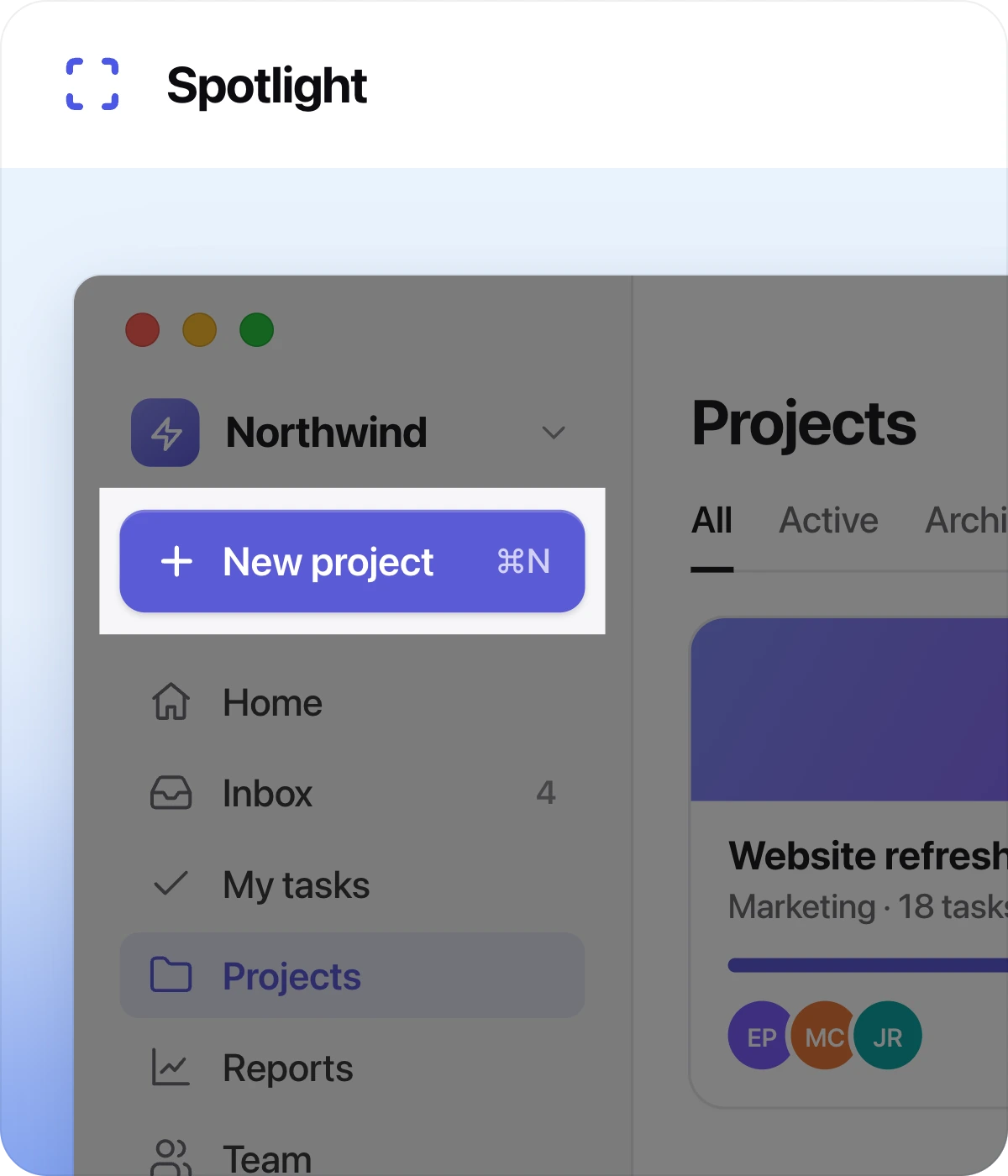
Spotlight eignet sich gut für Anleitungen: Die umgebende Oberfläche bleibt als Kontext sichtbar, aber der Button oder das Feld, um das es geht, sticht heraus.
Lupe
Tastenkürzel M. Ziehe, um eine runde Linse zu zeichnen. Die Linse zeigt eine vergrößerte Ansicht des Screenshots unter ihrer Mitte. Das ist praktisch für Kleingedrucktes, winzige Symbole oder eine einzelne Zahl auf einem vollen Bildschirm.
Verschiebe die Linse durch Ziehen und ändere ihre Größe mit den Griffen. Die vergrößerte Ansicht passt sich dabei laufend an. Einstellungen: Vergrößerungsstärke (von 1,5× bis 5×) und Rahmenfarbe für den Ring um die Linse.

Die Linse zeigt immer den ursprünglichen Screenshot, auch dort, wo du Weichzeichner oder Pixelieren eingesetzt hast. Halte sie also von Details fern, die du verborgen hast. Pfeile, Text und andere Annotationen bleiben über der Linse. Zeichne einen Pfeil zur Linse, wenn die vergrößerte Stelle zusätzlichen Kontext braucht.