ScreenSnap Pro aktualisieren
So aktualisiert sich ScreenSnap Pro im Hintergrund, so suchst du selbst nach Updates und findest deine Version, und das hilft, wenn ein Update fehlschlägt.
Automatische Updates
ScreenSnap Pro sucht kurz nach dem Start und danach alle paar Stunden nach Updates, solange die App läuft. Ist eine neue Version verfügbar, wird sie im Hintergrund heruntergeladen, und der Eintrag Nach Updates suchen im Menü von Menüleiste oder Infobereich wird zu Update installieren. Das Update wird installiert, wenn du ScreenSnap Pro das nächste Mal beendest, oder sofort, wenn du auf Update installieren klickst.
Manuell nach Updates suchen
Du kannst jederzeit über das Menü nach Updates suchen.
- 1Klicke auf das Symbol von ScreenSnap Pro in der Menüleiste (Mac) oder mit der rechten Maustaste auf das Symbol im Infobereich (Windows).
- 2Wähle
Nach Updates suchen. Steht dort bereitsUpdate installieren, ist eine neue Version heruntergeladen und bereit: Ein Klick installiert das Update und startet ScreenSnap Pro neu. - 3Hast du bereits die neueste Version, zeigt das Fenster
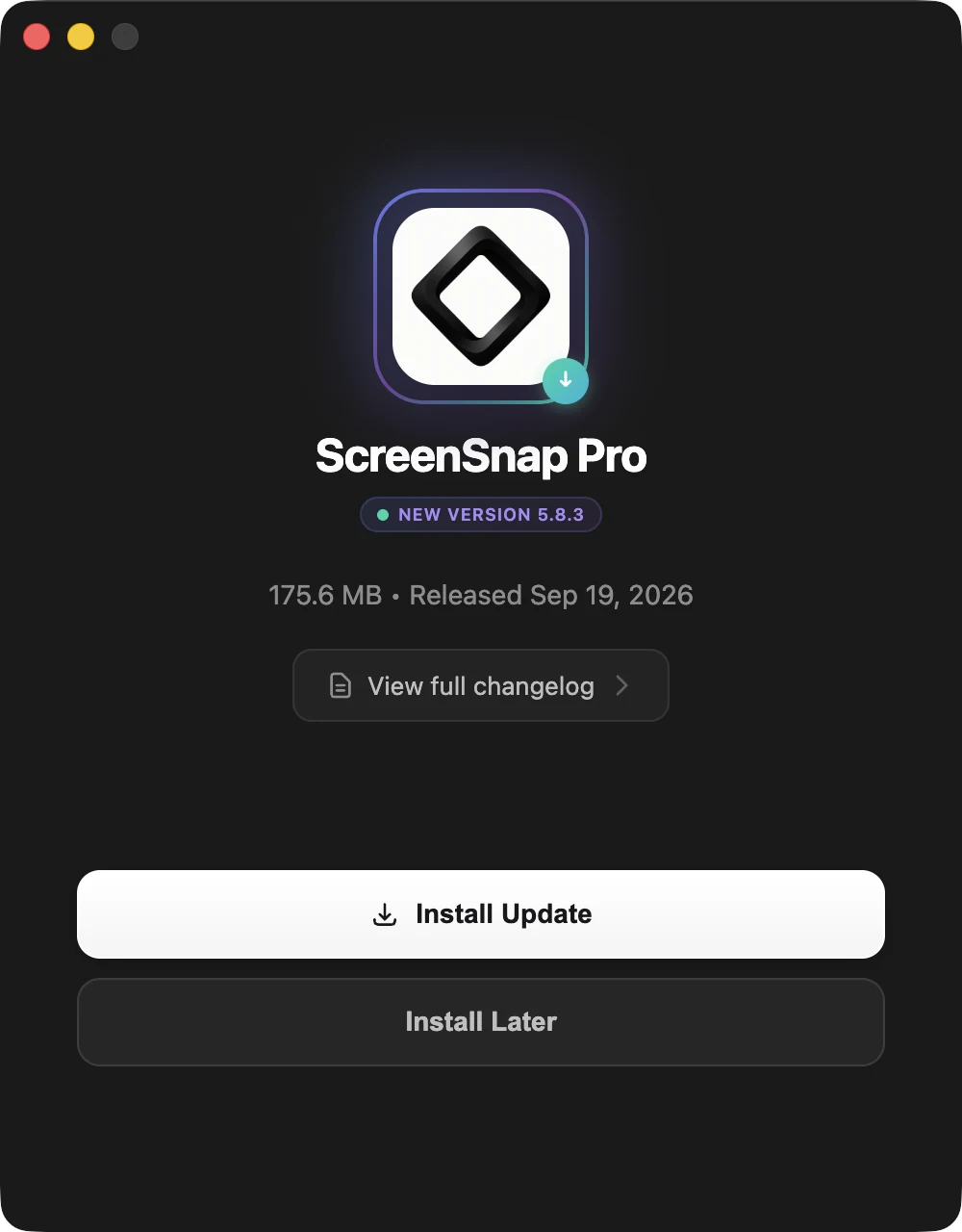
Aktuellmit deiner Versionsnummer undSie verwenden die neueste Version. - 4Ist eine neue Version verfügbar, siehst du ihre Nummer, die Downloadgröße und das Veröffentlichungsdatum. Klicke auf
Vollständiges Änderungsprotokoll anzeigen, um zu lesen, was sich geändert hat. - 5Klicke auf
Update installieren, um die neue Version herunterzuladen und sofort neu zu starten, oder aufSpäter installieren, um sie jetzt herunterzuladen und beim nächsten Beenden zu installieren.
Welche Version habe ich?
Öffne Einstellungen > Allgemein und scrolle ganz nach unten. Die Fußzeile zeigt ScreenSnap Pro v gefolgt von deiner Versionsnummer. Im Changelog steht, was in jeder Version neu ist.
Wenn ein Update fehlschlägt
Zeigt die Installation Installation fehlgeschlagen, warte auf die Schaltfläche Installation erneut versuchen und klicke darauf. Zeigt das Fenster Update-Fehler, prüfe deine Internetverbindung und wähle dann erneut Nach Updates suchen, oder beende ScreenSnap Pro vorher und öffne es wieder. Du kannst die neueste Version auch von der Download-Seite laden und über deine aktuelle Installation installieren: Auf dem Mac beendest du ScreenSnap Pro, ziehst die neue App in den Ordner „Programme“ und ersetzt die alte. Unter Windows führst du das neue Installationsprogramm aus. Deine Einstellungen und deine Lizenz bleiben erhalten.