Webcam, Kameraszenen und Cursor
Positioniere dein Webcam-Overlay, ändere Größe und Form, zeig es mit Kameraszenen im Vollbild und gestalte oder verstecke den Mauszeiger in Aufnahmen.
Webcam-Overlay
Wenn du mit einer Kamera aufgenommen hast, erscheint deine Webcam automatisch als rundes Overlay unten rechts. Um ein separat aufgenommenes Webcam-Video hinzuzufügen, klicke im Tab „Kamera“ auf „Webcam-Video hinzufügen…“. Danach passt du sie im Tab „Kamera“ an:
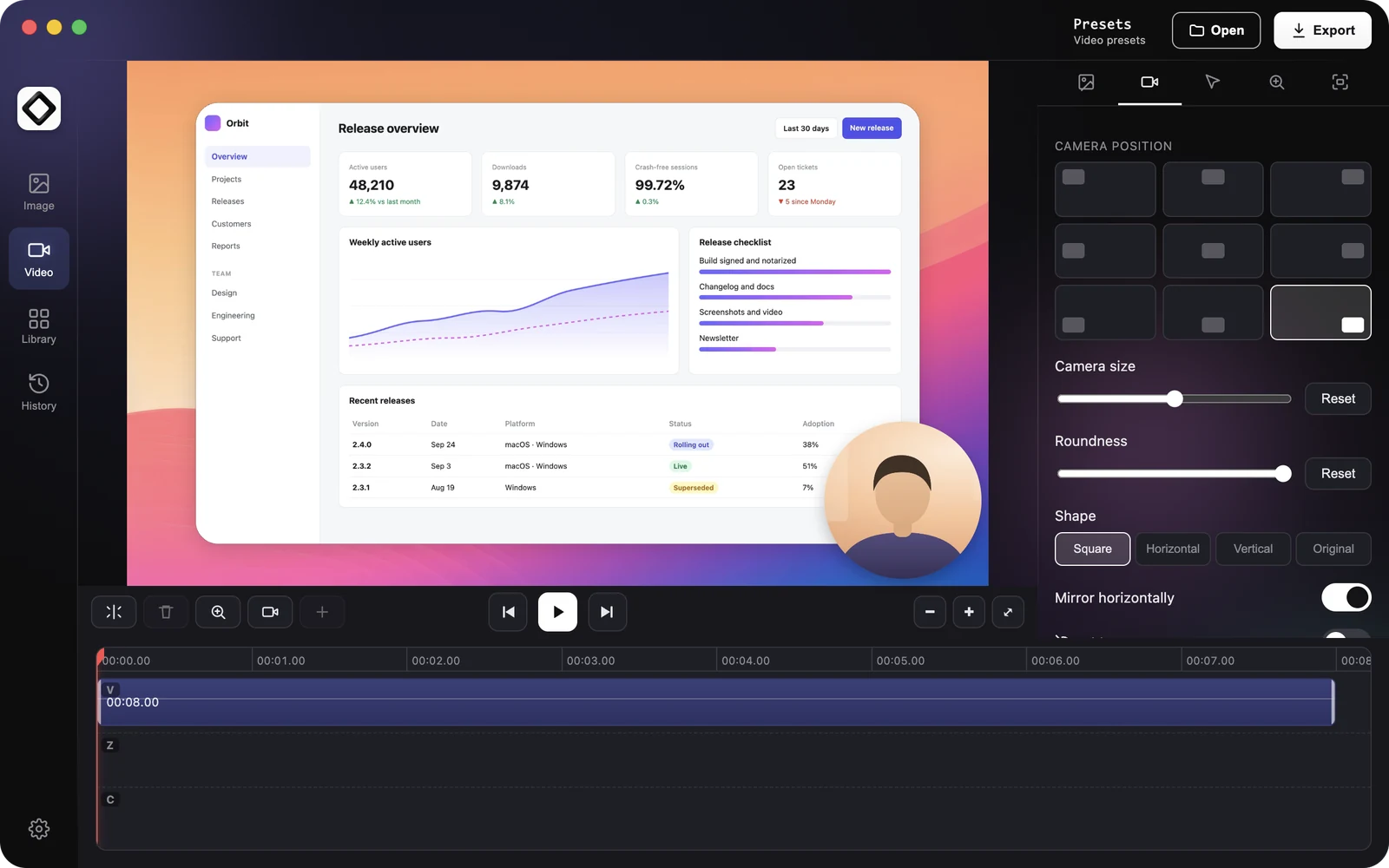
- 1„Kameraposition“: Wähle eine von neun Positionen im Raster.
- 2„Kameragröße“ und „Rundung“. Mit der Form „Quadratisch“ ergibt volle Rundung einen Kreis, niedrigere Werte ergeben abgerundete Ecken.
- 3„Form“: „Quadratisch“, „Horizontal“, „Vertikal“ oder „Original“.
- 4„Horizontal spiegeln“ (standardmäßig an) und „Kamera ausblenden“.
- 5„Schatten“, „Rand“ (Abstand zum Bildrand), „Deckkraft“ und „Rahmen“ mit „Rahmenfarbe“.
- 6„Ersetzen“ tauscht das Webcam-Video aus, „Entfernen“ nimmt es aus dem Projekt.
Kameraszenen
Kameraszenen ändern, wie die Webcam in einem Teil des Videos erscheint, zum Beispiel um dein Gesicht für ein Intro oder Outro im Vollbild zu zeigen.
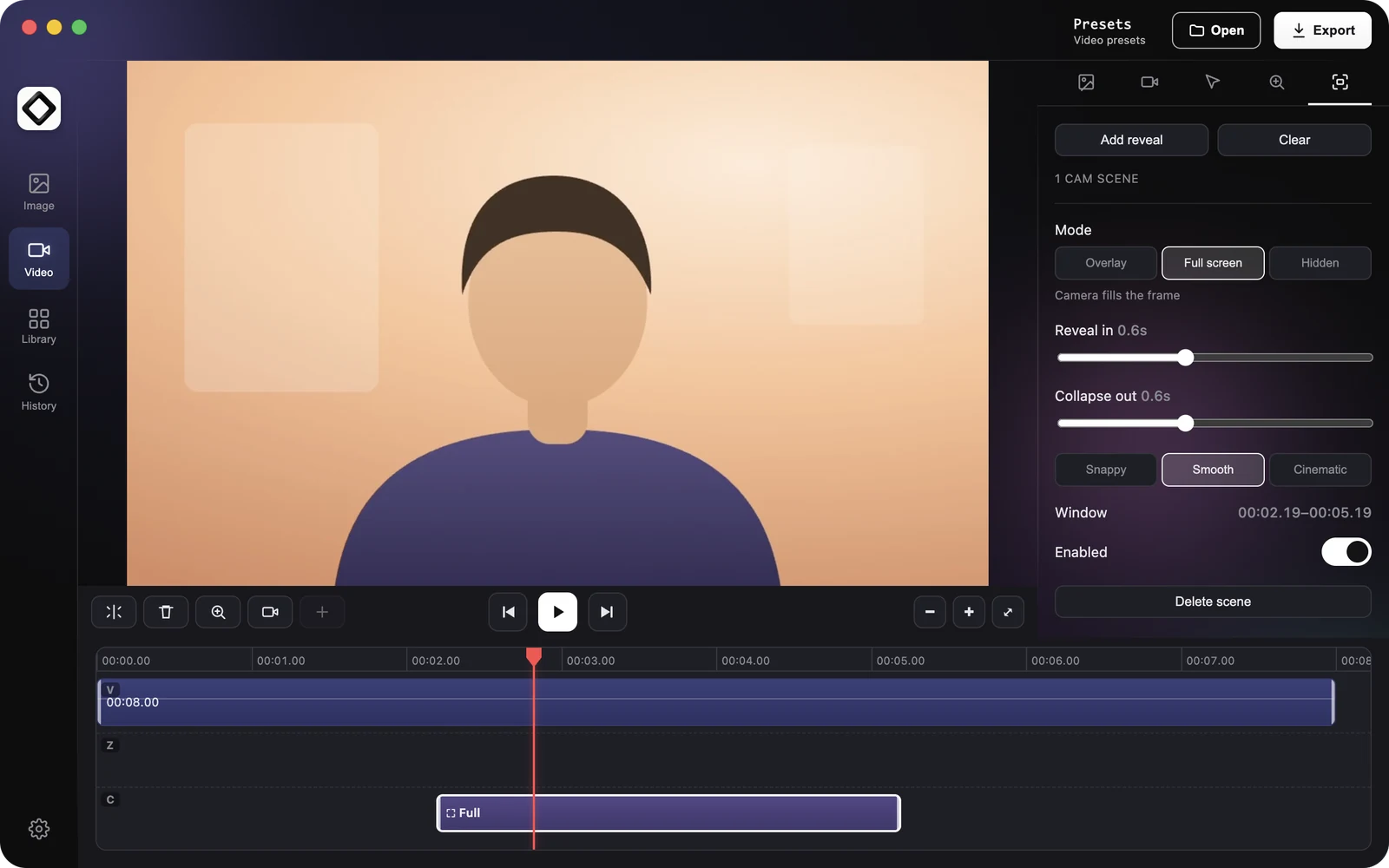
- 1Setz die Abspielposition an die Stelle, an der die Szene beginnen soll.
- 2Klicke im Tab „Kameraszenen“ auf „Einblendung hinzufügen“ oder in den Timeline-Werkzeugen auf die Kamera-Schaltfläche („Webcam-Szene an Abspielposition hinzufügen“). Auf der C-Spur erscheint eine Vollbild-Szene.
- 3Zieh die Szene, um sie zu verschieben, oder zieh an ihren Rändern, um ihre Länge zu ändern.
- 4Wähle sie aus und stelle den „Modus“ ein: „Overlay“ (Ecküberlagerung), „Vollbild“ (Kamera füllt das Bild) oder „Ausgeblendet“ (Kamera ausgeblendet).
- 5Mit „Einblenden“ und „Ausblenden“ steuerst du den Übergang, oder du wählst „Zackig“, „Weich“ oder „Filmisch“.
Kameraszenen brauchen eine Webcam im Projekt. Meldet der Tab, dass keine Webcam vorhanden ist, füge zuerst im Tab „Kamera“ eine hinzu.
Cursor
Wenn ScreenSnap Pro den Mauszeiger getrennt vom Bildschirmvideo aufnimmt, was auf dem Mac der Normalfall ist, kannst du sein Aussehen nach der Aufnahme ändern. Ist der Mauszeiger Teil des Videos selbst, was unter Windows vorkommen kann, ist der Tab „Cursor“ ausgeblendet, weil sich der Mauszeiger dann nicht neu gestalten lässt. Optionen im Tab „Cursor“:
- 1„Cursorgröße“: vergrößert den Mauszeiger, damit er in geteilten Videos gut sichtbar bleibt.
- 2„Cursorstil“: System, Light, Dark, Dot oder Ring.
- 3„Immer Zeigercursor verwenden“: zeigt immer die Zeigehand.
- 4„Cursor bei Stillstand ausblenden“: blendet den Mauszeiger aus, solange er stillsteht.
- 5„Cursor ausblenden“: entfernt den Mauszeiger komplett aus dem Video.
- 6„Rotation“ > „Neigung“: stellt den Mauszeiger schräg.
- 7„Erweitert“ > „Bewegungsglättung“: gleicht zittrige Mausbewegungen aus.
Die Regler „Cursorgröße“, „Neigung“ und „Bewegungsglättung“ haben eine Schaltfläche „Zurücksetzen“, die den Standardwert wiederherstellt.