Video als MP4 oder GIF exportieren
Exportiere eine Aufnahme aus dem Video-Editor von ScreenSnap Pro als MP4 mit Ton oder als GIF in Endlosschleife, mit Auflösung, Bildrate und Qualität nach Wahl.
Dein Video exportieren
Alles, was du im Video-Editor einstellst, landet im Export: Kürzungen, Tempoänderungen, Zooms, Hintergrund, Webcam, Cursor und Lautstärken.
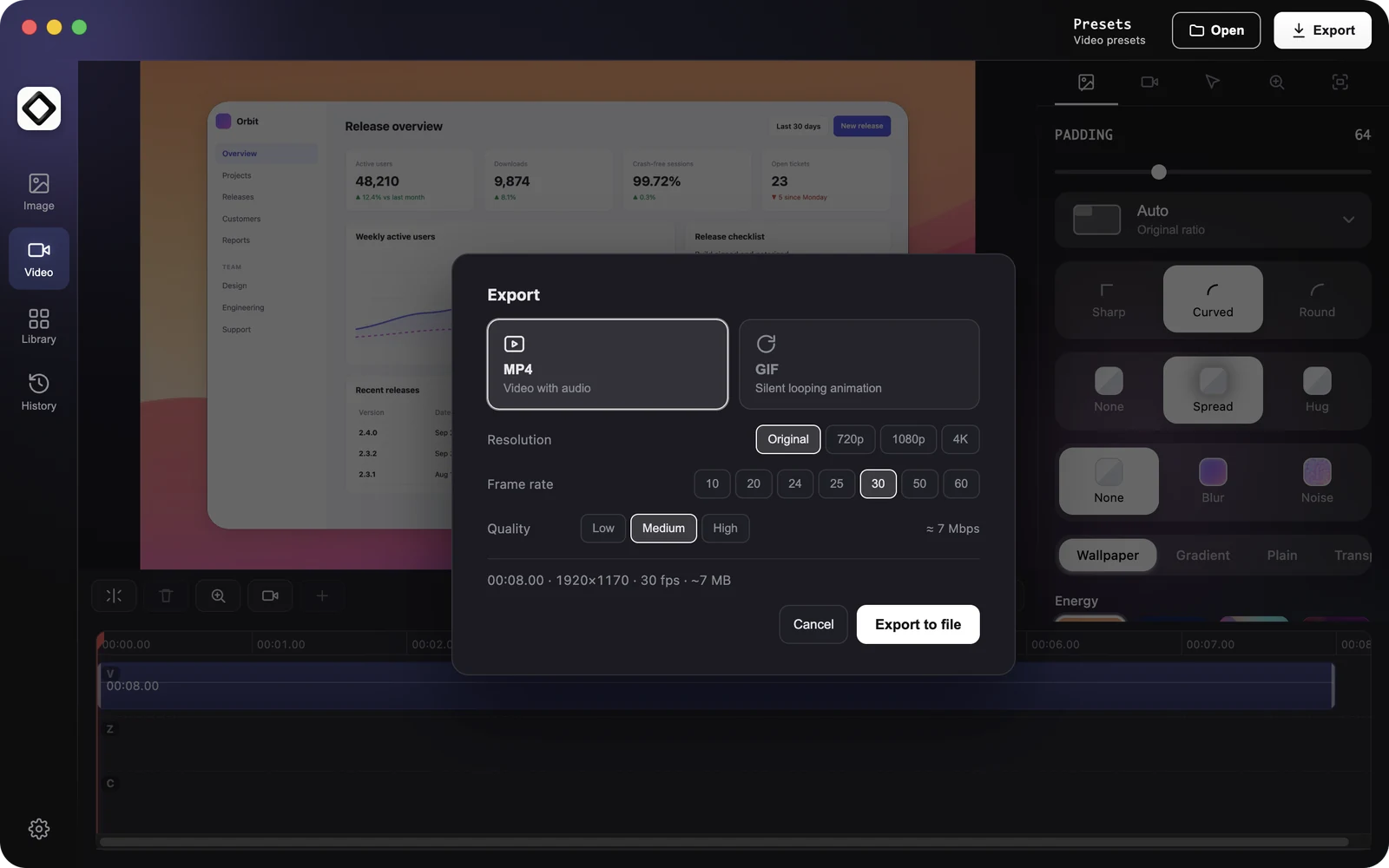
- 1Klicke oben rechts im Video-Editor auf „Exportieren“.
- 2Wähle „MP4“ („Video mit Audio“) oder „GIF“ („Stumme Endlosanimation“).
- 3Wähle die „Auflösung“, die „Bildrate“ und bei MP4 die „Qualität“.
- 4Klicke auf „In Datei exportieren“. Ein Fortschrittsbalken zeigt die geschätzte Restzeit. Mit „Abbrechen“ stoppst du den Export.
- 5ScreenSnap Pro speichert die Datei in deinem Speicherordner, benannt nach deinem „Dateinamen-Muster“, und zeigt „Gespeichert“ mit dem Dateinamen an.
Exportoptionen
Unter den Optionen zeigt eine Zusammenfassung die Länge, die Ausgabegröße in Pixeln und die Bildrate, bei MP4 außerdem eine geschätzte Dateigröße.
- 1MP4-Auflösung: „Original“ (Standard), 720p, 1080p oder 4K.
- 2GIF-Auflösung: 480p (Standard), 720p oder 1080p.
- 3Bildrate: MP4 bietet 10, 20, 24, 25, 30, 50 oder 60 fps und startet mit dem Wert, der deiner Aufnahme am nächsten liegt. GIF bietet 10, 15, 20, 25, 30 oder 50 fps.
- 4Qualität (nur MP4): „Niedrig“, „Mittel“ (Standard) oder „Hoch“. Daneben steht die ungefähre Bitrate.
Die Auflösung wird nur verkleinert: Wählst du eine Größe über der deiner Aufnahme, behält das Video seine Originalgröße. Bei GIFs mit 1080p oder mit 30 fps und mehr warnt der Dialog, dass die Datei groß wird, und schlägt 480p bei 15 fps vor.
Ton im Export
MP4-Exporte mischen den Systemton der Aufnahme, dein Mikrofon und alle hinzugefügten Audiospuren in den eingestellten Lautstärken. GIFs sind immer stumm. Kann eine Spur nicht hinzugefügt werden, steht das im Ergebnis, zum Beispiel „Gespeichert (Systemaudio fehlt)“, „Gespeichert (Mikrofonspur fehlgeschlagen)“ oder „Gespeichert (kein Audio)“.
Nach dem Export
In der Ecke deines Bildschirms erscheint eine Schnellvorschau der exportierten Datei. Zieh sie in einen Chat, eine E-Mail oder ein Dokument, klicke darauf, um die Datei zu öffnen, oder klicke auf die Upload-Schaltfläche („Create Link“ bei MP4, „Upload & copy link“ bei GIF), um sie in die ScreenSnap Cloud hochzuladen und einen Freigabe-Link zu kopieren.
Wenn ScreenSnap Pro deinen Speicherordner nicht verwenden kann, fragt die App, wo gespeichert werden soll. Schließt du diesen Dialog, bleibt das gerenderte Video erhalten: Klicke auf „Speichern…“, um einen Speicherort zu wählen, oder auf „Verwerfen“, um es zu verwerfen.
Ohne Bearbeitung teilen
Eilig? Klicke nach der Aufnahme in der Schnellvorschau auf „Create Link“, um eine MP4-Datei hochzuladen und ihren Link zu kopieren, oder lass die Vorschau schließen und nutze die einfache MP4-Datei, die ScreenSnap Pro neben dem Aufnahmeprojekt speichert. Beides überspringt den Editor, daher gibt es keinen Hintergrund, keine Zooms und keine andere Gestaltung.