Zooms in Aufnahmen
Füge Bildschirmaufnahmen in ScreenSnap Pro weiche Zooms hinzu: automatisch aus der Mausbewegung erzeugt oder von dir selbst gesetzt, getimt und angepasst.
Automatische Zooms
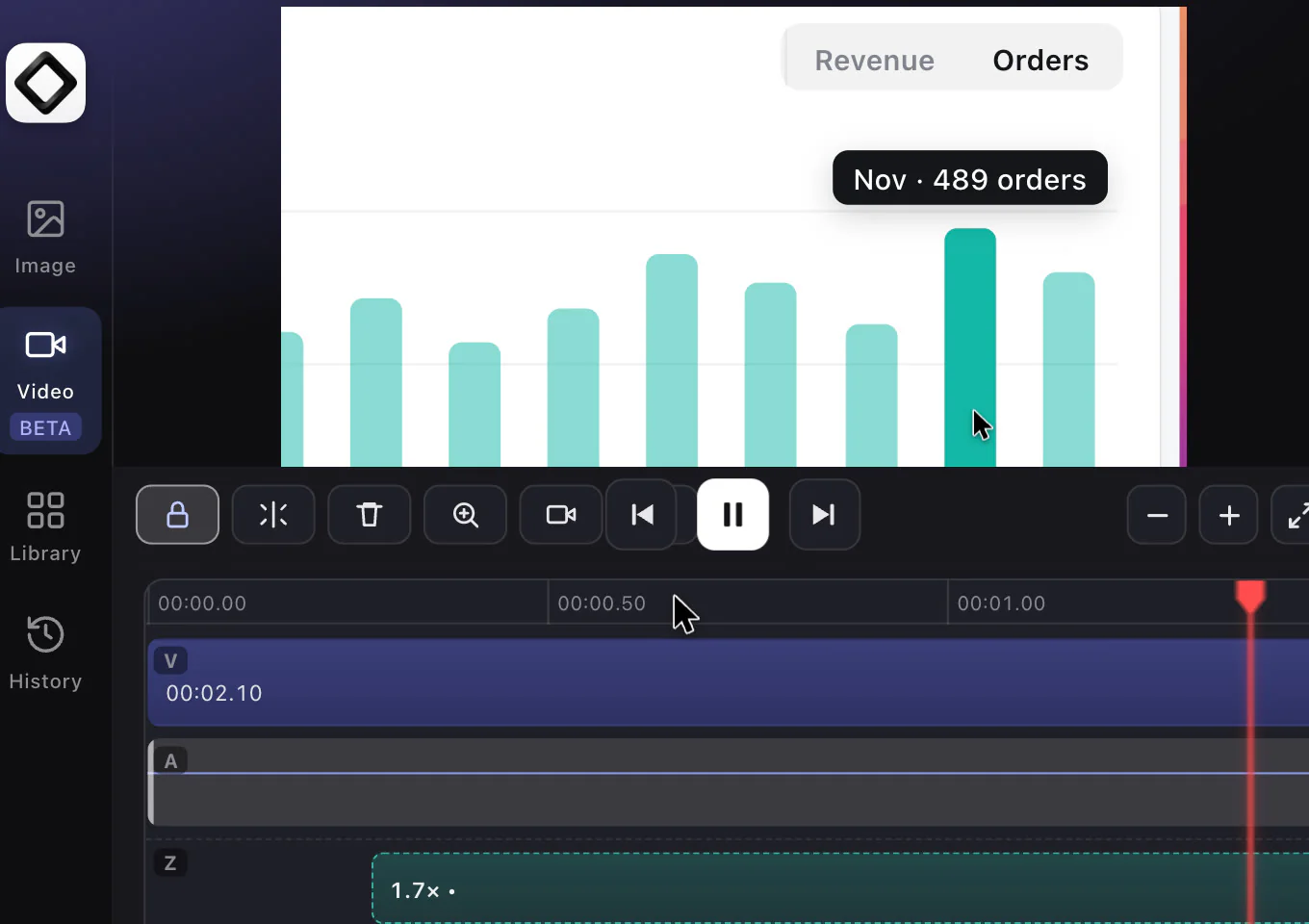
Wenn du eine neue Aufnahme zum ersten Mal öffnest, erstellt ScreenSnap Pro Zoombereiche aus deiner Mausaktivität und legt sie auf die Z-Spur der Timeline. Spiel das Video ab, um sie zu sehen, und behalte, ändere oder lösche sie dann. Im Tab „Zoom“ erzeugt „Auto-Zoom“ sie jederzeit neu und behält dabei die Zooms, die du selbst hinzugefügt hast. „Löschen“ entfernt zuerst die automatischen Zooms. Klicke erneut darauf, um auch deine eigenen zu entfernen.
Selbst einen Zoom hinzufügen
Zoombereiche überlappen sich nie, deshalb wird ein neuer Zoom in den freien Platz an der Abspielposition gesetzt. Ist dort kein Platz, wird nichts hinzugefügt.
- 1Setz die Abspielposition an die Stelle, an der der Zoom beginnen soll.
- 2Klicke in den Timeline-Werkzeugen auf die Lupen-Schaltfläche („Zoombereich an Abspielposition hinzufügen“).
- 3Zieh den neuen Bereich auf der Z-Spur, um ihn zu verschieben, oder zieh an seinen Rändern, um Anfang und Ende zu ändern.
- 4Lass ihn ausgewählt und öffne den Tab „Zoom“, um ihn fein einzustellen.
Neue Zooms folgen standardmäßig dem Mauszeiger. Das passt gut zu Demos, in denen du dich durch eine Oberfläche klickst.
Einen Zoom anpassen
Wähle einen Zoombereich in der Timeline aus und nutze dann den Tab „Zoom“:
- 1„Zoomstufe“: von 1.0× bis 4.0×.
- 2„Fokus“: „Cursor folgen“ hält den Mauszeiger im Bild, während er sich bewegt. „Fester Punkt“ zoomt auf eine Stelle, die du mit „Fokus X“ und „Fokus Y“ festlegst.
- 3„Einblenden“ und „Ausblenden“: wie lange der Zoom zum Hinein- und wieder Herausfahren braucht, jeweils bis zu 1000 ms.
- 4„Bereich löschen“: entfernt den Zoom.
Weitere Zoom-Optionen
Klicke mit der rechten Maustaste auf einen Zoombereich für „Duplizieren“, „Deaktivieren“, „Zoomstufe ändern“, „Zoomstufe auf alle anderen Zooms anwenden“, „Zoombereich kopieren“ und „In Zwischenablage ausschneiden“. Im selben Menü kannst du alle Zoombereiche auf einmal deaktivieren, aktivieren oder entfernen, oder mit „Standard-Zoombereiche wiederherstellen“ die automatischen zurückholen.
Keine automatischen Zooms?
Automatische Zooms brauchen die Mausbewegung, die ScreenSnap Pro mit jeder Aufnahme speichert. Videos, die du mit „Video importieren…“ geöffnet hast, und Aufnahmen ohne Mauszeigerdaten zeigen im Tab „Zoom“ den Hinweis „Keine Cursordaten“, und „Auto-Zoom“ ist nicht verfügbar. Füge Zoombereiche stattdessen mit der Lupen-Schaltfläche in den Timeline-Werkzeugen hinzu und stelle ihren „Fokus“ auf „Fester Punkt“, um festzulegen, wohin jeder Zoom zielt.