Texterkennung (OCR)
Kopiere Text aus allem auf deinem Bildschirm, etwa aus einem pausierten Video, einem Bild oder einer Fehlermeldung, oder hol ihn per OCR aus jedem Screenshot.
Überblick
ScreenSnap Pro kann den Text in einem Bild lesen und in die Zwischenablage kopieren, sodass du ihn als echten Text einfügen kannst. Die Texterkennung läuft auf deinem Computer: auf dem Mac mit der in macOS integrierten Texterkennung, unter Windows mit der in Windows integrierten OCR-Engine. Deine Bilder werden dafür nicht hochgeladen. Du kannst sie an vier Stellen verwenden:
- 1
Text erkennenim Menü, für jeden Bereich des Bildschirms. - 2
Text kopieren (OCR)auf dem Vorschaubild der Schnellvorschau. - 3
Text kopieren (OCR)auf einem angehefteten Screenshot. - 4Der Button
OCRim Editor, um nur die Zeilen auszuwählen, die du brauchst.
Text aus einem beliebigen Bildschirmbereich kopieren
Text erkennen speichert keinen Screenshot und zeigt keine Schnellvorschau. Es legt nur den Text in deine Zwischenablage. Auf dem Mac sagt dir die Mitteilung „Kein Text gefunden“, wenn im Bereich kein lesbarer Text war. Unter Windows erscheint keine Meldung, füge also ein, um das Ergebnis zu prüfen.
- 1Wähle
Text erkennenim Menü der Menüleiste oder des Infobereichs, oder drücke die Tastenkombination, die du dafür festgelegt hast. - 2Zieh über den gewünschten Text, genau wie bei einer Bereichsaufnahme.
- 3Lass die Maustaste los. Der erkannte Text liegt jetzt in deiner Zwischenablage.
- 4Füge ihn mit
Cmd + Vauf dem Mac oderCtrl + Vunter Windows an beliebiger Stelle ein.
Text erkennen hat standardmäßig keine Tastenkombination. Weise ihm unter Einstellungen > Kurzbefehle > Text erkennen eine zu. Schalte auf dem Mac Einstellungen > Allgemein > Systembenachrichtigungen ein, um jedes Mal eine Bestätigung mit dem Anfang des Textes zu sehen.
Aus der Schnellvorschau oder einem angehefteten Screenshot
Fahre mit der Maus über das Vorschaubild der Schnellvorschau oder über einen angehefteten Screenshot und klicke auf Text kopieren (OCR). ScreenSnap Pro liest den ganzen Screenshot und kopiert seinen gesamten Text. Das Vorschaubild zeigt ein Häkchen und schließt sich, ein angehefteter Screenshot zeigt „Text kopiert“. Wird kein Text gefunden, färbt sich der Button rot. Diese Buttons gibt es nur bei Screenshots, nicht bei GIFs oder Videos. Um Text aus einem Video zu holen, pausiere es und verwende Text erkennen.
Im Editor genau den Text auswählen, den du brauchst
Der OCR-Modus im Editor ist die beste Wahl, wenn ein Screenshot viel Text enthält und du nur ein paar Zeilen davon brauchst.
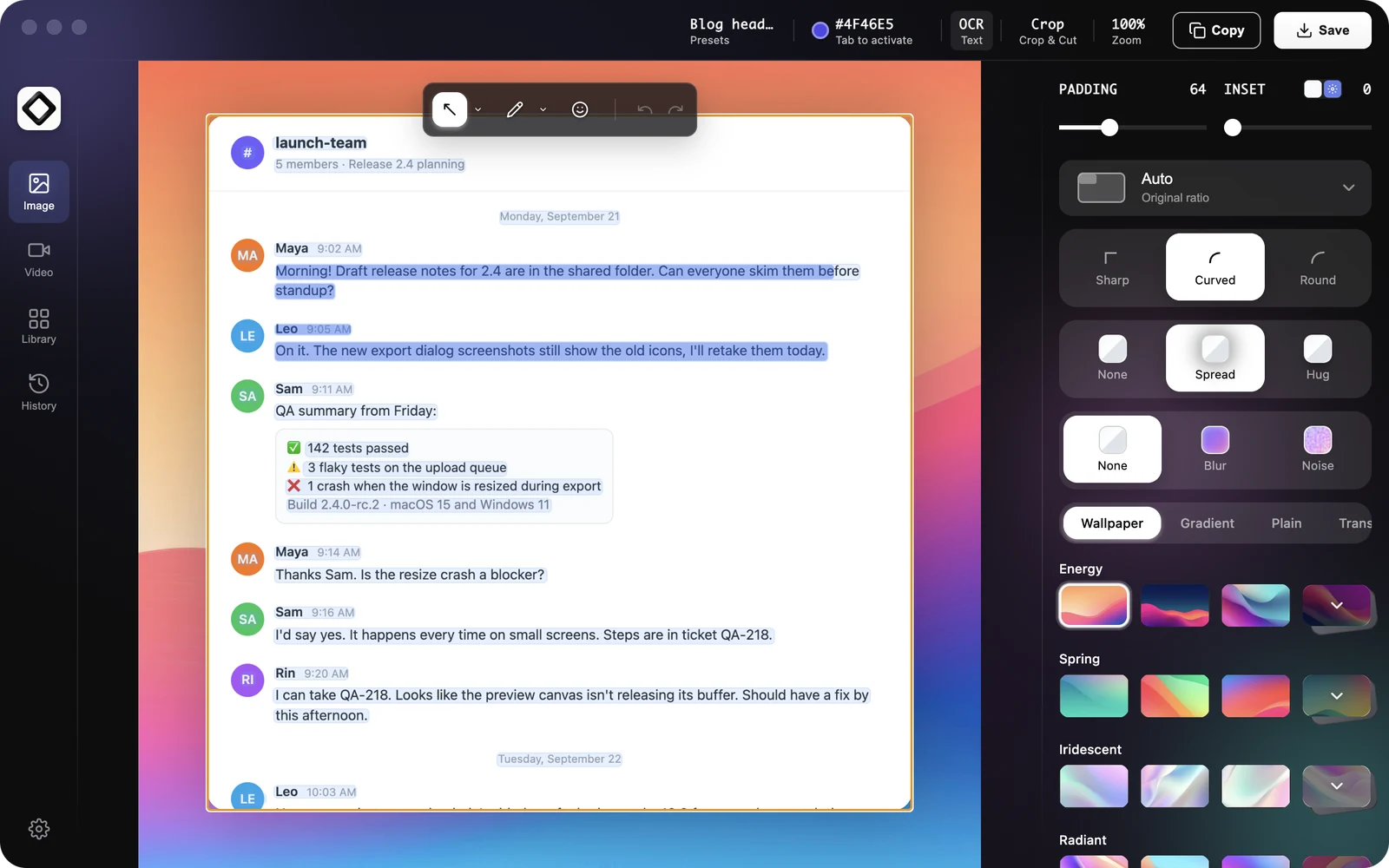
- 1Öffne den Screenshot im Editor und klicke in der oberen Leiste auf
OCR. Sein Tooltip lautet „Text im Editor erkennen“. - 2Der gesamte erkannte Text wird sofort kopiert, und jede Zeile wird im Bild hervorgehoben.
- 3Klicke auf eine Zeile, um sie auszuwählen, oder zieh über mehrere Zeilen, um einen Teil des Textes auszuwählen.
- 4Drücke
Cmd + Cauf dem Mac oderCtrl + Cunter Windows, um nur deine Auswahl zu kopieren.Cmd + Abzw.Ctrl + Awählt alle Zeilen aus. - 5Drücke
Esc, klicke außerhalb des Bildes oder klicke erneut aufOCR, um den Textmodus zu verlassen.
Sprachen
Auf dem Mac wird die Sprache automatisch erkannt, und macOS wendet eine Sprachkorrektur auf das Ergebnis an. Unter Windows nutzt ScreenSnap Pro die OCR-Engine von Windows mit den Sprachen aus deiner Windows-Sprachliste und greift ersatzweise auf Englisch zurück. Um unter Windows eine weitere Sprache zu erkennen, füge sie unter Windows-Einstellungen > Zeit und Sprache > Sprache und Region hinzu und starte ScreenSnap Pro dann neu.
Fehlerbehebung
Wenn Text erkennen im Menü des Infobereichs fehlt und Vorschaubilder keinen Button Text kopieren (OCR) haben, ist die Texterkennung auf diesem Windows-PC nicht verfügbar. Fehlt ein Sprachpaket, zeigt Einstellungen > Kurzbefehle „Nicht verfügbar: Unter Windows ist kein OCR-Sprachpaket installiert.“ Füge unter Windows-Einstellungen > Zeit und Sprache > Sprache und Region eine Sprache hinzu und starte ScreenSnap Pro dann neu. Auf Computern, auf denen eine Firmenrichtlinie PowerShell einschränkt, kann die Texterkennung nicht laufen. Wende dich in diesem Fall an deine IT-Abteilung.
Kein Text erkannt? Wähle einen etwas größeren Bereich, der ganze Zeilen enthält, und achte darauf, dass der Text scharf und auf dem Bildschirm nicht zu klein ist.