Schnellzugriffs-Overlay (Schnellvorschau)
Nutze das Vorschaubild nach jedem Screenshot: in jede App ziehen, bearbeiten, anheften, Text kopieren, hochladen oder löschen, und lege fest, wie es sich verhält.
Was das Schnellzugriffs-Overlay ist
Nachdem du einen Screenshot gemacht hast, gleitet ein kleines Vorschaubild in eine Ecke deines Bildschirms. In der App und in den Einstellungen heißt es Schnellvorschau. Gleichzeitig wird dein Screenshot gespeichert und in die Zwischenablage kopiert. Du kannst das Vorschaubild also ignorieren und einfach einfügen, oder es nutzen, um sofort mit der Aufnahme weiterzuarbeiten.
Wann es erscheint
Die Schnellvorschau erscheint nach Bereich aufnehmen, Bereich mit Verzögerung aufnehmen, Bildschirmaufnahme, Fenster aufnehmen, Letzte Aufnahme wiederholen und Website aufnehmen sowie wenn du eine Aufnahme aus dem Aufnahmeverlauf wiederherstellst. Bereich aufnehmen (Editor) öffnet stattdessen den Editor, und Text erkennen kopiert nur Text. Auch Videoaufnahmen des Bildschirms landen am Ende in der Schnellvorschau, mit eigenen Buttons für Aufnahmen.
In jede App ziehen
Das Vorschaubild zu ziehen ist der schnellste Weg, einen Screenshot zu teilen, ohne etwas von Hand zu speichern oder anzuhängen.
- 1Halte die Maustaste auf dem Vorschaubild gedrückt.
- 2Zieh es in einen Chat, eine E-Mail, ein Dokument, ein Design-Tool oder einen Ordner im Finder oder im Datei-Explorer.
- 3Lass los, um die Screenshot-Datei dort abzulegen.
Zieh zuerst in Richtung deiner anderen Fenster. Eine seitliche Bewegung zu dem Bildschirmrand, an dem das Vorschaubild sitzt, blendet es stattdessen aus. Nach dem Ziehen schließen (Einstellungen > Schnellvorschau) ist standardmäßig an, daher verschwindet das Vorschaubild, sobald du es abgelegt hast.
Buttons auf dem Vorschaubild
Fahre mit der Maus über das Vorschaubild, um seine Buttons einzublenden. Solange die Maus darauf liegt, pausiert auch das automatische Schließen.
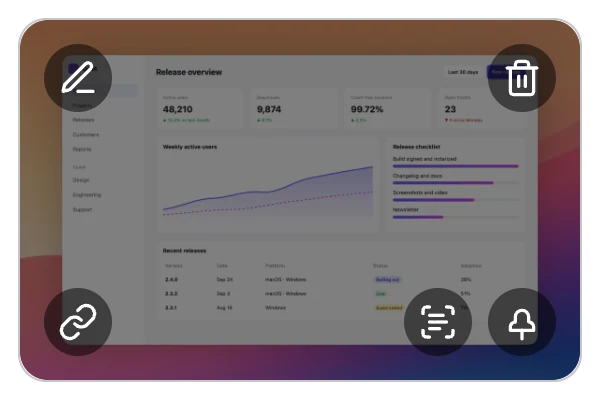
- 1
Bearbeiten: öffnet den Screenshot im Editor. - 2
Upload & copy link(hochladen und Link kopieren): lädt den Screenshot in die ScreenSnap Cloud hoch und kopiert einen Freigabe-Link. Der Button erscheint, wenn der Cloud-Upload eingeschaltet und der automatische Upload ausgeschaltet ist. - 3
Screenshot anheften: lässt den Screenshot über allen Fenstern schweben. Siehe Screenshots anheften. - 4
Text kopieren (OCR): kopiert den gesamten Text im Screenshot. Ein Häkchen bestätigt das, und das Vorschaubild schließt sich. - 5
Screenshot löschen: löscht die gespeicherte Datei von deinem Computer und schließt das Vorschaubild. - 6Ein Klick auf das Bild selbst öffnet die Datei in deinem Standard-Bildbetrachter.
Screenshot löschen entfernt die Datei sofort aus deinem Speicherordner. Sie wandert nicht in den Papierkorb. Wenn der Aufnahmeverlauf eingeschaltet ist, bleibt eine private Kopie im Aufnahmeverlauf, bis sie abläuft.
Einen Link direkt vom Vorschaubild teilen
Klicke auf Upload & copy link und warte auf das Häkchen. Danach schließt sich das Vorschaubild, und der Freigabe-Link liegt in deiner Zwischenablage, bereit zum Einfügen in einen Chat oder eine E-Mail. Für den Upload brauchst du eine aktive Lizenz, und Cloud-Upload muss unter Einstellungen > Cloud eingeschaltet sein.
Schalte unter Einstellungen > Cloud Automatischer Upload ein, um jeden Screenshot direkt nach der Aufnahme hochzuladen. Der Link ersetzt dann das Bild in deiner Zwischenablage, und der Upload-Button erscheint nicht mehr auf dem Vorschaubild. Mehr dazu in Freigabe-Links.
Ausblenden oder automatisch schließen lassen
Die Schnellvorschau schließt sich standardmäßig nach 5 Sekunden von selbst. Um sie früher auszublenden, zieh sie zu dem Bildschirmrand, an dem sie sitzt, oder wische auf dem Trackpad mit zwei Fingern seitwärts. Ausblenden versteckt nur das Vorschaubild. Deine Datei bleibt gespeichert.
Machst du mehrere Screenshots hintereinander, stapeln sich bis zu drei Vorschaubilder in der Ecke. Erscheint ein viertes, schließt sich das älteste.
Position, Größe und Anzeigedauer ändern
Unter Einstellungen > Schnellvorschau legst du fest, wie sich das Vorschaubild verhält:
- 1
Position:Unten rechts(Standard),Unten links,Oben rechtsoderOben links. - 2
Größe:Sehr klein,Klein,Mittel (Standard),GroßoderSehr groß. - 3
Automatisch schließen: Wenn eingeschaltet (Standard), wähle einIntervallvon 1, 3, 5, 7, 9 oder 11 Sekunden. Wenn ausgeschaltet, bleibt das Vorschaubild, bis du es wegwischst oder einen seiner Buttons verwendest. - 4
Nach dem Ziehen schließen(standardmäßig an): blendet das Vorschaubild aus, nachdem du es irgendwo abgelegt hast. - 5
Auf aktiven Bildschirm verschieben(standardmäßig an): zeigt das Vorschaubild auf dem Bildschirm, auf dem sich dein Mauszeiger befindet. Wenn ausgeschaltet, erscheint es immer auf dem Hauptbildschirm.
Du möchtest gar kein Vorschaubild? Schalte Einstellungen > Screenshots > Schnellvorschau anzeigen aus. Screenshots werden trotzdem gespeichert und kopiert.
Nach einer Bildschirmaufnahme
Wenn eine Videoaufnahme fertig ist, zeigt die Schnellvorschau sie mit eigenen Buttons an: Open Video Editor (Video-Editor öffnen) zum Bearbeiten, Create Link (Link erstellen) zum Teilen und Delete Recording (Aufnahme löschen), das die Aufnahme in den Papierkorb verschiebt. Siehe Bildschirmaufnahme.