Tastenkombinationen ändern oder deaktivieren
Globale und Editor-Tastenkombinationen in ScreenSnap Pro zuweisen, ändern, deaktivieren oder löschen und Konflikte mit anderen Apps auf Mac und Windows lösen.
Die Kurzbefehl-Einstellungen öffnen
Alle Tastenkombinationen findest du an einem Ort. Der obere Teil, Globale Kurzbefehle, enthält die Tastenkombinationen für Aufnahmen und Videoaufnahmen, die in jeder App funktionieren. Darunter enthält Editor-Kurzbefehle die Tasten für Werkzeuge und Aktionen im Editor.
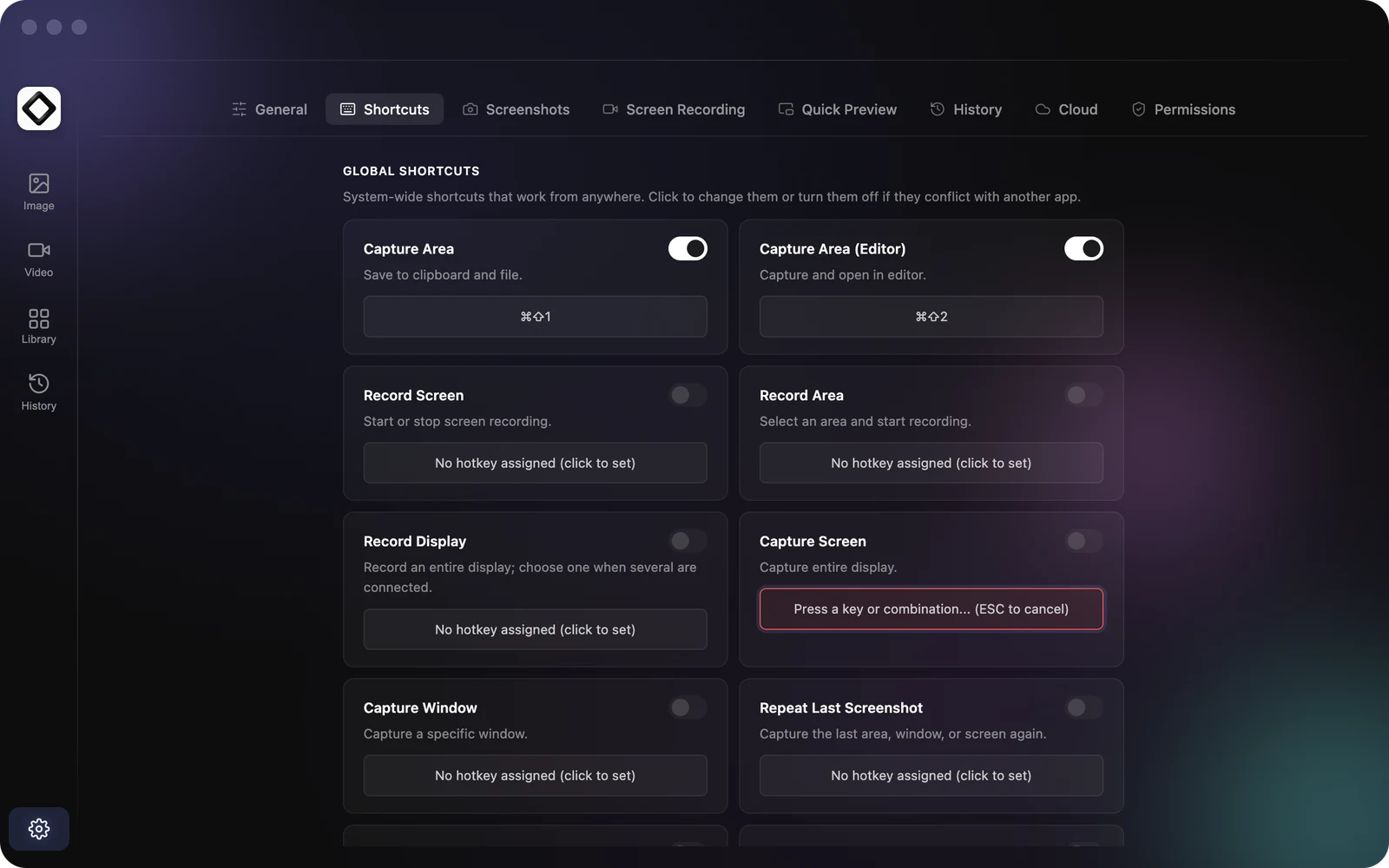
- 1Öffne die Einstellungen: Klicke auf das Zahnradsymbol unten in der linken Seitenleiste des Editors oder wähle
Einstellungen...im ScreenSnap Pro Menü. Auf dem Mac klickst du dafür auf das Symbol in der Menüleiste, unter Windows klickst du mit der rechten Maustaste auf das Symbol im Infobereich. - 2Wähle den Tab
Kurzbefehle.
Eine globale Tastenkombination zuweisen oder ändern
Jede globale Aktion kann eine Tastenkombination bekommen, auch die, die ohne starten, etwa Bildschirmaufnahme, Text erkennen oder Bildschirm aufnehmen.
- 1Klicke auf das Kurzbefehl-Feld unter der Aktion. Ein Feld ohne Tastenkombination endet auf
(klicken zum Festlegen). - 2Das Feld wechselt zu
Taste oder Kombination drücken... (ESC zum Abbrechen). Solange es wartet, sind alle globalen Tastenkombinationen von ScreenSnap Pro pausiert, damit nichts versehentlich ausgelöst wird. - 3Drücke die gewünschten Tasten, zum Beispiel
Cmd + Shift + 6auf dem Mac oderCtrl + Shift + 6unter Windows fürText erkennen. - 4Das Feld zeigt
Aufnahme:mit deinen Tasten und speichert sie nach einer kurzen Pause. Drückst du vorher eine andere Kombination, wird die neuere verwendet. - 5Die Tastenkombination funktioniert sofort und erscheint neben der Aktion im Menü der Menüleiste bzw. des Infobereichs.
Um ohne Änderung abzubrechen, drücke Esc, klicke erneut auf das Feld oder klicke an eine beliebige andere Stelle.
Erlaubte Tasten
Eine globale Tastenkombination kann ein Buchstabe, eine Zahl, eine Funktionstaste, eine Pfeiltaste oder Print Screen (auf deutschen Tastaturen „Druck“) sein, allein oder zusammen mit Modifier-Tasten: Cmd, Shift, Option und Control auf dem Mac bzw. Ctrl, Shift und Alt unter Windows. Space, Tab, Return, Backspace und Delete brauchen immer mindestens eine Modifier-Taste. Wählst du eine einzelne Taste ohne Modifier-Taste (außer einer Funktionstaste oder Print Screen), erscheint die Warnung Einzeltasten-Kurzbefehl: Diese Taste löst ScreenSnap Pro dann in jeder App aus, und andere Apps erhalten sie nicht mehr. Sind die Tasten gar nicht erlaubt, siehst du Kurzbefehl nicht unterstützt.
Eine Tastenkombination ausschalten oder löschen
Neben dem Namen jeder globalen Tastenkombination gibt es einen Schalter. Schalte ihn aus, um die Tasten wieder für andere Apps freizugeben. ScreenSnap Pro merkt sich deine Kombination und zeigt daneben Deaktiviert an, sodass du sie später mit dem Schalter wiederherstellen kannst. Solange eine Aktion keine Tastenkombination hat, ist der Schalter ausgegraut. Um eine Tastenkombination ganz zu entfernen, klicke auf ihr Feld und drücke Backspace oder Delete. Bereich aufnehmen und Bereich aufnehmen (Editor) behalten immer eine Kombination. Nutze bei ihnen den Schalter, wenn du sie ausschalten möchtest.
Konflikte und Duplikate
ScreenSnap Pro sorgt dafür, dass eine Tastenkombination immer nur eine Aktion auslöst.
- 1Zwei globale Tastenkombinationen können nicht dieselben Tasten verwenden. Gibst du einer Aktion Tasten, die bereits eine andere Aktion nutzt, wird die Tastenkombination der anderen Aktion entfernt, und du siehst
Doppelter Kurzbefehl entfernt. - 2
Bereich aufnehmenundBereich aufnehmen (Editor)behalten ihre Tasten immer. Zeichnest du ihre Tasten für eine andere Aktion auf, wird die Änderung nicht gespeichert, und diese Aktion behält ihre bisherige Tastenkombination. - 3Eine neue globale Tastenkombination entfernt auch jeden Editor-Kurzbefehl mit denselben Tasten, weil die globale den Tastendruck zuerst abfangen würde.
- 4Schaltest du eine Tastenkombination wieder ein und ihre Tasten werden inzwischen anderweitig genutzt, bittet ScreenSnap Pro dich, zuerst eine andere Tastenkombination zu wählen.
- 5
Kurzbefehl nicht verfügbarmit dem Hinweis, dass die Tastenkombination nicht registriert werden konnte, bedeutet: Dein Betriebssystem oder eine andere App belegt diese Tasten bereits. Wähle eine andere Kombination oder beende die andere App und schalte die Tastenkombination aus und wieder ein.
Die Druck-Taste unter Windows verwenden
Unter Windows kannst du Print Screen (die Druck-Taste) als Tastenkombination aufzeichnen, zum Beispiel für Bereich aufnehmen. Windows kann diese Taste für seine eigene Bildschirmaufnahme reservieren. Zeigt ScreenSnap Pro Print Screen is already in use an, gib die Taste frei:
- 1Öffne die Windows-Einstellungen und suche nach „Drucktaste“. Gesucht ist die Option, mit der die Druck-Taste die Bildschirmaufnahme von Windows öffnet (englisch „Use the Print Screen button to open screen capture“).
- 2Ist diese Option eingeschaltet, schalte sie aus.
- 3Ist sie bereits aus, schließe das Snipping Tool und alle anderen Screenshot-Apps.
- 4Gehe in ScreenSnap Pro zu Einstellungen >
Kurzbefehleund schalte die Tastenkombination aus und wieder ein.
Editor-Kurzbefehle ändern
Editor-Kurzbefehle funktionieren nur im Editor und dürfen daher Tasten verwenden, die auch andere Apps nutzen. Änderungen gelten im Editor sofort.
- 1Klicke unter
Editor-Kurzbefehleauf die Taste neben einem Werkzeug oder einer Aktion. - 2Für ein Werkzeug drückst du einen einzelnen Buchstaben oder eine Zahl. Werkzeug-Tasten dürfen keine Modifier-Tasten enthalten.
- 3Für eine Aktion wie
SpeichernoderRückgängigdrückst du eine Kombination mitCmdoderControlauf dem Mac bzw.Ctrlunter Windows. Die Ausnahme istFarbwähler: Er kann auch eine einzelne Taste sein, etwaTab, ein Buchstabe, eine Zahl oder eine Funktionstaste. - 4Drücke
Escoder klicke woanders hin, um abzubrechen.
Nutzt bereits ein anderer Editor-Kurzbefehl die Taste, bleibt dieser danach ohne Taste. Tasten, die eine globale Tastenkombination belegt, sowie Cmd + Q, Cmd + O und Cmd + , (unter Windows mit Ctrl) können im Editor nicht verwendet werden und zeigen Kurzbefehl nicht verfügbar.