Oberflächenübersicht
Erkunde den ScreenSnap Pro Editor und lerne, wo du jede Aufnahme stylen, annotieren und exportieren kannst.
Editor-Layout
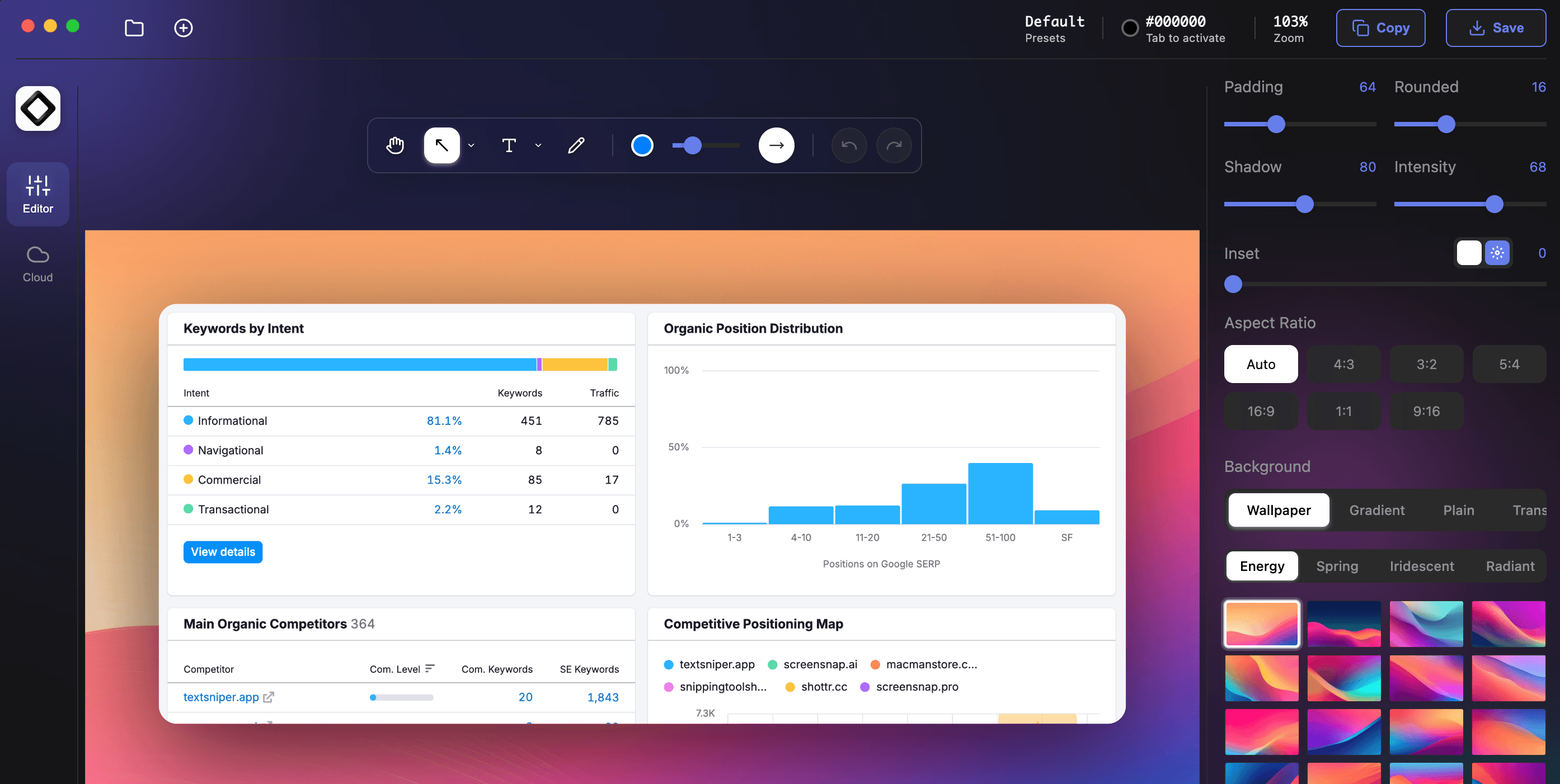
Dies ist der Hauptarbeitsbereich, den du nach dem Öffnen einer Aufnahme siehst. Die Screenshot-Vorschau befindet sich in der Mitte auf einem gestylten Hintergrund, die schwebende Symbolleiste darüber enthält deine Annotationswerkzeuge, und der Inspektor auf der rechten Seite steuert die endgültige Darstellung.
Linke Seitenleiste
Verwende die linke Leiste, um zwischen den Hauptbereichen der App zu wechseln. In dieser Ansicht ist Editor für die Aufnahmebereinigung und Annotation ausgewählt, während Cloud dir schnellen Zugriff auf die Sharing-Funktionen von ScreenSnap Pro bietet.
Obere Symbolleiste
In der schwebenden Symbolleiste findet die meiste Markup-Arbeit statt. Von hier aus kannst du dich auf der Leinwand bewegen, Werkzeuge wie Pfeil, Text und Stift auswählen, die Farbe ändern, die Strichstärke anpassen sowie Bearbeitungen rückgängig machen oder wiederherstellen, ohne den aktuellen Bildschirm zu verlassen.
Rechtes Styling-Panel
Der Inspektor auf der rechten Seite konzentriert sich auf Layout und Feinschliff. Du kannst Padding, Rundung, Schatten, Intensität, Inset, Seitenverhältnis und den Hintergrundstil anpassen und dann mit den Aktionen Kopieren oder Speichern in der oberen rechten Ecke abschließen.
Ein schneller Workflow ist, zuerst den Hintergrund zu wählen, danach Abstand und Schatten anzupassen und erst dann Pfeile, Text oder Hervorhebungen aus der Symbolleiste hinzuzufügen.