Aufnahmeverlauf
Öffne aktuelle Screenshots aus einem privaten, zeitlich begrenzten Verlauf erneut, auch nach dem Löschen der Datei, und lege fest, wie lange er bleibt.
Was der Aufnahmeverlauf speichert
Der Aufnahmeverlauf bewahrt eine private Kopie deiner letzten Aufnahmen auf, damit du sie später zurückholen kannst, selbst wenn du das Original aus deinem Speicherordner gelöscht hast. Er enthält Screenshots aus allen Modi, einschließlich Bereich aufnehmen (Editor), Text erkennen und Website aufnehmen, sowie GIF-Aufnahmen. Projekte von Bildschirmaufnahmen werden nicht kopiert, die öffnest du über den Tab Video. Der Verlauf wird in den App-Daten von ScreenSnap Pro auf deinem Computer gespeichert, getrennt von deinem Speicherordner. Er ist standardmäßig eingeschaltet und bewahrt Aufnahmen 1 Woche lang auf.
Deinen Verlauf öffnen
Wiederherstellen öffnet einen Screenshot erneut in der Schnellvorschau, wo du ihn in eine andere App ziehen, bearbeiten, anheften oder seinen Text kopieren kannst. Auch ein GIF öffnet sich wieder in der Schnellvorschau, bereit zum Ziehen. Videos öffnen sich in deinem Standard-Videoplayer.
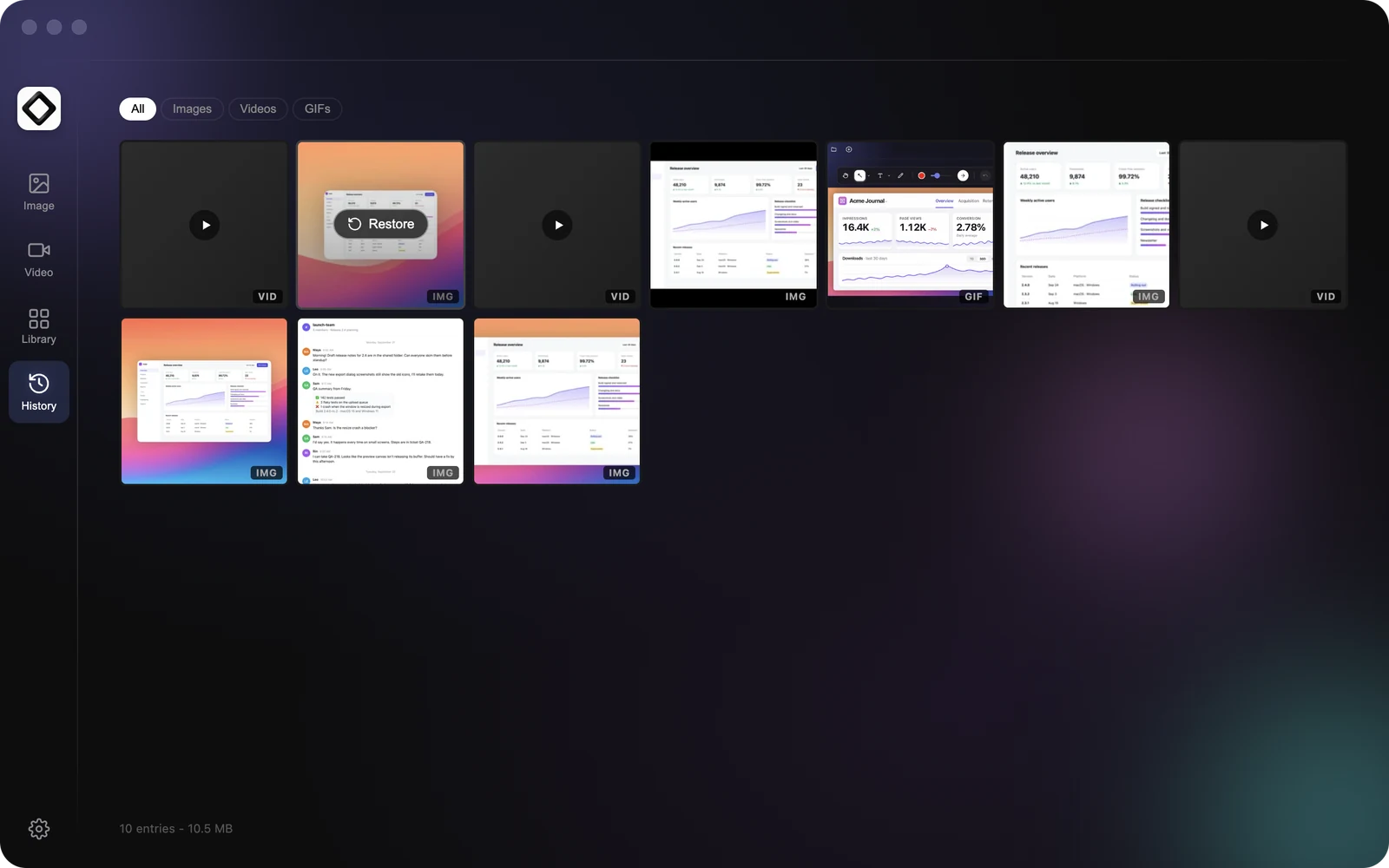
- 1Wähle
Aufnahmeverlaufim Menü der Menüleiste oder des Infobereichs, oder klicke in der linken Seitenleiste der App aufVerlauf. - 2Mit den Filtern oben zeigst du
Alle,Bilder,VideosoderGIFsan. Die Fußzeile zeigt, wie viele Einträge du hast und wie viel Speicherplatz sie belegen. - 3Fahre mit der Maus über eine Aufnahme, um ihren Dateinamen zu sehen und wie lange die Aufnahme her ist, und klicke dann auf
Wiederherstellen.
Beim Wiederherstellen wird keine Datei in deinen Speicherordner zurückgelegt. Um eine Kopie zu behalten, zieh das Vorschaubild der Schnellvorschau in einen Ordner, oder klicke auf Bearbeiten und speichere den Screenshot aus dem Editor.
Festlegen, wie lange der Verlauf aufbewahrt wird
Öffne Einstellungen > Verlauf und wähle unter Verlauf aufbewahren für einen Zeitraum: 1 Tag, 3 Tage, 1 Woche (Standard) oder 1 Monat. Ältere Einträge werden automatisch entfernt. Wähle Keine (deaktiviert), um keinen Verlauf mehr zu speichern.
Wenn der Verlauf ausgeschaltet ist, weist der Tab Verlauf darauf hin und bietet einen Button Einstellungen öffnen, um ihn wieder einzuschalten.
Deinen Verlauf löschen
Um alles auf einmal zu entfernen, öffne Einstellungen > Verlauf, klicke auf Verlauf jetzt löschen und bestätige. Dadurch werden alle gespeicherten Verlaufskopien dauerhaft gelöscht. Dateien in deinem Speicherordner sind davon nicht betroffen.