Screenshot-Hintergründe
Lege Screenshots auf Hintergrundbilder, Verläufe, Volltonfarben, eigene Bilder oder eine transparente Fläche und behebe typische Probleme mit dem Hintergrund.
Einen Hintergrundtyp wählen
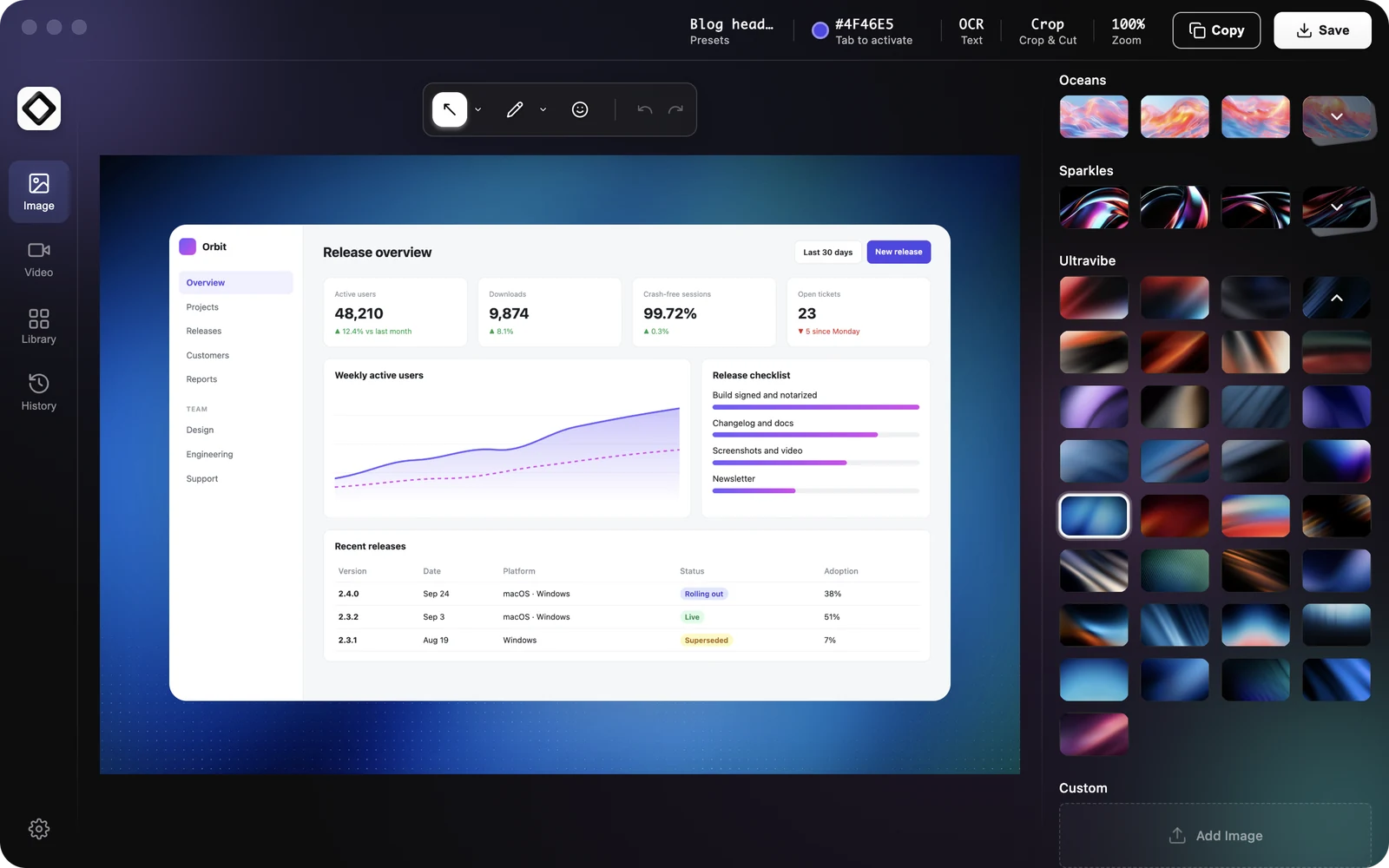
Der Hintergrund füllt den Raum rund um deinen Screenshot. Den Typ wählst du über die Tabs unten im Stil-Panel: Hintergrund (die Hintergrundbilder), Verlauf, Einfarbig oder Transparent. Ein Tab-Wechsel zeigt nur die Optionen an. Der Hintergrund ändert sich erst, wenn du auf eine Kachel klickst. Sichtbar ist der Hintergrund nur dort, wo Abstand ist. Steht Abstand auf 0, siehst du ihn also nicht.
Hintergrundbilder
Der Tab Hintergrund bietet mehr als 500 Hintergrundbilder in 21 Sammlungen: Energie, Frühling, Schillernd, Strahlend, Sonnenuntergang, Mitternacht, Adamantiums, Explosion, Chaotisch, Cubic Glass, Dark Noise, Dark Mists, Verträumt, Fraktal, Glänzend, Light Noise, Liquid Glass, Mist Musks, Ozeane, Glitzern und Ultravibe. Jede Sammlung zeigt eine kurze Vorschauzeile. Klicke auf den Namen der Sammlung oder auf die Kachel mit dem Pfeil, um die ganze Sammlung zu sehen, und dann auf ein Hintergrundbild, um es anzuwenden. Hintergrundbilder werden so skaliert, dass sie den Hintergrund füllen, und zentriert. Bei sehr breiten oder sehr hohen Bildern können daher Teile der Ränder abgeschnitten werden.
Hintergrundbilder werden beim ersten Verwenden geladen
Kleine Vorschauen sind in der App enthalten. Das Bild in voller Auflösung wird heruntergeladen, wenn du ein Hintergrundbild zum ersten Mal auswählst, und bleibt danach auf deinem Computer gespeichert. Ab dann funktioniert es auch offline. Während des Downloads zeigt die Kachel eine Ladeanzeige, und das Hintergrundbild erscheint, sobald es bereit ist.
Ein neues Hintergrundbild offline ausgewählt? Der Editor greift dann auf die kleine Vorschau zurück, damit die Leinwand nie leer ist. Das Bild wirkt aber unscharf, und die Kachel zeigt ein kleines !. Stelle die Verbindung wieder her und klicke erneut auf das Hintergrundbild, um die Version in voller Auflösung zu erhalten.
Ein eigenes Bild verwenden
Lege einen Marken-Hintergrund, eine Textur oder ein Foto hinter deinen Screenshot.
- 1Öffne auf dem Tab
Hintergrunddie SammlungEigeneam Ende der Liste. - 2Klicke auf
Add Imageund wähle ein oder mehrere Bilder aus (JPG, PNG, WebP oder AVIF). - 3Das zuletzt hinzugefügte Bild wird sofort angewendet. Deine Bilder bleiben für das nächste Mal in der Sammlung
Eigene.
Um ein eigenes Bild zu entfernen, fahre mit der Maus darüber und klicke auf den ×-Button (Hintergrund entfernen). Dabei wird nur die Kopie in ScreenSnap Pro gelöscht, deine Originaldatei bleibt unberührt. Bilder, die breiter als 2560 Pixel sind, werden beim Hinzufügen auf diese Breite verkleinert.
Verläufe
Der Tab Verlauf bietet 40 fertige Verläufe in vier Gruppen: Einfach, Kräftig, Radial und Konisch. Jede Gruppe öffnet sich wie eine Sammlung von Hintergrundbildern. Klicke auf einen Verlauf, um ihn anzuwenden. Für einen eigenen Verlauf klickst du auf die beiden Farbkacheln (jeweils mit Auswählen beschriftet), wählst Start- und Endfarbe im Farbwähler deines Systems und ziehst Verlaufswinkel auf einen Wert zwischen 0 und 360.
Klicke zuerst auf einen beliebigen Verlauf und passe danach Farben und Winkel an. Beim Ändern der Farben entsteht ein linearer Verlauf aus zwei Farben. Die radialen, konischen und mehrfarbigen Vorlagen nutzt du daher am besten unverändert.
Volltonfarben
Der Tab Einfarbig liefert eine einzelne Volltonfarbe. Wähle eine der 16 Farb-Voreinstellungen (von Blau und Violett bis Weiß und Schwarz) oder klicke auf die Farbkachel mit der Beschriftung Auswählen, um den Farbwähler zu öffnen. Dort kannst du eine Farbe per Ziehen auswählen, einen Hex-Wert eingeben oder mit Farbe vom Bildschirm wählen eine beliebige Farbe auf deinem Display aufnehmen, etwa deine Markenfarbe von einer Website.
Transparenter Hintergrund
Klicke auf dem Tab Transparent auf die Kachel mit dem Schachbrettmuster, um den Hintergrund komplett zu entfernen. Im Editor erscheint die leere Fläche als Schachbrettmuster. Im kopierten oder gespeicherten Bild ist sie durchsichtig, während abgerundete Ecken und Schatten erhalten bleiben. Im Panel heißt es dazu: Behält die ausgefüllte Leinwand transparent beim Kopieren oder Exportieren als PNG. Nutze diese Option, wenn der Screenshot auf eine Folie, eine Webseite oder in ein Design kommt und dessen Hintergrund durchscheinen soll.
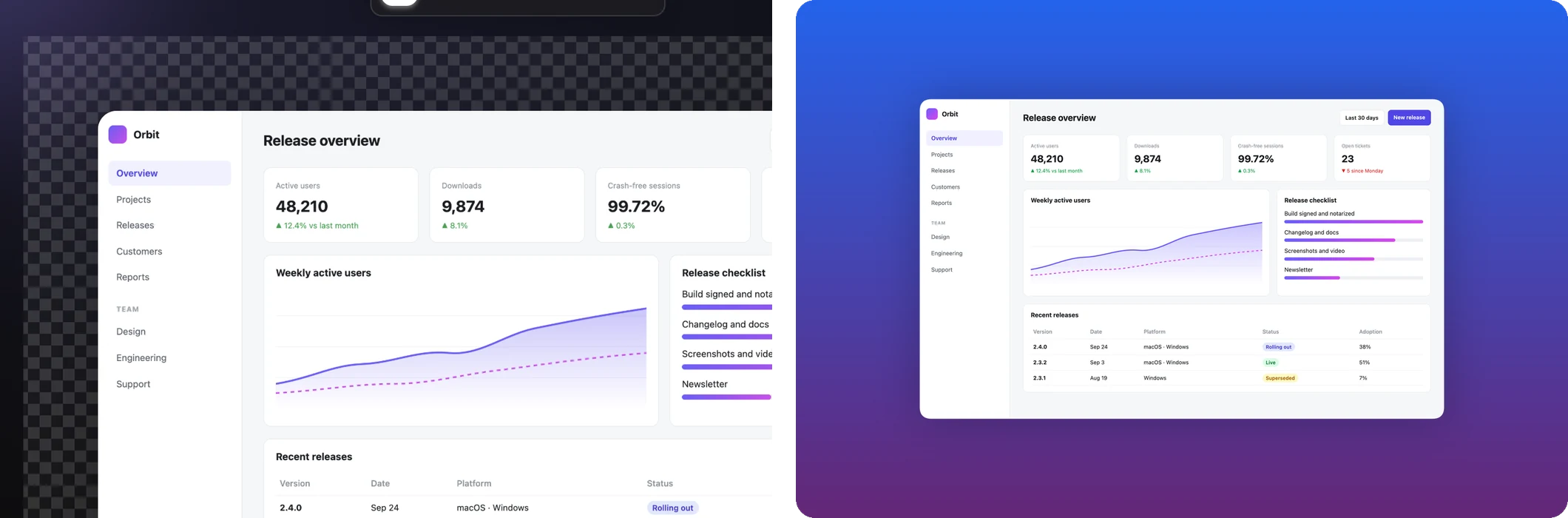
Transparenz braucht ein Format, das sie unterstützt. PNG, WebP und AVIF behalten sie. JPEG nicht, dort werden transparente Bereiche weiß. Um das Format zu ändern, öffne die Einstellungen (das Zahnrad-Symbol unten in der linken Leiste des Editors), wechsle zum Tab Screenshots und stelle Standard-Screenshot-Format ein.
Hintergründe für Bildschirmaufnahmen
Der Video-Editor hat dieselben Hintergrund-Tabs (Hintergrundbild, Verlauf, Einfarbig und Transparent) sowie Regler für Abstand, Ecken, Schatten und Hintergrundeffekte, damit deine Aufnahmen zu deinen Screenshots passen. Einen Regler Einsatz gibt es für Videos nicht. Videos haben keine Transparenz: Ein Hintergrund Transparent zeigt beim Bearbeiten ein Schachbrettmuster, ist in einem exportierten MP4 oder GIF aber schwarz. Mehr dazu unter Bildschirmaufnahme.
Der Hintergrund wird nicht angezeigt
Prüfe zuerst Abstand. Der Hintergrund erscheint nur im Bereich des Abstands, bei 0 gibt es also nichts zu sehen. Prüfe dann, welche Kachel ausgewählt ist: Das Öffnen eines Tabs wendet noch nichts an, erst der Klick auf eine Kachel. Ist die Kachel auf dem Tab Transparent ausgewählt, ist der Hintergrund absichtlich leer und erscheint als Schachbrettmuster.
Ein Hintergrundbild wirkt weich oder unscharf
Dafür gibt es drei häufige Ursachen. Hast du das Hintergrundbild offline ausgewählt, siehst du die kleine Vorschau: Stelle die Verbindung wieder her und klicke erneut auf das Hintergrundbild. Ist bei den Hintergrundeffekten Unschärfe ausgewählt, ist das Hintergrundbild absichtlich weichgezeichnet: Klicke auf Kein oder verringere die Intensität. Siehe Unschärfe & Rauschen im Hintergrund. Ist es eines deiner eigenen Bilder, wird ein kleines Bild hochskaliert, um den Hintergrund zu füllen: Füge der Sammlung Eigene eine größere Version hinzu.
Der transparente Bereich ist weiß geworden
Dein Standard-Screenshot-Format ist auf JPEG eingestellt, und JPEG kann keine Transparenz speichern. Stelle es in den Einstellungen auf dem Tab Screenshots auf PNG, WebP oder AVIF um und kopiere oder speichere erneut. Ist die Datei in Ordnung, aber die App, in die du einfügst, zeigt eine Volltonfarbe, füge dort die gespeicherte PNG-Datei ein, statt aus der Zwischenablage einzufügen.