Zooms en las grabaciones
Añade zooms suaves a tus grabaciones de pantalla en ScreenSnap Pro: genéralos a partir de la actividad del puntero o coloca, sincroniza y ajusta cada zoom tú mismo.
Zooms automáticos
La primera vez que abres una grabación nueva, ScreenSnap Pro crea regiones de zoom a partir de la actividad del puntero y las coloca en el carril Z de la línea de tiempo. Reproduce el vídeo para verlas y después consérvalas, ajústalas o elimínalas. En la pestaña Zoom, "Zoom automático" las vuelve a generar en cualquier momento y conserva los zooms que añadiste tú. "Borrar" quita primero los zooms automáticos. Haz clic otra vez para quitar también los que añadiste tú.
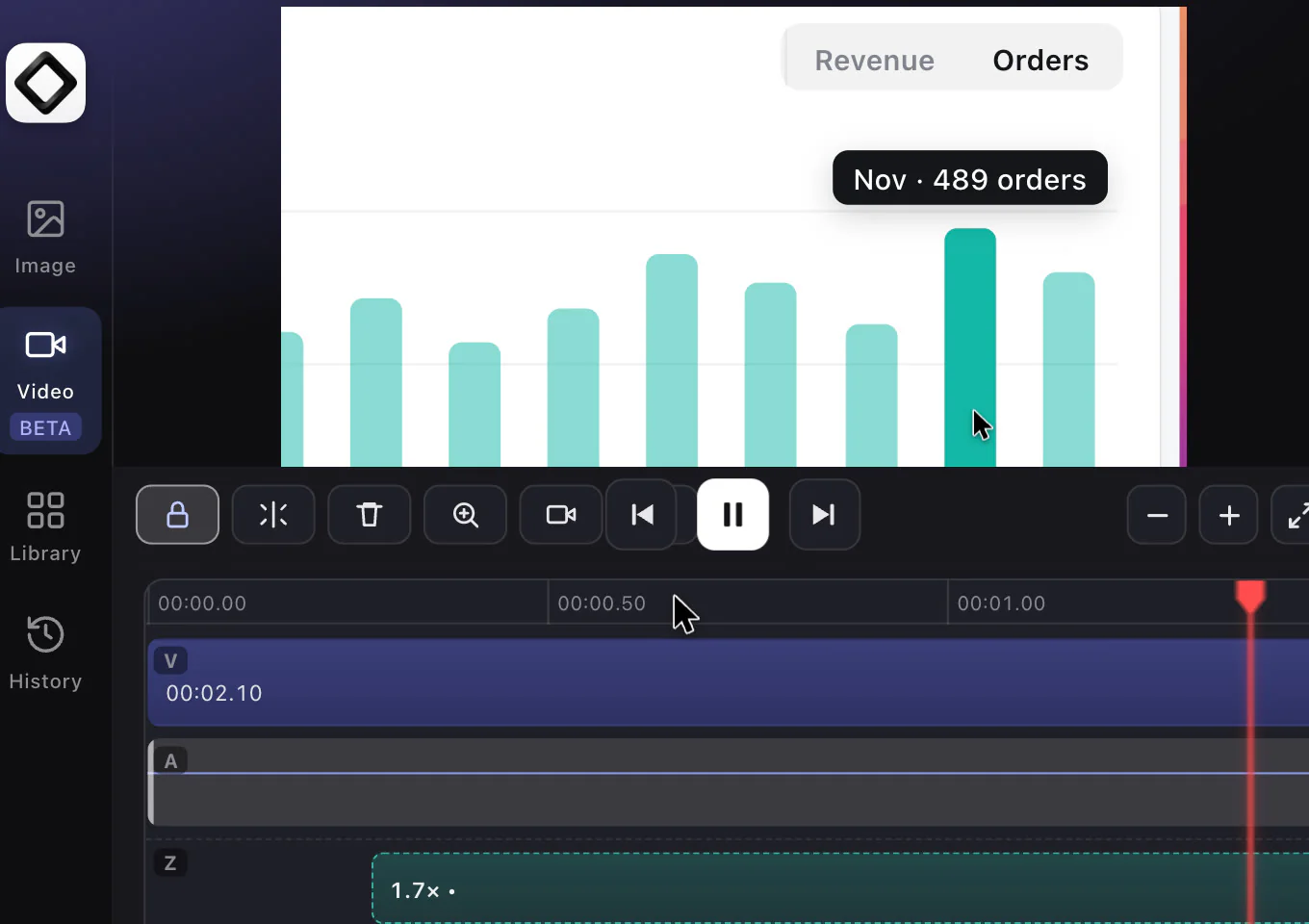
Añade un zoom tú mismo
Las regiones de zoom nunca se solapan, así que un zoom nuevo se coloca en el espacio libre del cabezal. Si no hay sitio, no se añade nada.
- 1Mueve el cabezal al punto donde debe empezar el zoom.
- 2Haz clic en el botón de la lupa de las herramientas de la línea de tiempo ("Añadir región de zoom en el cabezal").
- 3Arrastra la nueva región en el carril Z para moverla, o arrastra sus bordes para cambiar cuándo empieza y termina.
- 4Déjala seleccionada y abre la pestaña Zoom para ajustarla con precisión.
Los zooms nuevos siguen al puntero de forma predeterminada, algo que funciona bien en demos en las que vas haciendo clic por una interfaz.
Ajusta un zoom
Selecciona una región de zoom en la línea de tiempo y usa la pestaña Zoom:
- 1"Nivel de zoom": de 1.0× a 4.0×.
- 2"Enfoque": "Seguir el cursor" mantiene el puntero a la vista mientras se mueve. "Punto fijo" hace zoom en un punto concreto que defines con "Enfoque X" y "Enfoque Y".
- 3"Entrada gradual" y "Salida gradual": cuánto tarda el zoom en acercarse y en volver a alejarse, hasta 1000 ms cada uno.
- 4"Eliminar región": quita el zoom.
Más opciones de zoom
Haz clic derecho en una región de zoom para "Duplicar", "Desactivar", "Cambiar nivel de zoom", "Aplicar el nivel de zoom a todos los demás zooms", "Copiar rango de zoom" y "Cortar al portapapeles". El mismo menú permite desactivar, activar o quitar todos los rangos de zoom a la vez, o "Restaurar los rangos de zoom predeterminados" para recuperar los automáticos.
¿No hay zooms automáticos?
Los zooms automáticos necesitan el movimiento del puntero que ScreenSnap Pro guarda con cada grabación. Los vídeos abiertos con "Importar vídeo…" y las grabaciones sin datos del puntero muestran "No hay datos del cursor" en la pestaña Zoom, y "Zoom automático" no está disponible. En su lugar, añade regiones de zoom con el botón de la lupa de las herramientas de la línea de tiempo y pon su "Enfoque" en "Punto fijo" para elegir hacia dónde apunta cada zoom.