Primer inicio y configuración
Configura ScreenSnap Pro: activa tu licencia, concede los permisos de macOS, elige atajos, enlaces en la nube y carpeta, y haz tu primera captura.
Qué pasa en el primer inicio
La primera vez que abres ScreenSnap Pro, se abre la ventana del editor con una breve configuración. En un Mac tiene seis pasos: licencia, permisos, icono de la barra de menús, atajos de teclado, enlaces en la nube y carpeta de capturas. En Windows no hay pasos de permisos ni de barra de menús, así que pasas directamente de la licencia a los atajos. Usa Atrás para volver a un paso. A partir del segundo paso puedes hacer clic en Omitir para cerrar la configuración enseguida: lo que hayas configurado hasta ese momento se conserva y los pasos restantes mantienen sus valores predeterminados. Todo se puede cambiar más adelante en Ajustes.
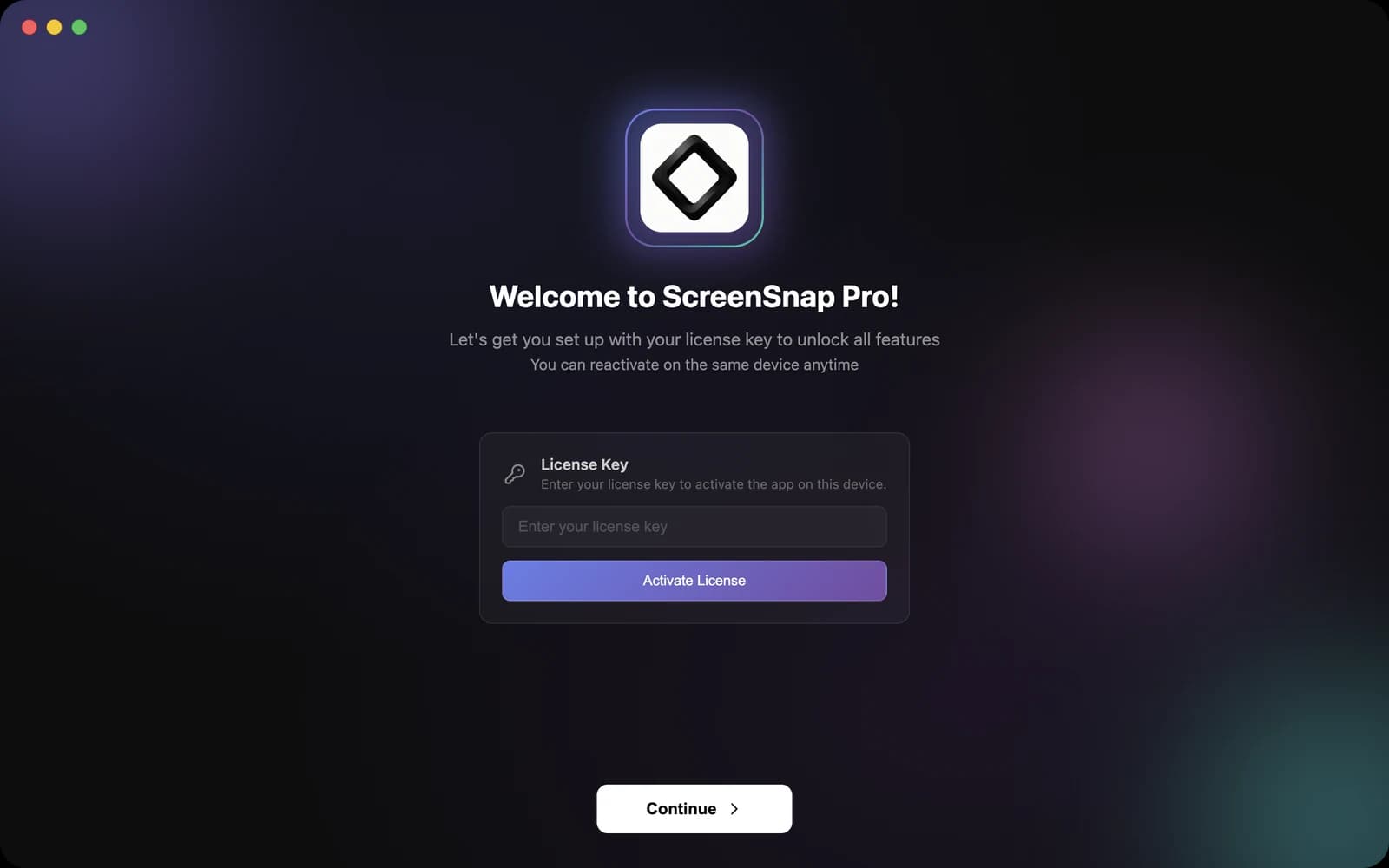
Paso 1: Activa tu licencia
El paso de la licencia es el único que no puedes omitir. Continuar permanece desactivado hasta que tu clave esté activa, y la activación necesita conexión a Internet.
- 1Copia la clave de licencia del correo con el recibo de tu compra.
- 2Pégala en el campo
Introduce tu clave de licencia. - 3Haz clic en
Activar licencia. Si todo va bien, el botón cambia a✓ Licencia activada. - 4Haz clic en
Continuar.
Si la activación falla, consulta Activar tu licencia para ver qué significa cada error.
Paso 2: Permisos (solo Mac)
Este paso muestra cuatro tarjetas: Permiso de accesibilidad, Permiso de grabación de pantalla, Permiso de micrófono y Permiso de cámara. El permiso de grabación de pantalla es necesario para capturar tu pantalla, y la app usa el de accesibilidad para los atajos de teclado globales. Micrófono y Cámara están marcados como Opcional porque solo los necesitas para grabar tu voz o mostrar tu webcam en las grabaciones. Haz clic en el botón de una tarjeta, por ejemplo Permitir grabación de pantalla, permite el acceso en el aviso de macOS o en la ventana de Ajustes del Sistema que se abre, y luego vuelve y continúa.
Si una tarjeta sigue mostrando un signo de exclamación después de permitir el acceso, continúa de todos modos. macOS suele aplicar el permiso de grabación de pantalla solo después de reiniciar ScreenSnap Pro. Consulta Permisos en macOS y Windows.
Paso 3: El icono de la barra de menús (solo Mac)
ScreenSnap Pro es una app de la barra de menús, así que de forma predeterminada no tiene icono en el Dock. El paso ScreenSnap vive en la barra de menús te muestra dónde está su icono, en la parte superior de la pantalla. Desde ahí inicias capturas, abres capturas recientes y vuelves al editor. Activa Mostrar icono en el Dock si también quieres ver la app en el Dock mientras la ventana del editor está abierta.
Paso 4: Atajos de teclado
Este paso muestra tres atajos globales. Captura rápida (por defecto Cmd + Shift + 1 en Mac y Ctrl + Shift + 1 en Windows) te permite seleccionar un área y la guarda en un archivo y en el portapapeles. Captura y editar (por defecto Cmd + Shift + 2 en Mac y Ctrl + Shift + 2 en Windows) abre la captura en el editor. Grabación de pantalla no tiene atajo hasta que le asignes uno.
- 1Haz clic en el cuadro del atajo que quieres cambiar. Mostrará
Pulsa las teclas... (ESC para cancelar). - 2Pulsa la nueva combinación de teclas, o pulsa
Escpara cancelar. - 3Espera un momento. El atajo se guarda solo. Si alguno de los otros dos atajos de esta pantalla usaba la misma combinación, se borra de ese atajo.
Puedes asignar más atajos, como Capturar ventana, Capturar pantalla o Grabar área, más adelante en Ajustes > Atajos. Consulta Atajos de teclado.
Paso 5: Enlaces compartibles en la nube
Enciende Activar subida a la nube si quieres un botón Subir a la nube en la vista previa rápida que te dé un enlace para compartir rápidamente. Déjalo desactivado para que todas tus capturas se queden solo en tu ordenador. Puedes cambiarlo cuando quieras en Ajustes > Nube.
Paso 6: Carpeta de capturas
Las capturas se guardan en una carpeta de ScreenSnap Pro en tu Escritorio, a menos que elijas otra. Haz clic en Examinar para elegir otra carpeta y después en Empezar. Tras una breve pantalla ¡Todo listo!, la configuración se cierra. Puedes cambiar la carpeta más adelante en Ajustes > General > Carpeta de guardado.
Haz tu primera captura
Con la configuración terminada, prueba el atajo predeterminado.
- 1Pulsa
Cmd + Shift + 1en Mac oCtrl + Shift + 1en Windows. - 2Arrastra sobre la parte de la pantalla que quieras. Pulsa
Escpara cancelar. - 3Aparece una vista previa rápida en la esquina inferior derecha. La captura ya está en tu portapapeles y guardada en tu carpeta de capturas.
- 4Pégala donde quieras, arrastra la vista previa a otra app, o pasa el puntero por encima y haz clic en
Editarpara abrirla en el editor.
En un Mac, tu primera captura puede hacer que aparezca el aviso de grabación de pantalla de macOS. Permítelo, sal de ScreenSnap Pro desde el icono de la barra de menús y vuelve a abrirlo.