Webcam, escenas de cámara y cursor
Coloca, redimensiona y da forma a la superposición de tu webcam, muéstrala a pantalla completa con escenas de cámara y cambia el estilo del puntero u ocúltalo.
Superposición de la webcam
Si grabaste con cámara, tu webcam aparece automáticamente como una superposición redonda en la esquina inferior derecha. Para añadir un vídeo de webcam que grabaste por separado, haz clic en "Añadir vídeo de webcam…" en la pestaña Cámara. Después ajústala en la pestaña Cámara:
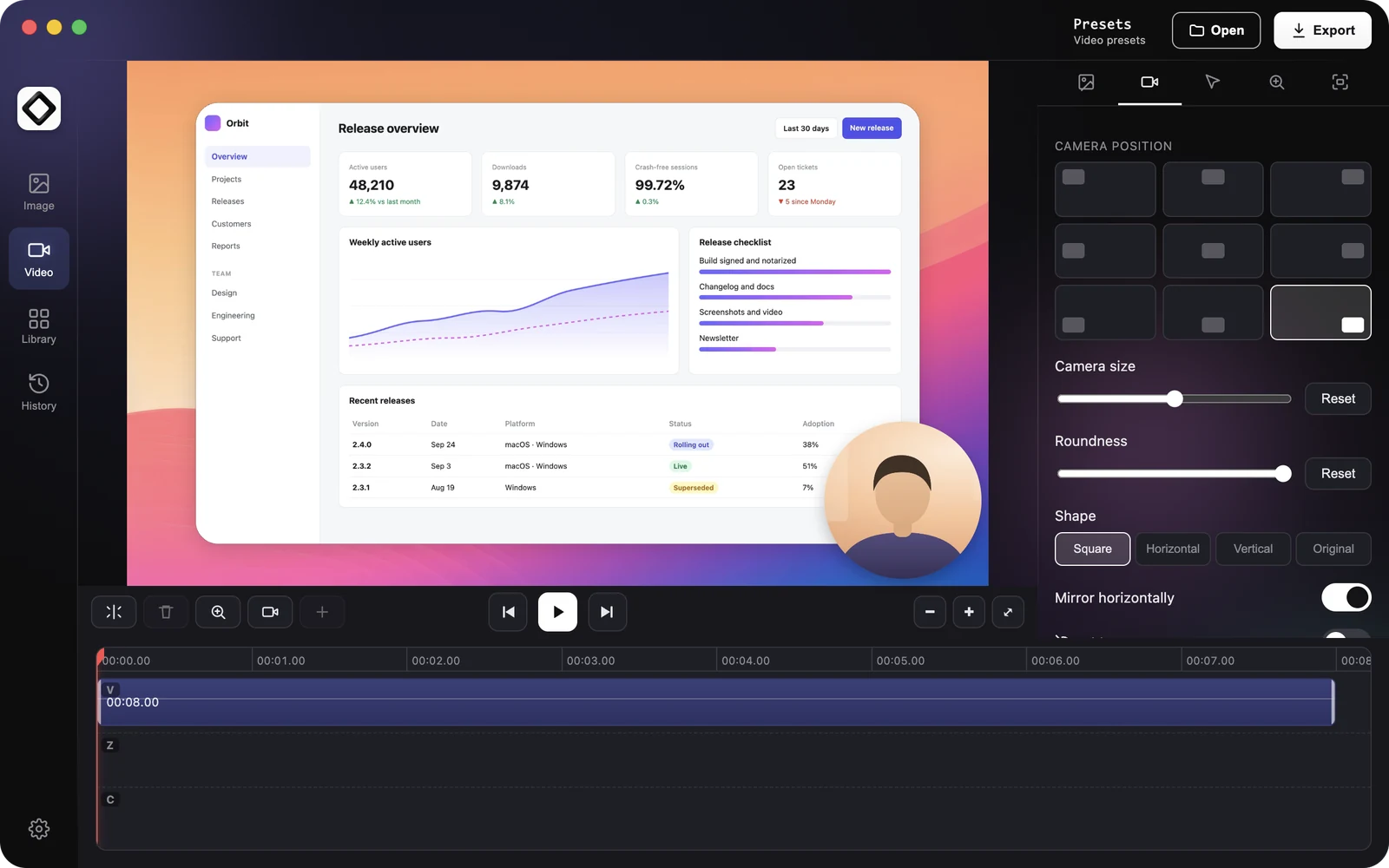
- 1"Posición de la cámara": elige uno de los nueve puntos de la cuadrícula.
- 2"Tamaño de la cámara" y "Redondez". Con la forma "Cuadrada", la redondez máxima da un círculo. Los valores más bajos dan esquinas redondeadas.
- 3"Forma": "Cuadrada", "Horizontal", "Vertical" u "Original".
- 4"Voltear horizontalmente" (activado de forma predeterminada) y "Ocultar cámara".
- 5"Sombra", "Margen" (distancia al borde), "Opacidad" y "Borde" con "Color del borde".
- 6"Reemplazar" cambia el vídeo de la webcam y "Quitar" lo saca del proyecto.
Escenas de cámara
Las escenas de cámara cambian cómo aparece la webcam durante parte del vídeo, por ejemplo para mostrar tu cara a pantalla completa en una introducción o un cierre.
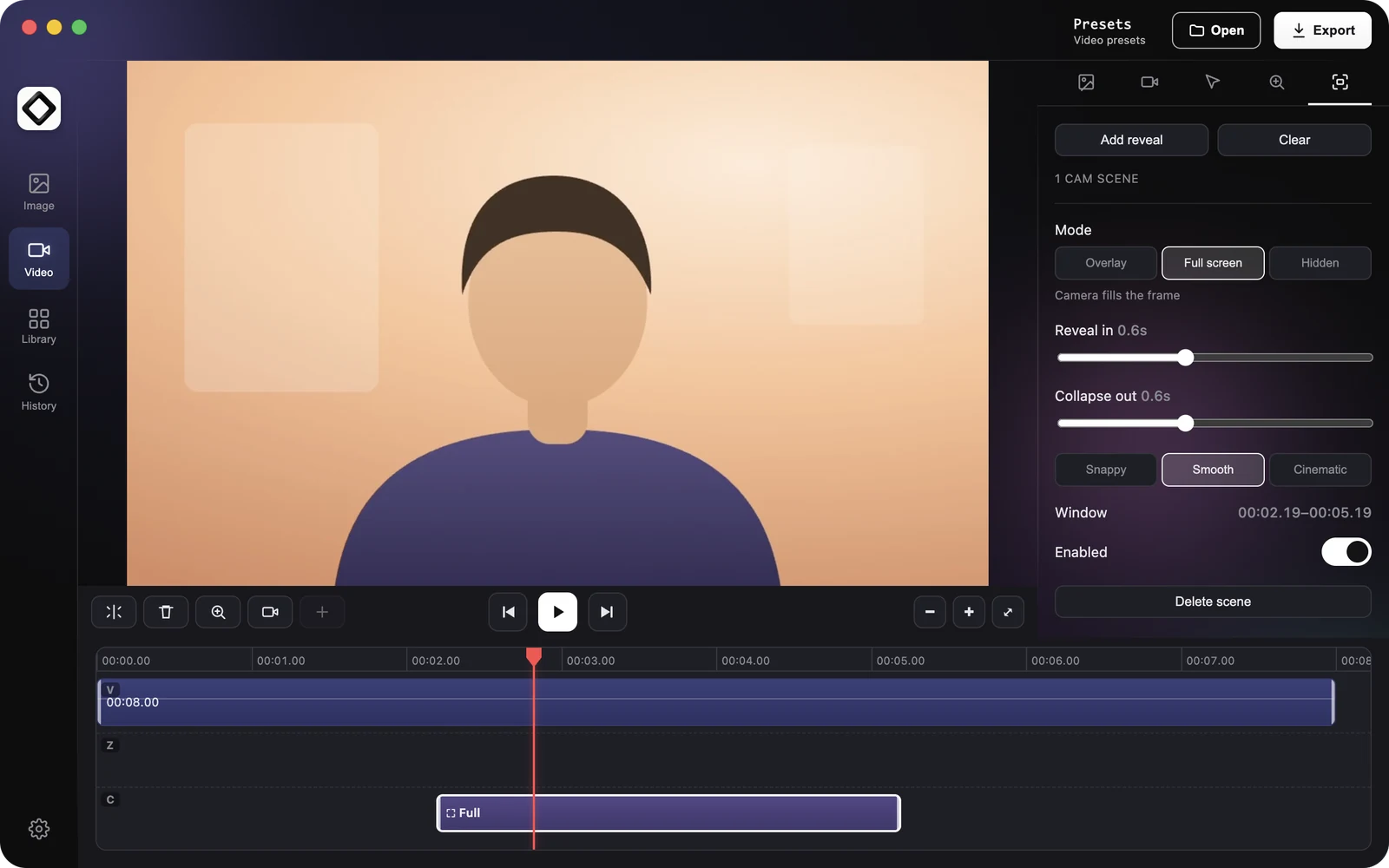
- 1Mueve el cabezal al punto donde debe empezar la escena.
- 2Haz clic en "Añadir revelado" en la pestaña Escenas de cámara, o en el botón de la cámara de las herramientas de la línea de tiempo ("Añadir escena de webcam en el cabezal"). Aparece una escena a pantalla completa en el carril C.
- 3Arrastra la escena para moverla, o arrastra sus bordes para cambiar su duración.
- 4Selecciónala y elige el "Modo": "Superposición" (superposición en esquina), "Pantalla completa" (la cámara ocupa el fotograma) u "Oculta" (cámara oculta).
- 5Ajusta "Revelar" y "Contraer" para controlar la transición, o elige "Ágil", "Suave" o "Cinematográfico".
Las escenas de cámara necesitan una webcam en el proyecto. Si la pestaña indica que no hay webcam, añade una antes en la pestaña Cámara.
Cursor
Cuando ScreenSnap Pro graba el puntero por separado del vídeo de la pantalla, que es lo habitual en Mac, puedes cambiar su aspecto después de grabar. Cuando el puntero forma parte del propio vídeo, algo que puede ocurrir en Windows, la pestaña Cursor se oculta porque no se puede cambiar el estilo del puntero. Opciones de la pestaña Cursor:
- 1"Tamaño del cursor": agranda el puntero para que se siga viendo en los vídeos compartidos.
- 2"Estilo del cursor": System, Light, Dark, Dot o Ring (estos nombres aparecen en inglés en la app).
- 3"Usar siempre el cursor de puntero": muestra siempre la mano que señala.
- 4"Ocultar el cursor si no se mueve": desvanece el puntero mientras está quieto.
- 5"Ocultar cursor": quita el puntero del vídeo por completo.
- 6"Rotación" > "Inclinación": inclina el puntero.
- 7"Avanzado" > "Suavizado del movimiento": suaviza los movimientos bruscos del puntero.
Los controles deslizantes "Tamaño del cursor", "Inclinación" y "Suavizado del movimiento" tienen un botón "Restablecer" que recupera el valor predeterminado.