Compartir un enlace a una captura o grabación
Sube una captura o una grabación a ScreenSnap Cloud y obtén un enlace corto en tu portapapeles, listo para pegar en un chat, un ticket o un correo.
Qué es un enlace para compartir
Un enlace para compartir es una dirección corta en share.screensnap.pro que abre tu captura o grabación en cualquier navegador. Cualquiera que tenga el enlace puede abrir el archivo, así que compártelo solo con las personas que deban verlo. Los enlaces para compartir están pensados para compartir algo rápido en un chat, un ticket o un correo, y puedes eliminar una subida cuando quieras, lo que también desactiva su enlace.
La nube es opcional
ScreenSnap Pro solo sube un archivo cuando haces clic en un botón de enlace o en Create Link (crear enlace), o cuando activas la subida automática. Todo lo demás, como guardar, copiar y arrastrar, funciona sin la nube. Una subida es una copia: el archivo original se queda en tu equipo. Las funciones en la nube necesitan una licencia activa.
Activa la subida a la nube
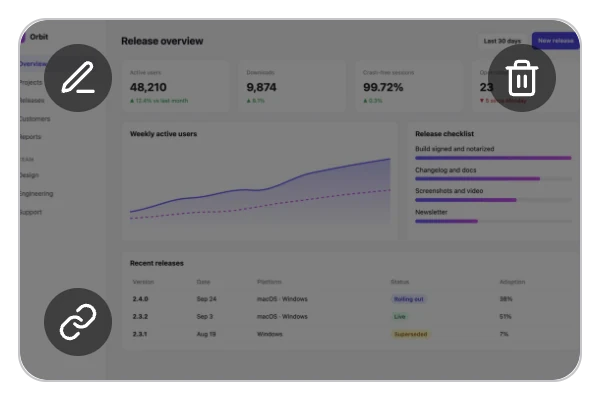
Subida a la nube añade el botón de enlace a la vista previa rápida de las capturas y de las grabaciones GIF, y a las capturas ancladas. Está desactivada hasta que la activas.
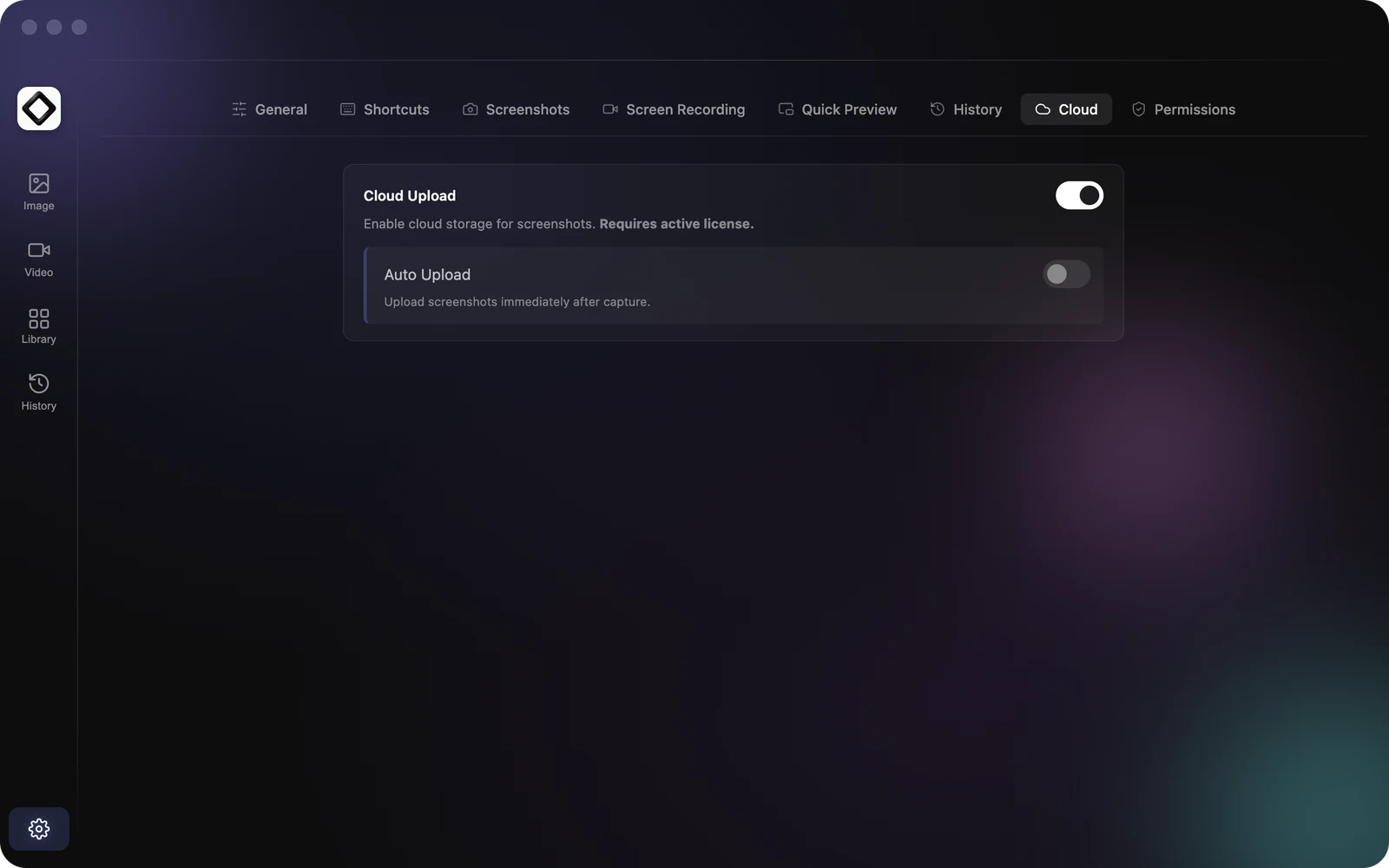
- 1Abre Ajustes: haz clic en el icono de ScreenSnap Pro en la barra de menús (Mac) o haz clic derecho sobre él en el área de notificaciones (Windows) y elige
Ajustes..., o haz clic en el icono del engranaje en la parte inferior de la barra lateral izquierda del editor. - 2Abre la pestaña
Nube. - 3Activa
Subida a la nube. - 4Opcional: activa
Subida automática, que aparece debajo, para subir cada captura en cuanto la hagas.
Puede que ya la activaras durante la configuración inicial, en el paso Enlaces compartibles en la nube.
Comparte una captura desde la vista previa rápida
El botón de enlace aparece en la vista previa rápida cuando Subida a la nube está activada y Subida automática está desactivada. Con la subida automática activada, la captura se sube sola, así que no tienes que hacer clic en nada.
- 1Haz una captura, por ejemplo con
Capturar área(Cmd + Shift + 1en Mac,Ctrl + Shift + 1en Windows). - 2Pasa el puntero sobre la vista previa rápida, en la esquina de la pantalla.
- 3Haz clic en el botón de enlace (
Upload & copy link). - 4Espera a que aparezca la marca de verificación. El enlace para compartir ya está en tu portapapeles y la vista previa rápida se cierra.
- 5Pégalo donde quieras con
Cmd + Ven Mac oCtrl + Ven Windows.
Comparte una captura anclada
Cuando Subida a la nube está activada y Subida automática está desactivada, una captura anclada tiene su propio botón de subida. Pasa el puntero sobre la captura anclada y haz clic en Subir a la nube y copiar enlace. Después de la subida, ese mismo botón pasa a ser Copiar enlace de la nube, así que puedes volver a copiar el enlace mientras la captura siga anclada.
Comparte una grabación
Una grabación de vídeo termina en una vista previa rápida con un botón Create Link. Haz clic en él y ScreenSnap Pro crea un MP4 de la grabación, lo sube y copia el enlace. Una grabación GIF se comparte como una captura: usa el botón de enlace de su vista previa rápida o deja que la subida automática la suba. Los vídeos y GIF que exportas desde el editor de vídeo también tienen un botón de enlace en su vista previa rápida. Consulta Grabación de pantalla para ver todo el proceso de grabación.
Obtén un enlace para un archivo de tu Biblioteca
Abre el editor y ve a la pestaña Biblioteca. Selecciona un archivo y haz clic en Create Link para subirlo, o en Copiar enlace si ya tiene uno. Consulta Biblioteca para ver todo lo demás que puedes hacer allí.
Elimina un enlace para compartir
Al eliminar una subida, el archivo se borra de ScreenSnap Cloud y su enlace deja de funcionar.
- 1Abre el editor y ve a la pestaña
Biblioteca. - 2Haz clic en el filtro
Nubey selecciona el archivo. - 3Haz clic en
Eliminar, o pulsaDeleteoBackspace. - 4Elige
Eliminar ambospara borrar también el archivo de tu equipo, oSolo en la nubepara conservar tu copia local.
Solución de problemas: no hay botón de enlace
Comprueba que Subida a la nube está activada en Ajustes > Nube. Si Subida automática también está activada, el botón se oculta porque la captura se sube sola. Si Mostrar vista previa rápida está desactivado en Ajustes > Capturas de pantalla, no aparece ninguna vista previa después de capturar: usa la subida automática o crea el enlace desde la Biblioteca.
Solución de problemas: la subida falla
Cuando una subida falla, el botón de enlace muestra un icono de error durante unos segundos: pasa el puntero sobre él para leer el mensaje. En Mac, también lo muestra una notificación Subida fallida. ScreenSnap Pro no muestra notificaciones de subida en Windows. Si la conexión se corta, la app lo reintenta varias veces por su cuenta, así que un fallo suele deberse a una de estas causas:
- 1No tienes conexión. Comprueba tu conexión y vuelve a hacer clic en el botón de enlace.
- 2El archivo pesa más de 300 MB, el máximo que acepta ScreenSnap Cloud.
- 3Tu licencia no está activa. Al hacer clic en un botón de enlace se abre la ventana de licencia. Con la subida automática, Mac muestra una notificación que dice
La subida a la nube requiere una licencia activa. - 4El mensaje dice
Upload limit exceeded(se ha superado el límite de subidas). Elimina en laBibliotecalas subidas que ya no necesites y vuelve a intentarlo.
ScreenSnap Cloud no acepta imágenes AVIF. Si tu Formato de captura por defecto es AVIF, cámbialo a PNG, JPEG o WebP en Ajustes > Capturas de pantalla antes de compartir enlaces.
Solución de problemas: pegué la imagen, no el enlace
Cuando termina la subida, el enlace sustituye a lo que haya en tu portapapeles, incluida la imagen de la captura. Si pegas demasiado pronto, obtienes la imagen. Espera a que aparezca la marca de verificación en la vista previa rápida y luego pega. En Mac, también puedes activar Notificaciones del sistema en Ajustes > General para ver una notificación ¡Captura subida! cuando el enlace esté listo.