Relleno, inserción, esquinas y sombra
Controla el espacio alrededor de una captura, añade una inserción a juego, redondea las esquinas y elige una sombra Difusa o Ajustada en el editor.
Relleno
Relleno define cuánto fondo se ve alrededor de la captura, por igual en los cuatro lados. Arrástralo de 0 a 200. El valor por defecto es 64. En 0 no hay fondo, así que obtienes solo la captura (más la inserción, si la hay). Si mantienes las esquinas redondeadas sin relleno ni inserción, las esquinas de un PNG quedan transparentes.
Deja espacio para la sombra. Con muy poco relleno, la sombra no tiene sitio y se corta en el borde de la imagen.
Inserción
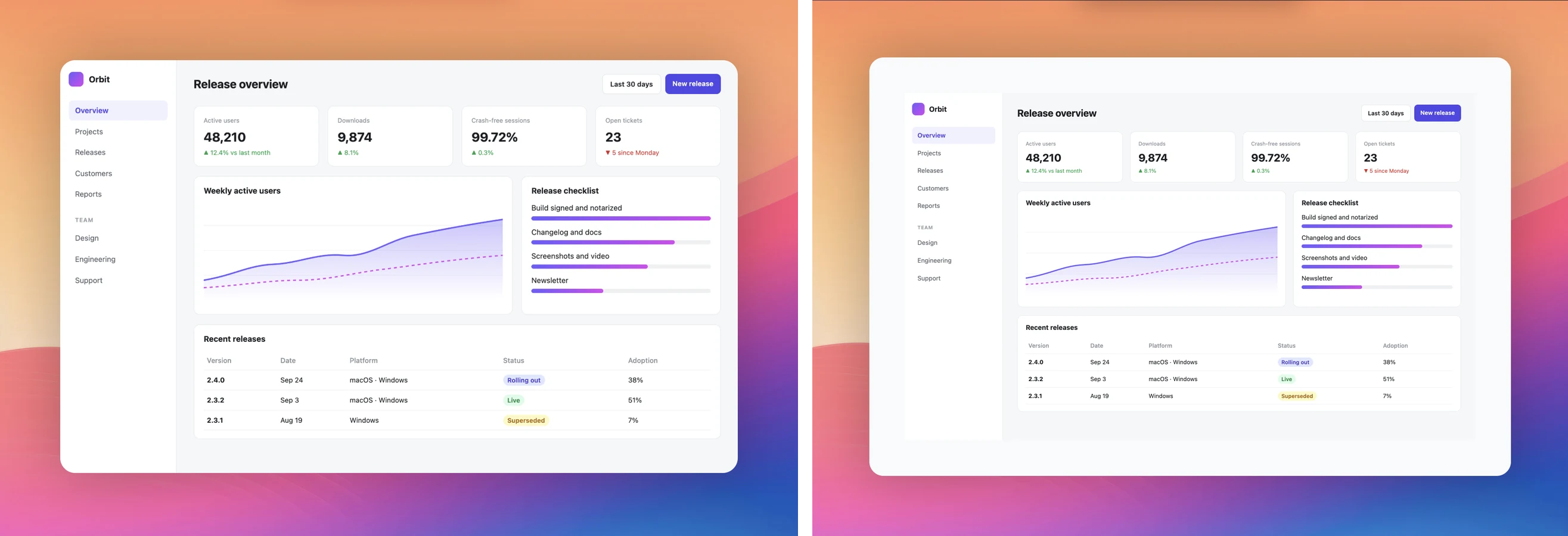
Inserción añade una banda de color sólido entre la captura y el fondo. Arrástralo de 0 a 200. Hace que la captura parezca tener más espacio dentro de su propia ventana, algo útil cuando has recortado muy ajustado al contenido. La inserción se añade alrededor de la captura, así que la captura en sí no se encoge. Cuando hay inserción, las esquinas redondeadas y la sombra se aplican al borde exterior de la inserción, y la captura de dentro conserva las esquinas rectas.
Color de la inserción: detección automática o personalizado
Por defecto, el color de la inserción se detecta a partir de los bordes y las esquinas de tu captura, para que la banda se funda con la app que capturaste. Es el pequeño botón con el icono de sol junto a Inserción (Detectar automáticamente desde la imagen). Para usar tu propio color, haz clic en la muestra de color que hay al lado (Elegir color personalizado) y elige uno. Vuelve a hacer clic en el botón de detección automática para recuperar el color detectado.
Si el color detectado no encaja, por ejemplo porque la captura tiene un marco de color o un borde con muchos detalles, elige un color personalizado que coincida con el fondo principal de la app.
Esquinas redondeadas
Haz clic en Recto para esquinas cuadradas, en Curvado para un redondeo suave o en Redondeado para uno marcado. Fijan el radio en 0, 16 y 40. Para un valor exacto, pasa el puntero sobre los tres botones un momento hasta que aparezca el control deslizante Radio y arrástralo a cualquier valor entre 0 y 50. El botón más cercano a tu radio actual sigue resaltado.
Sombra
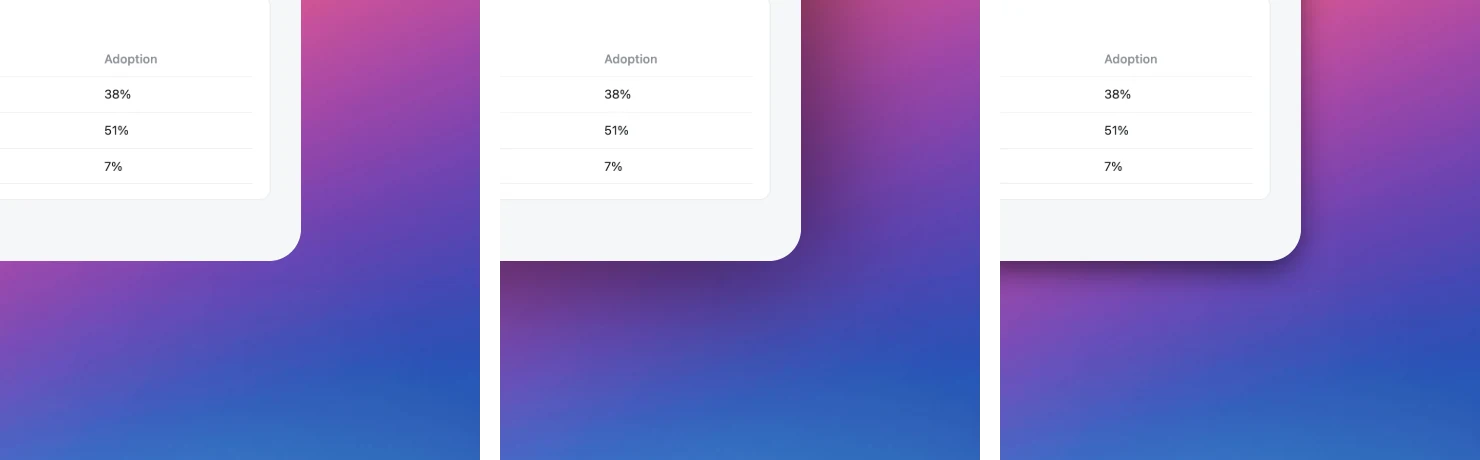
Elige cómo se asienta la captura sobre el fondo. Ninguna da un aspecto plano. Difusa es una sombra grande y suave que se desvanece por igual en todos los lados. Ajustada es una sombra más ceñida que se queda cerca de los bordes y cae ligeramente hacia abajo. Pasa el puntero sobre los botones de sombra un momento para mostrar el control deslizante Opacidad y arrástralo de 20 a 100 para aclarar u oscurecer la sombra. Opacidad aparece atenuado mientras la sombra está en Ninguna.
¿Dónde está el control deslizante Radio, Opacidad o Intensidad?
Estos controles deslizantes permanecen ocultos para que el panel sea corto. Deja el puntero sobre los botones de esquinas, sombra o efecto un momento y aparecerá el control deslizante correspondiente. Aparta el puntero y se vuelve a ocultar.
La sombra se corta o no aparece
Aumenta Relleno: la sombra se dibuja en la zona de relleno, así que necesita espacio. Comprueba también que la sombra no esté en Ninguna y sube Opacidad si la sombra es demasiado tenue. Sobre un fondo de pantalla o un color liso muy oscuro, una sombra negra apenas se ve, así que prueba Difusa con más Opacidad o un fondo más claro.