Exportar vídeo como MP4 o GIF
Exporta una grabación editada desde el editor de vídeo de ScreenSnap Pro como MP4 con audio o como GIF en bucle, eligiendo resolución, fotogramas por segundo y calidad.
Exporta tu vídeo
Todo lo que configuras en el editor de vídeo se incluye en la exportación: recortes, cambios de velocidad, zooms, fondo, webcam, cursor y niveles de audio.
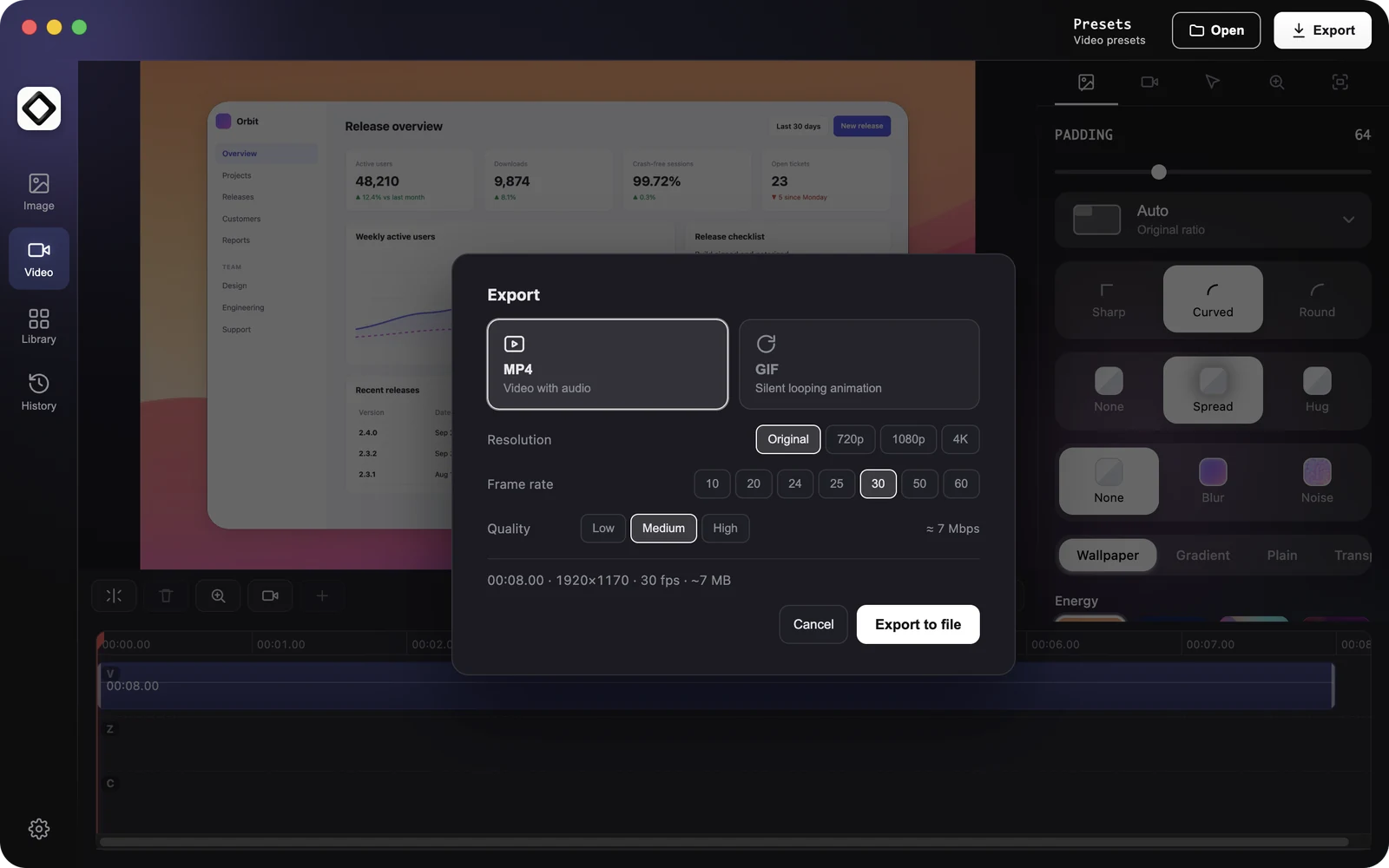
- 1Haz clic en "Exportar" en la esquina superior derecha del editor de vídeo.
- 2Elige "MP4" ("Vídeo con audio") o "GIF" ("Animación en bucle sin sonido").
- 3Elige la "Resolución", los "Fotogramas por segundo" y, para MP4, la "Calidad".
- 4Haz clic en "Exportar a archivo". Una barra de progreso muestra el tiempo restante estimado. Haz clic en "Cancelar" para detener la exportación.
- 5ScreenSnap Pro guarda el archivo en tu carpeta de guardado, con un nombre basado en tu "Patrón del nombre de archivo", y muestra "Guardado" con el nombre del archivo.
Opciones de exportación
Debajo de las opciones, un resumen muestra la duración, el tamaño de salida en píxeles y los fotogramas por segundo, además de un tamaño de archivo estimado para MP4.
- 1Resolución de MP4: "Original" (la predeterminada), 720p, 1080p o 4K.
- 2Resolución de GIF: 480p (la predeterminada), 720p o 1080p.
- 3Fotogramas por segundo: MP4 ofrece 10, 20, 24, 25, 30, 50 o 60 fps y empieza con el valor más cercano al de tu grabación. GIF ofrece 10, 15, 20, 25, 30 o 50 fps.
- 4Calidad (solo MP4): "Baja", "Media" (la predeterminada) o "Alta". La tasa de bits aproximada aparece al lado.
La resolución solo reduce el tamaño: si eliges un tamaño mayor que tu grabación, el vídeo conserva su tamaño original. Para un GIF a 1080p o a 30 fps o más, el diálogo avisa de que el archivo será grande y sugiere 480p a 15 fps.
El sonido en las exportaciones
Las exportaciones MP4 mezclan el audio del sistema de la grabación, tu micrófono y las pistas de audio que añadiste, con los volúmenes que ajustaste. Los GIF siempre son mudos. Si no se puede añadir una pista, el resultado lo indica, por ejemplo "Guardado (falta el audio del sistema)", "Guardado (falló la pista del micrófono)" o "Guardado (sin audio)".
Después de exportar
En la esquina de la pantalla aparece una vista previa rápida del archivo exportado. Arrástrala a un chat, un correo o un documento, haz clic en ella para abrir el archivo o haz clic en el botón de subida ("Create Link" para MP4, "Upload & copy link" para GIF) para subirlo a ScreenSnap Cloud y copiar un enlace para compartir.
Si ScreenSnap Pro no puede usar tu carpeta de guardado, te pregunta dónde guardar. Si cierras ese diálogo, el vídeo renderizado se conserva: haz clic en "Guardar…" para elegir una ubicación o en "Descartar" para desecharlo.
Comparte sin editar
¿Tienes prisa? Después de grabar, haz clic en "Create Link" (crear enlace) en la vista previa rápida para subir un MP4 y copiar su enlace, o deja que la vista previa se cierre y usa el MP4 simple que ScreenSnap Pro guarda junto al proyecto de grabación. Ambas opciones se saltan el editor, así que no tienen fondo, zooms ni ningún otro estilo.