Subida automática: un enlace para cada captura
Activa la subida automática y cada captura que guardes se subirá al momento, con su enlace para compartir copiado en tu portapapeles y listo para pegar.
Cómo funciona
Con Subida automática activada, cada captura se sube en cuanto se guarda y su enlace para compartir se copia en tu portapapeles. Haz una captura, espera un momento y pega el enlace en un chat, un ticket o un correo. Funciona con Capturar área, Capturar pantalla, Capturar ventana, Capturar área con retraso y Capturar sitio web, con las grabaciones GIF y cuando haces clic en Guardar en el editor.
Activa la subida automática
La subida automática necesita Subida a la nube y una licencia activa.
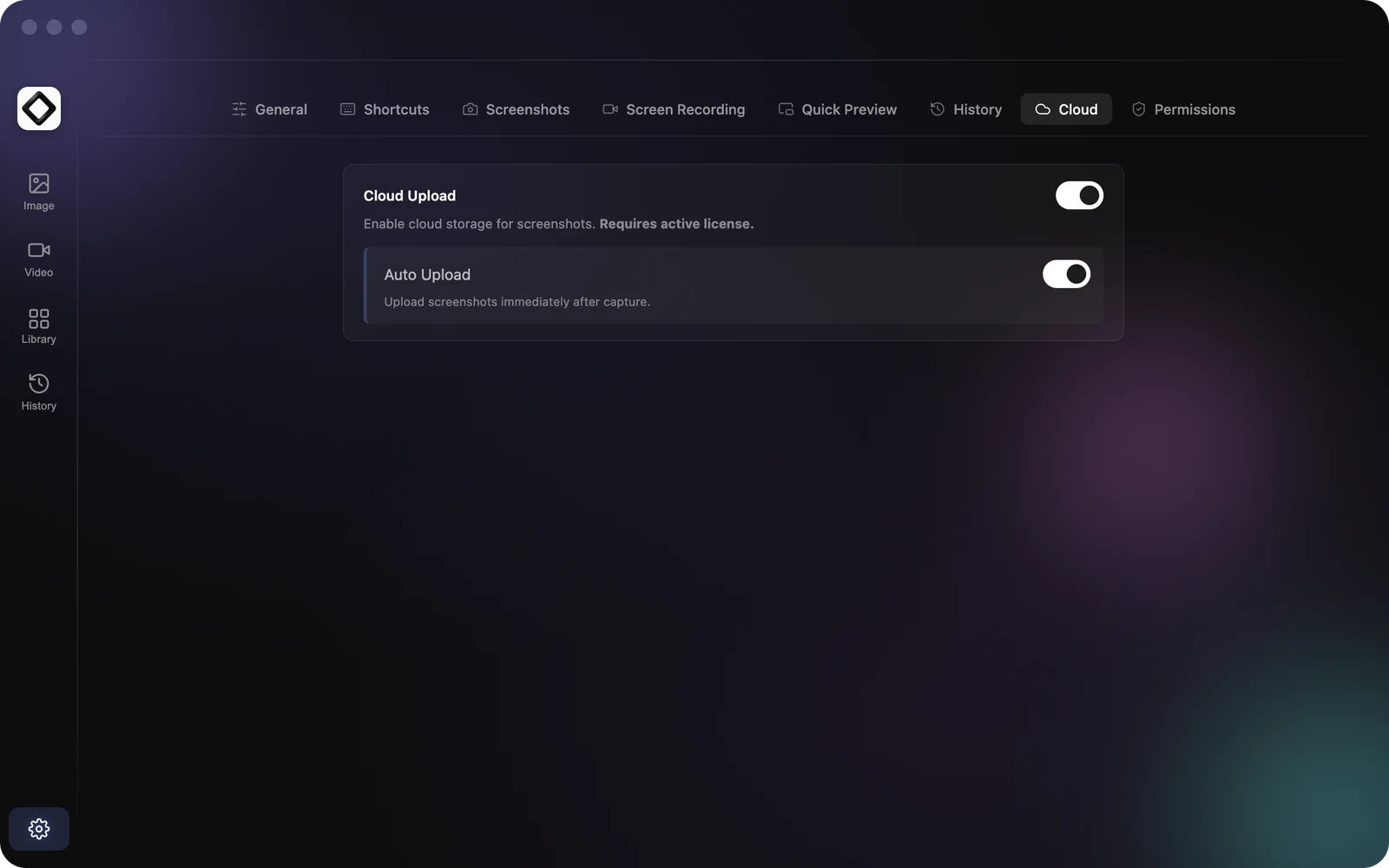
- 1Abre Ajustes: haz clic en el icono de ScreenSnap Pro en la barra de menús (Mac) o haz clic derecho sobre él en el área de notificaciones (Windows) y elige
Ajustes..., o haz clic en el icono del engranaje en la parte inferior de la barra lateral izquierda del editor. - 2Abre la pestaña
Nube. - 3Activa
Subida a la nube. La opciónSubida automáticaaparece debajo. - 4Activa
Subida automática.
Qué queda en tu portapapeles
Si Copiar al portapapeles está activado, primero se copia la imagen de la captura. Cuando termina la subida, el enlace la sustituye. Para compartir la imagen en sí, arrastra la vista previa rápida a la app en lugar de pegar. Mientras la subida automática está activada, la vista previa rápida no tiene botón de enlace, porque la subida ya está en marcha.
Desactiva Copiar al portapapeles en Ajustes > Capturas de pantalla si solo quieres tener el enlace en tu portapapeles.
Cómo saber cuándo está listo el enlace
Si la pestaña Biblioteca del editor está abierta, aparece en la cuadrícula un marcador con la etiqueta subiendo mientras el archivo se sube, y el archivo muestra un icono de nube (Sincronizado con la nube) cuando termina. En Mac, activa Notificaciones del sistema en Ajustes > General para recibir una notificación ¡Captura subida! que incluye el enlace. ScreenSnap Pro no muestra notificaciones de subida en Windows, así que consulta la Biblioteca si no estás seguro.
Qué no se sube
La subida automática solo sube los archivos que se guardan en tu carpeta de guardado al capturar. Una captura hecha con Capturar área (editor) solo se sube cuando haces clic en Guardar. Copiar en el editor, Guardar como y Reconocer texto nunca suben nada. Las grabaciones de vídeo y todo lo que exportas desde el editor de vídeo tampoco se suben automáticamente: usa Create Link (crear enlace) o el botón de enlace de su vista previa rápida.
Desactívala
Desactiva Subida automática en Ajustes > Nube. Las capturas dejan de subirse solas y el botón de enlace vuelve a la vista previa rápida, así que puedes seguir compartiendo capturas sueltas cuando quieras.