Solución de problemas
Soluciona problemas comunes de ScreenSnap Pro: capturas que fallan en Mac, capturas negras en Windows, atajos sin respuesta, Reconocer texto y subidas fallidas.
Las capturas fallan en Mac
macOS solo permite que una app capture tu pantalla después de que le concedas el permiso de grabación de pantalla. Sin él, ScreenSnap Pro muestra Se requiere permiso de grabación de pantalla en lugar de hacer la captura.
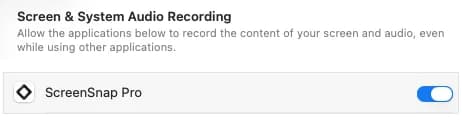
- 1Haz clic en
Abrir Preferencias del Sistemaen ese cuadro de diálogo, o abre Ajustes >Permisosen ScreenSnap Pro y haz clic enPermitir grabación de pantalla. - 2En Ajustes del Sistema > Privacidad y seguridad > Grabación de pantalla y audio del sistema (Grabación de pantalla en versiones anteriores de macOS), activa ScreenSnap Pro.
- 3Haz clic en el icono de ScreenSnap Pro en la barra de menús, elige
Salir de ScreenSnap Proy vuelve a abrir la app. - 4Comprueba que la pestaña
Permisosahora muestraConcedido.
Si ScreenSnap Pro ya está activado pero las capturas siguen fallando, desactívalo, vuelve a activarlo y reinicia la app. Más información en Permisos en macOS y Windows.
Las capturas salen negras en Windows
Las pantallas HDR, los portátiles con dos GPU, las sesiones remotas y los problemas del controlador gráfico pueden hacer que Windows devuelva una imagen completamente negra. Cuando ScreenSnap Pro lo detecta, muestra Screen Capture Problem y ofrece un modo de captura de compatibilidad. Este cuadro de diálogo aparece en inglés.
- 1Haz clic en
Relaunch in Compatibility Mode. ScreenSnap Pro se reinicia con un método de captura más compatible. - 2Vuelve a hacer la captura.
- 3Si el siguiente cuadro de diálogo dice
Screen captures are still coming out black., la causa está en el propio ordenador. Desactiva el HDR (Configuración de Windows > Sistema > Pantalla > Usar HDR) y vuelve a intentarlo. - 4Actualiza el controlador de la tarjeta gráfica.
- 5En un portátil con dos GPU, configura ScreenSnap Pro como "Ahorro de energía" en Configuración de Windows > Sistema > Pantalla > Gráficos.
- 6Escritorio remoto y algunos programas de seguridad o de banca también pueden bloquear la captura de pantalla.
Si la herramienta Recortes de Windows también captura una pantalla negra, el problema es de todo el sistema y no de ScreenSnap Pro.
Un atajo no hace nada
Revisa esta lista en Ajustes > Atajos.
- 1Comprueba que la acción tiene un atajo. De serie solo están configurados
Capturar áreayCapturar área (editor). Los demás siguen vacíos hasta que asignes uno. - 2Comprueba que su interruptor está activado. Un atajo desactivado muestra
Desactivadojunto a sus teclas. - 3Si viste
Atajo no disponible, tu sistema operativo u otra app ya usa esas teclas. Elige otra combinación, o cierra la otra app y desactiva y vuelve a activar el atajo. - 4En Mac, abre la pestaña
Permisos. SiPermiso de accesibilidadmuestraNo concedido, haz clic enPermitir acceso a accesibilidady activa ScreenSnap Pro en Ajustes del Sistema. - 5En Mac, macOS usa
Cmd + Shift + 3,Cmd + Shift + 4yCmd + Shift + 5para sus propias capturas. Si asignas uno de ellos, desactiva el atajo de macOS correspondiente en Ajustes del Sistema > Teclado > Funciones rápidas de teclado > Capturas de pantalla, o elige otras teclas. - 6En Windows, si ves
Print Screen is already in use, sigue los pasos de Cambiar o desactivar atajos. - 7Las teclas de herramientas del editor no funcionan mientras escribes en un campo de texto. Haz clic en el lienzo y vuelve a pulsar la tecla.
- 8Asegúrate de que ScreenSnap Pro está en ejecución: su icono debe estar en la barra de menús (Mac) o en la bandeja del sistema (Windows).
Reconocer texto no aparece en Windows
En Windows, Reconocer texto necesita un paquete de idioma con OCR. Si no hay ninguno instalado, Reconocer texto desaparece del menú de la bandeja, y su fila en Ajustes > Atajos explica que no está disponible.
- 1Abre Configuración de Windows > Hora e idioma > Idioma y región.
- 2Añade un paquete de idioma compatible con OCR.
- 3Reinicia ScreenSnap Pro.
En algunos PC administrados, Windows bloquea la función por completo. En ese caso, la fila Reconocer texto no aparece en Ajustes. Si la necesitas, consulta a tu administrador de TI. Más información en Reconocimiento de texto (OCR).
Las subidas a la nube fallan
Cuando una subida no puede completarse, ScreenSnap Pro muestra una notificación Subida fallida. El mensaje explica el motivo.
- 1Comprueba que
Subida a la nubeestá activada en Ajustes >Nube. - 2Si el mensaje dice que la subida a la nube requiere una licencia activa, introduce y activa tu clave en
Clave de licencia, en Ajustes >General. - 3
Problema de licenciasignifica que tu clave de licencia ha caducado, no es válida o no se encuentra. Haz clic en la notificación y vuelve a activar tu licencia. - 4Para cualquier otro mensaje, comprueba tu conexión a internet. ScreenSnap Pro reintenta automáticamente los fallos temporales antes de mostrar el error, así que espera un momento y vuelve a intentar la subida.
Las subidas correctas solo muestran una notificación cuando Notificaciones del sistema está activado en Ajustes > General. En cualquier caso, el enlace para compartir se copia a tu portapapeles cuando termina la subida. Más información en Compartir un enlace a una captura o grabación.
Falta el micrófono o la cámara en las grabaciones (Mac)
Ambos permisos son opcionales y siguen desactivados hasta que los concedas.
- 1Abre Ajustes >
Permisos. - 2Haz clic en
Permitir acceso al micrófonooPermitir acceso a la cámaray confirma el aviso de macOS. - 3Si no aparece ningún aviso, abre Ajustes del Sistema > Privacidad y seguridad > Micrófono (o Cámara), activa ScreenSnap Pro y reinicia la app.
Cómo elegir el micrófono y la cámara se explica en Configurar audio y webcam.
Una función pide una licencia
La grabación de pantalla, Captura web, la subida a la nube, y Guardar y Copiar en el editor necesitan una licencia activa. Si una de ellas abre el aviso de licencia, introduce tu clave en Clave de licencia, en Ajustes > General, y haz clic en Activar licencia. Consulta Activar tu licencia.
No encuentras ScreenSnap Pro
ScreenSnap Pro funciona en segundo plano. En Mac, busca su icono en la barra de menús, en la parte superior de la pantalla. No tiene icono en el Dock salvo que actives Dock Icon en Ajustes > General. Haz clic en el icono y elige Abrir editor. En Windows, búscalo en la bandeja del sistema y, si el icono está oculto, haz clic en la flecha que muestra los iconos ocultos. Haz clic derecho en el icono y elige Abrir editor. Un clic izquierdo inicia Capturar área (editor), salvo que hayas cambiado Tray Icon Left-Click. Con Open Editor on App Launch activado (el valor predeterminado), abrir ScreenSnap Pro desde el menú Inicio, el escritorio o la barra de tareas también abre el editor.
No encuentras una captura
Las capturas se guardan en tu Carpeta de guardado, que de forma predeterminada es una carpeta ScreenSnap Pro en tu escritorio. Elige Abrir carpeta de capturas en el menú de ScreenSnap Pro para ir directamente a ella. Una captura hecha con Capturar área (editor) solo se guarda ahí cuando haces clic en Guardar en el editor. ¿Borraste un archivo por error? El Historial de capturas guarda una copia privada de las capturas recientes, durante 1 semana de forma predeterminada.
¿Sigues con problemas?
Asegúrate de tener la última versión: abre el menú de ScreenSnap Pro y elige Buscar actualizaciones (se muestra como Instalar actualización cuando hay una actualización lista). Consulta Actualizar ScreenSnap Pro. Si el problema continúa, contacta con soporte.