Resaltado, desenfoque y foco
Usa las herramientas Marcador, Desenfoque, Pixelar, Foco y Lupa de ScreenSnap Pro para llamar la atención sobre detalles u ocultar información sensible.
Marcador
Atajo 8. Arrastra un recuadro sobre un texto o un área para poner encima un color transparente, como con un rotulador fluorescente. El contenido de debajo sigue siendo legible. Ajustes: color y el control deslizante Intensidad del marcador, que hace el color más suave o más intenso.
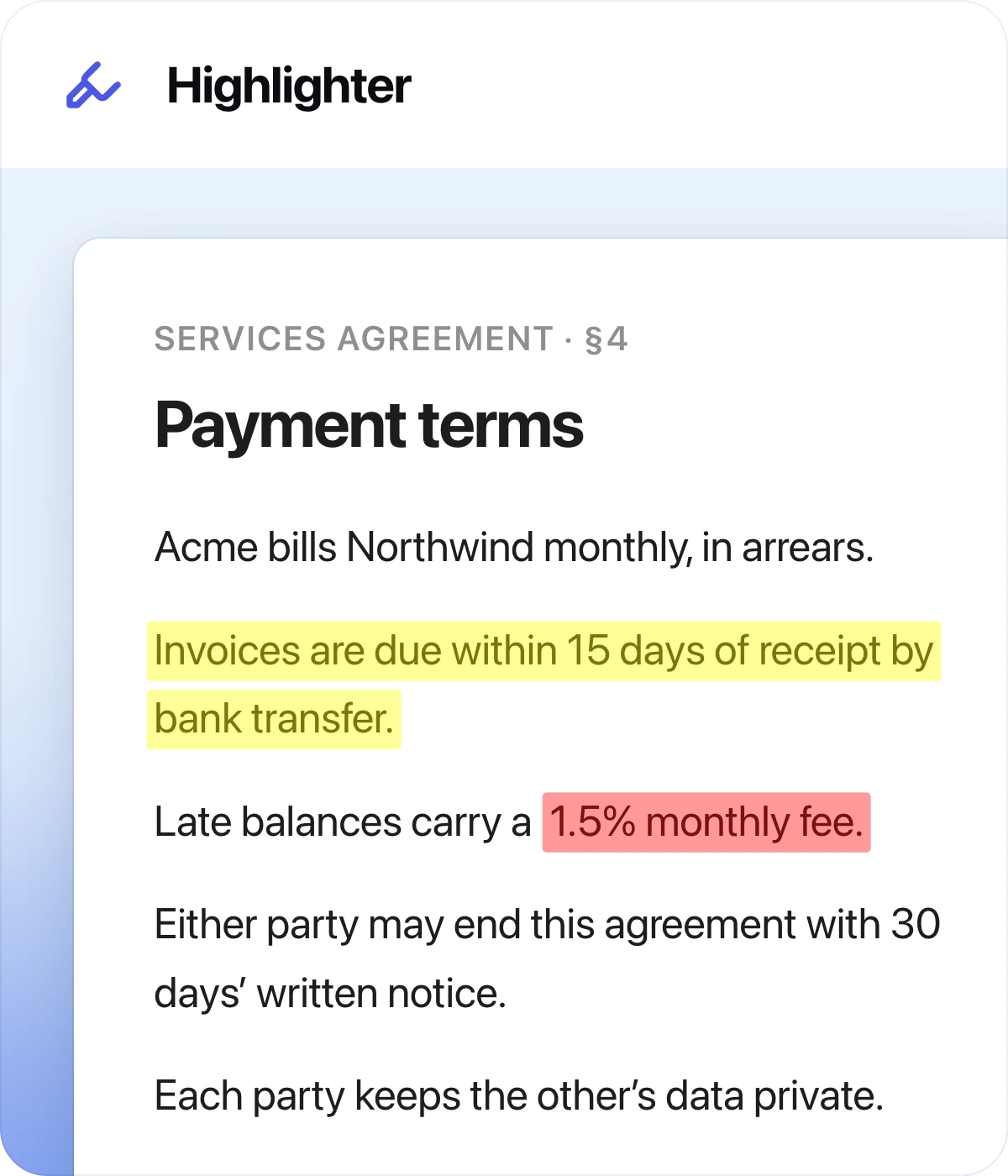
Los colores se comparten entre herramientas. Si eliges Amarillo para un resaltado, vuelve a tu color habitual antes de dibujar la siguiente flecha.
Desenfoque
Atajo 6. Arrastra sobre nombres, correos electrónicos, tokens o cualquier cosa que no quieras compartir. Mantén pulsada Shift para un área cuadrada. El control deslizante Intensidad del desenfoque define la fuerza del desenfoque. Después puedes mover el área desenfocada o cambiar su tamaño, y el desenfoque la sigue.

Pixelar
Atajo 7. Arrastra sobre un área para convertirla en bloques. Mantén pulsada Shift para un área cuadrada. El control deslizante Tamaño de la pixelación controla el tamaño de los bloques: cuanto más grandes, más detalle ocultan.
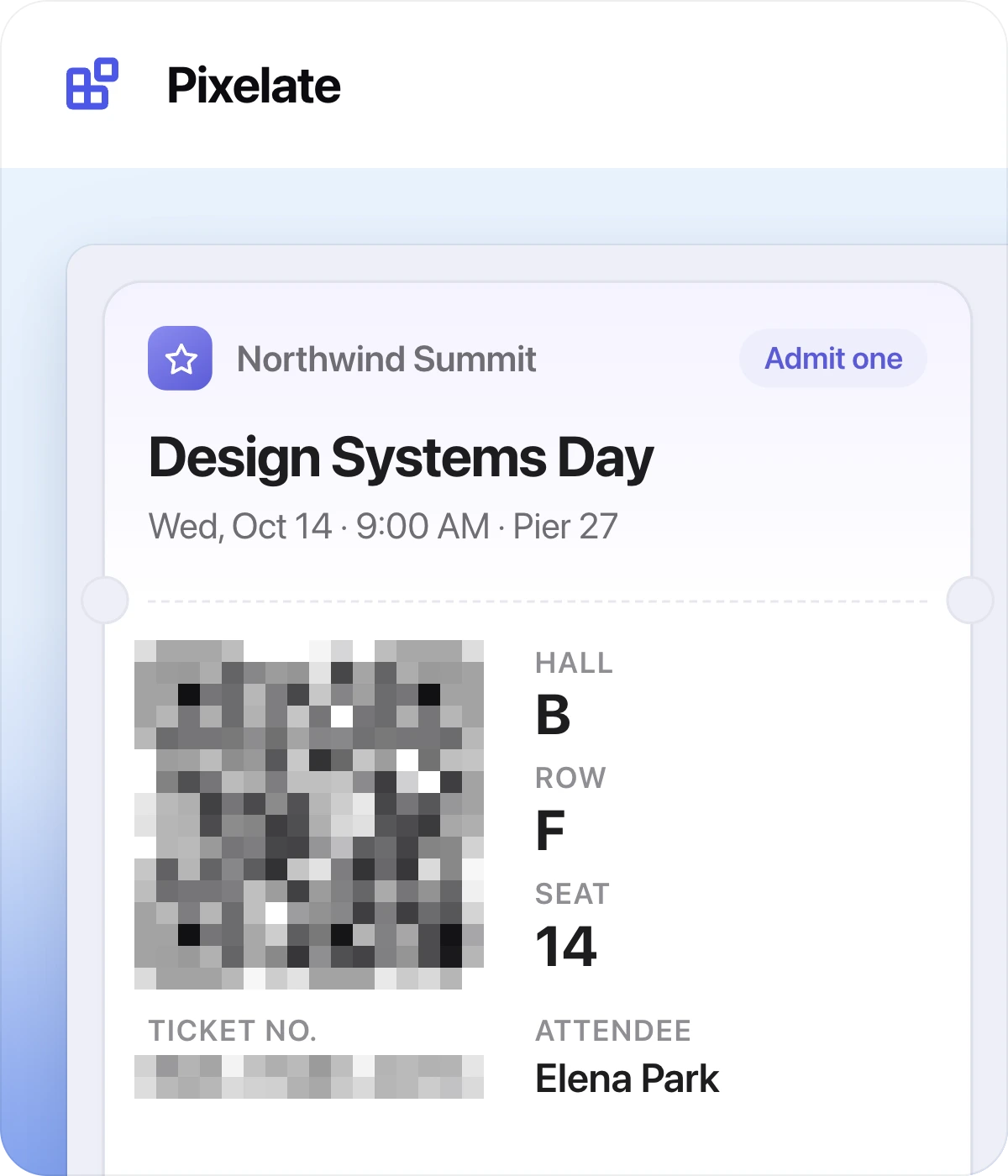
Desenfoque y Pixelar actúan sobre la propia captura. Las flechas, el texto y demás anotaciones que añadas quedan nítidos encima. Para secretos que deben ser ilegibles, usa un Rectángulo relleno negro, que tapa el contenido por completo.
Foco
Atajo S. Arrastra un rectángulo alrededor de la parte importante. Todo lo que queda fuera se oscurece para que la mirada vaya directa al área iluminada. Mantén pulsada Shift para un cuadrado.
Puedes dibujar varias áreas de foco en la misma captura: todas quedan iluminadas y comparten una misma capa oscura. El control deslizante Oscuridad de la superposición define cuánto se oscurece el resto de la captura, para todas las áreas de foco a la vez.
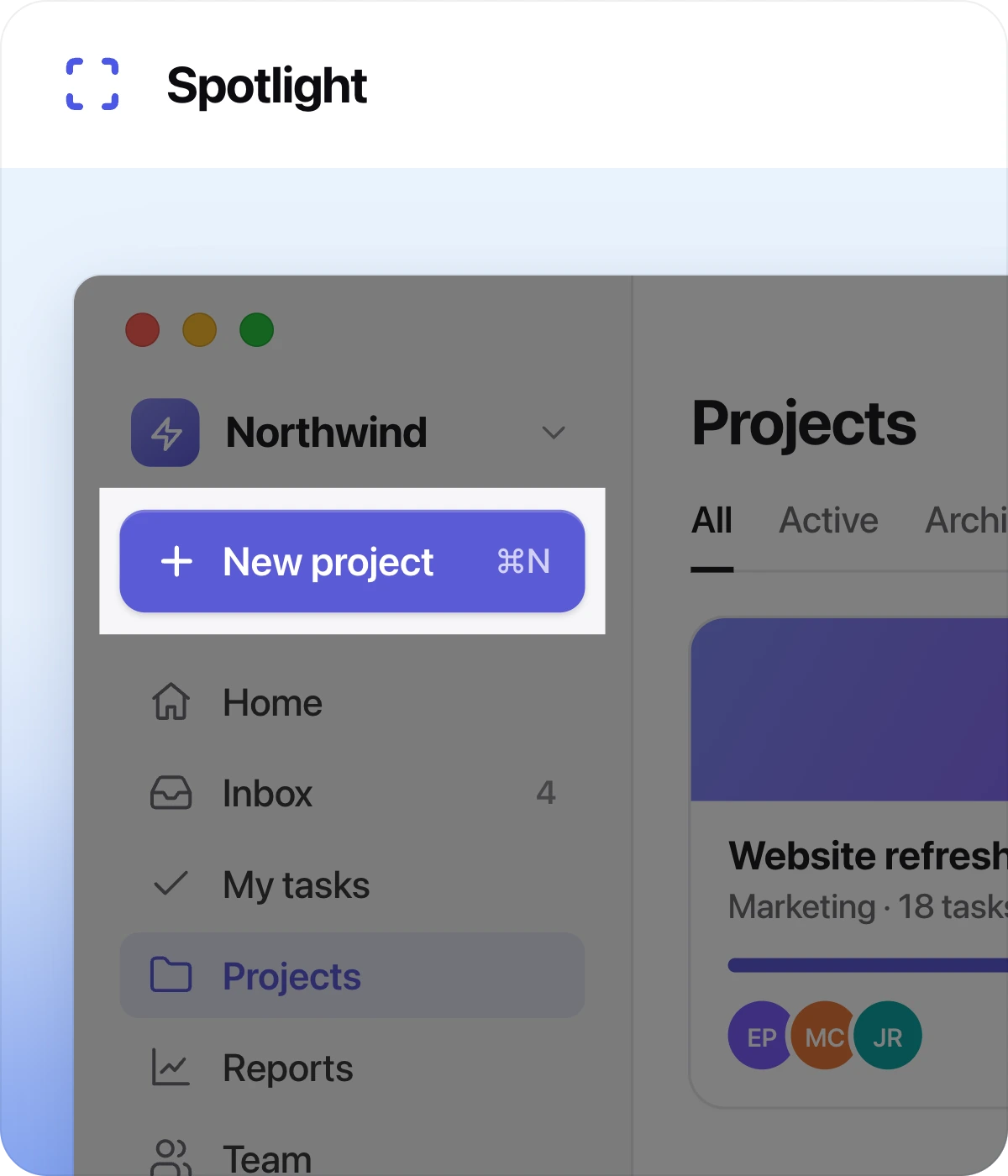
Foco funciona muy bien en tutoriales: la interfaz de alrededor sigue visible como contexto, pero el botón o el campo del que hablas destaca.
Lupa
Atajo M. Arrastra para dibujar una lente redonda. La lente muestra una vista ampliada de la captura bajo su centro, algo muy útil para letra pequeña, iconos diminutos o un único número en una pantalla con mucha información.
Mueve la lente arrastrándola y cambia su tamaño con sus tiradores; la vista ampliada se actualiza mientras lo haces. Ajustes: Intensidad de ampliación (de 1,5× a 5×) y Color del marco para el aro que rodea la lente.

La lente siempre muestra la captura original, incluso donde añadiste Desenfoque o Pixelar, así que mantenla lejos de los detalles que ocultaste. Las flechas, el texto y demás anotaciones quedan por encima de la lente; dibuja una flecha hacia ella si el punto ampliado necesita más contexto.