Relación de aspecto
Ajusta una captura a 16:9, 1:1, 9:16 o a formatos de Instagram, X, YouTube, Pinterest o Dribbble sin recortarla, con las proporciones predefinidas del editor.
Cómo funciona la relación de aspecto
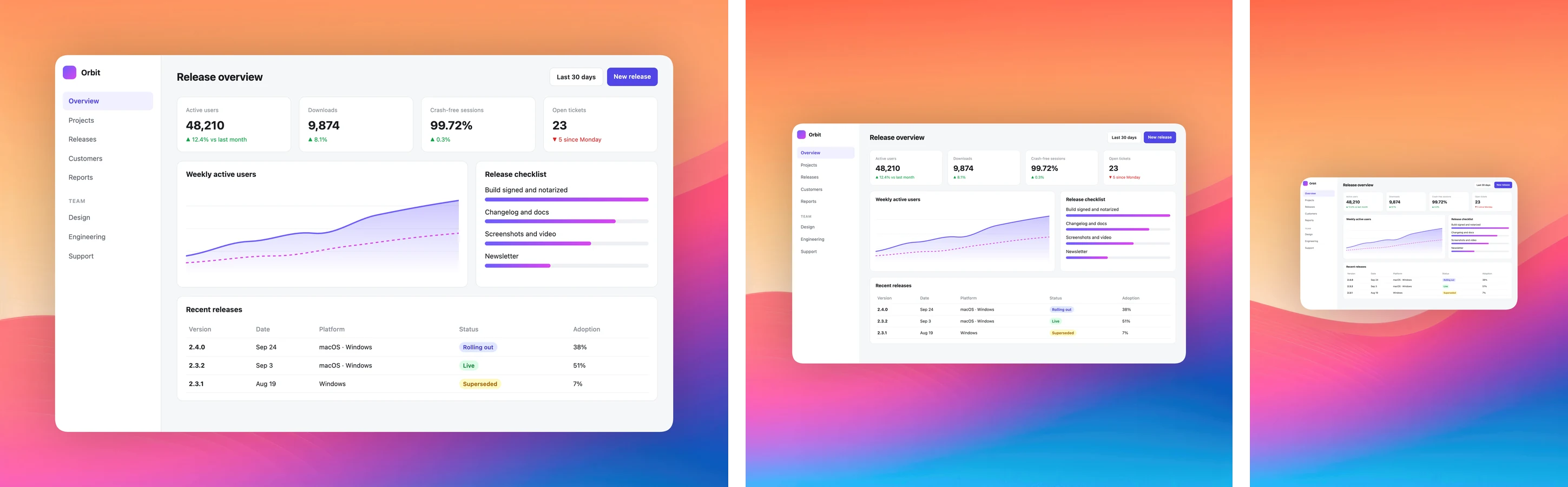
El menú de relación de aspecto define la forma de la imagen final. Tu captura nunca se recorta ni se estira. ScreenSnap Pro la mantiene centrada y añade fondo en dos lados hasta que toda la imagen coincide con la proporción. Tu relleno (más la inserción, si la hay) se mantiene como espacio mínimo en los otros dos lados.
Elegir una proporción
El botón de relación de aspecto está debajo de los botones de efecto de fondo en el panel de estilo.
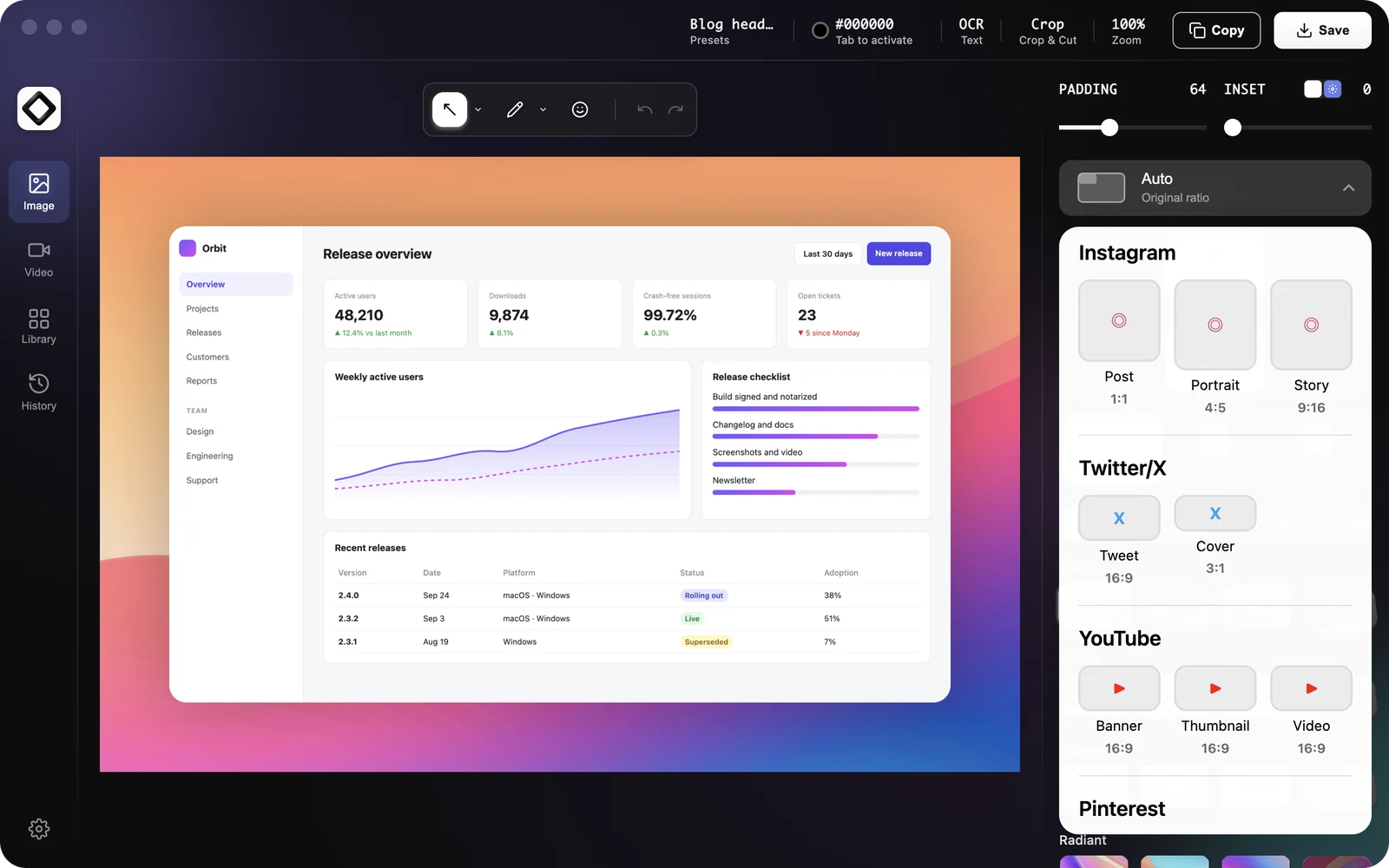
- 1Haz clic en el botón de relación de aspecto. Hasta que elijas otra opción, muestra
AutoyProporción original. - 2Elige una proporción predefinida. Primero aparecen las proporciones habituales, seguidas de los grupos de Instagram, Twitter/X, YouTube, Pinterest y Dribbble.
- 3El botón muestra ahora tu elección, por ejemplo
Instagram Storycon9:16. Para volver a la forma original de la captura, eligeAuto.
Proporciones disponibles
Los nombres de las opciones de este menú aparecen en inglés en la app, tal como se muestran aquí. Habituales: Auto (Original), 16:9 (Default), 3:2 (Classic), 4:3 (Standard), 5:4 (Photo), 1:1 (Square), 4:5, 3:4 y 2:3 (Portrait) y 9:16 (Story). Instagram: Post 1:1, Portrait 4:5, Story 9:16. Twitter/X: Tweet 16:9, Cover 3:1. YouTube: Banner, Thumbnail y Video, todas 16:9. Pinterest: Long 10:21, Optimal 2:3, Square 1:1. Dribbble: Shot 4:3.
La proporción define la forma, no el tamaño en píxeles
Una proporción predefinida no cambia el tamaño de tu captura. La imagen guardada mantiene la captura a resolución completa y amplía el fondo a su alrededor, así que su tamaño en píxeles depende de tu captura. Después de elegir 16:9, el botón muestra Default 16:9 con 1920 x 1080 debajo, pero la exportación no se escala a ese tamaño.
Consejos
Con un fondo Transparente, la zona añadida también es transparente. Puedes cambiar la proporción en cualquier momento, incluso después de anotar: las flechas, el texto y demás marcas siguen unidos a la captura. La proporción elegida se guarda en los ajustes preestablecidos, así que puedes tener un ajuste para cada sitio donde publicas.
Las proporciones altas como 9:16 añaden mucho fondo encima y debajo de una captura ancha. Prueba un fondo de pantalla recargado con Desenfoque, o un degradado, para que el espacio extra no parezca vacío.
Relación de aspecto en las grabaciones
El editor de vídeo tiene su propio menú de relación de aspecto: Automático, Panorámico (16:9), Cuadrado (1:1), Clásico (4:3), Vertical (9:16), Alto (3:4), Retrato (4:5 y 2:3), Portada (3:1) y Largo (10:21). Más información en Grabación de pantalla.