




Grabador de pantalla para Mac con audio

ScreenSnap Pro es un grabador de pantalla para Mac que graba el audio del sistema con un solo botón, sin BlackHole ni controladores de audio virtuales. Añade tu micrófono y tu webcam, pule el vídeo con el zoom automático y exporta un MP4 o un GIF. Funciona en Mac con Apple Silicon o Intel, y también en Windows con la misma licencia. Pagas 34 $ una sola vez.

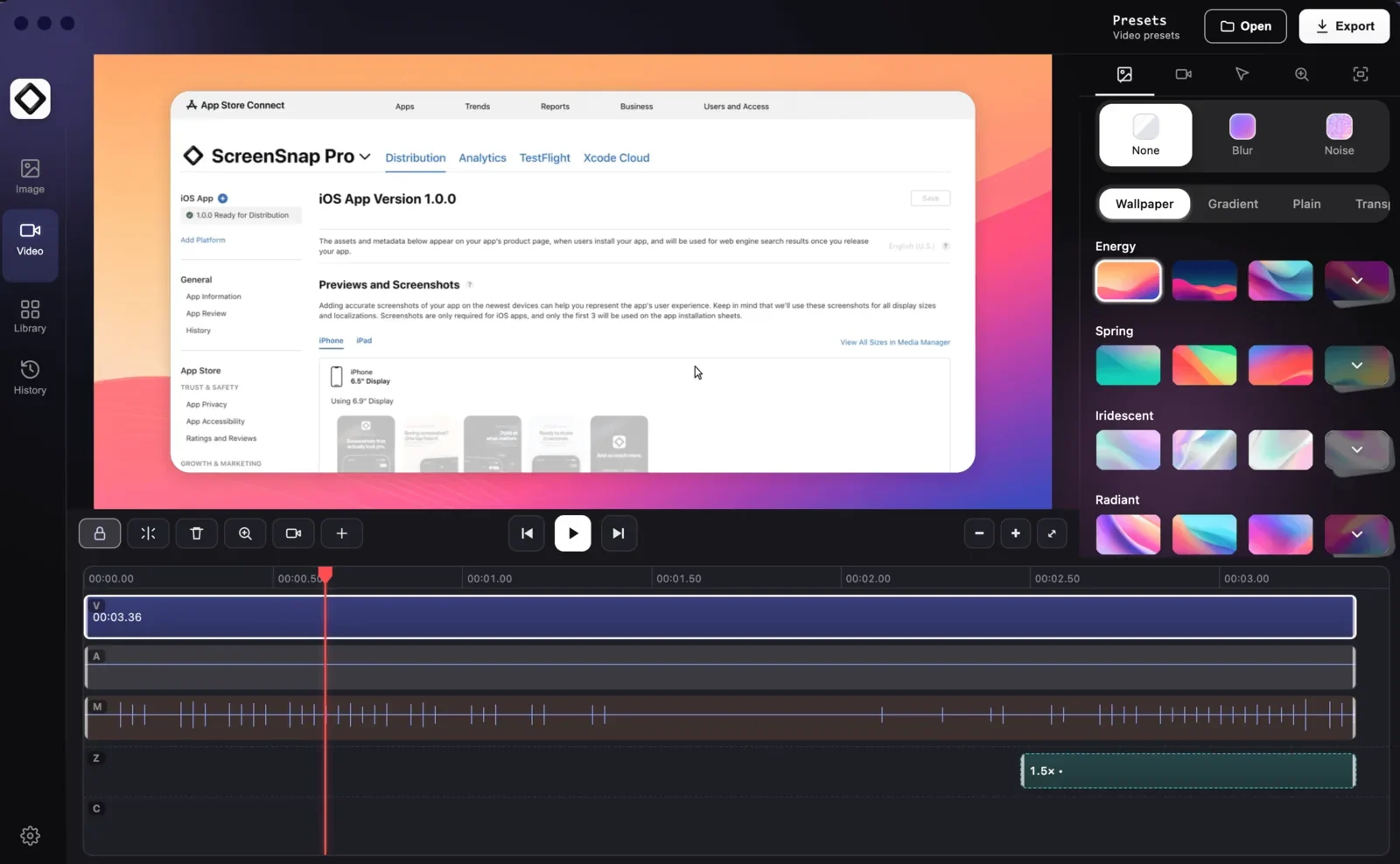
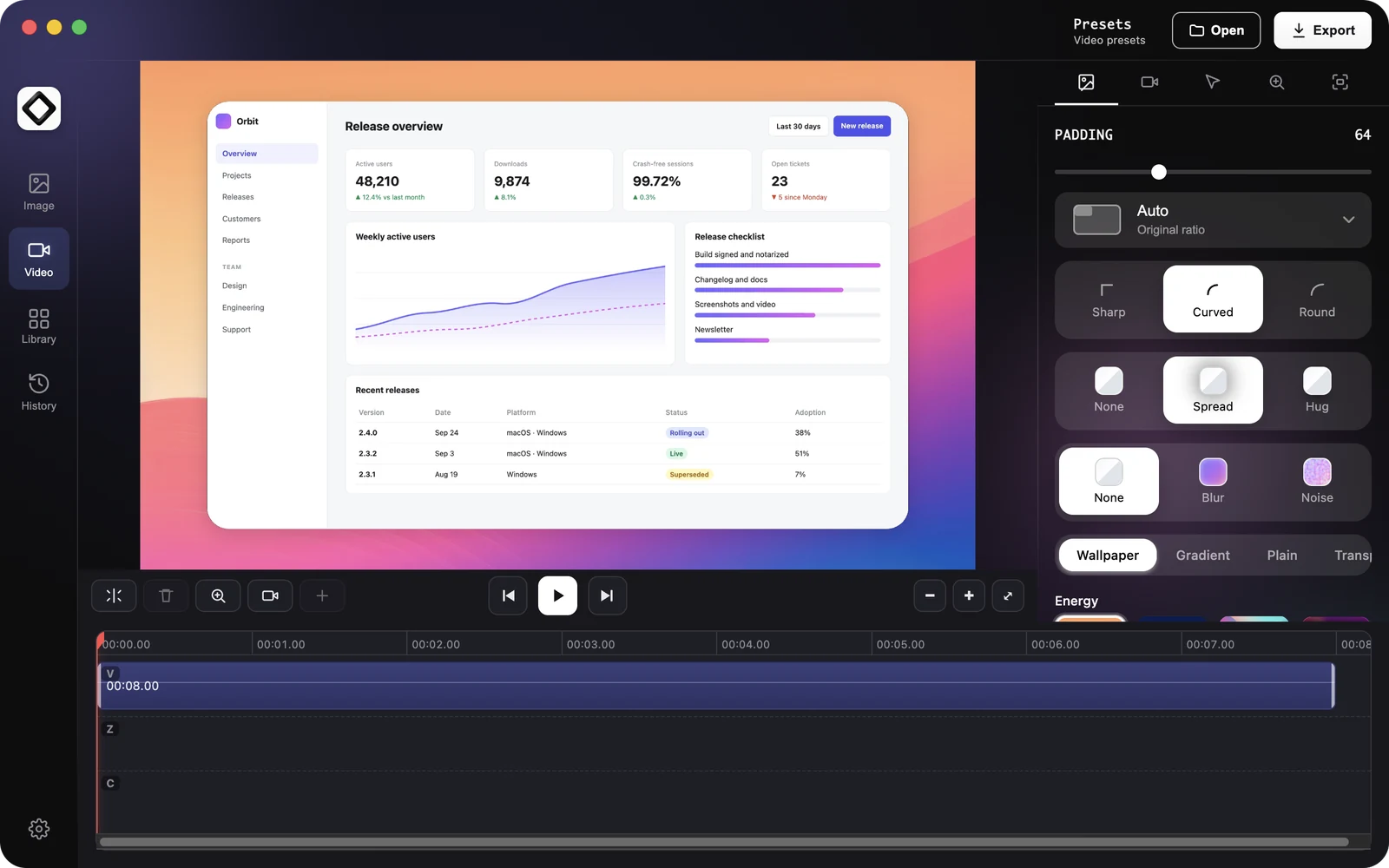
El editor de vídeo de ScreenSnap Pro en un Mac: una grabación enmarcada sobre un fondo de atardecer, con los ajustes de Fondo abiertos a la derecha

Cómo funciona

Cómo grabar la pantalla del Mac con ScreenSnap Pro

Concede un único permiso, graba y después edita o comparte. Sin instalar controladores ni tocar Configuración de Audio MIDI.

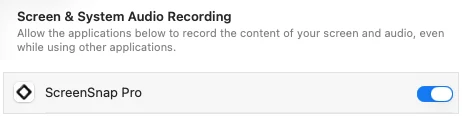
  1. La lista Grabación de pantalla y audio del sistema de los Ajustes del Sistema de macOS, con ScreenSnap Pro activado

    Da permiso

    La primera vez que grabes, macOS te pedirá acceso a la pantalla. Activa ScreenSnap Pro en Ajustes del Sistema > Privacidad y seguridad > «Grabación de pantalla y audio del sistema» y después sal de la app y vuelve a abrirla. Ese único permiso también cubre el audio del sistema.

  2. La barra Grabación de pantalla de ScreenSnap Pro con el menú Vídeo, los botones Pantalla y Área y los botones de cámara, micrófono y audio del sistema

    Graba

    Haz clic en el icono de la barra de menús y elige «Grabar pantalla». Selecciona una cámara y un micrófono, activa «Audio del sistema» y haz clic en «Pantalla» o «Área». Tras una cuenta atrás de 3 segundos ya estás grabando; el cuadrado rojo detiene la grabación y la guarda.

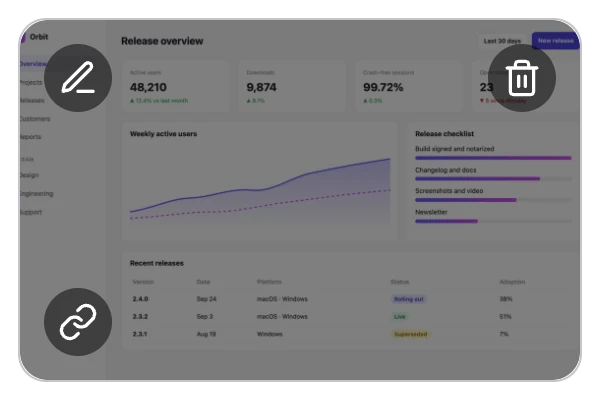
  3. La miniatura de Vista rápida de una grabación terminada, con botones para abrir el editor de vídeo, eliminar la grabación y crear un enlace

    Edita o comparte

    Haz clic en «Open Video Editor» (abrir el editor de vídeo) en la miniatura de Vista rápida para añadir zooms, recortar y exportar un MP4 o un GIF. O haz clic en «Create Link» (crear enlace) para subir un MP4 y pegar un enlace no listado en un chat, un ticket o un correo.

Audio del sistema

Graba la pantalla del Mac con audio del sistema, sin BlackHole

Hasta macOS 26, QuickTime y Cmd + Mayús + 5 graban tu micrófono, pero no el sonido que reproduce el Mac. La solución habitual es BlackHole, un controlador de audio virtual que obliga a crear un dispositivo de salida múltiple en Configuración de Audio MIDI y a volver a cambiar la salida al terminar. ScreenSnap Pro graba el audio del sistema en macOS 15 o posterior con un solo botón.

Audio del sistema · sin controlador

Un botón para el sonido que reproduce tu Mac

Haz clic en «Audio del sistema» en la barra de grabación antes de empezar. Basta con el permiso «Grabación de pantalla y audio del sistema», así que no hay que instalar ningún controlador ni dar permiso de micrófono, y se graba aunque tengas los altavoces silenciados. Tu micrófono se guarda en su propia pista.

  1. Activa Audio del sistema
  2. Elige tu micrófono
  3. Graba una pantalla o un área

En el editor, haz clic derecho en el clip y elige «Dividir en pistas de vídeo y audio»: el audio del sistema pasa al carril A y tu voz al carril M, cada uno con su propio volumen. «Mejorar micrófono (Sonido de estudio)» limpia tu voz. Activa «Audio del sistema» antes de empezar, porque no se puede activar a mitad de una grabación.

Configuración de audio y webcamTodas las formas de grabar el audio del Mac (en inglés)

El editor de vídeo de ScreenSnap Pro con una grabación sobre un fondo de pantalla y una línea de tiempo dividida en carriles de vídeo, audio del sistema (A), micrófono (M), zoom (Z) y cámara (C)

Webcam

Tu pantalla y tu cámara a la vez

Elige una cámara y una pequeña vista previa te muestra el encuadre mientras grabas, sin que salga en el vídeo. La webcam se guarda en su propia pista, así que en el editor puedes moverla a una de nueve posiciones, cambiar su tamaño y su forma u ocultarla.

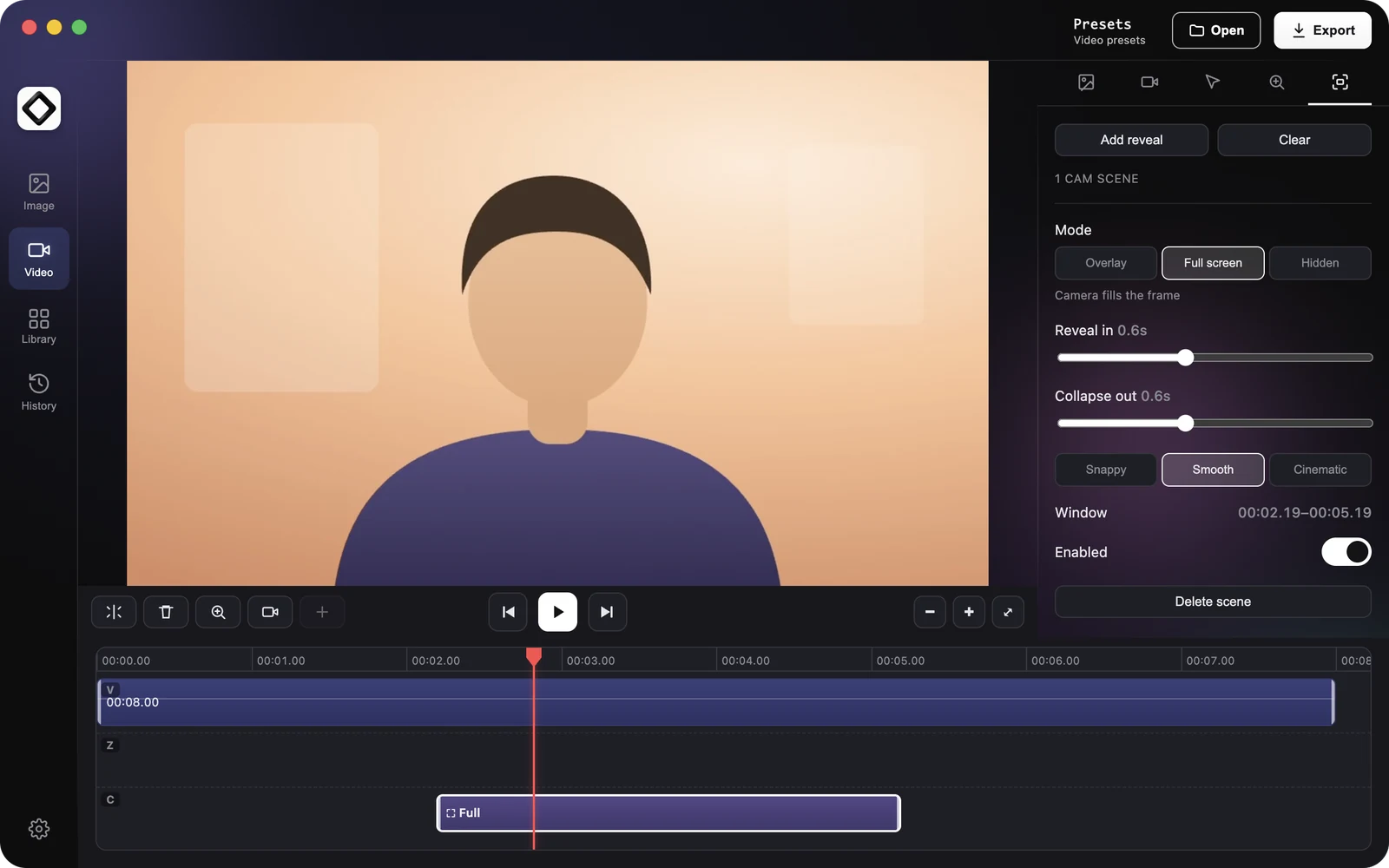
Las escenas de cámara pasan la webcam a pantalla completa para una introducción o un cierre y después la devuelven a la esquina, con transiciones «Ágil», «Suave» o «Cinematográfico». El acceso a la cámara es opcional: macOS lo pide la primera vez que uses una cámara.

Webcam y escenas de cámaraPrueba tu webcam

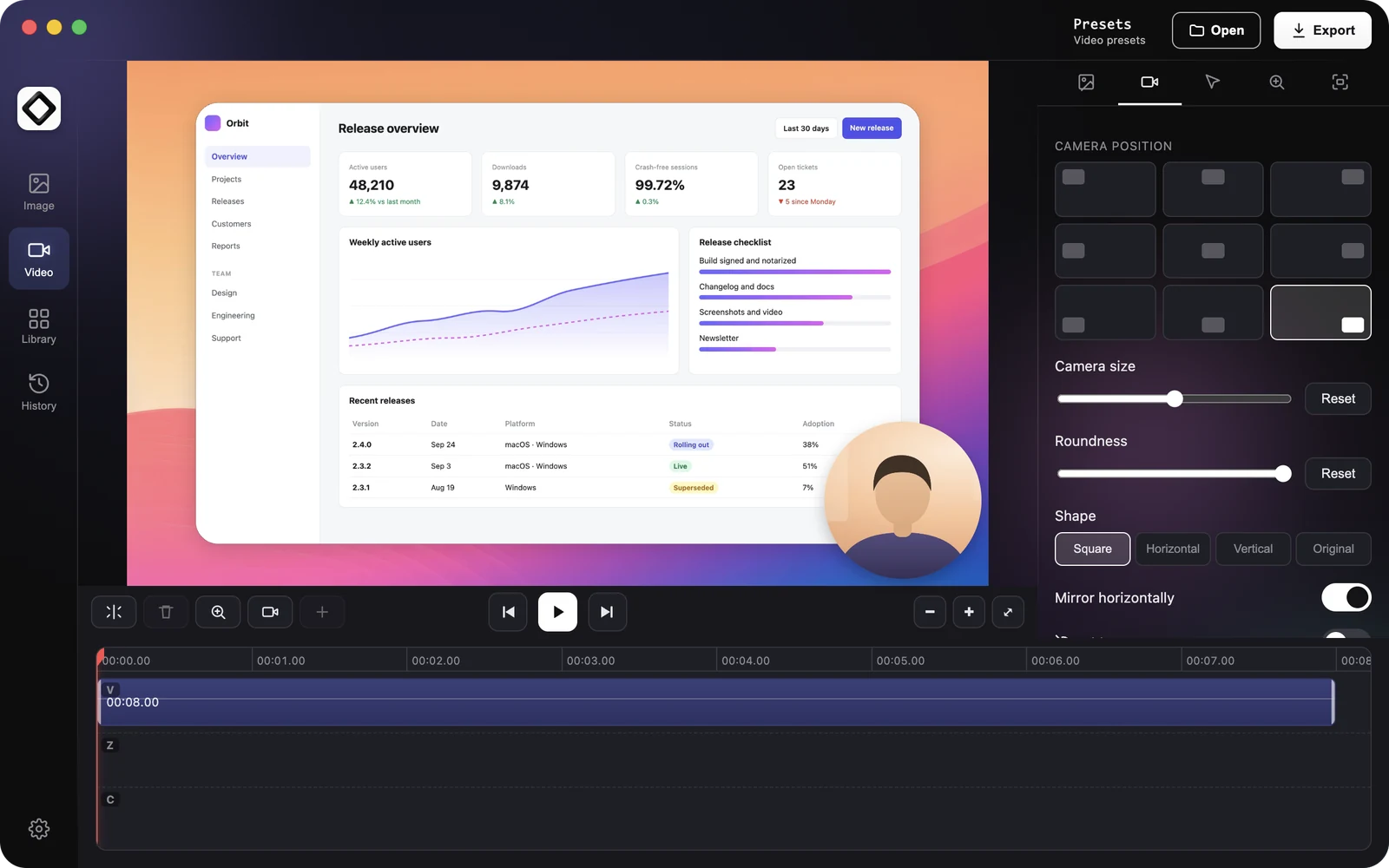
La pestaña Cámara del editor de vídeo de ScreenSnap Pro con una webcam redonda superpuesta en la esquina inferior derecha de una grabación

Graba

Graba una pantalla completa o cualquier área de tu Mac

Graba una pantalla completa o el área que selecciones arrastrando, en vídeo de hasta 60 fps o en GIF. ScreenSnap Pro no graba ventanas individuales: para grabar una app, arrastra un área a su alrededor.

Controles de grabación

Controles pequeños que no salen en el vídeo

Mientras grabas, una pequeña barra muestra el temporizador. Haz clic en el cuadrado rojo o en el temporizador para detener y guardar. También puedes pausar y reanudar, volver a empezar desde cero o eliminar la toma. La barra nunca aparece en la grabación.

Los atajos de grabación vienen sin asignar. Define tus propias teclas para «Grabar pantalla», «Grabar área» y «Grabar pantalla completa» en Ajustes > Atajos y elige combinaciones que macOS no use: Cmd+Mayús+5 ya lo usa la barra de macOS. Vuelve a pulsar tu atajo de «Grabar pantalla» para detener y guardar.

Guía de grabación de pantallaCambiar o desactivar atajos

Los controles de grabación de ScreenSnap Pro en un Mac: un punto rojo con el temporizador y los botones de detener, pausar, reiniciar y eliminar
  • Elige una pantalla

    Si tienes más de un monitor, haz clic en «Pantalla» y después en la pantalla que quieras grabar.

  • O arrastra un área

    Todo lo que queda fuera del área se atenúa para que veas qué se graba. La atenuación no aparece en tu vídeo.

  • Cuenta atrás

    Una cuenta atrás de 3 segundos, activada de forma predeterminada. Haz clic en ella o pulsa Esc para empezar enseguida.

  • Ocultar iconos del escritorio

    Quita los iconos del escritorio del Finder mientras grabas y los vuelve a mostrar al terminar. Solo en Mac.

  • Pausar, reiniciar, eliminar

    Pausa y reanuda, empieza de nuevo sin la toma fallida o detén la grabación y descártala.

  • Grabación recuperada

    Si la app o tu Mac se cierran a mitad de una grabación, lo grabado se recupera al volver a abrir la app.

Edita

Edita tus grabaciones en el Mac sin cambiar de app

Detén la grabación y tendrás el editor de vídeo a un clic, en la misma app. Tus cambios nunca tocan las pistas originales, así que puedes volver a editar un vídeo cuando quieras.

Editor de vídeo

Haz zoom, quita los silencios y enmarca el vídeo

La primera vez que abres una grabación, el zoom automático ya ha acercado la imagen allí donde usaste el puntero. Recorta, divide con la tecla S, acelera las partes lentas, quita los tramos en silencio con «Eliminar silencios» y enmarca el vídeo sobre un fondo de pantalla. En un Mac el puntero se graba aparte, así que puedes cambiar su tamaño o su estilo después.

  • Zoom automático
  • Zoom manual de 1× a 4×
  • Recortar y dividir
  • Velocidad de 0,25× a 2×
  • Eliminar silencios
  • Fondos y relleno
  • Tamaño y estilo del cursor
  • Ajustes preestablecidos

Conceptos básicos del editor de vídeoZooms en las grabacionesFondos y marco del vídeo

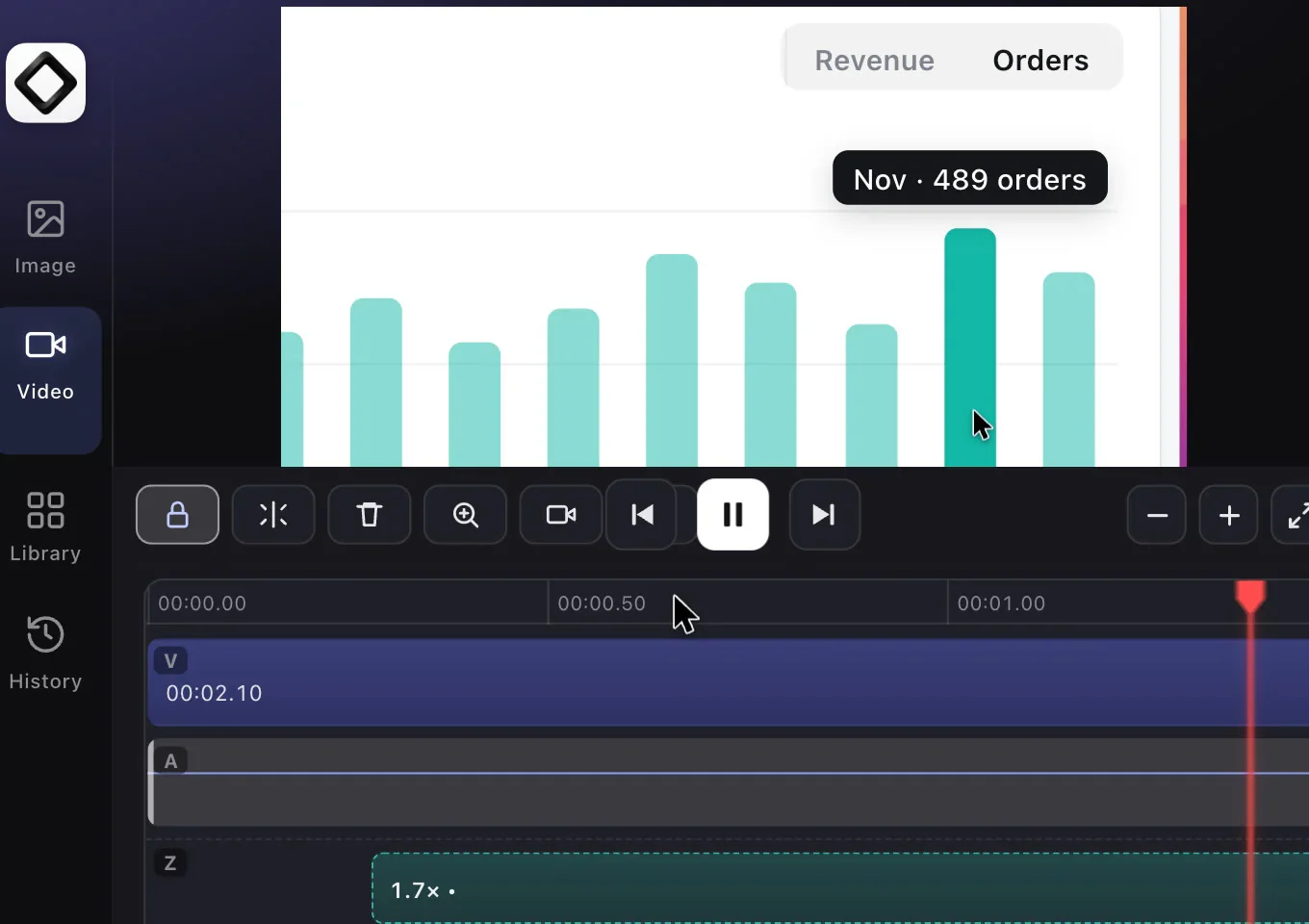
El editor de vídeo de ScreenSnap Pro con un gráfico de pedidos ampliado y una región de zoom de 1.7x en el carril Z de la línea de tiempo

Exporta y comparte

Exporta a MP4 o GIF y comparte un enlace

Guarda un archivo pulido o pega un enlace. En ambos casos, el proyecto de grabación se queda en tu Mac, listo para volver a editarlo.

MP4 · GIF · Create Link

MP4 con sonido, GIF sin él, o un enlace

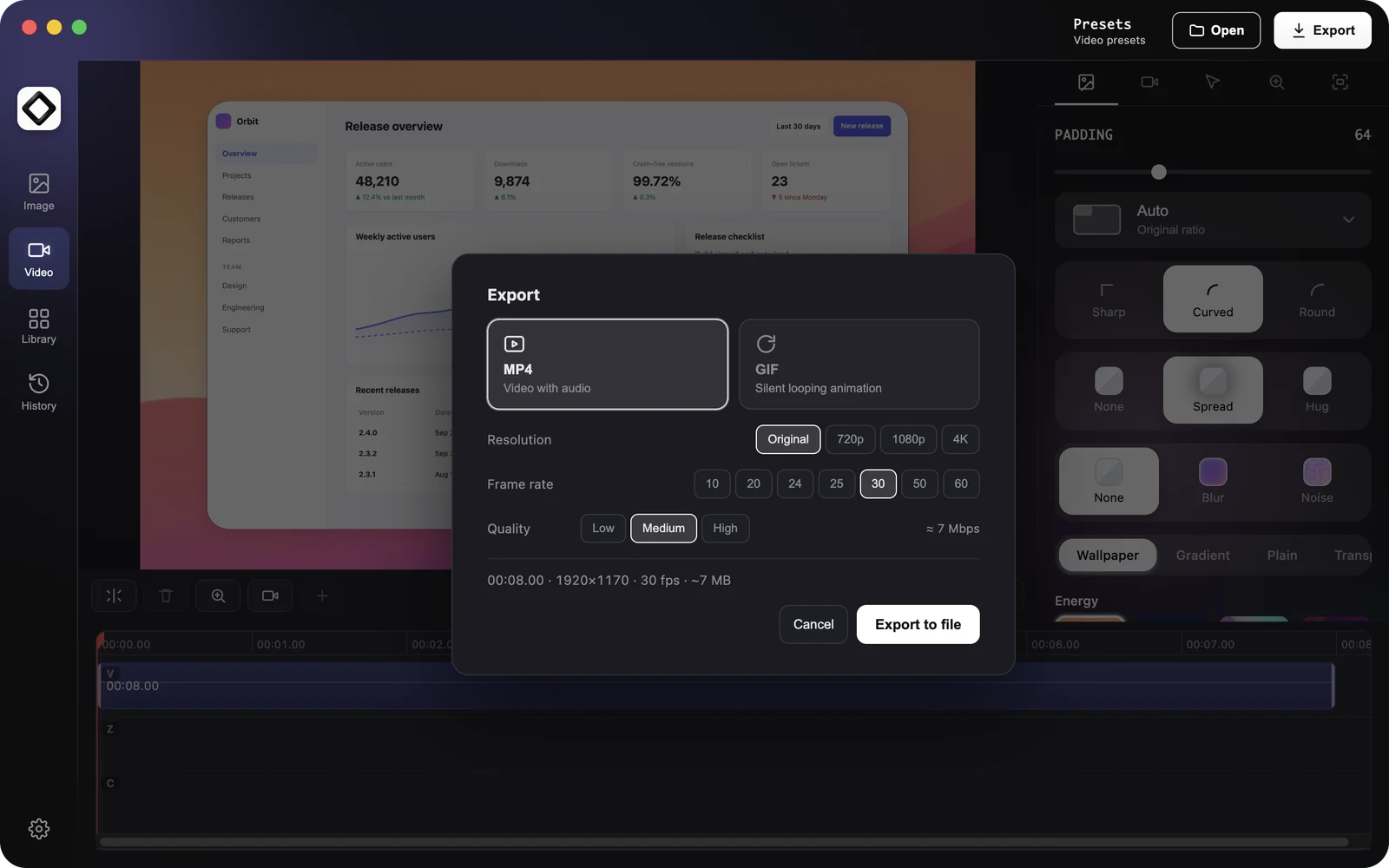
Haz clic en «Exportar» y elige MP4 («Vídeo con audio») en su tamaño original, 1080p o 720p, de 10 a 60 fps, o un GIF en bucle de 480p a 1080p. Se incluyen los zooms, el fondo, la webcam y los niveles de audio. Para compartir rápido, «Create Link» (crear enlace) sube un MP4 y copia un enlace no listado para un chat, un ticket o un correo.

Cualquiera que tenga el enlace puede abrirlo, y no aparece publicado en ningún sitio. Si eliminas el archivo subido, el enlace deja de funcionar. Si la Vista rápida se cierra sin elegir nada, se guarda igualmente un MP4 simple junto al proyecto.

Exportar vídeo como MP4 o GIFCompartir un enlace

El diálogo Exportar de ScreenSnap Pro con MP4 y GIF, opciones de resolución, fotogramas por segundo y calidad, y un resumen con el tamaño estimado del archivo

Grabación de GIF

Graba un GIF directamente

Elige «GIF» en el menú de formato y graba un bucle corto y sin sonido para una pull request o un informe de errores. Las grabaciones GIF duran hasta 1 minuto, a 12 fps y como máximo 1200 px, incluyen el puntero y no llevan cámara ni audio. ¿Necesitas un GIF más largo, con zooms o con fondo? Graba un vídeo y expórtalo como GIF.

  1. Elige GIF
  2. Graba hasta 1 minuto
  3. Arrástralo al ticket

Grabación de GIFGrabar GIF en un Mac (en inglés)

La barra de grabación de ScreenSnap Pro con GIF elegido en el menú de formato y los botones de cámara, micrófono y audio del sistema en gris

Configuración

Configúralo en macOS: permisos, Apple Silicon e Intel

Lo que necesita tu Mac y el único permiso que importa para grabar con sonido.

  • macOS 15 Sequoia o posterior

    Funciona en macOS 15 Sequoia, macOS 26 Tahoe y versiones posteriores.

  • Apple Silicon o Intel

    Hay una descarga distinta para cada uno. En el menú Apple, abre Acerca de este Mac: «Chip» significa Apple Silicon y «Procesador», Intel.

  • Grabación de pantalla y audio del sistema

    Activa ScreenSnap Pro en Ajustes del Sistema > Privacidad y seguridad, y después sal de la app y vuelve a abrirla. Este único permiso cubre el audio del sistema.

  • Ajustes > Permisos

    Muestra los permisos de grabación de pantalla, accesibilidad, micrófono y cámara como «Concedido» o «No concedido», con un botón para conceder el que falte. El micrófono y la cámara son opcionales.

¿También grabas en un PC? La misma licencia cubre el grabador de pantalla para Windows, y la página del grabador de pantalla con audio presenta los dos. Encontrarás soluciones paso a paso en la guía Permisos en macOS y Windows.

Para quién es

Lo que graban los usuarios de Mac

Grabaciones que necesitan el sonido correcto: el de la app que muestras, tu voz o ambos.

Comparativa

ScreenSnap Pro frente a QuickTime, OBS, Screen Studio y CleanShot X

Las herramientas integradas bastan para un clip rápido. Así se comparan los principales programas para grabar la pantalla del Mac cuando necesitas audio del sistema, webcam y un editor.

Comparativa de funciones de ScreenSnap Pro, QuickTime Player, Captura de pantalla de macOS, OBS Studio, Loom, Screen Studio, CleanShot X y Camtasia en un Mac
FunciónScreenSnap ProQuickTime PlayerCaptura de pantalla de macOSOBS StudioLoomScreen StudioCleanShot XCamtasia
Precio34 $ pago únicoGratis, integradoGratis, integradaGratis, código abiertoPlan gratis; de pago desde 15 $/usuario/mes, con facturación anual9 $/mes con plan anual o 29 $/mes35 $ pago único + 19 $/año por actualizacionesDesde 39 $/año; sin marca de agua, 179,88 $/año
RequisitosmacOS 15+IntegradoIntegradamacOS 13+macOS 12.3+macOS 13.1+macOS 13+macOS 14+
También para WindowsSí, una licencia para 2 ordenadoresNoNoSíSíNoNoSí
Pantalla completa, ventana, áreaPantalla completa, áreaPantalla completa, áreaSí, ventana en macOS 26+Sí, área mediante recorteSíSíSíSí
Audio del sistemaSí, sin controlador adicionalSí, en macOS 27+Sí, en macOS 27+Sí, en macOS 13+SíSíSíSí
Webcam superpuestaSí, con escenas a pantalla completaNoNoSí, como fuente de escenaSíSíSíSí
Editor de vídeoSí, línea de tiempo: recortar, dividir, velocidadRecortar y dividirSolo recortarNoRecortar y unir en BusinessSí, línea de tiempoSí, recortes y zoomsSí, línea de tiempo multipista
Zoom automáticoSí, según la actividad del punteroNoNoNoNoSíSmart Zooms que siguen al cursorSí, SmartFocus
Eliminar silenciosSíNoNoNoPlan Business + AISí, y también muletillasNo indicadoSí, desde Essentials
Exportar GIFSíNoNoNoSolo miniaturasSí, hasta 1080pSíSí
Enlace para compartirSí, enlace no listadoNoNoNoSíSí, vídeos de hasta 30 minSíSí, 25 vídeos en la mayoría de los planes

Datos de la competencia comprobados en sus sitios web en octubre de 2026. Precios en USD.

¿Qué grabador de pantalla para Mac deberías elegir?

  • Un clip rápido en macOS 27 o posterior: la barra integrada (Cmd+Mayús+5), que ya incluye el audio del sistema, o QuickTime Player.
  • Gratis, con escenas y emisión en directo: OBS Studio.
  • Mensajes de vídeo para todo un equipo: Loom, con una suscripción por usuario.
  • Demos de producto pulidas en Mac, con suscripción: Screen Studio.
  • Cursos largos en una línea de tiempo multipista: Camtasia (plan anual).
  • Capturas y grabaciones solo en Mac: CleanShot X.
  • Audio del sistema sin controladores, zoom automático y un editor con línea de tiempo, en Mac y Windows, con un solo pago: ScreenSnap Pro.

Lo básico

¿Qué es un grabador de pantalla para Mac?

Un grabador de pantalla para Mac es un programa que graba en vídeo lo que pasa en la pantalla, normalmente con tu voz a través del micrófono y, en los mejores, también con el sonido que reproduce el Mac. Muchos añaden una webcam superpuesta, un editor para recortes y zooms, exportación a GIF y un enlace para compartir.

Atajos para grabar la pantalla en Mac

Integrados en macOS

Cmd+Mayús+5
Abre la barra de Captura de pantalla para grabar toda la pantalla o una parte
Cmd+Control+Esc
Detiene la grabación
Cmd+Control+N
QuickTime Player: Nueva grabación de pantalla

Las grabaciones de las herramientas integradas se guardan en el escritorio como archivos .mov, salvo que cambies la ubicación en el menú Opciones de la barra. Todos los atajos de grabación de Mac (en inglés)

ScreenSnap Pro

Grabar pantalla
Tu atajo: graba al instante la pantalla en la que está el puntero. Vuelve a pulsarlo para detener y guardar.
Grabar área
Tu atajo: arrastra un área y empieza la grabación.
Grabar pantalla completa
Tu atajo: graba una pantalla completa, después de elegirla.
Esc
Omite la cuenta atrás o cancela mientras eliges un área o una pantalla.

Ninguno de los tres trae teclas asignadas de forma predeterminada. Asígnalos en Ajustes > Atajos con teclas que macOS no use. Usan el formato, la cámara y el audio que elegiste la última vez. Cambiar o desactivar atajos

Consigue ScreenSnap Pro

Graba la pantalla del Mac con todo su sonido

Una licencia para dos ordenadores, Mac o Windows, con el grabador, el editor de vídeo y todas las actualizaciones futuras incluidas. Consulta todos los detalles en la página de precios.

  • Audio del sistema sin BlackHole
  • Apple Silicon e Intel
  • macOS 15 o posterior
  • 2 ordenadores, Mac o Windows
  • Garantía de devolución de 30 días

FAQ

Preguntas frecuentes sobre grabar la pantalla en Mac

¿Cómo se graba la pantalla en un Mac?

Pulsa Cmd + Mayús + 5, elige grabar toda la pantalla o una parte y haz clic en Grabar. Con ScreenSnap Pro, haz clic en el icono de la barra de menús, elige Grabar pantalla, añade si quieres una cámara, un micrófono o Audio del sistema y haz clic en Pantalla o Área. Tras una cuenta atrás de 3 segundos empieza la grabación; haz clic en el cuadrado rojo para detenerla y guardarla.

Grabar la pantalla en un MacBook (en inglés)Grabar con QuickTime (en inglés)

¿Cuál es el comando de Mac para grabar la pantalla?

Es Cmd + Mayús + 5, que abre la barra de Captura de pantalla con los botones de grabación. Para detener la grabación, pulsa Cmd + Control + Esc o haz clic en el botón de detener de la barra de menús. En QuickTime Player, Cmd + Control + N abre una nueva grabación de pantalla. En ScreenSnap Pro, los atajos de grabación los asignas tú en Ajustes > Atajos.

Atajos de grabación de Mac (en inglés)

¿Cómo grabar la pantalla del Mac con audio?

Para grabar tu voz, elige un micrófono en el menú Opciones de la barra de Cmd + Mayús + 5 o de QuickTime; el sonido del propio Mac solo se incluye de serie desde macOS 27. En macOS 15 y 26 suele hacer falta BlackHole y un dispositivo de salida múltiple en Configuración de Audio MIDI. En ScreenSnap Pro basta con activar Audio del sistema, sin controladores, y tu micrófono se guarda en su propia pista.

Todas las formas de grabar el audio del Mac (en inglés)¿La grabación no tiene sonido? (en inglés)

¿Cómo grabar el audio interno del Mac sin BlackHole?

Usa un grabador que capture el audio del sistema por sí mismo, como ScreenSnap Pro. Haz clic en Audio del sistema en la barra de grabación antes de empezar. Basta con el permiso Grabación de pantalla y audio del sistema, así que no hay que instalar ningún controlador ni cambiar la salida de audio, y se graba aunque tengas los altavoces silenciados. Desde macOS 27, Captura de pantalla también puede incluirlo.

Configuración de audio y webcam

¿Cómo grabar la pantalla y la cámara a la vez en Mac?

Elige una cámara en la barra de grabación de ScreenSnap Pro antes de hacer clic en Pantalla o Área. Una pequeña vista previa te muestra el encuadre sin que salga en el vídeo, y la webcam se guarda en su propia pista. En el editor puedes moverla a una de nueve posiciones, cambiar su tamaño y su forma o pasarla a pantalla completa con las escenas de cámara.

Webcam y escenas de cámaraPrueba tu webcam

¿Dónde se guarda la grabación de pantalla en Mac?

Las grabaciones de las herramientas integradas se guardan en el escritorio, salvo que cambies la ubicación en Opciones. ScreenSnap Pro guarda cada grabación como proyecto en su carpeta de guardado (de forma predeterminada, una carpeta ScreenSnap Pro en tu escritorio) y, si la Vista rápida se cierra sin elegir nada, también un MP4 simple al lado. Para abrir esa carpeta, elige Abrir carpeta de capturas en el menú del icono de la barra de menús.

¿Cómo autorizar la grabación de pantalla en Mac?

Abre Ajustes del Sistema > Privacidad y seguridad > Grabación de pantalla y audio del sistema, activa la app y después sal de ella y vuelve a abrirla, porque macOS aplica el cambio al reiniciarla. Si ya estaba activada y sigue bloqueada, quítala con el botón de menos (−), vuelve a añadirla desde Aplicaciones y reiníciala. En ScreenSnap Pro, Ajustes > Permisos muestra qué permiso falta.

Permisos en macOS y Windows

¿Cómo detener una grabación de pantalla en Mac?

Si grabas con las herramientas integradas, pulsa Cmd + Control + Esc o haz clic en el botón de detener de la barra de menús. En ScreenSnap Pro, haz clic en el cuadrado rojo o en el temporizador, o vuelve a pulsar tu atajo de Grabar pantalla si tienes uno asignado. Con el botón de pausa puedes reanudar más tarde, y el de eliminar descarta la toma. Las grabaciones GIF se detienen solas al minuto.

Todas las formas de detener una grabación (en inglés)

¿ScreenSnap Pro puede grabar una sola ventana?

No. ScreenSnap Pro graba una pantalla completa o un área que seleccionas arrastrando, no una ventana concreta. Para grabar una app, elige Área y arrastra alrededor de su ventana: todo lo que queda fuera se atenúa mientras grabas, y la atenuación no aparece en el vídeo. Con Ocultar iconos del escritorio, el escritorio del Finder queda limpio detrás. Capturar ventana solo existe para capturas de pantalla.

¿Funciona en MacBook Air y en Mac con Intel?

Sí. ScreenSnap Pro funciona en cualquier Mac con macOS 15 Sequoia o posterior, incluido el MacBook Air, tanto con Apple Silicon (M1 o posterior) como con Intel, y hay una descarga distinta para cada uno. Para saber cuál tienes, abre el menú Apple, elige Acerca de este Mac y mira la primera línea: Chip significa Apple Silicon y Procesador significa Intel.

¿ScreenSnap Pro funciona también en Windows?

Sí. La misma licencia sirve para dos ordenadores, en cualquier combinación de Mac y Windows 10 u 11 de 64 bits. En Windows también graba una pantalla completa o un área con audio del sistema, micrófono y webcam, sin controladores, y usa el mismo editor de vídeo. Algunas funciones son solo para Mac, como Ocultar iconos del escritorio y el cambio de estilo del cursor.

Grabador de pantalla para Windows

¿ScreenSnap Pro es gratis?

No. ScreenSnap Pro es una compra única de 34 $, sin suscripción ni cuotas, con actualizaciones de por vida, y la grabación de pantalla está incluida. No hay versión gratuita ni prueba gratuita; a cambio, cada compra incluye una garantía de devolución de 30 días. Si buscas algo gratis, QuickTime Player, Cmd + Mayús + 5 y OBS Studio graban la pantalla del Mac sin coste.

Los mejores grabadores de pantalla para Mac (en inglés)Alternativas a OBS para Mac (en inglés)