Google Meet aufnehmen (2026): auch kostenlos
Kurze Antwort: Öffne den Anruf, klicke unten rechts auf Aktivitäten, wähle Aufzeichnung und dann Aufzeichnung starten. Diesen Knopf gibt es nur in bezahlten Google-Workspace-Plänen. Mit einem kostenlosen Gmail-Konto nimmst du den Anruf stattdessen mit dem Bildschirmrekorder deines Computers auf: Shift + Command + 5 auf dem Mac, oder die Xbox Game Bar mit Windows + G auf dem PC.
Die meisten Anleitungen zum Aufnehmen von Google Meet hören nach diesen drei Klicks auf. Das reicht, wenn deine Firma Workspace bezahlt. Es hilft dir gar nicht, wenn du Meet mit einer privaten Gmail-Adresse geöffnet hast und die Aufnahme-Option nirgends zu finden ist.
Diese Anleitung deckt beide Wege ab. Zuerst der integrierte Rekorder und wer ihn wirklich hat, danach der kostenlose Weg, der mit jedem Konto und jedem Plan funktioniert, als Host oder als Gast.
Wer den integrierten Rekorder von Google Meet wirklich bekommt
Aufnehmen ist eine kostenpflichtige Funktion, und sie ist doppelt gesperrt. Dein Plan muss sie enthalten, und dein Workspace-Administrator muss sie freischalten.
| Kontotyp | Integrierte Aufnahme |
|---|---|
| Kostenloses privates Gmail | Nicht verfügbar |
| Workspace Business Starter | Nicht verfügbar |
| Business Standard, Business Plus, Enterprise | Verfügbar |
| Education Plus, Teaching and Learning Upgrade | Verfügbar |
| Google One Premium (ab 2 TB) | Verfügbar für Meetings, die du organisierst |
Selbst in einem passenden Plan dürfen nur bestimmte Personen den Knopf drücken: der Host, ein Co-Host, oder jemand aus der Organisation des Hosts, sobald der Host es erlaubt. Ein Gast aus einer anderen Firma kann keine Aufnahme starten, egal welchen Plan er selbst hat. Google pflegt die aktuelle Planliste auf seiner Hilfeseite zum Aufzeichnen von Videokonferenzen.
Wenn dein Plan auf der Liste steht und die Option trotzdem fehlt, muss ein Administrator sie in der Admin-Konsole freischalten: unter Apps, Google Workspace, Google Meet, dann Meet-Videoeinstellungen.
Google Meet mit dem integrierten Rekorder aufnehmen
In einem passenden Konto dauert das Ganze etwa zehn Sekunden.
- Tritt dem Meeting im Browser auf deinem Computer bei oder starte es.
- Klicke auf Aktivitäten, das Formen-Symbol unten rechts.
- Wähle Aufzeichnung, dann Aufzeichnung starten.
- Wähle eine Untertitelsprache, wenn du Untertitel mitspeichern willst.
- Klicke erneut auf Starten, um zu bestätigen. Alle sehen ein Symbol und hören eine Ansage.
- Wenn du fertig bist, öffne Aktivitäten, wähle Aufzeichnung, dann Aufzeichnung beenden und bestätige.
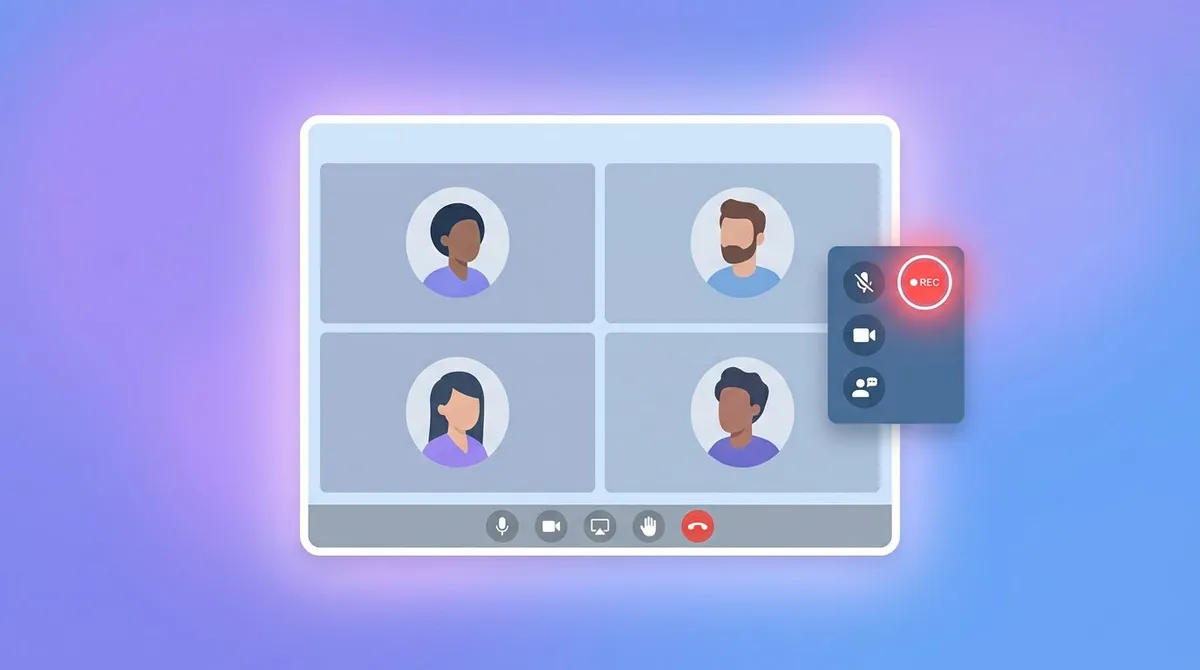
Zwei Dinge solltest du wissen, bevor du dich darauf verlässt. Die Aufnahme folgt der aktiven sprechenden Person und allem, was geteilt wird, das komplette Kachelraster bleibt also nicht erhalten. Und sie stoppt von selbst, sobald die letzte Person geht, eine vergessene Aufnahme läuft also nicht die ganze Nacht.
Google Meet auf dem Mac mit einem kostenlosen Konto aufnehmen
macOS hat in jeder Installation einen Bildschirmrekorder, und dem ist egal, welche Videoplattform du nutzt. Das ist der sauberste Weg, Google Meet auf dem Mac aufzunehmen, wenn der native Knopf keine Option ist.
- Tritt dem Meeting bei und richte das Fenster so aus, wie du es aufnehmen willst.
- Drücke
Shift + Command + 5, um die Aufnahmeleiste zu öffnen. - Wähle Gesamten Bildschirm aufnehmen oder Ausgewählten Bereich aufnehmen.
- Öffne Optionen und wähle dein Mikrofon, damit deine eigene Stimme mitkommt.
- Klicke auf Aufnehmen und stoppe am Ende über das Symbol in der Menüleiste.
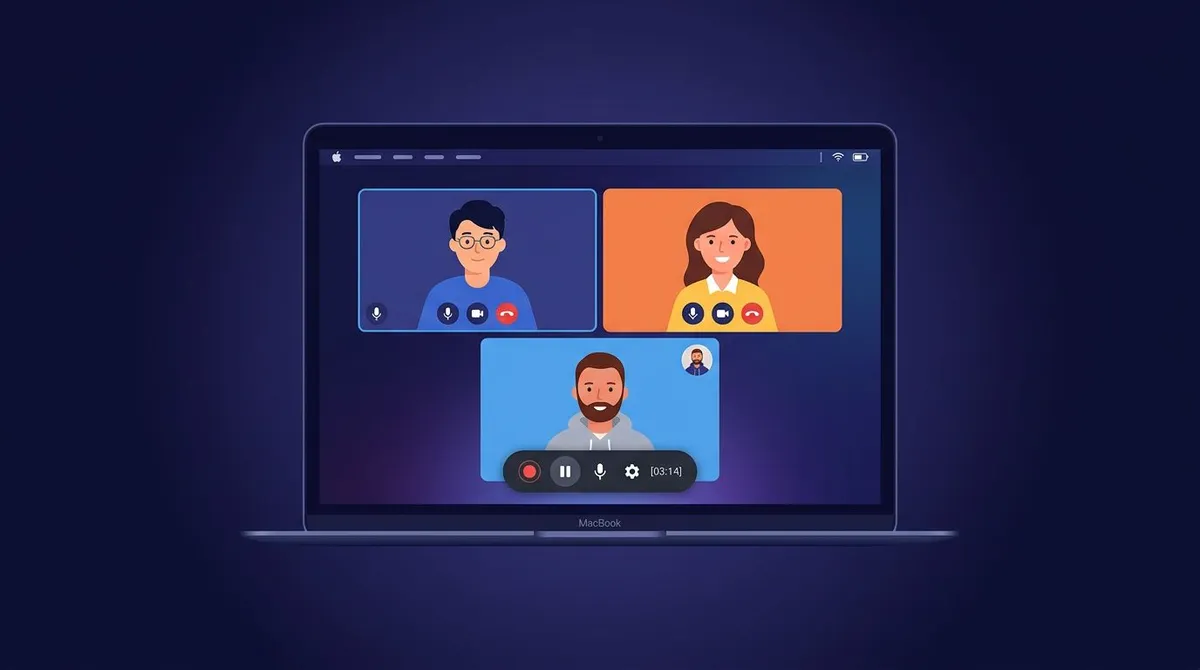
Und hier ist der Haken, der Grund dafür, dass so viele Meet-Aufnahmen auf einer Seite stumm sind. Die macOS-Leiste nimmt dein Mikrofon auf, nicht den Ton, der aus deinem Mac kommt. Alle anderen im Anruf landen stumm in der fertigen Datei, wenn du den Systemton nicht selbst umleitest. Apple beschreibt den Grundablauf in seiner Anleitung zum Aufnehmen des Bildschirms auf dem Mac, und wir zeigen die Audio-Lösung im Detail in unserer Anleitung zur Bildschirmaufnahme mit Ton auf dem Mac.
Google Meet unter Windows mit einem kostenlosen Konto aufnehmen
Windows gibt dir zwei kostenlose Optionen. Die Xbox Game Bar öffnest du mit Windows + G, die Aufnahme startest du im Aufnahme-Widget. Schalte das Mikrofon vorher ein, sonst bekommst du nur die andere Seite des Gesprächs.
Die Game Bar hat echte Grenzen. Sie nimmt jeweils nur ein App-Fenster auf, sie folgt dir nicht, wenn du zu einem anderen Programm wechselst, und lange Anrufe erzeugen sehr große Dateien. Das Snipping Tool nimmt in Windows 11 ebenfalls den Bildschirm auf, Microsoft beschreibt es im Hilfeartikel zum Snipping Tool.
Alle Windows-Methoden, inklusive OBS und Browser-Erweiterungen, findest du in unserer eigenen Anleitung dazu, wie du Google Meet unter Windows aufnimmst. Wenn nur der Ton hakt, löst unsere Anleitung zur Bildschirmaufnahme mit Ton unter Windows genau diesen Teil.

Genug von langweiligen Screenshots? Probier ScreenSnap Pro.
Schöne Hintergründe, professionelle Anmerkungen, GIF-Aufnahme und sofortiges Teilen in der Cloud, alles in einer App. Einmal 39 $ zahlen, für immer besitzen.
Preis und Funktionen ansehenBeide Tonseiten in einer Datei bekommen
Das wiederkehrende Problem kostenloser Bordmittel ist die Tonführung. Du bekommst deine eigene Stimme oder ihre, selten beides, und du merkst es meistens erst nach dem Meeting.
Ein spezialisierter Rekorder erledigt das in einem Durchgang. Mit ScreenSnap Pro kannst du den Bildschirm mit Ton aufnehmen, also Systemton und Mikrofon gemeinsam, auf Mac und Windows, dazu auf Wunsch eine Webcam-Einblendung. So steckt das ganze Gespräch in der fertigen Datei. Die Einrichtung hat drei Schritte:
- Hol dir ScreenSnap Pro. Lizenzschlüssel und Installer kommen direkt nach dem Kauf per E-Mail.
- Starte eine Bildschirmaufnahme und aktiviere Systemton und Mikrofon, bevor der Anruf beginnt.
- Stoppe, wenn das Meeting endet. Die Datei gehört dir, ohne Wasserzeichen und ohne Upload-Zwang.
Es ist ein einmaliger Kauf für 39 $ für beide Plattformen, mit 17 Annotationswerkzeugen und über 500 Hintergründen für die Screenshots, die nebenbei anfallen. Kein Abo, keine laufenden Cloud-Gebühren. Zum Kürzen der Aufnahme gibt es einen eingebauten Video-Editor. Der ehrliche Kompromiss: Unter Linux läuft es nicht.
Wo Google-Meet-Aufnahmen landen und wie du sie teilst
Native Aufnahmen landen im Google Drive des Meeting-Organisators, in einem Ordner namens Meet Recordings unter Meine Ablage. Der Organisator und die Person, die aufgenommen hat, bekommen beide eine E-Mail mit dem Link, und die Datei hängt außerdem am Kalendereintrag.
Das Teilen läuft über die normalen Drive-Berechtigungen. Wer nicht zur Organisation gehört, muss also namentlich hinzugefügt werden oder Linkzugriff bekommen. Rechne mit einigen Minuten Verarbeitung, bis die Datei auftaucht, und mit mehr bei Meetings über einer Stunde.
Bildschirmaufnahmen verhalten sich anders. Auf dem Mac landet die Datei standardmäßig auf dem Schreibtisch, unter Windows in Videos, dann Aufnahmen. Nichts geht in die Cloud, außer du legst es dort ab. Genau deshalb bevorzugen viele diesen Weg bei sensiblen Anrufen. Dasselbe Muster gilt für jede Plattform, wie wir in unserer Anleitung zum Aufnehmen eines Videoanrufs zeigen.
Frag, bevor du aufnimmst
Meet kündigt native Aufnahmen allen im Raum an. Bildschirmrekorder tun das nicht, damit liegt die Verantwortung bei dir.
Sag laut, dass du aufnimmst, und sag warum. An vielen Orten, darunter mehrere US-Bundesstaaten und der Großteil der EU, ist die Zustimmung aller Beteiligten nötig, bevor ein Anruf rechtmäßig aufgezeichnet werden darf. Manche Arbeitgeber haben zusätzlich eigene Regeln.
Eine Zeile im Chat plus ein kurzer mündlicher Hinweis reicht in fast jeder normalen Situation. Wenn es um Kunden, Rechtsfragen oder Gesundheitsdaten geht, kläre es vorher mit der zuständigen Stelle in deiner Firma. Dieselbe Höflichkeit gilt, wenn du ein Webinar aufnimmst, das du nicht selbst organisiert hast.
Häufig gestellte Fragen
Warum ist der Aufnahmeknopf in Google Meet ausgegraut?
Entweder enthält dein Plan keine Aufnahme, oder dein Workspace-Administrator hat sie nicht freigeschaltet. Kostenlose Gmail-Konten und Business Starter haben sie nie. Wenn du Business Standard oder höher nutzt und der Knopf trotzdem ausgegraut ist, bitte deinen Administrator, die Aufnahme in den Meet-Videoeinstellungen der Admin-Konsole zu erlauben.
Kann ich Google Meet als Teilnehmer aufnehmen?
Mit Googles eigenem Rekorder nur dann, wenn du Co-Host bist oder in derselben Organisation wie der Host arbeitest. Mit einem Bildschirmrekorder kann dagegen jeder Google Meet als Teilnehmer aufnehmen, denn der erfasst einfach, was dein eigener Bildschirm zeigt.
Kann ich Google Meet ohne Erlaubnis aufnehmen?
Technisch macht ein Bildschirmrekorder es möglich, aber es ist eine schlechte Idee und oft illegal. Die Zustimmungsregeln unterscheiden sich je nach Land und US-Bundesstaat, und heimliche Aufnahmen können sowohl gegen das Gesetz als auch gegen deinen Arbeitsvertrag verstoßen. Frag vorher, jedes Mal.
Kann ich Google Meet mit einem kostenlosen Konto aufnehmen?
Ja, nur eben nicht mit dem eingebauten Werkzeug. Nutze die macOS-Aufnahmeleiste, die Xbox Game Bar oder einen spezialisierten Rekorder. Das Ergebnis ist eine lokale Videodatei statt eines Drive-Links, und du bestimmst, wer sie je zu sehen bekommt.
Wie nehme ich Google Meet auf einem Laptop auf?
Die Schritte sind dieselben wie am Desktop. Auf einem Mac-Laptop drückst du Shift + Command + 5, auf einem Windows-Laptop Windows + G. Schließ vorher das Netzteil an, denn lange Aufnahmen ziehen den Akku schnell leer und schreiben mehrere Gigabyte auf die Festplatte.
Fazit
Wenn du für Workspace bezahlst, nimm den nativen Rekorder. Er ist die einzige Option, die automatisch in Drive speichert und sich im Raum ankündigt.
Alle anderen fahren mit einem Bildschirmrekorder besser. Er funktioniert mit jedem Plan, auf beiden Betriebssystemen, ob du hostest oder nur teilnimmst, und die Datei verlässt deinen Rechner nur, wenn du sie verschickst. Zu lösen bleibt nur der Ton, und das ist eine Einstellung, keine Grenze. Wenn du oft genug aufnimmst, dass stumme Hälften nerven: ScreenSnap Pro erfasst beide Seiten in einem Durchgang, auf Mac und Windows, für eine einmalige Zahlung.

Morgan
Indie DeveloperIndie developer, founder of ScreenSnap Pro. A decade of shipping consumer Mac apps and developer tools. Read full bio
@m_0_r_g_a_n_