Webinar aufnehmen (2026): Schritt für Schritt für Mac & Windows
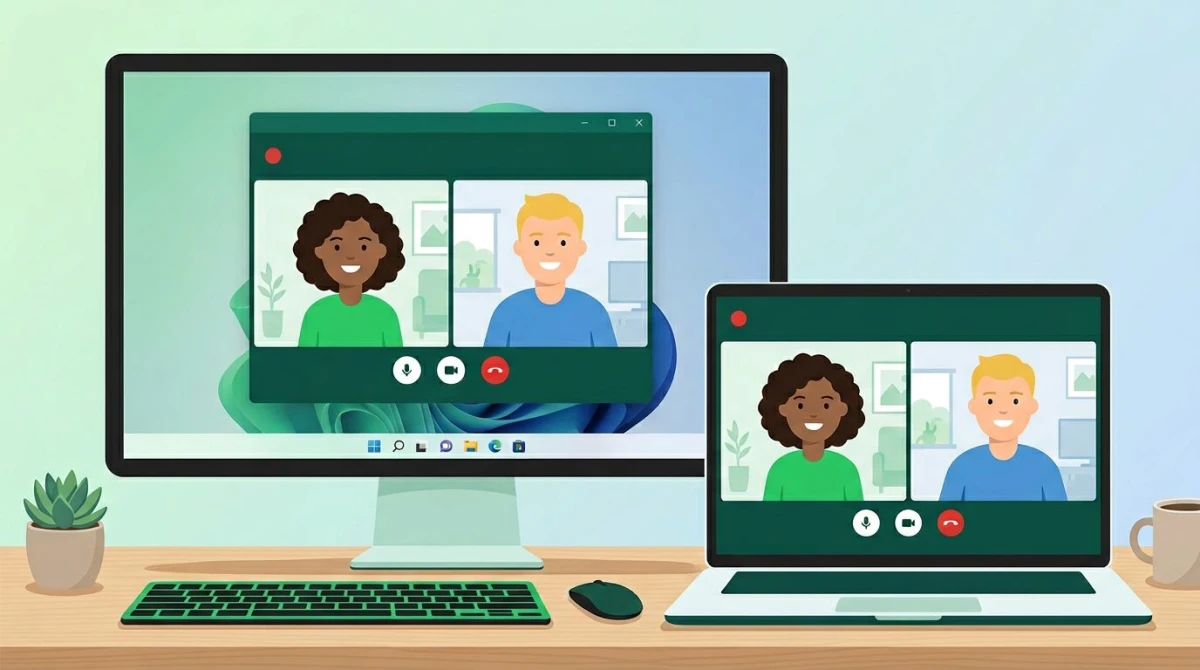
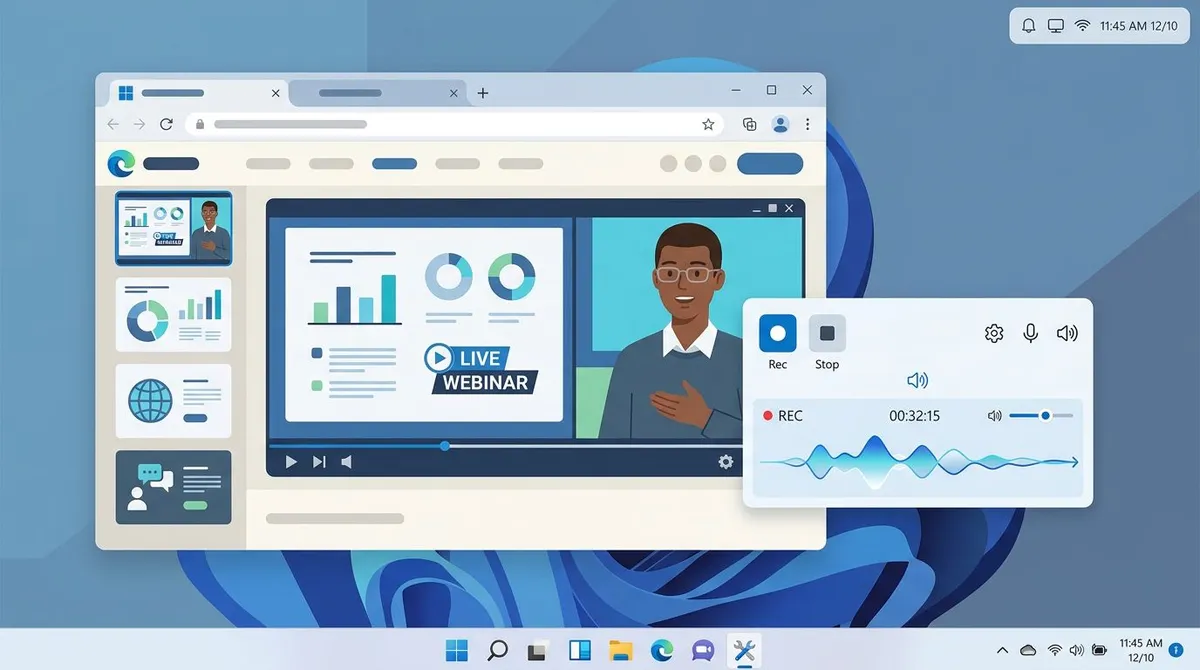
Um ein Webinar aufzunehmen, startest du einen Bildschirmrecorder, der deinen Bildschirm und den Systemton gleichzeitig erfasst. Starte ihn einen Moment vor Beginn und lass ihn laufen, bis der Host fertig ist. Unter Windows ist Xbox Game Bar die schnellste eingebaute Option, auf dem Mac die Cmd + Shift + 5-Leiste. Beide haben Lücken (vor allem beim Systemton), deshalb ist ein dedizierter Recorder die zuverlässige Wahl, wenn der Vortrag wirklich zählt.
Vielleicht bist du Marketer und archivierst einen Produkt-Launch. Vielleicht bist du Trainer und sicherst eine Session für später, oder Teilnehmer und willst einen dichten Vortrag erneut ansehen. Das Ziel ist immer dasselbe: ein sauberes Video mit den Folien und der Stimme des Vortragenden. Dieser Leitfaden deckt jede Methode für Mac und Windows ab. Er behandelt außerdem die rechtliche Etikette und wie du Systemton, Mikrofon und Webcam zusammen aufnimmst.
Ist es legal, ein Webinar aufzunehmen?
Ein Webinar aufzunehmen, das du selbst hostest, ist ganz deine Entscheidung. Bei einem Webinar, an dem du nur teilnimmst, kommt es auf die Etikette an. In den meisten Fällen ist eine Aufnahme für den eigenen Gebrauch in Ordnung, aber die Weiterverbreitung kann gegen die Bedingungen des Hosts oder das Urheberrecht verstoßen. Die sichere Regel: Frag den Veranstalter um Erlaubnis und veröffentliche ein kostenpflichtiges oder geschütztes Webinar niemals ohne schriftliche Zustimmung. Viele Hosts teilen die offizielle Aufnahme gerne, wenn du einfach fragst.
Damit geklärt, so nimmst du eines tatsächlich auf.
Webinar aufnehmen unter Windows
Windows bringt Xbox Game Bar mit, das das aktive Fenster und den Systemton ohne Zusatzinstallation aufnimmt.
- Drücke
Win + G, um die Game Bar zu öffnen. - Klicke im Aufnahme-Widget auf den Aufnahme-Button (oder drücke
Win + Alt + R). - Achte darauf, dass das Mikrofon-Symbol passt: an für deinen Kommentar, aus für eine saubere Aufnahme.
- Klicke auf Stopp, wenn das Webinar endet. Deine Datei landet in
Videos\Capturesals MP4.
Der Haken an der Game Bar: Sie kann den Explorer oder den Desktop nicht aufnehmen, und sie erfasst alles, was über deine Lautsprecher läuft. Wenn du das Webinar also nicht hörst, hört es die Aufnahme auch nicht. Wenn nur dein eigenes Mikrofon ankommt und nicht der Vortragende, zeigt dir unser Leitfaden zum Computer-Ton unter Windows aufnehmen, wie du die Systemton-Weiterleitung reparierst.
Für längere oder feinere Aufnahmen (Bereichsauswahl, Webcam-Overlay, kein Videos\Captures-Chaos) steig auf einen dedizierten Recorder um. Die stärksten kostenlosen und günstigen Optionen vergleichen wir in den besten kostenlosen Bildschirmrecordern für Windows. Microsofts eigene Dokumentation zur Teams-Webinar-Aufnahme lohnt sich, wenn du auf dieser Plattform hostest.
Webinar aufnehmen auf dem Mac
Drücke unter macOS Cmd + Shift + 5, um die Bildschirmaufnahme-Leiste zu öffnen.
- Wähle Gesamten Bildschirm aufnehmen oder Ausgewählten Bereich aufnehmen.
- Klicke auf Optionen, um einen Speicherort zu wählen und dein Mikrofon zu aktivieren.
- Klicke auf Aufnehmen und dann auf das Stopp-Symbol in der Menüleiste, wenn du fertig bist.
Es gibt eine große Einschränkung: macOS nimmt den Systemton standardmäßig nicht auf. Das eingebaute Tool nimmt dein Mikrofon auf, aber nicht den Ton aus dem Webinar selbst. Deine Aufnahme zeigt die Folien also stumm. Um das zu lösen, leitest du den Systemton entweder über ein virtuelles Audiogerät um, oder du nutzt einen Recorder, der ihn nativ erfasst. Unsere Anleitung zum Bildschirm auf einem MacBook aufnehmen erklärt den eingebauten Ablauf im Detail, und die besten Bildschirmrecorder für Mac listen Tools auf, die den Systemton ohne Extra-Aufwand erfassen. Apples Leitfaden zur Bildschirmaufnahme dokumentiert die native Leiste.

Ein Webinar aufnehmen, das du hostest, vs. eines, an dem du teilnimmst
Die beste Methode hängt davon ab, auf welcher Seite des Webinars du stehst.
Wenn du hostest, nutze zuerst die eingebaute Aufnahme der Plattform. Zoom, Microsoft Teams und Google Meet nehmen alle mit einem Klick in die Cloud oder lokal auf, und sie erfassen den Ton jedes Teilnehmers sauber, weil sie den Stream direkt abgreifen statt über deine Lautsprecher. Das ist immer hochwertiger als eine Bildschirmaufnahme. Lass zur Sicherheit einen lokalen Bildschirmrecorder mitlaufen, falls die Cloud-Aufnahme scheitert. Das passiert öfter, als du denkst.
Wenn du teilnimmst, kannst du die Aufnahme des Hosts meist nicht auslösen, also ist ein Bildschirmrecorder auf deinem eigenen Rechner die einzige Option. Nimm den geteilten Bildschirm plus Systemton auf und füge dein Mikrofon nur hinzu, wenn du dir Notizen einsprichst. Frag zuerst den Host, wie oben beschrieben.

Genug von langweiligen Screenshots? Probier ScreenSnap Pro.
Schöne Hintergründe, professionelle Anmerkungen, GIF-Aufnahme und sofortiges Teilen in der Cloud, alles in einer App. Einmal 39 $ zahlen, für immer besitzen.
Preis und Funktionen ansehenSystemton, Mikrofon und Webcam zusammen aufnehmen
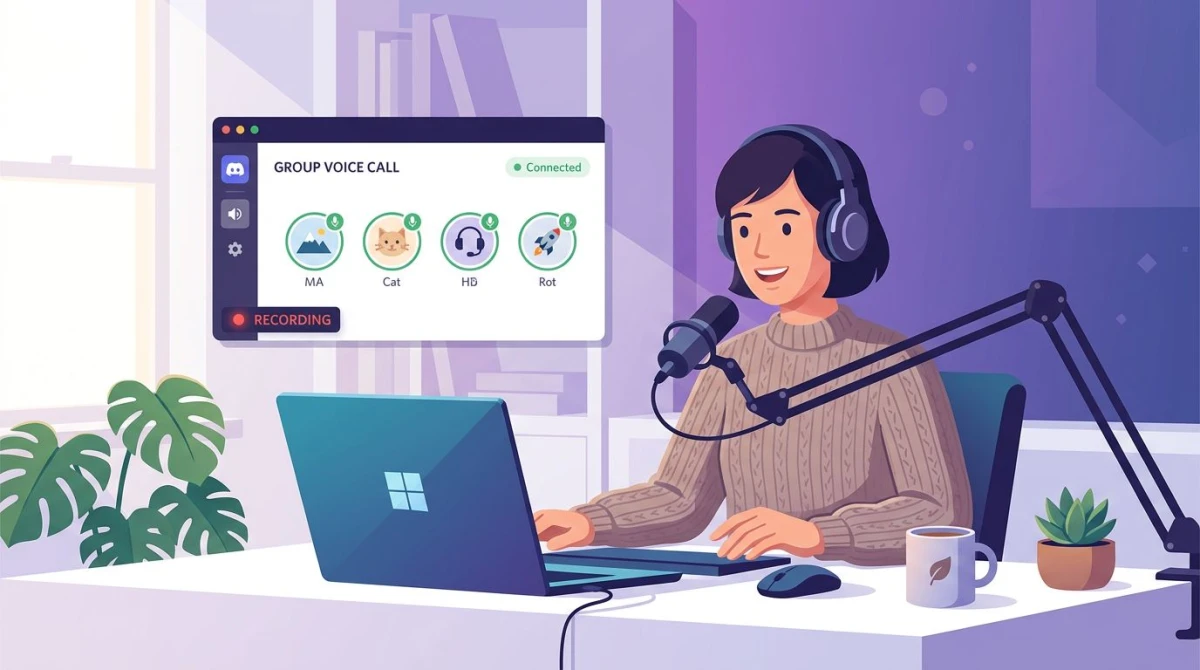
Das wiederkehrende Problem bei jedem eingebauten Tool ist der Ton: Die Game Bar braucht die richtige Weiterleitung, und macOS erfasst ihn gar nicht. Für ein Webinar willst du oft drei Quellen gleichzeitig: den Systemton des Vortragenden, dein eigenes Mikrofon für Notizen und optional eine Webcam-Blase, wenn du vor der Kamera reagierst.
Genau hier verdient sich ein All-in-One-Recorder seinen Platz. ScreenSnap Pro nimmt Bildschirm, Systemton und Mikrofon gleichzeitig auf, mit einem optionalen Webcam-Overlay. Es gibt keinen virtuellen Audiotreiber einzurichten und keinen Ton nachträglich zu synchronisieren. Es funktioniert auf Mac und Windows gleich, sodass ein gemischtes Team Webinare identisch aufnimmt. Und es ist ein 39 $ Einmalkauf, kein Monatsabo. Das zählt, wenn du nur ab und zu aufnimmst.
Wenn dein Anwendungsfall eher akademisch ist (Vorlesungen, Trainingsmodule, aufgezeichnete Kurse), vergleicht unsere Übersicht der Software zur Vorlesungsaufzeichnung Tools, die genau für diesen Ablauf gebaut sind.
Aufnahme bearbeiten, annotieren und teilen
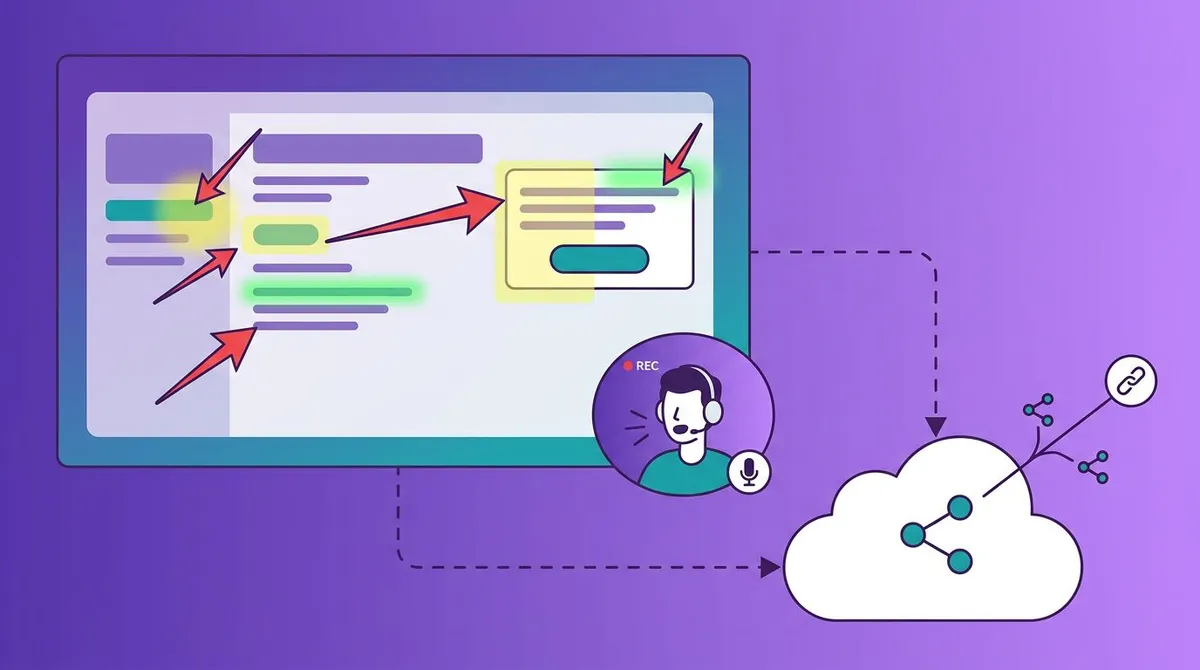
Eine rohe Webinar-Aufnahme ist selten das fertige Produkt. Nach der Aufnahme willst du meist tote Zeit am Anfang wegschneiden, eine wichtige Folie hervorheben und einen teilbaren Link an das Team schicken.
- Die Highlights annotieren. Setze Pfeile, Kästen und Text auf die Frames, die zählen: eine Preisfolie, eine wichtige Zahl, ein Demo-Schritt. ScreenSnap Pro enthält 17 Annotationswerkzeuge, um Aufnahmen direkt zu markieren.
- Ohne riesige Anhänge teilen. Statt eine mehrere Gigabyte große Datei zu mailen, lädst du sie einmal hoch und schickst einen Link. Der eingebaute Cloud-Upload gibt dir eine sofort teilbare URL ohne Wasserzeichen auf der Ausgabe.
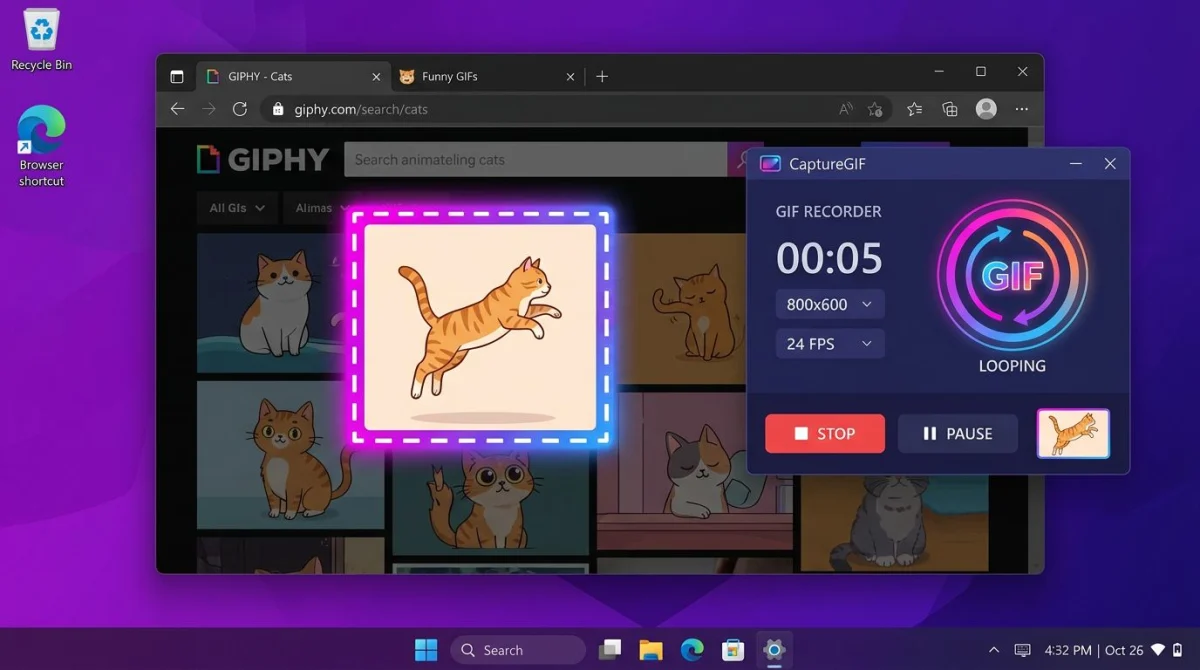
- Einen Moment in ein GIF verwandeln. Für ein schnelles „das eine hast du verpasst" schlägt ein kurzes GIF ein ganzes Video. ScreenSnap Pro nimmt direkt als GIF auf, sodass du den Konvertierungsschritt sparst.
Eingebaute Tools vs. Webinar-Plattformen vs. ScreenSnap Pro
| Methode | Kosten | Systemton | Webcam-Overlay | Annotieren & teilen | Läuft auf |
|---|---|---|---|---|---|
| Xbox Game Bar | Kostenlos | ⚠️ Nur Lautsprecher | ❌ | ❌ | Windows |
macOS Cmd+Shift+5 | Kostenlos | ❌ Nicht standardmäßig | ❌ | ❌ | Mac |
| Zoom / Teams (Host) | Abo | ✅ | ✅ | ⚠️ Begrenzt | Mac + Windows |
| ScreenSnap Pro | 39 $ einmalig | ✅ | ✅ | ✅ | Mac + Windows |
Plattform-Aufnahme gewinnt, wenn du dort hostest. Für alles andere (Teilnehmen, plattformübergreifende Teams oder wenn du danach annotieren und teilen willst) deckt ein dedizierter Recorder die Lücken ab, die die eingebauten Tools offenlassen.
Häufige Probleme bei der Webinar-Aufnahme beheben
Kein Ton in der Aufnahme. Das häufigste Problem. Unter Windows prüfe, ob das Webinar über dasselbe Ausgabegerät läuft, das die Game Bar erfasst. Auf dem Mac denk daran: Das eingebaute Tool erfasst keinen Systemton, du brauchst also einen Recorder, der das nativ kann, oder ein virtuelles Audiogerät.
Schwarzer Bildschirm, wo das Video sein sollte. Manche Webinar-Player nutzen DRM oder hardwarebeschleunigtes Video, das unter Aufnahme schwarz wird. Schalte die Hardwarebeschleunigung im Browser aus (Einstellungen → System) und versuch es erneut, oder nimm das Browserfenster statt des ganzen Bildschirms auf.
Ruckelndes oder verzögertes Video. Schließe andere schwere Apps, senke die Auflösung von 4K auf 1080p und reduziere die Bildrate auf 30fps. Webinare bestehen meist aus statischen Folien, 30fps reichen also völlig und halbieren die Dateigröße grob.
Datei zu groß zum Versenden. Exportiere in 1080p statt 4K, oder teile über einen Cloud-Link statt als Anhang.
Häufig gestellte Fragen
Ist es legal, ein Webinar aufzunehmen?
Eine Aufnahme für den eigenen Gebrauch ist in der Regel in Ordnung, aber die Weiterverbreitung einer Aufnahme (besonders eines kostenpflichtigen oder geschützten Webinars) kann gegen die Bedingungen des Hosts oder das Urheberrecht verstoßen. Frag immer den Veranstalter um Erlaubnis und veröffentliche nichts ohne schriftliche Zustimmung.
Kann ich ein Webinar aufnehmen, ohne dass der Host es merkt?
Technisch läuft dein Bildschirmrecorder lokal, der Host wird also nicht benachrichtigt. Ethisch und oft auch rechtlich solltest du aber zuerst fragen. Viele Hosts teilen einfach die offizielle Aufnahme, wenn du darum bittest.
Wie nehme ich ein Webinar mit Ton auf?
Nutze einen Recorder, der den Systemton erfasst, nicht nur dein Mikrofon. Unter Windows stelle sicher, dass das Webinar über das Gerät läuft, das die Game Bar erfasst. Auf dem Mac erfasst das eingebaute Tool keinen Systemton, nutze also einen dedizierten Recorder, der das kann. Das ist der häufigste Grund, warum eine Webinar-Aufnahme stumm endet.
Welches Format eignet sich am besten für eine Webinar-Aufnahme?
MP4 (H.264) ist die sicherste Wahl. Es läuft auf jedem Gerät und jeder Plattform, komprimiert folienlastige Inhalte gut und lädt schnell hoch. Speichere in 1080p und 30fps für die beste Balance aus Qualität und Dateigröße.
Brauche ich ein Abo, um Webinare aufzunehmen?
Nein. Eingebaute Tools sind kostenlos, aber begrenzt, und SaaS-Webinar-Plattformen rechnen monatlich ab. Ein Einmalkauf-Recorder wie ScreenSnap Pro erfasst Bildschirm, Systemton, Mikrofon und Webcam für eine einzige 39 $-Zahlung ohne laufende Gebühr. Das passt besser, wenn du nur gelegentlich aufnimmst statt täglich.

Morgan
Indie DeveloperIndie developer, founder of ScreenSnap Pro. A decade of shipping consumer Mac apps and developer tools. Read full bio
@m_0_r_g_a_n_