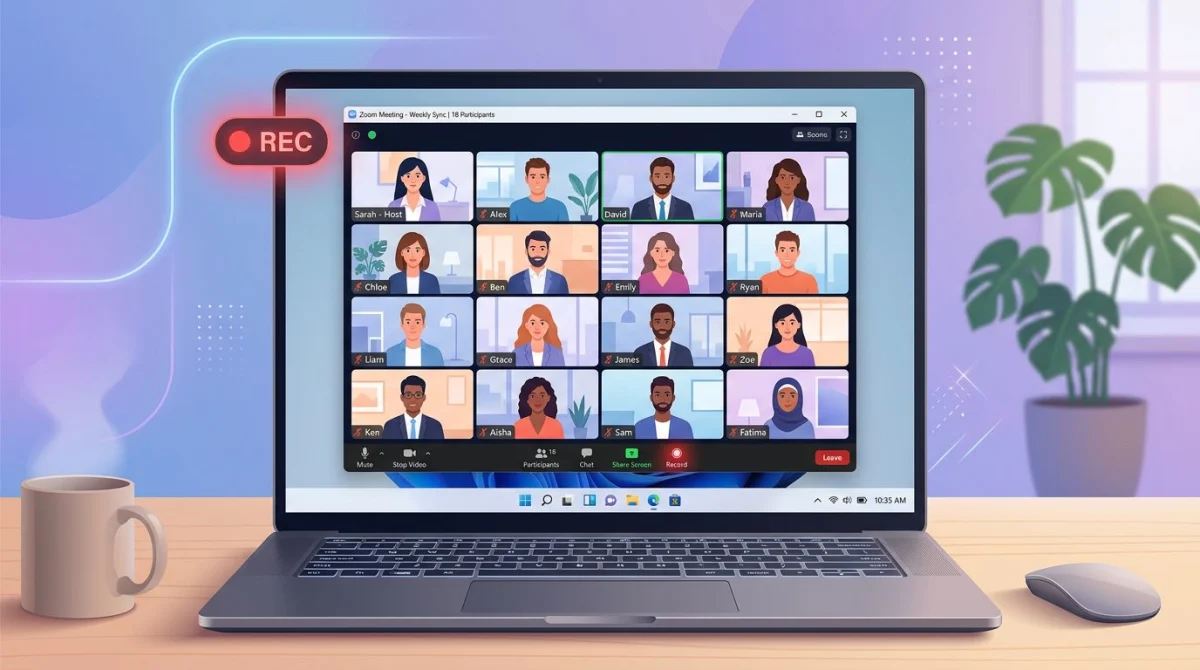
Zoom-Meeting aufnehmen (2026): als Host oder Gast
So nimmst du ein Zoom-Meeting auf: Klicke in der Meeting-Leiste auf Aufzeichnen und wähle dann Auf diesem Computer aufzeichnen oder In der Cloud aufzeichnen. Dieser Knopf erscheint nur, wenn du Host bist oder der Host dir Aufnahmerechte gegeben hat. Kein Aufnahmeknopf? Dann nimmt ein Bildschirmrekorder auf deinem Mac oder PC den Anruf auf, mitsamt Ton.
Die meisten Anleitungen hören nach der ersten Hälfte dieser Antwort auf. Aber viele, die danach suchen, sind Gäste und keine Hosts: in einem Kundencall, in einer Vorlesung oder in einer Einarbeitungssession.
Deshalb behandelt diese Anleitung beide Rollen: zuerst Zooms eigenen Rekorder, dann den Weg für Teilnehmer auf Mac und Windows, wenn der Aufnahmeknopf fehlt oder ausgegraut ist.
Welche Methode zu deiner Rolle passt
Deine Rolle entscheidet über deine Optionen.
| Deine Rolle | Methode | Ton | Kosten |
|---|---|---|---|
| Host, jeder Plan | Lokale Zoom-Aufnahme | Getrennte Spuren | Kostenlos |
| Host, bezahlter Plan | Zoom-Cloud-Aufnahme | Plus Transkript | Im Plan |
| Gast mit Erlaubnis | Lokale Zoom-Aufnahme | Sauber | Kostenlos |
| Gast, Mac, ohne Erlaubnis | ⌘ + Shift + 5 Leiste | Nur Mikrofon | Kostenlos |
| Gast, Windows, ohne Erlaubnis | Xbox Game Bar | App plus Mikrofon | Kostenlos |
| Beide Systeme, ein Klick | ScreenSnap Pro | System plus Mikrofon | 39 $ einmalig |
Teams, Google Meet und Discord sperren ihre Rekorder genauso ab. Unsere Anleitung zum Thema Videoanruf aufnehmen deckt die App-übergreifende Variante ab.
Methode 1: Zooms eingebauter Rekorder (Host oder freigegebener Gast)
Zooms eigener Rekorder ist die sauberste Option, wenn du ihn nutzen darfst. Er folgt dem aktiven Sprecher oder dem geteilten Bildschirm und kann pro Person eine eigene Audiodatei speichern.
Wer ihn nutzen kann: der Host, jeder Co-Host und jeder Teilnehmer, den der Host im Meeting freigibt.
Auf diesem Computer aufzeichnen (lokale Aufnahme)
- Starte oder betritt das Meeting in der Zoom-Desktop-App.
- Klicke in der Meeting-Leiste auf Aufzeichnen. In einem schmalen Fenster versteckt sich der Knopf unter Mehr oder den drei Punkten.
- Wähle Auf diesem Computer aufzeichnen.
- Oben im Fenster erscheint ein Hinweis "Aufzeichnung", und Zoom kündigt sie allen an.
- Nutze Pause, wenn jemand etwas Privates teilt, und mach danach weiter.
- Klicke auf Aufzeichnung beenden oder beende das Meeting. Zoom wandelt die Sitzung in eine MP4-Datei, eine M4A-Audiodatei und ein Chat-Protokoll um.
Die lokale Aufnahme funktioniert auch im kostenlosen Plan, aber nur in der Desktop-App: Browser und Handy können keine lokale Datei speichern. Zooms Anleitung zum Starten einer Computer-Aufzeichnung listet alle Steuerelemente auf.
In der Cloud aufzeichnen (bezahlte Pläne)
Die Cloud-Aufnahme braucht eine bezahlte Zoom-Lizenz. Wähle In der Cloud aufzeichnen, und die Datei landet in deinem Zoom-Konto statt auf deiner Festplatte.
Du bekommst einen Freigabelink, ein automatisches Transkript und Wiedergabe im Browser. Der Haken ist der Speicherplatz: Jeder Plan enthält eine feste Menge, und alte Aufnahmen fallen an der Grenze weg.
Einem Teilnehmer die Aufnahme erlauben
- Öffne die Liste Teilnehmer.
- Fahre über den Namen der Person und klicke auf Mehr.
- Wähle Aufzeichnung erlauben.
Der Aufnahmeknopf erscheint dann in ihrer Leiste, und du kannst das Recht im selben Menü wieder entziehen.
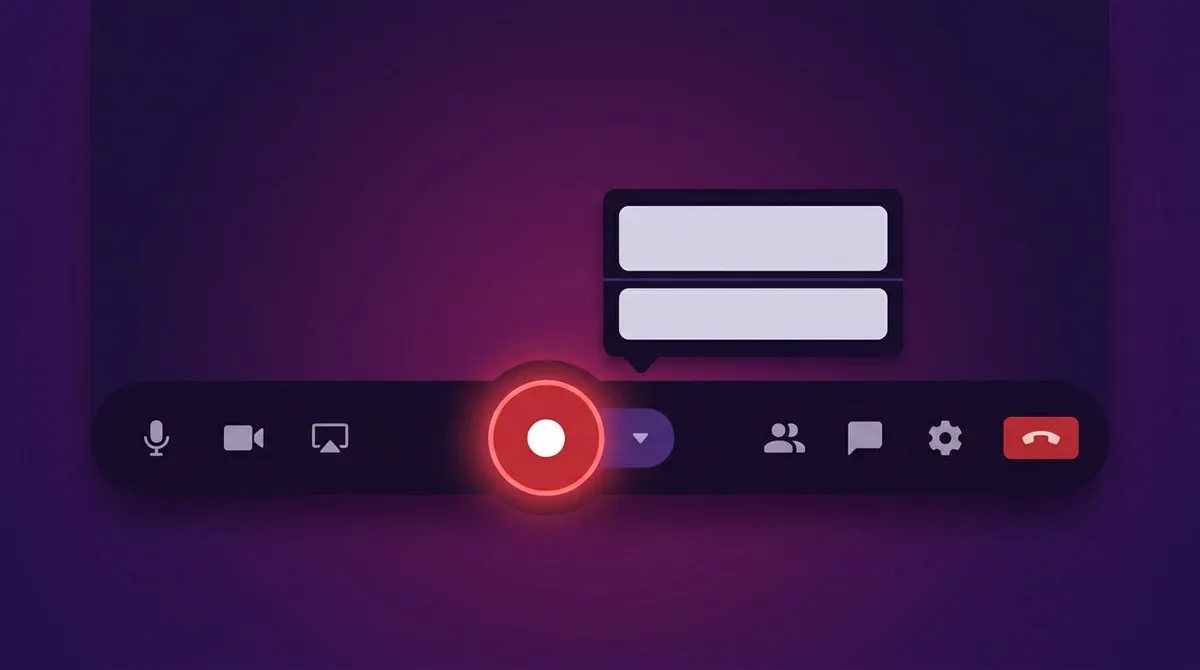
Ein Zoom-Meeting als Teilnehmer ohne Erlaubnis des Hosts aufnehmen
Das ist der Teil, den die meisten Anleitungen überspringen. Zoom gibt seinen Rekorder keinem Gast, und keine Einstellung ändert das. Der Weg drumherum: Nimm einfach den Bildschirm selbst auf.
Ein Bildschirmrekorder fragt Zoom um gar nichts. Er erfasst die Pixel und den Ton auf deinem eigenen Rechner, also funktioniert er gleich, egal ob du Host, Gast oder Webinar-Teilnehmer bist. Die Einwilligung bleibt wichtig, aber die Erlaubnis ist keine technische Hürde mehr.
Ein Zoom-Meeting auf dem Mac aufnehmen
macOS hat einen Bildschirmrekorder eingebaut.
- Drücke
⌘ + Shift + 5, um die Bildschirmfoto-Leiste zu öffnen. - Wähle Gesamten Bildschirm aufnehmen oder Ausgewählten Bereich aufnehmen und zieh einen Rahmen um Zoom.
- Klicke auf Optionen, wähle dein Mikrofon und lege den Speicherort fest.
- Klicke auf Aufnehmen.
- Zum Beenden klickst du auf das Stopp-Symbol in der Menüleiste oder drückst
⌘ + Control + Esc.
Ein Haken: Die eingebauten Werkzeuge erfassen dein Mikrofon, aber nicht den Ton, der aus deinem Mac kommt. Du bekommst deine eigene Stimme und keine der anderen. Apples Seite zum Bildschirmfoto oder Bildschirmaufnahme erklärt die Leiste, diese Tonlücke musst du aber selbst lösen.
Die kostenlose Lösung ist ein virtueller Audiotreiber wie BlackHole, der den Systemton auf einen Eingang leitet, den der Rekorder hört. Unser Leitfaden zum Bildschirm mit Ton aufnehmen auf dem Mac zeigt die Einrichtung, und Bildschirmaufnahme auf dem Mac stoppen erklärt das Beenden.
Ein Zoom-Meeting auf Windows aufnehmen
Windows 10 und 11 bringen die Xbox Game Bar mit, und die nimmt jede App auf, nicht nur Spiele.
- Mach Zoom zum aktiven Fenster.
- Drücke
Win + G, um die Game Bar zu öffnen, und öffne das Widget Aufnehmen. - Drücke
Win + Alt + M, um dein Mikrofon ein- oder auszuschalten. - Drücke
Win + Alt + Rzum Starten. In der Ecke erscheint ein kleiner Timer. - Drücke
Win + Alt + Rerneut zum Stoppen. Die MP4-Datei landet inVideos\Captures.
Die Game Bar nimmt das aktive Fenster samt Ton auf, alle Stimmen kommen also durch. Die Grenzen sind wichtig: nur ein Fenster gleichzeitig, sie stoppt beim Wechsel der App, und bei vier Stunden ist Schluss. Microsofts Seite zum Aufnehmen von Clips mit der Game Bar erklärt die Einstellungen.
Wenn die Wiedergabe stumm bleibt, zeigt unser Leitfaden zum Bildschirm mit Ton aufnehmen auf Windows die Mixer-Einstellungen dahinter. Eine reine Windows-Anleitung findest du unter Zoom-Meeting auf Windows aufnehmen.
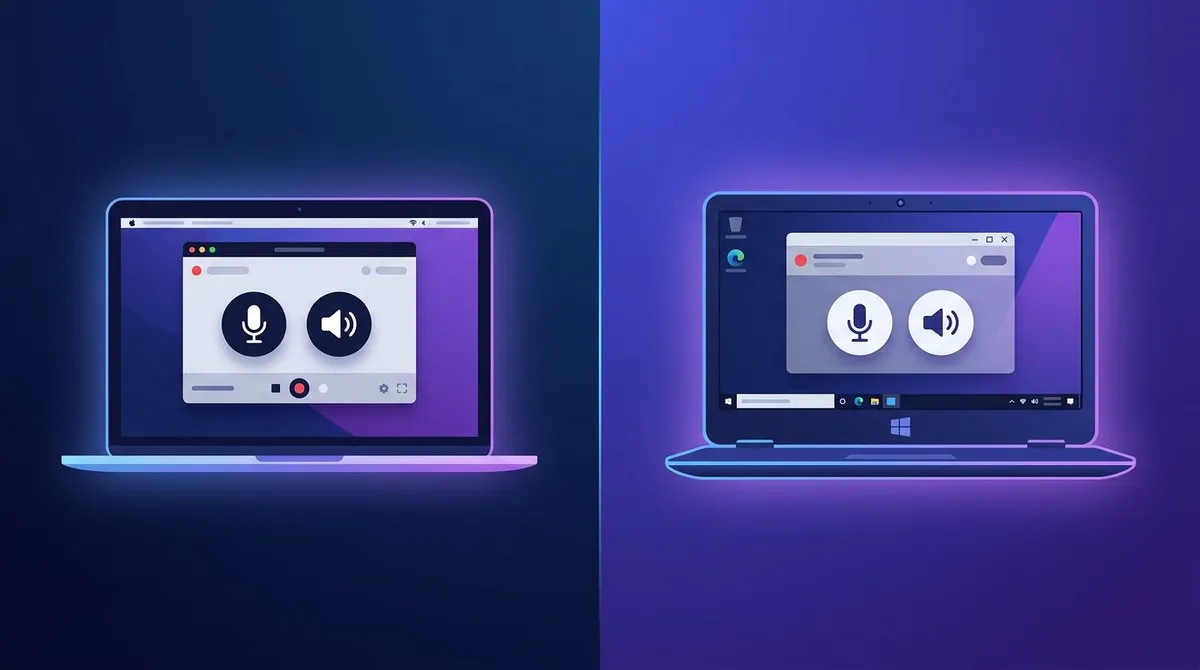
Ein Knopf auf beiden Systemen
Eingebaute Werkzeuge sind kostenlos, und für ein kurzes Gespräch reichen sie. Unhandlich werden sie, wenn du auf dem Mac Systemton brauchst, auf Windows eine längere Aufnahme oder eine Webcam-Blase über dem geteilten Bildschirm.
Der Screen Recorder ScreenSnap Pro deckt diese Fälle auf Mac und Windows mit einer Lizenz ab: kein virtueller Audiotreiber, keine Vier-Stunden-Grenze.
- Hol dir ScreenSnap Pro. Lizenzschlüssel und Installer kommen direkt nach dem Kauf per E-Mail.
- Öffne die App, entscheide dich für Video oder GIF und wähle den ganzen Bildschirm oder einen Bereich rund um das Zoom-Fenster.
- Schalte Systemton, Mikrofon und Webcam nach Bedarf ein.
- Klicke auf Start, führe das Gespräch und klicke dann auf Stopp.
Das Ergebnis trägt kein Wasserzeichen, ist also bereit für Slack oder ein geteiltes Laufwerk. Kürzen kannst du direkt im eingebauten Video-Editor: Anfang und Ende trimmen, Stille entfernen, fertig. Es kostet 39 $ einmalig für zwei Rechner. Hier siehst du, was die Lizenz enthält.
Bevor du aufnimmst: Einwilligung und Recht
Eine Aufnahme verändert den Raum. Selbst wenn sie erlaubt ist, sprechen Menschen anders, sobald sie wissen, dass eine Datei entsteht.
In Deutschland, Österreich und der Schweiz gilt: Das heimliche Aufzeichnen des nicht öffentlich gesprochenen Wortes ist strafbar, in Deutschland nach Paragraf 201 StGB. Du brauchst also die Einwilligung aller Beteiligten, und die DSGVO behandelt eine Aufnahme identifizierbarer Personen als personenbezogene Daten. In den USA reicht in vielen Bundesstaaten die Zustimmung einer Person, in Kalifornien oder Illinois dagegen nicht. Das Reporters Committee führt dazu einen Überblick nach Bundesstaat.
Eine sichere Routine dauert zehn Sekunden:
- Sag zu Beginn des Gesprächs laut, dass du aufnimmst.
- Frag, ob jemand etwas dagegen hat, und hör auf, wenn ja.
- Halte die Datei privat und lösche sie, wenn sie ihren Zweck erfüllt hat.
- Prüfe die Regeln deiner Firma, die strenger sein können als das Gesetz.
Zooms Rekorder kündigt sich selbst an. Ein Bildschirmrekorder tut das nicht, weshalb das laute Ansagen dort umso wichtiger ist. Das hier ist allgemeine Orientierung, keine Rechtsberatung.

Genug von langweiligen Screenshots? Probier ScreenSnap Pro.
Schöne Hintergründe, professionelle Anmerkungen, GIF-Aufnahme und sofortiges Teilen in der Cloud, alles in einer App. Einmal 39 $ zahlen, für immer besitzen.
Preis und Funktionen ansehenWo Zoom-Aufnahmen landen und wie du sie teilst
Lokale Aufnahmen landen standardmäßig in einem Ordner Zoom innerhalb von Dokumente:
- Mac:
/Users/[du]/Documents/Zoom/ - Windows:
C:\Users\[du]\Documents\Zoom\
Jedes Meeting bekommt einen Unterordner mit Datum und Thema, darin zoom_0.mp4, audio_only.m4a und das Chat-Protokoll. Den Ordner änderst du unter Einstellungen > Aufzeichnung.
Cloud-Aufnahmen liegen im Zoom-Webportal unter Aufzeichnungen. Dort kopierst du einen Freigabelink, setzt einen Kenncode oder lädst die MP4-Datei herunter.
Bildschirmaufnahmen landen auf dem Mac auf dem Schreibtisch und auf Windows in Videos\Captures.
Eine Stunde in 1080p sind 1 bis 2 GB: zu groß für E-Mail. Zwei Gewohnheiten helfen:
- Erst schneiden. Die meisten Gespräche haben fünf nützliche Minuten. Auf dem Mac kürzt der QuickTime Player den Rest, auf Windows erledigt Clipchamp dasselbe.
- Den wichtigen Moment als GIF sichern. Ein GIF von zehn Sekunden wird angeschaut. Eine MP4 von 60 Minuten nicht. Wandle den Ausschnitt im Browser in ein GIF um und komprimiere es kostenlos, falls die Datei weiterhin zu schwer ist.
Für eine einzelne Folie schlägt ein Screenshot vom Zoom-Meeting auf dem Mac jede Aufnahme.
Fehlerbehebung: kein Aufnahmeknopf oder ausgegraut
Der Aufnahmeknopf fehlt
- Du bist Gast ohne Aufnahmerechte. Bitte den Host um Aufzeichnung erlauben.
- Dein Zoom-Fenster ist schmal, der Knopf ist unter Mehr oder die drei Punkte gerutscht.
- Du bist über den Browser beigetreten. Der Web-Client kann nicht lokal aufnehmen, nimm die Desktop-App.
- Du bist am Handy. Mobil gibt es nur die Cloud-Aufnahme, und nur in bezahlten Plänen.
- Ein Admin hat die Aufnahme für das Konto deaktiviert. Zooms Artikel zum Aktivieren oder Deaktivieren der Computer-Aufzeichnung zeigt den nötigen Schalter.
Der Knopf ist da, aber ausgegraut
Meist blockiert eine Konto- oder Gruppenrichtlinie, oder der Host hat dein Recht während des Gesprächs entzogen. Verlassen und neu beitreten übernimmt eine geänderte Einstellung.
Nach dem Meeting wurde nichts gespeichert
Zoom wandelt die Datei um, wenn das Meeting endet. Ist die App abgestürzt oder der Laptop eingeschlafen, öffne Zoom, geh auf Meetings > Aufgezeichnet und klicke bei dem unfertigen Ordner auf Konvertieren.
Die Aufnahme hat keinen Ton
Auf dem Mac erfasst der eingebaute Rekorder ohne virtuellen Treiber nie den Systemton, das ist also normal und kein Defekt. Auf Windows prüfe, ob die Game Bar die aktive App erfasst und ob Zoom im Lautstärkemixer stummgeschaltet ist.
Häufig gestellte Fragen
Warum kann ich mein Zoom-Meeting nicht aufnehmen?
Drei Gründe decken fast jeden Fall ab: Du bist Gast ohne Aufnahmerechte, dein Admin hat die Aufnahme deaktiviert, oder du bist über Browser oder Handy beigetreten. Passt nichts davon, zieh das Zoom-Fenster breiter, denn bei wenig Platz versteckt sich der Knopf unter Mehr.
Kann ich ein Zoom-Meeting aufnehmen, wenn ich nicht der Host bin?
Nicht mit Zooms eigenem Rekorder, außer der Host gibt dir während des Gesprächs die Erlaubnis. Nutze stattdessen den Bildschirmrekorder deines Rechners: ⌘ + Shift + 5 auf dem Mac, Win + Alt + R auf Windows. Frag vorher die anderen im Gespräch.
Wie nehme ich ein Zoom-Meeting auf, wenn es keinen Aufnahmeknopf gibt?
Nutze einen Bildschirmrekorder außerhalb von Zoom. Er erfasst alles auf deinem Bildschirm, der fehlende Knopf spielt also keine Rolle mehr. Auf dem Mac brauchst du zusätzlich einen virtuellen Audiotreiber oder eine App, die den Systemton aufnimmt, sonst hörst du nur dein eigenes Mikrofon.
Merken andere, wenn ich einen Bildschirmrekorder nutze?
Nein. Zoom kündigt nur seinen eigenen Rekorder an, ein externes Werkzeug hinterlässt keine Anzeige. Genau deshalb zählen die Regeln zur Einwilligung oben. Sag es laut, bevor du startest.
Kann man ein Zoom-Meeting kostenlos aufnehmen?
Ja. Die lokale Aufnahme ist für Hosts in jedem Plan kostenlos, auch im Gratis-Tarif. Die Cloud-Aufnahme braucht eine bezahlte Lizenz. Für Gäste sind die Mac-Bildschirmfoto-Leiste und die Xbox Game Bar bereits installiert.
Das Fazit
Wähle deinen Weg, der Rest ist Mechanik:
- Host: auf Aufzeichnen klicken, lokal oder Cloud wählen.
- Gast mit Erlaubnis: derselbe Knopf, sobald der Host ihn freigibt.
- Gast ohne Erlaubnis:
⌘ + Shift + 5auf dem Mac,Win + Alt + Rauf Windows. - Gast, der sauberen Ton braucht: ein Rekorder, der Systemton und Mikrofon zusammen erfasst.
Welchen Weg du auch nimmst: Sag laut, dass du aufnimmst. Das hält das Gespräch freundlich, und in vielen Ländern hält es dich aus dem Ärger.
Wenn Meetings deine Woche füllen, nimmt ScreenSnap Pro Bildschirm, Webcam, Mikrofon und Systemton mit einem Knopf auf Mac und Windows auf und bringt 17 Anmerkungswerkzeuge für Screenshots mit. Es kostet 39 $ einmalig. Sieh dir an, was enthalten ist.

Morgan
Indie DeveloperIndie developer, founder of ScreenSnap Pro. A decade of shipping consumer Mac apps and developer tools. Read full bio
@m_0_r_g_a_n_