Screenshot Zoom Meeting Mac: 5 Methoden, die funktionieren (2026)
Musst du einen Screenshot von einem Zoom-Meeting auf deinem Mac machen? Gute Nachrichten: Zoom benachrichtigt niemanden, wenn du das tust.
Egal ob du Folien speicherst, Notizen machst oder etwas dokumentieren willst, es ist einfach. Und privat.
Dieser Guide zeigt fünf Wege, Zoom-Meetings auf dem Mac zu erfassen. Du lernst auch, wann es OK ist, einen Screenshot zu machen, und wann du erst fragen solltest.
5 Wege, einen Zoom-Meeting-Screenshot auf Mac zu machen
Hier ein schneller Blick auf jede Methode in diesem Guide:
- Mac-Tastenkürzel. Die schnellste Option, kein Setup nötig
- Zooms eingebautes Tool. Sortiert Dateien automatisch nach Meeting-Name
- Drittanbieter-Apps. Am besten für Annotation und Teilen
- GIF-Aufnahme. Ideal für Demos und Walkthroughs
- Gleiche Tricks für andere Apps. Funktioniert mit Meet, Teams und FaceTime
Jede Methode passt zu unterschiedlichen Bedürfnissen. Lies weiter für die Schritt-für-Schritt-Anleitungen.
Benachrichtigt Zoom, wenn du einen Screenshot machst?
Nein, Zoom benachrichtigt niemanden, wenn du einen Screenshot machst. Keine Warnung. Kein Hinweis. Niemand erfährt es.
Das ist eine häufige Sorge. Viele Remote-Arbeitende fürchten, dass ihr Chef oder ihre Kunden mitbekommen, dass sie einen Screenshot gemacht haben.
Entspann dich. Zoom hat keine Möglichkeit, das zu erkennen.
Du kannst frei erfassen:
- Folien und geteilte Bildschirme
- Teilnehmer-Raster
- Chatnachrichten
- Whiteboard-Inhalte
Was ist mit Aufzeichnungen? Das ist etwas anderes.
Zoom benachrichtigt alle, wenn jemand eine Cloud-Aufzeichnung startet. Ein Banner erscheint und zeigt an, dass das Gespräch aufgezeichnet wird. Aber Screenshots? Keinerlei Hinweis.
Drittanbieter-Bildschirmrekorder lösen ebenfalls keine Hinweise aus. Nur Zooms eigene Cloud-Aufzeichnung zeigt eine Warnung.
Die kurze Zusammenfassung:
- Screenshots = keine Benachrichtigung
- Lokale Bildschirmaufzeichnung = keine Benachrichtigung
- Zoom-Cloud-Aufzeichnung = alle werden benachrichtigt
Zooms Support-Doku bestätigt das. Der Aufzeichnungshinweis dient der Transparenz. Er gilt nicht für Screenshots, die du mit deinem Mac machst.
Methode 1: Mac-Tastenkürzel (am schnellsten)
Der schnellste Weg, ein Zoom-Meeting zu erfassen, sind die eingebauten Mac-Shortcuts. Keine zusätzlichen Apps nötig. Funktioniert während jedes Anrufs.
Den ganzen Bildschirm erfassen
Drück ⌘ + Shift + 3, um deine gesamte Anzeige zu erfassen. Das Bild wird sofort auf deinem Schreibtisch gespeichert.
Das ist die schnellste Option. Ein Tastendruck und fertig. Super, wenn du schnell erfassen und später sortieren willst.
Einen bestimmten Bereich erfassen
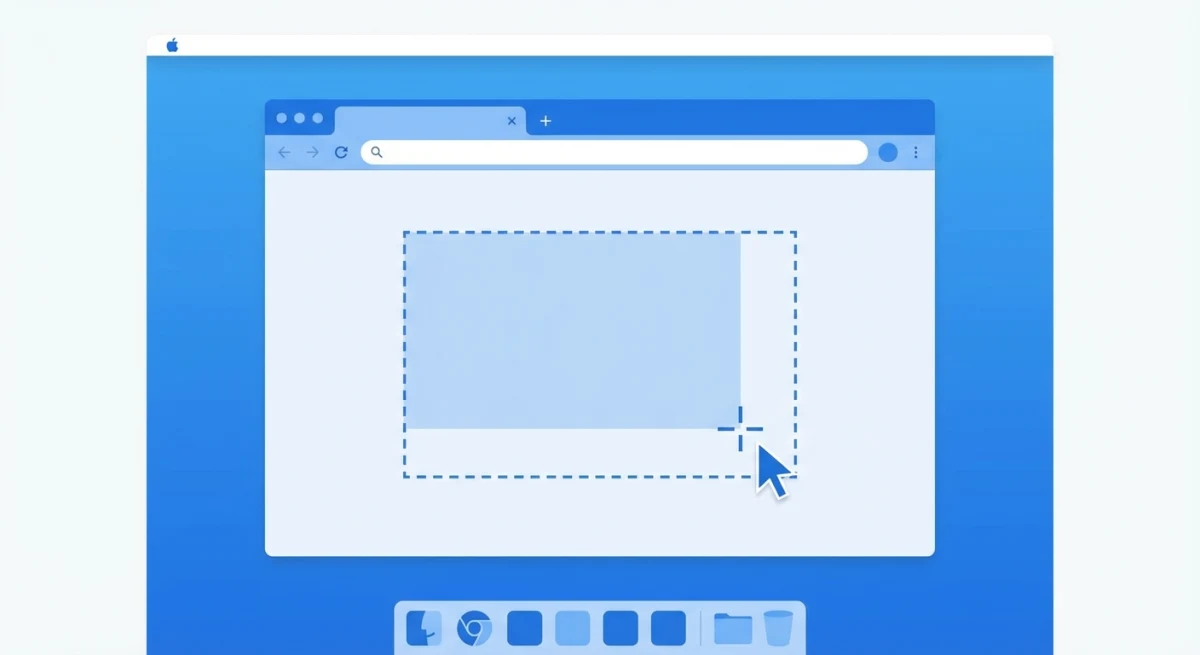
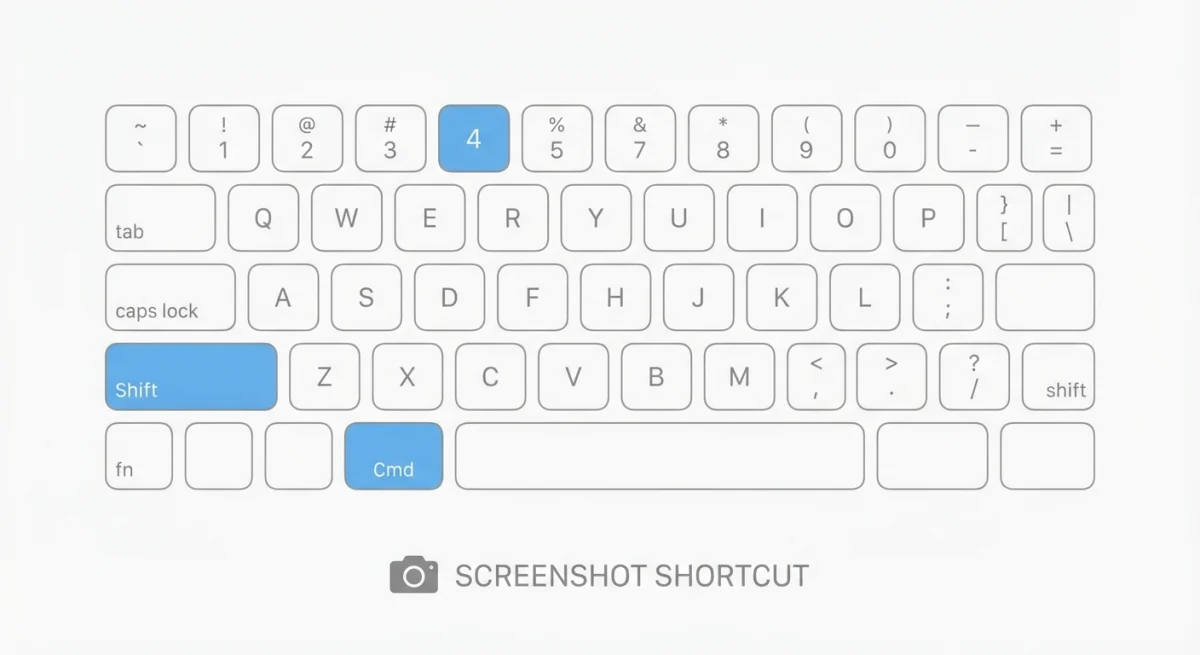
Drück ⌘ + Shift + 4, um Fadenkreuze zu bekommen. Klicke und zieh, um den gewünschten Bereich auszuwählen.
Das ist die beliebteste Wahl. Du erfasst nur das, was wichtig ist. Kein Zuschneiden hinterher nötig.
Profi-Tipp: Drück nach ⌘ + Shift + 4 die Leertaste. Das wechselt in den Fenstermodus. Klicke das Zoom-Fenster an, um es mit einem schönen Schatteneffekt zu erfassen.
Die Screenshot-Toolbar nutzen
Drück ⌘ + Shift + 5, um die Toolbar zu öffnen. Sie gibt dir die meisten Optionen:
- Ganzen Bildschirm erfassen
- Ein Fenster erfassen
- Ausgewählten Bereich erfassen
- Bildschirm aufzeichnen (Video)
- Timer setzen (5 oder 10 Sekunden)
Der Timer ist praktisch für Zoom. Setz ihn, wechsle in dein Meeting, und die Aufnahme passiert von allein. Super, um die perfekte Folie zu bekommen.
Du kannst auch ändern, wo Screenshots gespeichert werden. Klicke auf „Optionen", um Schreibtisch, Dokumente oder Zwischenablage auszuwählen.
Sieh dir Apples Screenshot-Anleitung für mehr Details an.
Mehr Optionen gewünscht? Schau in unseren Guide zum eingebauten Snipping Tool auf dem Mac.
Methode 2: Zooms eingebaute Screenshot-Funktion
Zoom hat ein eigenes Screenshot-Tool auf dem Mac. Es ist nicht standardmäßig aktiv. Aber leicht einzuschalten.
So aktivierst du es
- Öffne Zoom und klicke auf das Zahnrad Einstellungen
- Klicke auf Tastenkürzel
- Find „Screenshot" und setze das Häkchen
- Merk dir den Shortcut:
⌘ + T
So nutzt du es
Drück während eines Meetings ⌘ + T, um zu erfassen. Zoom speichert die Datei in:
~/Documents/Zoom/[Meeting-Name]/
Schön daran ist, dass Screenshots nach Meeting sortiert werden. Sie sind später leicht zu finden.
Ein Nachteil: Es erfasst nur das Zoom-Fenster. Du kannst nicht gleichzeitig anderen Bildschirminhalt einfangen.
Für die meisten Leute funktionieren Macs eingebaute Shortcuts besser. Aber wenn du automatisch sortierte Dateien willst, ist das eine gute Wahl.
Methode 3: Drittanbieter-Screenshot-Apps
Machst du viele Meeting-Screenshots? Eine dedizierte App kann die Sache beschleunigen. Die eingebauten Tools reichen für schnelle Aufnahmen. Aber Vielnutzer profitieren mehr von zusätzlichen Funktionen.
ScreenSnap Pro
Musst du Screenshots bearbeiten, bevor du sie teilst? Mit ScreenSnap Pro kannst du:
- Pfeile und Hervorhebungen an wichtigen Stellen hinzufügen
- Namen unkenntlich machen für Privatsphäre
- Screenshots als Referenz auf dem Bildschirm anheften
- Mit einem Klick per Link teilen
Die Anheft-Funktion ist super für Zoom-Anrufe. Erfass eine Folie, hefte sie an deinen Bildschirm und sprich weiter. Deine Referenz bleibt sichtbar, während das Meeting voranschreitet.
Remote-Arbeitende lieben auch das schnelle Teilen. Mach einen Screenshot, ergänze eine Notiz und schick einen Link. Keine E-Mail-Anhänge. Keine Dateigrößenbeschränkungen.
Andere Optionen
Schau dir unsere Liste der besten Screenshot-Apps für Mac an. Wir vergleichen kostenlose und kostenpflichtige Tools für verschiedene Bedürfnisse.
Methode 4: Bildschirm als GIF aufnehmen
Manchmal reicht ein Standbild nicht. Für Demos oder Walkthroughs, die in Zoom gezeigt werden, funktioniert ein GIF besser.
GIFs sind perfekt für:
- Software-Demos
- Schritt-für-Schritt-Anleitungen
- Lustige Reaktionen
- Kurze Tutorial-Clips
Warum GIFs? Sie sind kleine Dateien. Sie spielen von allein ab. Sie funktionieren in Slack, E-Mail und den meisten Apps. Kein Videoplayer nötig.
Anders als Videos laufen GIFs in Schleife. Das macht sie perfekt, um einen schnellen Prozess immer wieder zu zeigen.
Lerne mit unserem ausführlichen Guide, wie man GIFs auf dem Mac aufnimmt.

Genug von langweiligen Screenshots? Probier ScreenSnap Pro.
Schöne Hintergründe, professionelle Anmerkungen, GIF-Aufnahme und sofortiges Teilen in der Cloud, alles in einer App. Einmal 39 $ zahlen, für immer besitzen.
Preis und Funktionen ansehenMethode 5: Screenshot anderer Videoanruf-Apps
Diese Methoden funktionieren für alle Video-Apps. Nicht nur Zoom. Hier eine schnelle Referenz:
| App | Sendet Hinweis? | Beste Methode |
|---|---|---|
| Zoom | Nein | ⌘ + Shift + 4 |
| Google Meet | Nein | ⌘ + Shift + 4 |
| Microsoft Teams | Nein | ⌘ + Shift + 4 |
| FaceTime | Nein | ⌘ + Shift + 4 |
| Slack Huddles | Nein | ⌘ + Shift + 4 |
Keine dieser Apps benachrichtigt andere, wenn du einen Screenshot machst. Sie funktionieren alle gleich.
Für FaceTime haben wir einen ausführlichen Guide, wie man FaceTime-Anrufe per Screenshot erfasst.
Best Practices: Wann Meetings per Screenshot erfassen
Nur weil du einen Screenshot machen kannst, heißt das nicht, dass du es immer solltest. Hier ist, wann es OK ist, und wann du erst fragen solltest.
Wann es meistens in Ordnung ist
- Öffentliche Vorträge: Webinare, Konferenzen, Schulungen
- Geteilte Folien: Inhalte, die der Vortragende dir zeigen will
- Eigene Notizen: Persönliche Referenz aus Meetings, an denen du teilgenommen hast
- Mit Zustimmung: Wenn alle Bescheid wissen und einverstanden sind
Wann du erst fragen solltest
- Private Gespräche: Eins-zu-eins, sensible Themen
- Gesichter und Namen: Besonders mit Personen außerhalb deines Teams
- Vertrauliche Daten: Finanzen, HR, juristische Themen
- Kundengespräche: Wenn NDAs oder Verträge gelten
Schnelle Tipps
- Mach Namen und Gesichter unkenntlich, bevor du außerhalb deines Teams teilst
- Schneide auf den wichtigen Teil zu, statt alles zu erfassen
- Füge Kontext hinzu, damit andere wissen, was sie sehen
- Sortiere nach Projekt, um Screenshots später wiederzufinden
Willst du Text aus einem Screenshot extrahieren? Lerne, wie du Text aus Bildern mit OCR kopierst.
Nach dem Screenshot: schnelle Bearbeitung
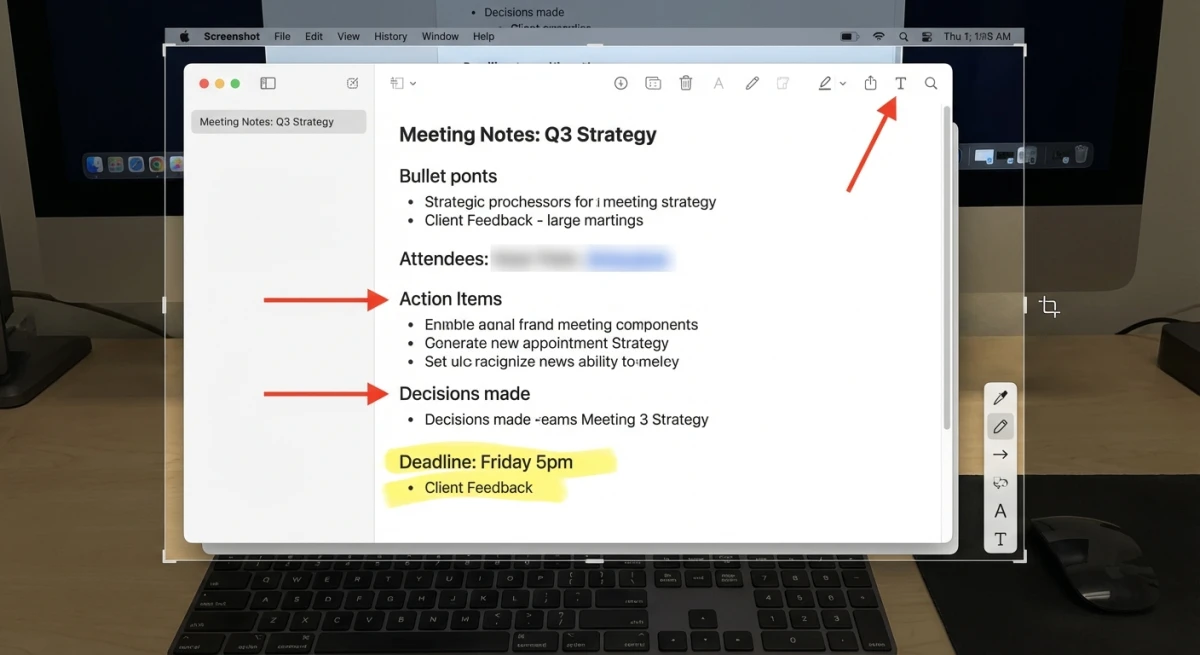
Die meisten Screenshots brauchen eine kurze Bearbeitung, bevor sie geteilt werden. So putzt du sie auf.
Auf das Wichtige zuschneiden
Entferne überflüssiges Zeug an den Rändern. Behalte nur den wichtigen Teil.
Unser Guide zum Zuschneiden von Screenshots zeigt fünf einfache Wege.
Markup hinzufügen
Zeichne Pfeile, Kreise oder Text, um Schlüsselbereiche hervorzuheben. Das hilft, wenn du mit Leuten teilst, die das Meeting verpasst haben.
Nutz Pfeile, um wichtige Details auf einer Folie zu zeigen. Setz Kreise um wichtige Zahlen oder Datenpunkte. Textfelder funktionieren gut, wenn du Beschriftungen wie „Q3-Ziel" oder „Action Item für Dev-Team" brauchst.
Ein beschrifteter Screenshot kommuniziert schneller als eine schriftliche Zusammenfassung. Eine 30 Sekunden lange Annotation kann einen ganzen Absatz Erklärung ersetzen.
Mit deinem Team teilen
Nach dem Bearbeiten bringst du den Screenshot schnell zu den richtigen Leuten:
- Direkt einfügen. Drück
⌘ + Vin Slack, Teams oder E-Mail - Drag and drop. Zieh die Datei vom Schreibtisch in ein beliebiges Chatfenster
- Link teilen. Tools wie ScreenSnap Pro generieren sofortige Sharing-Links
Wenn du regelmäßig Zoom-Screenshots teilst, leg einen eigenen Ordner für jedes Projekt oder jeden Kunden an. Das spart Zeit, wenn du Wochen später etwas suchen musst.
Musst du deinen Screenshot in ein anderes Format konvertieren? Unser kostenloser Bildformat-Konverter handhabt PNG, JPG und WebP.
Private Infos unkenntlich machen
Bevor du außerhalb deines Teams teilst, verberg:
- Namen und Gesichter
- E-Mail-Adressen
- Private Daten
- Meeting-IDs und Passwörter
Wo werden Mac-Screenshots gespeichert?
Standardmäßig werden Screenshots auf deinem Schreibtisch gespeichert. Der Dateiname sieht so aus:
Bildschirmfoto [Datum] um [Uhrzeit].png
Um den Speicherort zu ändern:
- Drück
⌘ + Shift + 5 - Klicke auf Optionen
- Wähle einen neuen Ordner
Willst du eine dauerhafte Änderung? Sieh nach, wie du den Screenshot-Speicherort änderst.
Häufige Probleme beheben
Screenshot zeigt schwarzen Bildschirm
Wenn deine Zoom-Screenshots schwarz sind:
- Öffne Zoom Einstellungen > Video
- Schalte „Hardwarebeschleunigung" aus
- Versuch
⌘ + Shift + 4und zieh, um auszuwählen - Aktualisiere Zoom auf die neueste Version
Das behebt es meistens. Der schwarze Bildschirm passiert, wenn deine GPU das Video so verarbeitet, dass die Bildschirmerfassung blockiert wird.
Shortcuts funktionieren nicht
Mac-Shortcuts können manchmal aussetzen. Gründe sind Berechtigungsprobleme, Konflikte mit anderen Apps oder macOS-Bugs.
Unser Guide zum Beheben von Screenshot-Problemen hat 10 Lösungen.
Screenshots sehen unscharf oder niedrig aufgelöst aus
Zoom komprimiert Video, um Bandbreite zu sparen. Dein Screenshot erfasst, was auf dem Bildschirm ist, nicht die Originalqualität der Präsentation.
Für schärfere Ergebnisse:
- Bitte den Vortragenden, seinen Bildschirm direkt zu teilen (kein virtueller Hintergrund mit eingebetteten Folien)
- Stell Zoom auf Sprecheransicht für Präsentationen oder Galerieansicht für Teilnehmeraufnahmen
- Maximiere das Zoom-Fenster vor der Erfassung
- Nutze
⌘ + Shift + 4und zieh eng um den gewünschten Inhalt
Wenn du auf einem Retina-Mac bist, werden Screenshots standardmäßig in 2x-Auflösung gespeichert. Die Datei sieht besser aus, als was du auf dem Bildschirm siehst.
Für Screenshots, die poliert aussehen sollen, nutze unseren kostenlosen Screenshot-Hintergrundgenerator, um einen sauberen Hintergrund hinzuzufügen.
Screenshot erfasst den falschen Monitor
Wenn du mehrere Displays nutzt und ⌘ + Shift + 3 den falschen Bildschirm erfasst:
- Nutz stattdessen
⌘ + Shift + 4und wähl den Bereich manuell aus - Oder drück
⌘ + Shift + 5, klicke dann auf den gewünschten Bildschirm - Verschieb das Zoom-Fenster vor der Aufnahme auf dein Hauptdisplay
Die ⌘ + Shift + 5-Toolbar ist die zuverlässigste Option für Multi-Monitor-Setups. Sie zeigt Thumbnails jedes verbundenen Bildschirms, damit du den richtigen auswählen kannst.
Häufig gestellte Fragen
Kann der Zoom-Host sehen, wenn ich einen Screenshot mache?
Nein. Zoom kann Screenshots überhaupt nicht erkennen. Die Tools deines Macs arbeiten eigenständig. Zoom verfolgt sie nicht.
Wo werden Zoom-Screenshots auf dem Mac gespeichert?
Das hängt von der Methode ab. Zooms Tool (⌘ + T) speichert in ~/Documents/Zoom/. Mac-Shortcuts speichern standardmäßig auf dem Schreibtisch.
Kann ich einen Screenshot von einem Zoom-Meeting machen, das ich nicht hoste?
Ja. Jede Person im Anruf kann Screenshots machen. Deine Rolle spielt keine Rolle. Zoom schränkt das nicht ein und verfolgt es nicht.
Benachrichtigt Zoom, wenn man den Bildschirm aufzeichnet?
Nur bei Cloud-Aufzeichnung. Wenn jemand Zooms Cloud-Aufzeichnung nutzt, sehen alle einen Hinweis. Drittanbieter-Tools wie QuickTime lösen keine Benachrichtigungen aus.
Welches Dateiformat ist am besten für Zoom-Screenshots?
PNG funktioniert am besten. Es behält die Qualität hoch und ist der Mac-Standard. Für kleinere Dateien konvertiere zu JPEG mit 80 bis 90 % Qualität.
Zum Schluss
Zoom-Screenshots auf dem Mac zu machen ist einfach. Und niemand wird benachrichtigt.
Für schnelle Aufnahmen nutz ⌘ + Shift + 4. Für tägliche Nutzung mit Markup-Bedarf probier ScreenSnap Pro. Es lässt dich annotieren, private Infos unkenntlich machen und in Sekunden teilen.
Sei einfach achtsam, was du erfasst. Im Zweifel frag erst. Das ist wichtig bei privaten oder sensiblen Meetings.

Morgan
Indie DeveloperIndie developer, founder of ScreenSnap Pro. A decade of shipping consumer Mac apps and developer tools. Read full bio
@m_0_r_g_a_n_