Bildschirmaufnahme auf dem Mac stoppen (2026) | 5 Methoden
Du musst schnell eine Bildschirmaufnahme auf dem Mac stoppen? Drücke ⌃ Control + ⌘ Command + Esc, um die Aufnahme sofort zu beenden. Dieser Shortcut funktioniert mit der Bildschirmfoto-App und mit der QuickTime-Bildschirmaufnahme. Dein Video wird automatisch auf dem Schreibtisch gespeichert.
Das ist die Kurzantwort. Aber was, wenn dieser Shortcut nicht funktioniert? Oder wenn du alle Optionen kennen willst? Lies weiter: fünf zuverlässige Wege, eine Mac-Bildschirmaufnahme zu beenden.
Warum es wichtig ist, das Stoppen zu kennen
Während du deinen Bildschirm aufnimmst, gibt es keinen offensichtlichen „Stop"-Button im Bild. Der würde sonst mit aufgenommen! Das führt zu einem häufigen Problem: Nutzer nehmen versehentlich zu lange auf und erzeugen riesige Videodateien, die sie nicht brauchen.
Die verschiedenen Stopp-Methoden zu kennen, hilft dir:
- Aufnahmen sauber beenden, ohne Material zu verlieren
- Eingefrorene Apps befreien, wenn das normale Stoppen nicht klappt
- Speicherplatz sparen, indem du sofort stoppst
Methode 1: Der universelle Tastenkürzel
Der schnellste Weg, jede Bildschirmaufnahme auf dem Mac zu beenden? ⌃ Control + ⌘ Command + Esc.
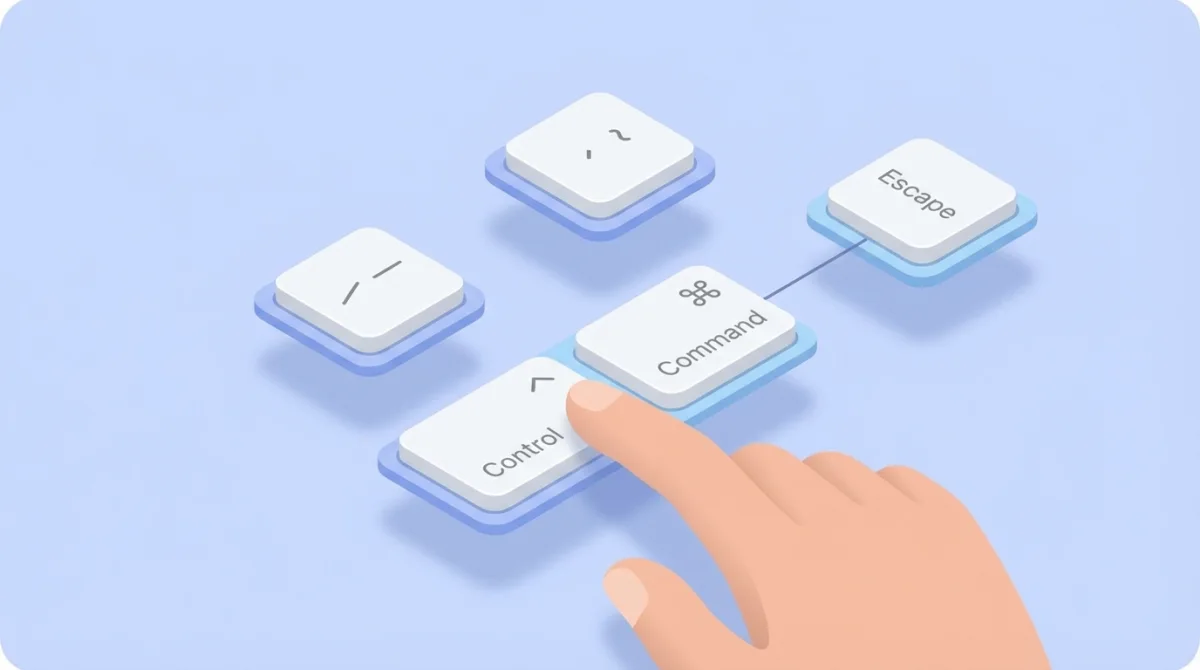
So nutzt du ihn:
- Drücke während der Aufnahme
Control+Command - Dann zusätzlich
Esc(Escape) - Die Aufnahme stoppt sofort und wird am gewählten Speicherort abgelegt
Dieser Shortcut funktioniert, egal ob du die Aufnahme gestartet hast mit:
- Der Bildschirmfoto-App (
⌘ + Shift + 5) - Der QuickTime-Player-Bildschirmaufnahme
- Den meisten Bildschirmaufnahme-Programmen von Drittanbietern
Profi-Tipp: Du kannst dir den Shortcut nicht merken? Denk an „Control-Command-Escape", also wie ein Befehl, dem Mac die Aufnahme zu „verlassen".
Methode 2: Stopp-Button in der Menüleiste klicken
Während du aufnimmst, erscheint oben rechts in der Menüleiste ein kleines Stopp-Symbol.
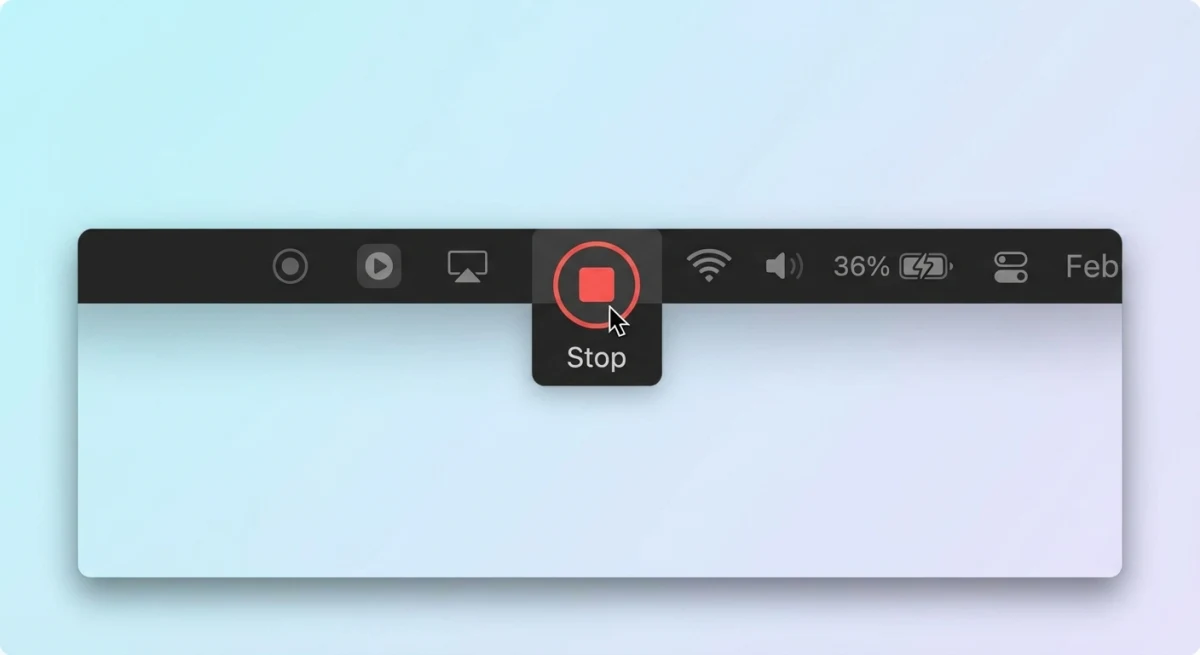
So nutzt du ihn:
- Suche den kleinen Kreis mit Quadrat darin (⏹) in deiner Menüleiste
- Einmal anklicken
- Die Aufnahme endet und wird automatisch gespeichert
Diese Methode passt perfekt, wenn du bereits die Maus nutzt. Du bekommst visuelle Bestätigung, dass die Aufnahme gestoppt wurde. Der Button erscheint nur während aktiver Aufnahmen. Wenn du ihn nicht siehst, läuft vielleicht keine.
Hinweis für macOS-Sequoia-Nutzer: Apple hat den Menüleisten-Indikator in macOS 15 überarbeitet. Es zeigt sich jetzt ein deutlich orangefarbener Punkt neben dem Stopp-Button. So fällt es leichter, eine laufende Aufnahme zu bemerken. Mehr Details findest du in Apples offizieller Anleitung zur Bildschirmaufnahme.
Methode 3: Touch-Bar-Stopp-Button (MacBook Pro)
Hast du ein MacBook Pro mit Touch Bar (Modelle 2016 bis 2020)? Während einer Bildschirmaufnahme erscheint ein eigener roter Stopp-Button auf der Touch Bar.
So nutzt du ihn:
- Schau während der Aufnahme auf die Touch Bar
- Tippe auf den roten Stopp-Button
- Die Aufnahme endet sofort
Apple hat die Touch Bar in neueren MacBook-Pro-Modellen abgeschafft. Wer aber so ein Gerät hat, hat hier den bequemsten Weg.
Methode 4: Sofort beenden, wenn QuickTime einfriert
Manchmal friert der QuickTime Player bei langen Aufnahmen ein. Wenn Tastenkürzel und Menüleisten-Button nicht reagieren, musst du ihn sofort beenden.
Wann „Sofort beenden" sinnvoll ist:
- QuickTime friert ein oder reagiert nicht
- Der Stopp-Button reagiert nicht auf Klicks
- Dein Mac läuft durch die Aufnahme langsam
- Du nimmst schon stundenlang auf und nichts geht mehr
So beendest du sofort:
Methode A: Über das Apfelmenü
- Klicke oben links auf das Apfel-Menü ()
- Wähle „Sofort beenden …" (oder drücke
⌘ + Option + Esc) - Suche QuickTime Player in der Liste
- Klicke „Sofort beenden"
Methode B: Aus dem Dock
- Rechtsklick (oder Control-Klick) auf das QuickTime-Symbol im Dock
Optionhalten, damit „Beenden" zu „Sofort beenden" wird- Klicke auf „Sofort beenden"
⚠️ Wichtig: Sofortiges Beenden kann bedeuten, dass du die aktuelle Aufnahme verlierst. Die Videodatei wird möglicherweise nicht ordentlich gespeichert. QuickTime braucht eine Chance, sie abzuschließen. Nutze diese Methode nur als letzten Ausweg.

Genug von langweiligen Screenshots? Probier ScreenSnap Pro.
Schöne Hintergründe, professionelle Anmerkungen, GIF-Aufnahme und sofortiges Teilen in der Cloud, alles in einer App. Einmal 39 $ zahlen, für immer besitzen.
Preis und Funktionen ansehenMethode 5: Aktivitätsanzeige (allerletzter Ausweg)
Die Aktivitätsanzeige ist der Task-Manager von macOS. Nutze sie nur, wenn alles andere versagt, etwa wenn QuickTime komplett abgestürzt ist und vielleicht nicht einmal mehr im „Sofort beenden"-Menü auftaucht.
So nutzt du die Aktivitätsanzeige:
- Im Finder zu Programme > Dienstprogramme > Aktivitätsanzeige gehen
- Oder
⌘ + Leertastedrücken und „Aktivitätsanzeige" suchen
- Im CPU-Tab nach „QuickTime Player" oder „screencaptureui" suchen
- Den Prozess auswählen
- Auf den X-Button (Beenden) in der Symbolleiste klicken
- „Beenden" oder „Sofort beenden" wählen
Du nutzt die Bildschirmfoto-App (⌘ + Shift + 5)? Suche in der Aktivitätsanzeige nach „screencaptureui". Das ist der Hintergrundprozess für diese Aufnahmen.
Profi-Tipp: Schau nach dem Einsatz der Aktivitätsanzeige auf deinem Schreibtisch nach teilweise gespeicherten Dateien. Oft lässt sich noch etwas retten.
Bonus: Stopp-Button mit GIF-Aufnahme umgehen
Hier ein Trick, den die meisten Anleitungen nicht erwähnen: Wer kurze Demos oder Tutorials aufnimmt, kann statt Video eine GIF-Aufnahme nutzen.

Warum GIFs oft besser sind:
- Kleinere Dateigrößen. Keine riesigen .mov-Dateien, die Speicher fressen
- Auto-Loop. Perfekt für Demos, die sich wiederholen sollen
- Einfacher zu teilen. Funktioniert überall, ohne Videoplayer
Tools wie ScreenSnap Pro nehmen GIFs direkt auf. Du legst die Dauer vor dem Start fest. Die Aufnahme stoppt von selbst, es gibt also keinen Shortcut zu merken.
Funktioniert super für:
- Bugreports, die einen UI-Glitch zeigen
- Schnelle Tutorials unter 30 Sekunden
- Social-Media-Inhalte
- Dokumentation und Hilfe-Anleitungen
Fehlerbehebung: Aufnahme stoppt nicht?
Wenn keine der obigen Methoden funktioniert, probier diese Lösungen:
Problem: Tastenkürzel funktioniert nicht
Lösung: Geh zu Systemeinstellungen > Tastatur > Kurzbefehle. Stell sicher, dass keine andere App Control + Command + Esc belegt.
Problem: Menüleisten-Stopp-Button fehlt
Lösung: Der Button erscheint nur während aktiver Aufnahmen. Siehst du ihn nicht, ist die Aufnahme möglicherweise schon beendet, oder sie hat nie richtig gestartet.
Problem: Sofort beenden hat die Aufnahme nicht gespeichert
Lösung: Schau auf dem Schreibtisch und im Downloads-Ordner nach Teil-Dateien. Prüfe auch den von dir gewählten Speicherort (Bildschirmfoto-App: Optionen > Sichern unter).
Problem: Mac ist während der Aufnahme extrem langsam
Lösung: Lange Bildschirmaufnahmen mit Ton verbrauchen viele Ressourcen. Aufnahme sofort beenden. Mac neu starten. Kürzere Segmente aufnehmen.
Problem: Screenshots und Aufnahmen funktionieren überhaupt nicht
Lösung: Beides hat aufgehört zu funktionieren? Schau in unsere Anleitung Mac-Screenshot funktioniert nicht. Viele Lösungen gelten auch für Bildschirmaufnahmen.
Wo werden Mac-Bildschirmaufnahmen gespeichert?
Standardmäßig speichern sich Aufnahmen hier:
- Bildschirmfoto-App: Schreibtisch (über das Optionen-Menü änderbar)
- QuickTime Player: fragt beim Stoppen nach einem Speicherort
So änderst du den Standard-Speicherort der Bildschirmfoto-App:
⌘ + Shift + 5drücken- „Optionen" anklicken
- Unter „Sichern unter" deinen bevorzugten Ort wählen
Mehr Kontrolle darüber, wo Dateien landen? Schau in unsere Anleitung Screenshot-Speicherort auf dem Mac ändern. Dieselben Ideen gelten für Bildschirmaufnahmen.
Häufig gestellte Fragen
Was ist der Tastenkürzel zum Stoppen einer Bildschirmaufnahme auf dem Mac?
Drücke ⌃ Control + ⌘ Command + Esc, um jede Bildschirmaufnahme auf dem Mac zu stoppen. Funktioniert sofort. Der Shortcut klappt mit der Bildschirmfoto-App, dem QuickTime Player und den meisten Drittanbieter-Tools.
Warum finde ich den Stopp-Button für die Bildschirmaufnahme nicht?
Der Stopp-Button erscheint nur während einer aktiven Aufnahme. Siehst du das kleine Kreis-mit-Quadrat-Symbol oben rechts in der Menüleiste nicht? Dann ist deine Aufnahme entweder beendet oder nie gestartet. ⌘ + Shift + 5 drücken, um zu prüfen, ob eine Aufnahme aktiv ist.
Wie stoppe ich eine eingefrorene Bildschirmaufnahme auf dem Mac?
Mit „Sofort beenden". ⌘ + Option + Esc drücken, QuickTime Player (oder deine Aufnahme-App) auswählen, „Sofort beenden" klicken. Klappt das nicht? Aktivitätsanzeige öffnen, Prozess suchen, dort sofort beenden. Hinweis: Sofortiges Beenden kann den Verlust der aktuellen Aufnahme bedeuten.
Kann ich eine Bildschirmaufnahme retten, die nicht ordentlich gespeichert wurde?
Schau auf dem Schreibtisch und am gewählten Speicherort. Teilweise gespeicherte Aufnahmen liegen manchmal mit Namen wie „Bildschirmaufnahme [Datum].mov" vor. Hat „Sofort beenden" die Aufnahme unterbrochen, ist die Datei möglicherweise beschädigt und in der Regel nicht mehr zu retten.
Wie stoppe ich eine QuickTime-Bildschirmaufnahme mit Ton?
Dieselben Methoden gelten für Aufnahmen mit Ton. Control + Command + Esc drücken oder den Stopp-Button in der Menüleiste klicken. Musst du Bildschirm und Ton gleichzeitig auf dem Mac aufnehmen? Der Stopp-Vorgang ist exakt derselbe wie bei reinen Videoaufnahmen.
Fazit
Eine Bildschirmaufnahme auf dem Mac zu stoppen ist einfach, sobald man die Optionen kennt. Für den Alltag ist ⌃ Control + ⌘ Command + Esc dein bester Freund: universell, schnell und zuverlässig.
Nimmst du regelmäßig kurze Clips für Arbeit oder Social Media auf? Probier ein dediziertes Tool mit mehr Kontrolle. ScreenSnap Pro macht das Aufnehmen und Teilen von Screenshots und GIFs mühelos, mit sofortigem Cloud-Upload und ohne Datei-Management-Stress.
Möchtest du eine neue Aufnahme starten? Schau in unsere Anleitung GIFs auf dem Mac aufnehmen: eine leichtgewichtige Alternative zur Videoaufnahme.

Morgan
Indie DeveloperIndie developer, founder of ScreenSnap Pro. A decade of shipping consumer Mac apps and developer tools. Read full bio
@m_0_r_g_a_n_