Screen Studio vs. Loom 2026: Polierte Demos vs. Async
Screen Studio vs. Loom ist eigentlich die Frage, welche Art von Video du erstellen willst. Screen Studio ist eine reine Mac-Desktop-App, die Rohaufnahmen in polierte, automatisch gezoomte Produktdemos verwandelt. Loom ist ein plattformübergreifendes Async-Video-Tool, das auf schnelles Aufnehmen und einen sofortigen Sharelink ausgelegt ist. Andere Aufgaben, andere Preise, andere Sieger.
Diese Anleitung vergleicht beide 2026 in Bezug auf Preise, Funktionen, Editier-Tiefe, Sharing-Geschwindigkeit und Anwendungsfälle, plus was du nehmen sollst, wenn du ein bisschen von beidem machst.
TL;DR: Screen Studio vs. Loom auf einen Blick
Hier ist das Duell, zusammengefasst. Nutze es als schnellen Filter und lies dann unten die Abschnitte für das Warum.
| Dimension | Screen Studio | Loom | Sieger |
|---|---|---|---|
| Preis (2026) | 149 $ einmalig | Kostenlos / 15 $ pro Platz / Enterprise | Hängt vom Einsatz ab |
| Plattformen | Nur macOS | Mac, Windows, iOS, Android, Web | Loom |
| Auto-Zoom auf Cursor | Ja (Signature-Feature) | Nein | Screen Studio |
| Maus-Glättung | Ja | Nein | Screen Studio |
| Webcam-Bubble | Ja (stilisiert) | Ja (einfach) | Beide |
| Editier-Tiefe | Timeline, on-rails, broadcast-tauglich | Nur Trim | Screen Studio |
| Exportqualität | Bis zu 4K, broadcast-ready | Web-Auflösung | Screen Studio |
| Zeit bis zum Teilen | 5 bis 30 Min. (Render + Upload) | Sekunden (sofortige URL) | Loom |
| KI-Funktionen | Keine | KI-Zusammenfassung, Titel, Transkript | Loom |
| Kostenloses Tier | Nein (nur einmalig) | Ja (5-Min.-Limit, 25 Videos) | Loom |
| Am besten für | Marketing-Demos, Launch-Videos | Async-Teamnachrichten, Support-Antworten | Beide, andere Jobs |
| Abonnement? | Nein | Ja | Screen Studio |
Schnelles Fazit
Wähle Screen Studio, wenn du polierte Produktdemos auf einem Mac erstellst und den Auto-Zoom, den geglätteten Cursor und den sauberen Export willst, die auf Twitter/X und YouTube überzeugen. Wähle Loom, wenn du schnell aufnehmen, einen Sharelink in Slack droppen und weitermachen willst, denn es läuft plattformübergreifend und hat ein kostenloses Tier.
Die meisten Indie-Gründer landen am Ende bei beiden. Screen Studio für Launch-Videos. Loom für „Hier ist der Bug, hier ist, wie man ihn reproduziert"-Nachrichten.
Preisrealität 2026
Das ist der einfachste Filter. Beide Apps haben kürzlich die Preise geändert, also prüfe vor dem Kauf die aktuellen Zahlen.
Screen Studio Preise
Screen Studio ist ein Einmalkauf. Der Preis ist von 89 $ auf 149 $ für die Basislizenz gestiegen. Es gibt kein Abo-Tier, aber jährliche Updates nach dem ersten Jahr kosten extra.
- Lizenz: 149 $ einmalig, ein Nutzer
- Updates: Erstes Jahr kostenlos, dann eine Verlängerungsgebühr für neue Versionen
- Kostenloses Tier: Keines, nur eine kostenlose Testversion ohne dauerhaft kostenlosen Plan
- Erstattung: 14-Tage-Geld-zurück-Garantie
Mehr zum Preisanstieg und was er bedeutet, in unserem Screen-Studio-Alternativen-Roundup für Mac.
Loom Preise
Loom nutzt ein Freemium-SaaS-Modell. Der kostenlose Plan ist real, aber das Limit ist eng.
- Starter (kostenlos): 25 Videos, 5-Minuten-Limit pro Video, einfache Bearbeitung
- Business: 15 $/Platz/Monat (jährlich), unbegrenzte Videos und Länge, KI-Funktionen, individuelles Branding
- Enterprise: Individuelle Preise, SSO, erweitertes Admin, Salesforce-Integrationen
Wenn dein Team nur kurze Async-Nachrichten verschickt, reicht das kostenlose Tier. Wenn du Schulungen, Vertriebs-Walkthroughs oder irgendetwas über 5 Minuten machst, bist du bei Business, was sich über ein Team summiert.
Die 2-Jahres-Rechnung
Hier ist eine grobe 2-Jahres-Kostenprojektion für einen einzelnen Creator:
- Screen Studio: 149 $ (einmalig), eventuell 50 bis 99 $, wenn du das Update für Jahr 2 willst
- Loom Business: ~360 $ über 2 Jahre für einen Platz
- Loom Free: 0 $, aber du wirst bei Demos schnell ans 5-Min.-Limit stoßen
Für ein 5-Personen-Team auf Loom Business sind das rund 1.800 $/Jahr. Die Rechnung ändert die Diskussion schnell.
Funktion-für-Funktion-Vergleich
Preise sind der einfache Filter. Bei den Funktionen trennen sich die beiden Tools wirklich.
Auto-Zoom auf Cursor (Screen Studio gewinnt)
Der Signature-Trick von Screen Studio ist der automatische Zoom beim Klick. Du nimmst normal auf. Die App erkennt deine Klicks und zoomt mit einer sanften Easing-Kurve auf jeden hinein. Dann zoomt sie wieder heraus.
Das Ergebnis sieht aus, als hätte ein erfahrener Videoeditor stundenlang dran gesessen. Du hast null Stunden investiert.
Loom hat keine Entsprechung. Du kannst manuell trimmen und zuschneiden, aber es gibt keinen automatisch erkannten Zoom. Für eine Produktdemo, bei der die Aufmerksamkeit auf einer bestimmten Schaltfläche landen muss, ist das eine riesige Lücke.
Mausanimation-Glättung (Screen Studio gewinnt)
Echte Cursor-Bewegungen sind ruckartig. Screen Studio glättet den Cursor-Pfad zwischen Klicks, sodass er gleitet, statt zu zucken. Zusammen mit dem Auto-Zoom wirken Aufnahmen dadurch bewusst gemacht.
Loom nimmt deinen rohen Cursor auf. Das ist okay für Async-Nachrichten, bei denen Lockerheit der Punkt ist. Es ist nicht okay fürs Marketing.
Webcam-Bubble (beide, unterschiedliche Qualität)
Beide Apps platzieren einen kreisförmigen Webcam-Feed in deiner Aufnahme.
- Screen Studio: Stilisierte Bubble, weicher Schlagschatten, sanftes Eckpositionieren, du kannst sie beim Bearbeiten ziehen
- Loom: Funktionale Bubble, feste Ecke, du kannst sie vor der Aufnahme ausblenden oder verschieben, aber nicht beim Bearbeiten feinjustieren
Die Bubble von Screen Studio sieht professioneller aus. Looms erfüllt ihren Zweck.
Editier-Tiefe (Screen Studio gewinnt)
Screen Studio hat eine on-rails Timeline. Du kannst:
- Clips trimmen, splitten, ripple-deleten
- Zoom-Kurven und Timing anpassen
- Hintergrundverläufe, Padding, Schatten anpassen
- Untertitel und animierten Text hinzufügen
- Wiedergabegeschwindigkeit pro Segment steuern
Loom hat einen einfachen Editor: Anfang trimmen, Ende trimmen, Bereich unscharf machen, Clips zusammenfügen. Das war's größtenteils. Der Business-Plan fügt KI-generierte Kapitel und Titel hinzu.
Wenn du echte Bearbeitung brauchst, ist das kein Wettbewerb.
Exportqualität (Screen Studio gewinnt)
Screen Studio exportiert bis zu 4K mit voller Bitratenkontrolle. Die Ausgabe ist sauber genug für Marketingseiten, App-Store-Videos und YouTube-Uploads.
Loom exportiert Video in Web-Qualität, das für ein Slack-Sharing okay ist, aber nicht großartig für ein Homepage-Hero. Du kannst Loom-Aufnahmen als MP4 herunterladen, aber sie sind fürs Streaming kodiert, nicht für weiteres Bearbeiten.
Geschwindigkeit: Aufnehmen bis Teilen (Loom gewinnt klar)
Hier dominiert Loom.
- Loom-Workflow: Auf Aufnahme klicken. 3 Minuten reden. Auf Stopp klicken. Loom lädt hoch, während du noch redest. Die URL ist in deiner Zwischenablage in dem Moment, in dem du stoppst.
- Screen-Studio-Workflow: Auf Aufnahme klicken. Aufnehmen. Stoppen. Bearbeiten (5 bis 30 Minuten). Rendern (ein paar Minuten). Exportieren. Dann zu YouTube, Vimeo oder selbst-gehostet hochladen.
Für eine interne „Hier passiert der Bug"-Nachricht ist dieser 30-Minuten-Screen-Studio-Workflow überdimensioniert. Loom ist das richtige Tool.
Für ein Launch-Video, das 50.000 Leute auf Twitter/X sehen, sind diese 30 Minuten Politur ihre Zeit wert. Screen Studio ist das richtige Tool.

Sharing (Loom gewinnt)
- Loom: Sofortige URL, in jedem Browser ansehbar, Kommentare und Reaktionen auf der Seite, Embed-Code für Dokumente
- Screen Studio: Eine Datei exportieren. Du hostest sie selbst oder lädst sie zu YouTube, Vimeo oder deinem CMS hoch. Keine native Sharing-Schicht.
Loom ist um den Sharelink herum gebaut. Screen Studio ist um die Datei herum gebaut. Das ist eine andere Philosophie.
KI-Funktionen (Loom gewinnt)
Loom Business fügt der Aufnahme-Schicht KI hinzu:
- Automatisch generierte Titel
- KI-Zusammenfassung und Kapitel
- Transkript mit durchsuchbarem Text
- Automatische Extraktion von Action Items (im Rollout)
Screen Studio hat 2026 keine KI-Funktionen. Es ist ein Polish-Tool, keine Content-Schicht.
Plattformen (Loom gewinnt deutlich)
- Screen Studio: Nur macOS. Keine Windows-Version. Das Team hat gesagt, dass sie keine planen.
- Loom: macOS, Windows, iOS, Android, Browser-Erweiterung (Chrome/Edge/Firefox), Web-App
Wenn dein Team gemischt Mac und Windows ist, fällt Screen Studio für die Hälfte raus. Für Windows-Nutzer, die diesen Vergleich anschauen und polierte Demos wollen, schau dir unseren Vergleich der besten Trainings-Video-Software für plattformübergreifende Optionen an.
Anwendungsfälle: Wann was
Andere Aufgaben, andere Tools. Hier die Aufschlüsselung.
Nimm Screen Studio, wenn du Folgendes erstellst
- Ein Produkt-Launch-Video für deine Homepage
- Ein YouTube-Tutorial oder Kursmodul
- Einen Twitter/X-Demo-Clip, der pro aussehen muss
- Ein App-Store-Vorschauvideo
- Ein Product-Hunt-Launch-Video
- Jede Aufnahme, bei der die Politur selbst die Botschaft ist
Nimm Loom, wenn du Folgendes erstellst
- Ein Async-Update für dein Team in Slack
- Einen Bugreport mit Video-Repro
- Ein Vertriebs-Follow-up nach einem Demo-Call
- Eine Kundensupport-Antwort mit Fix-Erklärung
- Eine „loom mir mal deinen Screen"-Feedback-Anfrage
- Alles, wo Geschwindigkeit wichtiger ist als Politur
Nimm beides, wenn du Indie-Gründer bist
Das ist die realistische Antwort für die meisten Leser. Du wirst die ganze Woche Async-Nachrichten aufnehmen, und Loom Free oder Business deckt das ab. Zwei- oder dreimal im Jahr brauchst du ein echtes Launch-Video, das Screen Studio übernimmt.
Die Gesamtkosten sind immer noch günstiger als das Enterprise-Tier von beiden Tools.
Was ist mit dem Auto-Zoom konkret?
Der Auto-Zoom von Screen Studio ist die Funktion, die den Polish-Recording-Markt aufgefressen hat. Hier ist, warum er wichtig ist.
Wenn du eine Software-Demo aufnimmst, muss die Aufmerksamkeit auf kleinen UI-Zielen landen: einer Schaltfläche, einer Checkbox, einem Menü. Ohne Zoom kneifen Zuschauer die Augen zusammen. Mit manuellem Zoom in den meisten Editoren verbringst du Stunden damit, Keyframes zu setzen. Screen Studio erkennt Klicks und wendet automatisch einen geschmackvollen Zoom-In, Halten, Zoom-Out um jeden Klick an.
Eine 3-Minuten-Aufnahme wird zu einer 3-Minuten-polierten Demo ohne jeden Edit-Aufwand. Deshalb verlangt Screen Studio 149 $ trotz Looms kostenlosem Tier. Sie konkurrieren nicht auf derselben Achse.

Editier- & Annotations-Workflow
Das Briefing nennt Annotation und Markup als Lücke in den meisten Vergleichen. Hier die ehrlichen Details.
Screen Studio Annotation
Screen Studio ist bei Annotationen schmal aufgestellt. Du kannst:
- Hintergrundverläufe und Padding hinzufügen
- Animierte Text-Overlays mit Timing platzieren
- Cursor-Farbe und -Größe anpassen
- Untertitel hinzufügen (manuell oder importiertes SRT)
Du kannst keine Pfeile zeichnen, UI-Elemente einkreisen oder Stempel mitten in der Aufnahme hinzufügen. Dafür nimmst du mit einem anderen Tool auf, das Annotation hat, und bringst das Ergebnis dann in Screen Studio zum Polieren, oder du kommst ohne aus.
Loom Annotation
Loom ist auch schmal. Du kannst:
- Das Zeichenwerkzeug live während der Aufnahme nutzen (Mac, Chrome-Erweiterung)
- Sensible Bereiche im Nachgang unscharf machen
- Zeitgestempelte Kommentare über Viewer-Reaktionen hinzufügen
Keines der Tools ist eine echte Annotations-Suite. Wenn Annotation zentral für deinen Workflow ist, willst du ein dediziertes Screenshot-/Aufnahme-Tool mit eingebautem Markup.

Genug von langweiligen Screenshots? Probier ScreenSnap Pro.
Schöne Hintergründe, professionelle Anmerkungen, GIF-Aufnahme und sofortiges Teilen in der Cloud, alles in einer App. Einmal 34 $ zahlen, für immer besitzen.
Preis und Funktionen ansehenSharing- & Cloud-Workflow
Hier sind die Philosophien der beiden Tools am sichtbarsten.
Loom Sharing
Jede Loom-Aufnahme ist standardmäßig eine gehostete URL. Die Viewer-Seite zeigt:
- Den Videoplayer
- Kommentare und Emoji-Reaktionen
- Ein Transkript (Business-Plan)
- Einen „Mit Video antworten"-Button für Hin und Her
Es gibt keine Datei zu verwalten. Der Link ist das Artefakt. Du kannst auch als MP4 herunterladen, wenn du es lokal brauchst, aber der Standard-Workflow ist Link-first.
Screen Studio Sharing
Screen Studio produziert eine Datei. Was du danach machst, ist deine Sache:
- Zu YouTube hochladen (manuell, aber kostenloses Hosting)
- Zu Vimeo hochladen (besser für Unlisted/Embed)
- Selbst auf deinem CMS hosten (meiste Kontrolle)
- Per E-Mail (nur kleine Dateien)
Es gibt keine eingebaute Cloud- oder URL-Schicht. Du bist für die Verteilung verantwortlich.
Für Marketing-Inhalte ist das ein Feature, denn du steuerst, wo das Video lebt. Für interne Async-Kommunikation ist es Mühe.
Häufige Probleme beheben
Eine Lücke in den meisten Vergleichsartikeln. Hier sind echte Probleme, auf die Nutzer stoßen, und wie man sie löst.
Screen Studio: Render dauert ewig
Screen-Studio-Renders sind CPU-bound. Auf älteren Intel-Macs kann eine 3-Minuten-Aufnahme 10 bis 15 Minuten zum Exportieren in 4K brauchen.
Lösung: Setze den Export auf 1080p fürs Web. Behalte 4K nur fürs Archiv. Auf M-Serie Apple Silicon sind Renders viel schneller, meist unter 2 Minuten für eine 3-Minuten-Aufnahme.
Screen Studio: Zoom-Effekte wirken auf manchen Sites ruckelig
Auto-Zoom kann sich auf Webseiten mit Scroll-Jacking oder fixen Headern abrupt anfühlen.
Lösung: Passe Zoom-Kurven auf diesen Segmenten manuell an oder deaktiviere Auto-Zoom für diesen Clip.
Loom: 5-Minuten-Limit im Free-Plan
Die häufigste Loom-Beschwerde. Du nimmst einen 7-Minuten-Walkthrough auf, und Loom zeigt nur die letzten 5 Minuten.
Lösung: Auf Business upgraden oder in zwei Teile splitten. Die meisten Async-Nachrichten sollten ohnehin unter 5 Minuten sein.
Loom: Aufnahmequalität ist weich
Loom nutzt standardmäßig web-freundliche Bitraten. Auf einem 4K-Display kann die Aufnahme weich aussehen.
Lösung: Wechsle in den Loom-Desktop-Einstellungen auf „HD"-Aufnahme. Qualität und Dateigröße steigen beide.
Loom: Webcam-Berechtigung verweigert
Nach OS-Updates verliert Loom oft stillschweigend Kamera- und Mikrofon-Berechtigungen.
Lösung: Mac → Systemeinstellungen → Datenschutz & Sicherheit → Kamera, Loom umschalten. Windows → Einstellungen → Datenschutz → Kamera. Loom neu starten.
Beide: Ton nicht synchron
Lange Aufnahmen driften manchmal, meist wegen einer Sample-Rate-Diskrepanz zwischen Mikrofon und Systemaudio.
Lösung: Nutze nach Möglichkeit eine einzige Audioquelle. Wenn du beide brauchst, stelle sie vor dem Aufnehmen in deinen OS-Sound-Einstellungen auf 48 kHz.
Andere überlegenswerte Optionen
Screen Studio und Loom sind nicht die einzigen Optionen, besonders wenn du in keinen der Sweet Spots passt.
- CleanShot X (Mac): Starker Allrounder für Screenshots und kurze Aufnahmen, weniger Politur als Screen Studio
- OBS Studio (kostenlos, alle Plattformen): Mächtigster kostenloser Recorder, steilere Lernkurve, kein Auto-Zoom
- FocuSee: Plattformübergreifender Screen-Studio-Konkurrent mit Auto-Zoom auf Windows und Mac
- Vidyard: Form-näher an Loom; siehe unseren Loom-vs.-Vidyard-Vergleich für dieses Duell
- ScreenSnap Pro: Wenn du einmalige Preise UND einen einfacheren Workflow als Screen Studio willst, deckt ScreenSnap Pro Video mit eingebautem Editor, GIFs und Screenshots auf Mac und Windows für 34 $ einmalig ab, Sharelinks gibt es optional dazu
Wenn du speziell auf Windows bist und Loom nicht ganz passt, schau dir unsere Anleitung zu Loom-Alternativen für Windows an.
Entscheidungs-Framework
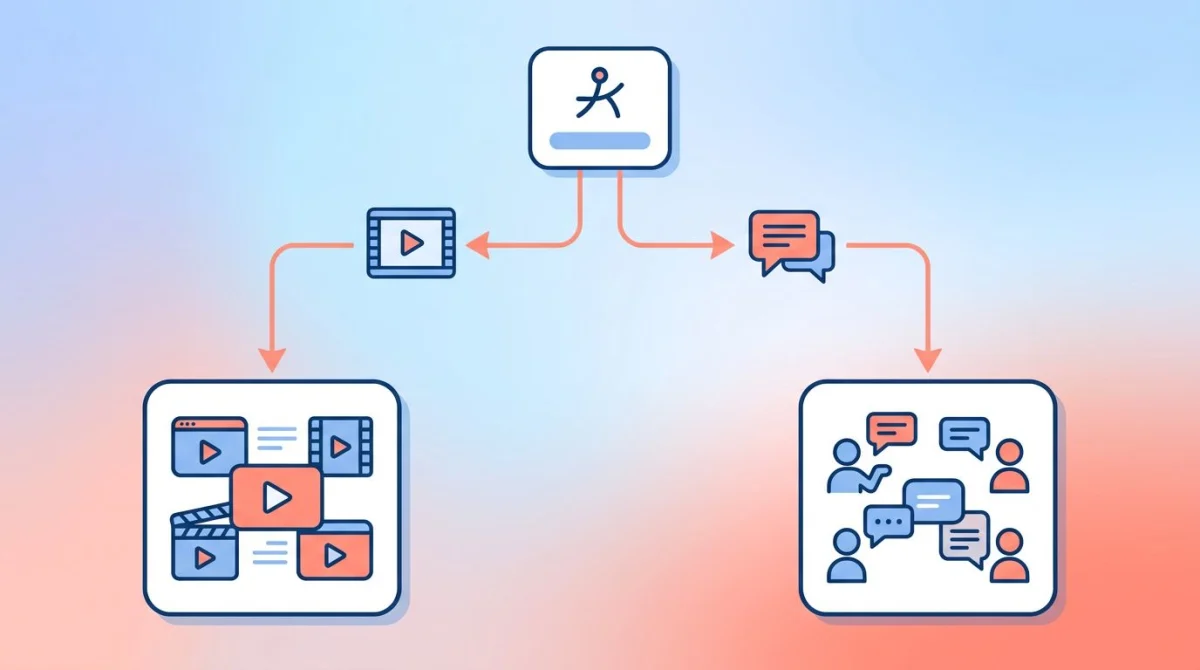
Nutze dieses Flowchart, um die Analyse-Paralyse zu überspringen.
Frage 1: Bist du auf Windows?
- Ja → Screen Studio fällt aus. Nutze Loom oder eine Screen-Studio-Alternative.
- Nein (Mac) → Weiter.
Frage 2: Ist das Video für Marketing/Launch/externe Nutzung?
- Ja → Screen Studio. Die Politur ist der Punkt.
- Nein → Weiter.
Frage 3: Brauchst du einen Sharelink in Sekunden?
- Ja → Loom.
- Nein, eine Datei reicht → Beides möglich.
Frage 4: Erstellst du mehr als 25 Videos im Jahr?
- Ja → Loom Business oder Screen Studio (einmalig).
- Nein → Loom Free reicht.
Frage 5: Brauchst du KI-Zusammenfassung/Transkript?
- Ja → Loom Business.
- Nein → Beide Tools funktionieren.
Migration: Wechsel zwischen den beiden
Migration ist hier nicht das richtige Framing. Die beiden Tools lösen unterschiedliche Probleme, daher fügen die meisten Teams am Ende eines zum anderen hinzu, statt zu ersetzen.
Wenn du „von Loom zu Screen Studio wechselst", hast du entschieden, dass deine Videos mehr Politur brauchen. Behalte Loom für Async; füge Screen Studio fürs Marketing hinzu.
Wenn du „von Screen Studio zu Loom wechselst", lohnt sich die Bearbeitungszeit für interne Nutzung nicht. Behalte Screen Studio für Launch-Videos; verschiebe tägliche Aufnahmen zu Loom.
Häufig gestellte Fragen
Was ist günstiger, Screen Studio oder Loom?
Loom Free ist günstiger für gelegentliche Nutzung (0 $ mit 5-Min.-Limit). Screen Studio ist auf Dauer günstiger als Loom Business bis 149 $ einmalig vs. ~180 $/Jahr pro Platz. Über 2 Jahre kostet ein Loom-Platz ~360 $ vs. Screen Studios 149 $. Der Haken: Screen Studio ist Mac-only und ein Nutzer, während Loom Business jede Plattform abdeckt und KI-Funktionen hinzufügt.
Ist Screen Studio plattformübergreifend?
Nein. Screen Studio läuft nur auf macOS, und die Entwickler haben gesagt, dass sie keine Windows-Version planen. Wenn du plattformübergreifende polierte Aufnahmen brauchst, schau dir FocuSee, Camtasia oder OBS Studio an. Speziell für Windows-Nutzer behandelt unsere Anleitung zu Loom-Alternativen für Windows plattformübergreifende Optionen.
Warum ist Screen Studio besser für Produktdemos?
Auto-Zoom auf Cursor und Maus-Pfad-Glättung. Beides passiert automatisch. Das Ergebnis sieht aus, als hätte ein Videoeditor stundenlang an jedem Clip gearbeitet, obwohl du tatsächlich null Zeit investiert hast. Für eine Homepage-Demo oder App-Store-Vorschau ist diese Politur der Unterschied zwischen einem Klick und einem Vorbeiscrollen. Loom hat keine der beiden Funktionen.
Hat Loom Auto-Zoom?
Nein. Loom nimmt deinen Bildschirm so auf, wie er ist. Du kannst manuell zuschneiden und trimmen, aber es gibt keinen automatischen Zoom-on-Click-Effekt. Wenn du wegen Auto-Zoom hier bist, sind Screen Studio (Mac) oder FocuSee (plattformübergreifend) deine Optionen.
Kann ich Loom-Videos bearbeiten?
Ja, aber leicht. Looms Editor handhabt Trim, Split, Blur und das Aneinanderreihen mehrerer Clips. Loom Business fügt KI-generierte Kapitel und Titel hinzu. Für echtes Timeline-Editing (Anpassen von Zoom-Kurven, Ripple-Deletes, animierte Overlays) brauchst du Screen Studio oder einen vollwertigen Editor wie DaVinci Resolve.
Screen Studio vs. Loom für Vertriebsvideos?
Hängt vom Publikum ab. Für ein 1-zu-1-personalisiertes Vertriebs-Follow-up („Hi Alex, hier ist, wie unser Tool dein Problem löst") gewinnt Loom, denn es ist schneller, der Sharelink ist sofort, und Personalisierung schlägt Politur. Für ein 1-zu-viele-Vertriebsvideo, das auf deiner Pricing-Seite oder in einer Sequenz lebt, gewinnt Screen Studio, denn die Politur signalisiert Qualität.
Was ist die Alternative zu Screen Studio für Windows?
Screen Studio hat keine Windows-Version. Die nächsten plattformübergreifenden Alternativen sind FocuSee (Auto-Zoom auf Windows und Mac), Camtasia (schwerer, mehr Editier-Funktionen) und ScreenStudio (ein separates, unverbundenes Tool mit verwirrendem Namen). Für eine vollständigere Liste mit kostenlosen Tools schau dir unseren Vergleich der Trainings-Video-Software an.
Fazit
Screen Studio und Loom sind nicht wirklich Konkurrenten. Sie erfüllen unterschiedliche Aufgaben.
- Screen Studio ist eine Polish-Maschine. Mac-only, 149 $ einmalig, der Auto-Zoom und der geglättete Cursor lassen jede Aufnahme pro aussehen. Am besten für Marketing, Launch-Videos und YouTube-Tutorials, wo die Politur selbst die Botschaft ist.
- Loom ist eine Speed-Maschine. Plattformübergreifend, kostenlos oder 15 $/Platz, sofortige Sharelinks und KI-Zusammenfassungen. Am besten für Async-Teamnachrichten, Bugreports, Vertriebs-Follow-ups und Support-Antworten, wo die Botschaft die Botschaft ist.
Die meisten Indie-Gründer und Creator landen bei beiden. Eine einzelne Screen-Studio-Lizenz für die wenigen Momente im Jahr, die echte Politur brauchen, plus Loom Free oder Business für den täglichen Async-Flow. Diese Kombination deckt mehr Boden ab als jedes Tool allein, und die Gesamtkosten sind immer noch geringer als ein Loom-Enterprise-Platz.
Wenn du nur eines kaufst, frag dich, welches Problem du häufiger hast: „Das muss pro aussehen" (Screen Studio) oder „Ich muss das in 30 Sekunden senden" (Loom). Die Antwort ist meist offensichtlich, sobald du es so framst.

Morgan
Indie DeveloperIndie developer, founder of ScreenSnap Pro. A decade of shipping consumer Mac apps and developer tools. Read full bio
@m_0_r_g_a_n_