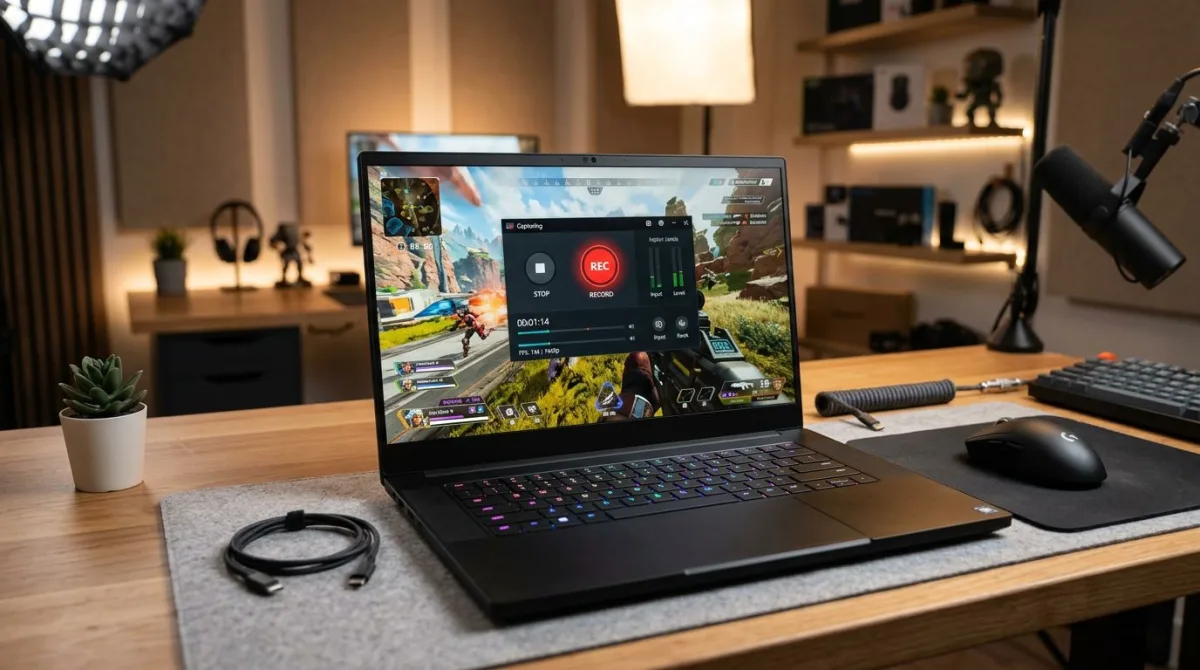
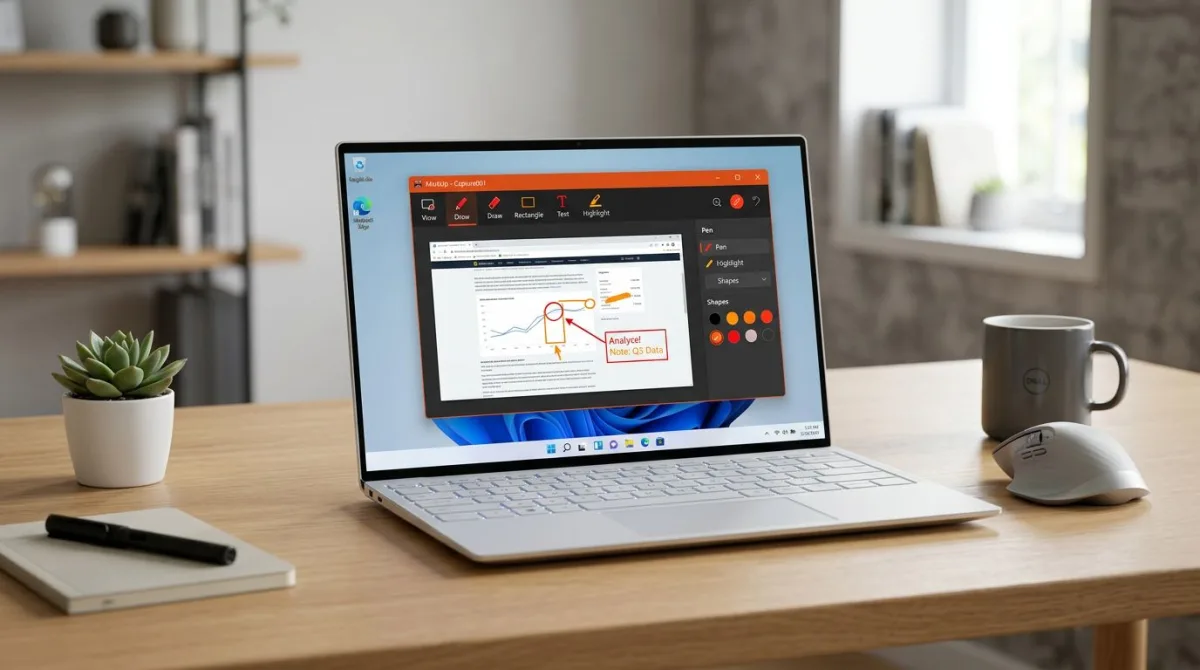
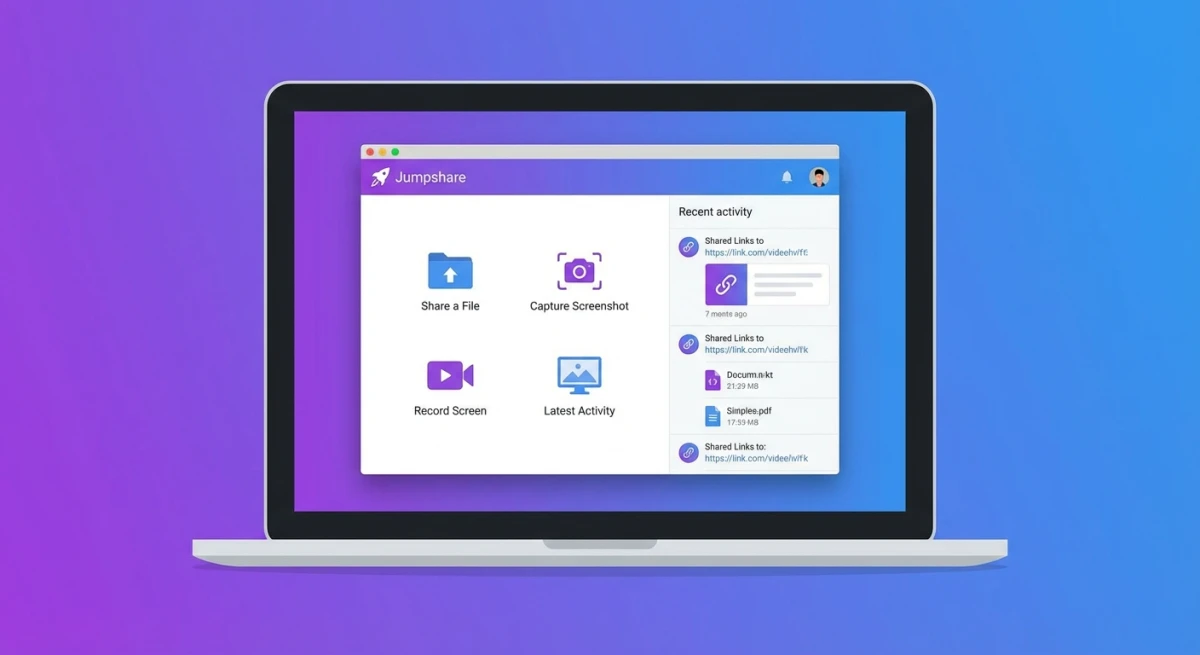
Cap.so Review 2026: Die Open-Source-Loom-Alternative
Unser kurzer Cap Screen Recorder Test: Cap.so ist eine schnelle, Open-Source-Loom-Alternative, die jetzt gut unter Windows und Mac funktioniert. Sie teilt die Aufnahme in zwei klare Modi: Instant für schnelles Teilen und Studio für polierte 4K-Bearbeitungen. Die Preise starten kostenlos und enden bei rund 8 $/Monat, der Hälfte von Loom. Es ist nicht perfekt, aber für die meisten Teams in 2026 ist es ein echter Wechsel.
Cap ist still und leise zum am häufigsten gestarteten Open-Source-Bildschirmrekorder auf GitHub geworden, mit über 18.000 Sternen. Loom-Nutzer wechseln. Entwickler lieben die Self-Host-Option. Und der Windows-Build fühlt sich endlich nativ an.
Dieser Cap.so Review basiert auf einer Woche täglicher Nutzung unter Windows 11. Wir behandeln das Gute, die rauen Kanten, den Preis und wie sich Cap mit Loom, OBS und unserer eigenen App stapelt. Kein Hype und kein Druck, nur das, was wir gefunden haben.
Was ist Cap?
Cap ist ein Open-Source-Bildschirmrekorder und Video-Messaging-Tool, gebaut von CapSoftware. Stell es dir als die Indie-Antwort auf Loom vor. Du nimmst deinen Bildschirm, dein Gesicht oder beides auf und teilst dann einen Link. Die Person am anderen Ende schaut im Browser.
Der große Twist: Die ganze App ist auf GitHub unter AGPLv3- und MIT-Lizenzen. Du kannst den Code lesen, deinen eigenen Server betreiben oder einfach die kostenlose Desktop-App nutzen. Das ist selten in diesem Bereich.
Schnelle Fakten zu Cap in 2026:
- Open Source. 18,3k GitHub-Sterne, aktive Community
- Plattformübergreifend. Native Mac- und Windows-Apps, gebaut auf Tauri
- Zwei Modi. Instant (Loom-Stil) und Studio (vor dem Teilen bearbeiten)
- Self-Host-Option. Bring deinen eigenen S3-Bucket und eine eigene Domain mit
- Kostenlose Stufe. Studio-Modus ist kostenlos für privaten Gebrauch
Cap wird von einem kleinen Team gemacht, aber das Tempo ist schnell. Die App liefert mehrere Updates pro Monat. Das GitHub-Repo zeigt 75 Releases und Hunderte gemergte Pull Requests.
Caps zwei Modi erklärt
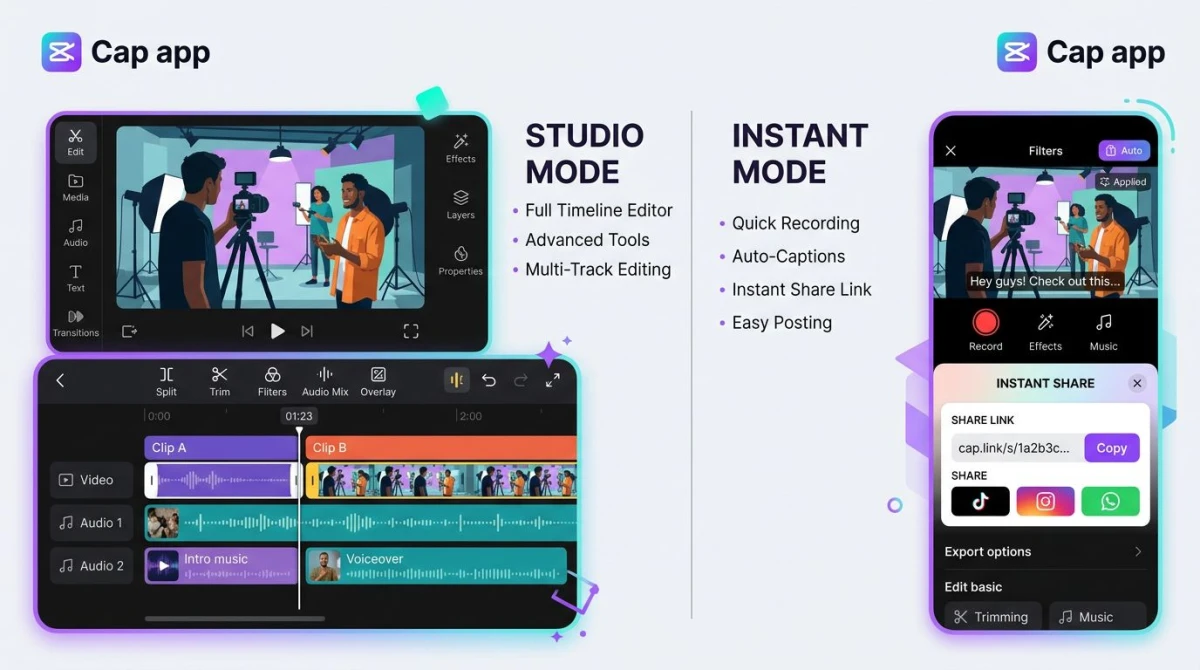
Cap ist um zwei Aufnahmemodi gebaut. Die meisten anderen Tools wählen eine Spur. Cap fährt beide, und die Aufteilung zählt.
Instant-Modus
Der Instant-Modus ist der Loom-Ersatz. Du drückst Aufnahme, sprichst durch deinen Bildschirm und stoppst. Cap lädt das Video während der Aufnahme hoch, sodass im Moment, in dem du auf Stopp drückst, ein teilbarer Link bereit ist.
Der Link öffnet sich in jedem Browser. Keine App zum Installieren für Zuschauer. Kommentare verzweigen unter dem Video. Untertitel werden spontan generiert. Für schnelle Bug-Reports, asynchrone Standups oder Kunden-Walkthroughs ist das der schnellste Weg von der Idee zum Link.
Der kostenlose Plan begrenzt Instant-Modus-Videos auf fünf Minuten. Das reicht für die meisten Nachrichten. Bezahlpläne entfernen das Limit.
Studio-Modus
Der Studio-Modus ist der ernsthafte. Er nimmt lokal mit bis zu 4K und 60 Bildern pro Sekunde auf. Deine Webcam und dein Bildschirm werden als separate Tracks gespeichert, was eine größere Sache ist, als es klingt.
Nach der Aufnahme öffnet Cap seinen eingebauten Timeline-Editor. Du kannst:
- Die Webcam-Blase neu positionieren oder skalieren
- Tote Stellen am Anfang oder Ende trimmen
- Automatisch in den Cursor zoomen
- Sanfte Hintergrundmusik hinzufügen
- Als MP4 exportieren oder als Cap-Link teilen
Der Studio-Modus ist kostenlos für privaten Gebrauch. Kein Wasserzeichen, kein Zeitlimit. Allein das schlägt die meisten Bezahltools.
Cap-Preise in 2026
Caps Preisgestaltung ist eine der klarsten Pluspunkte. So gliedert sie sich dieses Jahr.
| Plan | Preis | Was du bekommst |
|---|---|---|
| Kostenlos | 0 $ | Unbegrenzter Studio-Modus, 5-Min Instant-Modus |
| Cap Pro | ~8 $/Monat | Unbegrenzte Länge, eigene Domain, KI-Zusammenfassungen |
| Self-Hosted | Kostenlos (deine Infra) | Bring deinen eigenen S3 und Server mit |
| Desktop-Lizenz | ~29 $/Jahr | Kommerzielle Nutzung der Desktop-App |
Zum Vergleich: Loom Business startet bei 18 $ pro Nutzer pro Monat. Cap ist auf der Bezahlstufe ungefähr halb so viel, und kostenlos ist ein echtes kostenlos, keine Testversion.
Die Self-Host-Option ist die Geheimwahl. Wenn du bereits für AWS oder Cloudflare R2 zahlst, kannst du Cap auf deinen eigenen Bucket zeigen lassen. Deine Aufnahmen leben auf deiner Infrastruktur. Für Teams mit Datenschutzregeln oder DSGVO-Exposition ist das eine große Sache.
Was Cap gut macht
Nach einer Woche Tests stachen ein paar Dinge hervor. Das sind die Gründe, warum wir denken, dass Cap seine GitHub-Sterne verdient hat.
Open-Source-Transparenz. Nichts ist versteckt. Der Code ist öffentlich. Du kannst prüfen, was deine Maschine verlässt. Für datenschutzbewusste Teams ist das das ganze Spiel.
Loom-Video-Importer. Tools zu wechseln ist normalerweise schmerzhaft. Cap hat einen eingebauten Importer, der deine Loom-Bibliothek nach Cap zieht. Kein Kopieren-Einfügen, keine verlorenen Links. Allein das hat einen großen Blocker für Teams entfernt, die wir kennen.
Separate Webcam- und Bildschirm-Tracks. Die meisten Tools backen die Webcam-Blase in das fertige Video. Cap behält sie separat. Willst du dein Gesicht im Nachhinein aus der Ecke verschieben? Erledigt. Willst du dein Gesicht für eine Szene komplett weglassen? Auch erledigt.
Cursor-Auto-Zoom. Cap beobachtet deinen Cursor und zoomt sanft hinein, wenn du auf etwas Kleines klickst. Allein diese Funktion lässt Basis-Aufnahmen produziert aussehen, ohne irgendeine Arbeit deinerseits.
Plattformübergreifende Parität. Die Mac- und Windows-Apps fühlen sich in 2026 nahezu identisch an. Das war vor einem Jahr nicht so. Wenn dein Team gemischt ist, funktioniert Cap für jeden.
Cap spielt auch gut mit anderen Windows-Erfassungs-Workflows. Wenn du deine bestehenden Tastenkombinationen behalten willst, kämpft Cap nicht gegen das Betriebssystem. Siehe unseren Leitfaden Wie nimmt man den Bildschirm unter Windows auf für das volle Bild.
Wo Cap in 2026 zu kurz kommt
Cap ist gut. Es ist nicht fehlerfrei. Ein fairer Test muss die rauen Stellen benennen.
Multi-Monitor-Grenzfälle unter Windows. Ein paar Nutzer auf GitHub berichten immer noch, dass Multi-Screen-Setups das falsche Display wählen können oder beide Bildschirme über eine Leinwand gestreckt erfassen. Wir haben das einmal beim Testen auf einem Triple-Monitor-Rig gesehen. Ein Neustart hat es behoben, aber der Bug ist real.
Weniger Integrationen als Loom. Loom hat ein Jahrzehnt an Slack-, Notion-, Gmail- und Jira-Integrationen. Cap hat einige, aber die Liste ist kürzer. Wenn dein Team in einem dieser Tools lebt, prüfe die Cap-Integrationsseite vor dem Wechsel.
Team-Analytik ist leichter. Loom gibt Managern tiefe Sehstatistiken: wer geschaut hat, wie weit sie kamen, wann sie abgesprungen sind. Cap verfolgt grundlegende Aufrufe und Kommentare. Genug für die meisten Teams. Nicht genug für eine Vertriebsorganisation, die auf Video-Metriken läuft.
Jüngeres Produkt. Cap liefert schnell, was großartig ist, aber auch heißt, dass du häufiger auf kleine Bugs stößt als bei reifen Tools. Wenn du heute felsenfeste Stabilität brauchst, zählt das. Wenn du eine raue Kante für eine bessere Langzeitwette tolerierst, nicht.
Cap vs. Loom: Der Vergleich, der zählt
Cap.so positioniert sich als die Loom-Alternative. So stapeln sich die beiden tatsächlich in 2026.

| Funktion | Cap | Loom |
|---|---|---|
| Open Source | Ja | Nein |
| Sofortiger Teilen-Link | Ja | Ja |
| Webcam-Overlay | Ja (verschiebbar) | Ja (eingebacken) |
| Auto-Untertitel | Ja | Ja |
| Eingebauter Editor | Ja | Ja |
| Team-Dashboards | Einfach | Tief |
| Integrationen | Wachsend | Ausgereift |
| Self-Host-Option | Ja | Nein |
| Kostenloser Plan | Ja, echt | Begrenzt, Test-Feeling |
| Bezahlplan | ~8 $/Monat | 18 $/Monat |
Wenn du die billigste, offenste Option mit Raum zum Self-Hosten willst, gewinnt Cap. Wenn du ein großes Vertriebsteam betreibst, das auf Looms Analytik lebt, gewinnt Loom immer noch, zumindest vorerst.
Für die meisten Entwickler, Indie-Teams und Content-Creator schlägt Cap Loom sowohl beim Preis als auch bei der Philosophie.

Genug von langweiligen Screenshots? Probier ScreenSnap Pro.
Schöne Hintergründe, professionelle Anmerkungen, GIF-Aufnahme und sofortiges Teilen in der Cloud, alles in einer App. Einmal 39 $ zahlen, für immer besitzen.
Preis und Funktionen ansehenCap vs. ScreenSnap Pro
Leute fragen uns das oft, also werden wir direkt sein. Cap und ScreenSnap Pro sind nicht wirklich dasselbe Produkt. Sie berühren beide nur das Wort „Aufnahme".
Cap ist ein Open-Source-Async-Video-Tool. Du machst eine Aufnahme, teilst einen Link, bekommst Kommentare. Das Geschäftsmodell ist SaaS mit einer großzügigen kostenlosen Stufe und einer Self-Host-Notbremse. Großartig für Team-Videos, Tutorials und asynchrone Updates.
ScreenSnap Pro ist eine Desktop-App für 39 $ einmalig, die sich auf Screenshots, GIFs und kurze Aufnahmen konzentriert. Keine Cloud erforderlich. Kein Server zu verwalten. Du zahlst einmal und besitzt es für immer. Großartig für Entwickler, Designer und Marketer, die polierte Visuals schnell wollen.
Wähl Cap, wenn:
- Du einen Open-Source-Loom-Ersatz willst
- Du Aufnahmen als Links teilst, nicht als Dateien
- Du eines Tages selbst hosten willst
Wähl ScreenSnap Pro, wenn:
- Du Einmalpreise ohne Abo willst
- Du hauptsächlich mit Screenshots und GIFs arbeitest, mit gelegentlichen Aufnahmen
- Du 500+ Hintergründe, OCR und 15 Annotationswerkzeuge eingebaut willst
Unterschiedliche Stärken, unterschiedliche Workflows. Wir respektieren, was Cap baut. Sie respektieren Einmalpreis-Käufer, die bei uns landen.
Cap vs. OBS Studio
OBS ist der andere Open-Source-Name, den Leute aufbringen. Der Vergleich ist fair, aber kurz.
OBS ist ein Streaming- und Multi-Track-Aufnahme-Kraftpaket. Es hat Szenen, Übergänge, Multi-Quellen-Audio-Mischung und ein Plugin-Ökosystem. Wenn du auf Twitch oder YouTube live streamst, ist OBS immer noch das Tool.
Cap ist ein asynchroner Rekorder. Keine Szenen, kein Streaming, kein Plugin-Basar. Du nimmst auf, du teilst. Das ist die ganze Schleife.
Für asynchrone Team-Videos gewinnt Cap an Einfachheit. Fürs Streaming gewinnt OBS an Power. Viele Creator nutzen beide.
So installierst du den Cap Screen Recorder unter Windows
Den Cap Screen Recorder unter Windows zu installieren ist schmerzlos. Hier ist die Kurzversion.
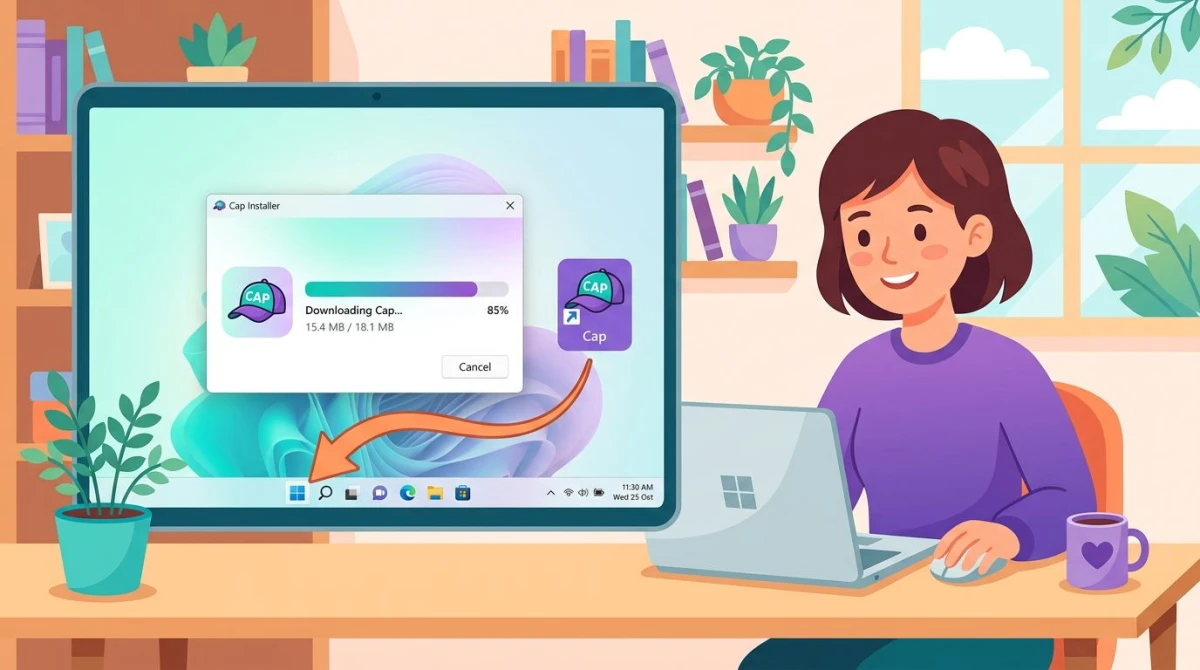
- Geh zu cap.so und klicke Download für Windows
- Führe den
.exe-Installer aus (etwa 60 MB) - Beim ersten Start fragt Cap nach Bildschirm- und Mikrofon-Berechtigungen, also erlaube beides
- Melde dich mit Google, GitHub oder E-Mail an
- Wähl Instant- oder Studio-Modus und drücke Aufnahme
Der Installer ist signiert, und Windows Defender beschwert sich nicht. Wenn du eine Berechtigungsabfrage siehst, folge Microsofts Leitfaden zum Verwalten von Kamera-App-Berechtigungen, um Cap zu genehmigen.
Deine erste Aufnahme ist in unter zwei Minuten bereit, einschließlich des Downloads.
Wer Cap nutzen sollte
Cap ist nicht für jeden. Aber es passt stark zu einigen klaren Gruppen.
- Open-Source-Fans. Wenn dir Lizenzfreiheit wichtig ist, ist Cap der einzige ernste Spieler.
- Datenschutzfokussierte Teams. Self-Hosting bedeutet, deine Videos verlassen nie deine Infrastruktur.
- Loom-Flüchtlinge. Wenn dich Looms Preis oder der Atlassian-Pivot abschreckt, ist der Migrationsweg sanft.
- Entwickler. Cap fühlt sich für Entwickler gebaut an: schnell, skriptfähig und ehrlich darüber, was es macht.
- Budget-bewusste Creator. Kostenloser Studio-Modus ohne Wasserzeichen ist das beste kostenlose Angebot in der Bildschirmaufnahme.
Wenn dir auch Audioqualität wichtig ist, kombiniere Cap mit einem guten Mikrofon-Setup. Unser Leitfaden zum Bildschirm mit Audio aufnehmen unter Windows deckt Mikrofonauswahl und den OS-Audio-Trick ab, der die meisten Aufnahmen rettet.
Wer woanders schauen sollte
Cap ist nicht die richtige Wahl für jeden Workflow. Überspringe es, wenn du diesen entsprichst:
- Du brauchst tiefe Zuschauer-Analytik. Bleib vorerst bei Loom.
- Du willst einen Einmalkauf. Schau dir ScreenSnap Pro an (39 $ lebenslang, keine Cloud erforderlich).
- Du streamst auf Twitch oder YouTube Live. Nutze OBS.
- Du willst maximale Anpassung unter Windows. Siehe unseren ShareX-Test, das Windows-Power-User-Tool der Wahl.
- Du brauchst nur schnelle Snaps, keine Videos. Jeder der kostenlosen Windows-Bildschirmrekorder in unserer Übersicht reicht.
Cap ist großartig im asynchronen Video. Es ist nicht großartig darin, alles für jeden zu sein.
Unser Fazit
Cap.so ist der erste Open-Source-Bildschirmrekorder, den wir ohne Vorbehalte für die meisten kleinen Teams und Creator empfehlen. In 2026 ist es:
- Günstiger als Loom
- Privater als CloudApp oder Zight
- Einfacher als OBS
- Moderner als alles Kostenlose
Der Multi-Monitor-Bug ist nervig. Die Integrationslücke ist real. Aber die Bahn ist klar: Cap gewinnt 1.000+ GitHub-Sterne pro Monat. Das Produkt wird mit jedem Release besser.
Für die meisten Teams, die über einen Wechsel von Loom nachdenken, lautet die Antwort ja. Für Teams, die Screenshots, GIFs und Aufnahmen in einer einmal-bezahlten App wollen, ist ScreenSnap Pro immer noch die 39 $-Abkürzung.
So oder so, die gute Nachricht ist, dass Looms Monopol auf asynchrones Video vorbei ist.
Häufig gestellte Fragen
Ist Cap.so wirklich kostenlos?
Ja. Caps Studio-Modus ist kostenlos für privaten Gebrauch ohne Wasserzeichen und ohne Zeitlimit. Der Instant-Modus ist kostenlos bis zu fünf Minuten pro Video. Bezahlpläne starten bei rund 8 $ pro Monat, wenn du längere Videos, eigene Domains und KI-Funktionen willst.
Ist Cap Open Source?
Ja. Caps Code ist auf GitHub unter AGPLv3 für den Großteil der App und MIT für die Capture-Crates. Du kannst die Quelle lesen, beitragen oder den vollen Stack mit deinem eigenen Server und S3-Bucket selbst hosten.
Funktioniert Cap unter Windows?
Ja. Cap hat eine native Windows-App, gebaut mit Tauri. Es unterstützt Windows 10 und 11. Die 2026-Builds laufen gut auf den meisten Hardware, obwohl einige Nutzer gelegentliche Multi-Monitor-Erfassungs-Bugs melden.
Cap vs. Loom: was ist besser in 2026?
Cap gewinnt bei Preis, Open Source und Self-Hosting. Loom gewinnt bei reifen Integrationen und tiefer Zuschauer-Analytik. Für Indie-Teams und Entwickler ist Cap die bessere Wahl. Für große Vertriebsorganisationen, die an Looms Ökosystem gebunden sind, ist Loom immer noch stärker.
Ist Cap sicher zu nutzen?
Ja. Cap ist signiert, Open Source und lädt keine Studio-Modus-Aufnahmen hoch, es sei denn, du teilst sie explizit. Der Instant-Modus lädt standardmäßig in Caps Cloud hoch, aber du kannst selbst hosten, wenn das ein Anliegen ist. Der Code ist öffentlich, sodass alle Änderungen überprüfbar sind.
Wie vergleicht sich Cap mit ScreenSnap Pro?
Cap ist ein asynchrones Video-Tool mit Cloud- und Self-Host-Option. ScreenSnap Pro ist eine 39 $ einmalige Mac- und Windows-App, die sich auf Screenshots, GIFs und kurze Aufnahmen mit 500+ Hintergründen und 15 Annotationswerkzeugen konzentriert. Unterschiedliche Tools für unterschiedliche Jobs: Cap für Team-Video, ScreenSnap Pro für polierte Visuals.

Morgan
Indie DeveloperIndie developer, founder of ScreenSnap Pro. A decade of shipping consumer Mac apps and developer tools. Read full bio
@m_0_r_g_a_n_