Bilder komprimieren ohne Qualitätsverlust (2026)
Große Bilder verlangsamen Websites, fluten Posteingänge und verschwenden Speicher. Wenn du lernst, wie du Bilder richtig komprimierst, kannst du die Bilddateigröße um 50 bis 80 % reduzieren. Das Beste? Keiner kann den Unterschied erkennen.
Diese Anleitung führt dich durch sechs einfache Methoden. Du findest kostenlose Browser-Tools, eingebaute Mac-Apps und mehr. Wähle, was am besten zu dir passt.
Warum Bildkompression wichtig ist
Seitengeschwindigkeit beeinflusst dein Geschäftsergebnis. Google nutzt Core Web Vitals als Ranking-Signal. Bilder sind oft die größten Dateien auf einer Seite.
Hier ist, was große Bilder dich kosten:
- Lange Ladezeiten. Ein einziges Rohfoto kann 5 bis 10 MB groß sein. Pack ein Dutzend davon auf eine Seite und mobile Nutzer warten 30+ Sekunden.
- Verlorene Besucher. 53 % der mobilen Nutzer verlassen eine Seite, wenn sie länger als 3 Sekunden zum Laden braucht.
- E-Mail-Probleme. Die meisten E-Mail-Apps begrenzen die Dateigröße auf 20 bis 25 MB.
- Speicherverschwendung. Jedes Bild mit dreifacher benötigter Größe summiert sich schnell.
Die Lösung ist einfach. Komprimiere JPG-, PNG- und WebP-Dateien, bevor du sie hochlädst. Mit den richtigen Einstellungen schrumpfen Dateien auf einen Bruchteil ihrer Größe. Du wirst keinen Qualitätsverlust sehen.
Verlustbehaftete vs. verlustfreie Kompression verstehen
Bevor du ein Tool wählst, hilft es zu wissen, welche zwei Kompressionsarten es gibt. Das beeinflusst, wie stark du Dateien schrumpfen kannst, und ob sich die Qualität überhaupt ändert.
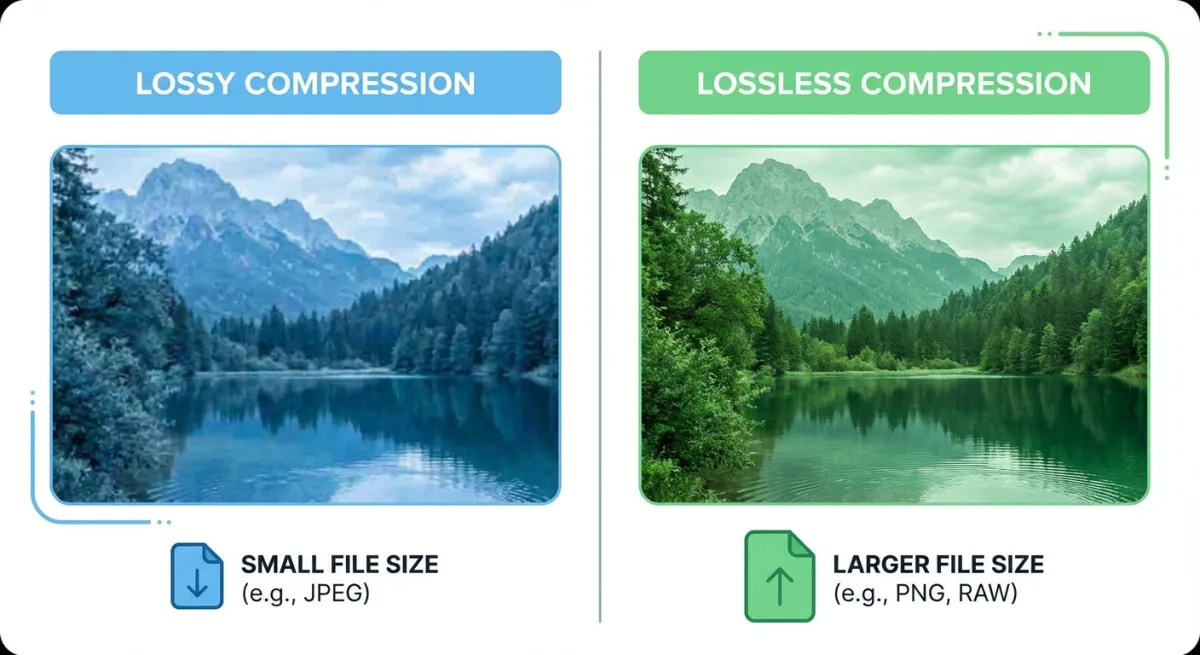
Verlustbehaftete Kompression
Verlustbehaftete Kompression wirft einige Bilddaten weg, um Dateien kleiner zu machen. Sie schneidet die Teile heraus, die deine Augen nicht vermissen werden: winzige Farbverschiebungen, feine Texturen und schwaches Rauschen.
Am besten für: Fotos, Blog-Bilder, Social-Media-Beiträge, E-Mail-Anhänge.
Bei 75 bis 85 % Qualität können die meisten Leute den Unterschied zum Original nicht erkennen. Geh unter 60 % und du siehst klotzige Flecken und Farbabstufungen.
Verlustfreie Kompression
Verlustfreie Kompression schrumpft die Dateigröße, ohne Daten zu entfernen. Sie findet smartere Wege, dieselben Infos zu speichern, etwa wie eine Kurzschrift für Muster, die sich wiederholen.
Am besten für: Logos, Icons, Screenshots mit Text, Grafiken mit scharfen Kanten und Bilder, die du später bearbeitest.
Du sparst 10 bis 30 % an Dateigröße. Das ist weniger als bei verlustbehafteter Kompression, aber du verlierst null Qualität.
| Eigenschaft | Verlustbehaftet | Verlustfrei |
|---|---|---|
| Dateigrößenreduktion | 50 bis 90 % | 10 bis 30 % |
| Qualitätsverlust | Leicht (oft unsichtbar) | Keiner |
| Beste Formate | JPG, WebP | PNG, WebP, TIFF |
| Wiederholte Kompression sicher? | Nein (verschlechtert sich weiter) | Ja |
| Bester Anwendungsfall | Fotos, Web-Bilder | Screenshots, Logos, Archive |
Methode 1: Kostenloser Online-Bildkompressor (am schnellsten)
Ein browserbasiertes Tool ist der schnellste Weg, Bilder ohne Qualitätsverlust zu komprimieren. Keine Downloads. Keine Anmeldungen. Einfach ziehen, ablegen und speichern.
Unser kostenloser Image Compressor lässt dich direkt im Browser stapelweise komprimieren. Er läuft lokal, deine Bilder verlassen dein Gerät also nie.
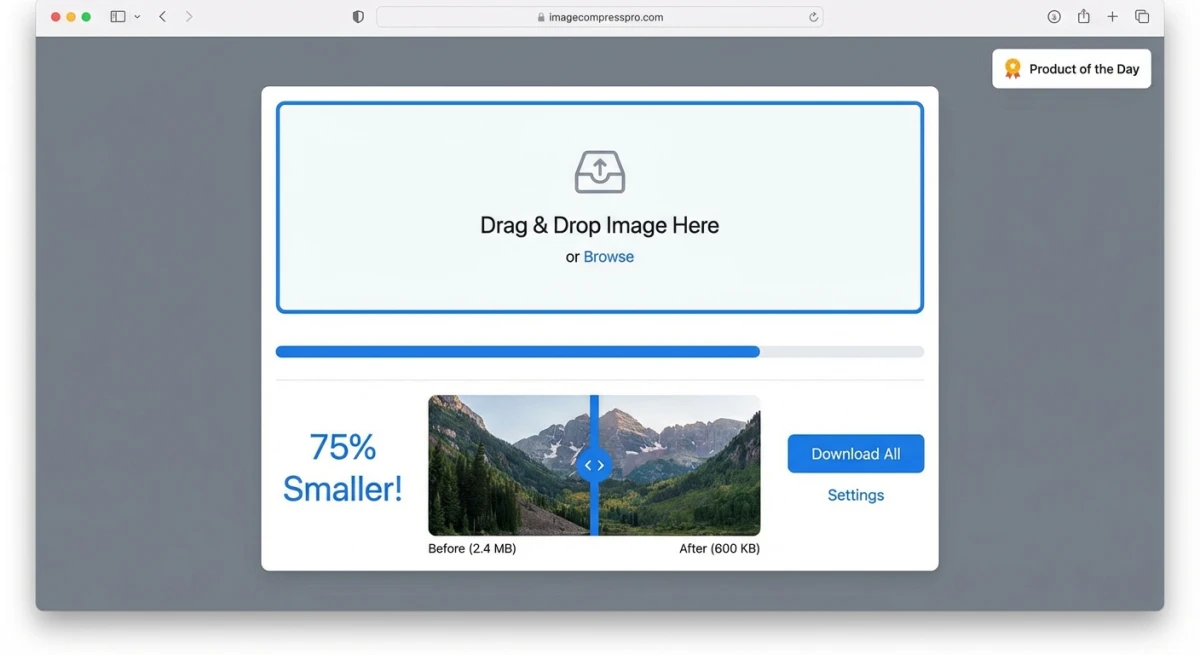
So nutzt du es:
- Öffne das Image-Compressor-Tool
- Zieh deine Bilder rein (unterstützt JPG, PNG, WebP und mehr)
- Pass den Qualitätsregler auf etwa 80 % an, den Sweet Spot für die meisten Fotos
- Lade komprimierte Dateien einzeln oder als ZIP herunter
Warum das gut funktioniert: Deine Bilder bleiben privat, da nichts hochgeladen wird. Du kannst auch Bilder in Massen komprimieren: Leg einen ganzen Stapel ab und schrumpf sie alle auf einmal.
Methode 2: TinyPNG / TinyJPG
TinyPNG ist einer der beliebtesten Online-Bildkompressoren. Trotz des Namens handhabt er sowohl PNG- als auch JPG-Dateien.
So funktioniert's:
- Geh auf tinypng.com
- Lade bis zu 20 Bilder hoch (max. 5 MB pro Datei in der kostenlosen Stufe)
- Lade komprimierte Versionen herunter
Vorteile:
- Smarte verlustbehaftete Kompression mit exzellenter Qualitätserhaltung
- Unterstützt PNG und JPG
- WordPress-Plugin verfügbar
Nachteile:
- 20-Bilder-Limit pro Stapel (kostenlose Stufe)
- 5 MB Dateigrößen-Limit ohne Bezahlplan
- Dateien werden auf ihre Server hochgeladen
TinyPNG reduziert die Anzahl der Farben in PNG-Dateien, während die Transparenz erhalten bleibt. Bei JPGs werden die Kompressionstabellen angepasst. Du wirst bei den meisten Dateien 40 bis 70 % Ersparnis sehen.
Methode 3: Vorschau-App auf dem Mac (kein Download nötig)
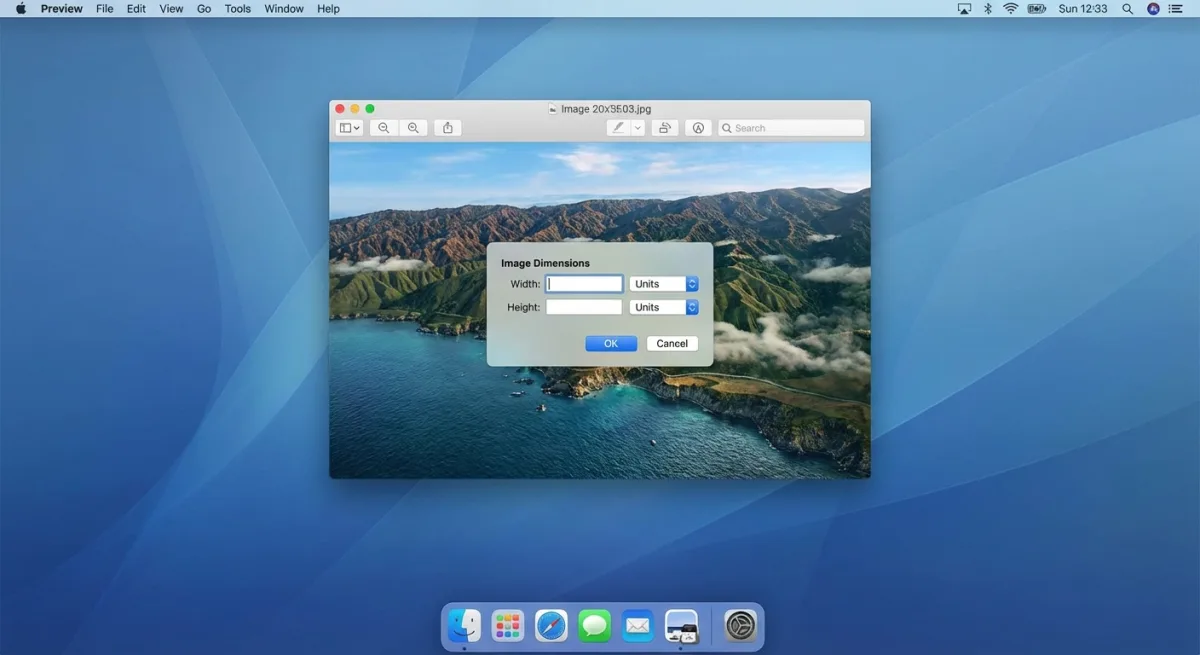
Jeder Mac hat Vorschau eingebaut. Sie enthält ein einfaches Export-Tool, mit dem du ein Foto komprimieren kannst, ohne irgendwas extra zu installieren.
Schritte zum Komprimieren mit Vorschau:
- Öffne dein Bild in Vorschau (Doppelklick funktioniert meistens)
- Geh zu Ablage → Exportieren
- Wähle JPEG als Format
- Zieh den Qualität-Regler nach links, denn etwa 70 bis 80 % gibt großartige Ergebnisse
- Klicke auf Sichern
Tipp: Vorschau zeigt die geschätzte Dateigröße an, während du den Qualitätsregler anpasst. So findest du die genaue Balance zwischen Größe und Qualität.
Das funktioniert super für einzelne Bilder. Für Stapeljobs nutze eine der anderen Methoden. Du arbeitest mit Screenshots? Schau dir unsere Anleitung Screenshots auf dem Mac bearbeiten für mehr eingebaute Tools an.
Methode 4: Photoshop "Für Web speichern"
Adobe Photoshops Exportieren → Für Web speichern (Legacy) ist die erste Wahl für Profis. Es gibt dir volle Kontrolle über die Kompression mit Live-Vorschau.
So nutzt du "Für Web speichern":
- Öffne dein Bild in Photoshop
- Geh zu Datei → Exportieren → Für Web speichern (Legacy) (oder drücke
⌘+⌥+Shift+S) - Wähl dein Format:
- JPEG für Fotos, mit Qualität auf 60 bis 80 %
- PNG-8 für Grafiken mit wenigen Farben
- PNG-24 für Grafiken, die Transparenz brauchen
- Hak "Optimiert" an für zusätzliche Ersparnis
- Vergleiche die 2-fach- oder 4-fach-Vorschau, um die Qualität zu prüfen
- Klicke auf Speichern
Warum es großartig ist: Die 2-fach-Ansicht zeigt Original und komprimiert nebeneinander mit Dateigrößen. Du kannst den genauen Punkt sehen, an dem die Qualität abfällt.
Der Haken: Du brauchst einen Creative-Cloud-Plan (22,99 $/Monat). Für die meisten Leute machen die kostenlosen Tools oben den Job genauso gut.
Methode 5: ImageOptim für Mac
ImageOptim ist eine kostenlose Mac-App, die Metadaten entfernt und smarte Kompression anwendet. Sie läuft auf deinem Mac und handhabt Dateien stapelweise.
So nutzt du ImageOptim:
- Lade es von imageoptim.com/mac herunter
- Zieh Bilder ins App-Fenster
- ImageOptim komprimiert automatisch und überschreibt die Originale
Wichtig: ImageOptim ersetzt deine Originaldateien standardmäßig. Mach erst Kopien, wenn du die unkomprimierten Versionen behalten willst.
Was es gut macht:
- Entfernt EXIF-Daten (Kamera-Info, GPS, Vorschaubilder)
- Probiert mehrere Kompressionsmethoden und wählt das kleinste Ergebnis
- Funktioniert mit PNG, JPEG, GIF und SVG
- Kostenlos und Open Source
Du sparst 20 bis 60 %, je nach Dateityp und wie viele Metadaten gespeichert waren.

Genug von langweiligen Screenshots? Probier ScreenSnap Pro.
Schöne Hintergründe, professionelle Anmerkungen, GIF-Aufnahme und sofortiges Teilen in der Cloud, alles in einer App. Einmal 39 $ zahlen, für immer besitzen.
Preis und Funktionen ansehenMethode 6: In WebP-Format konvertieren
Manchmal ist der beste Schritt, das Format zu wechseln, statt an der Qualität zu drehen. WebP macht Dateien 25 bis 35 % kleiner als JPEG bei gleicher Qualität, laut Googles eigenen Daten.
WebP handhabt sowohl verlustbehaftete als auch verlustfreie Modi. Es unterstützt auch Transparenz, was JPEG nicht kann. Jeder größere Browser unterstützt WebP im Jahr 2026.
So konvertierst du in WebP:
Du kannst unseren kostenlosen Image Format Converter nutzen, um Bilder direkt im Browser stapelweise in WebP zu konvertieren. Lade deine JPGs oder PNGs hoch, wähle WebP als Ausgabeformat und lade herunter.
Für Kommandozeilen-Nutzer auf dem Mac:
# cwebp via Homebrew installieren
brew install webp

# Eine einzelne Datei konvertieren
cwebp -q 80 input.jpg -o output.webp

# Alle JPGs in einem Ordner stapelweise konvertieren
for f in *.jpg; do cwebp -q 80 "$f" -o "${f%.jpg}.webp"; done
Wann du WebP nutzen solltest:
- Website-Bilder (Blogartikel, Produktfotos, Hintergründe)
- Jedes Bild, das modernen Browsern ausgeliefert wird
Wann du bei JPEG/PNG bleiben solltest:
- E-Mail-Anhänge (manche Clients zeigen WebP nicht in der Vorschau)
- Druckmaterialien
- Kompatibilität mit älterer Software
Beste Kompressionseinstellungen nach Anwendungsfall
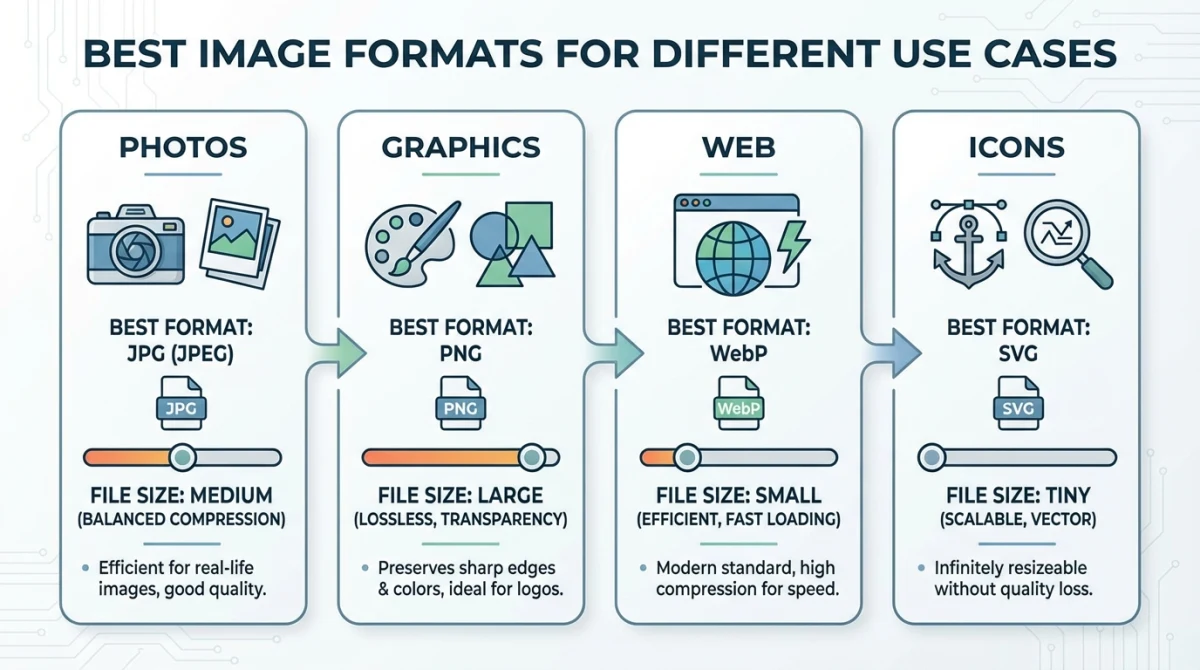
Verschiedene Bilder brauchen verschiedene Einstellungen. Hier ein schneller Spickzettel:
| Anwendungsfall | Format | Qualität | Zielgröße |
|---|---|---|---|
| Blog-Foto | WebP oder JPG | 75 bis 85 % | Unter 200 KB |
| Produktfotos (E-Commerce) | JPG | 80 bis 90 % | Unter 300 KB |
| Social-Media-Bilder | JPG | 80 % | Unter 500 KB |
| E-Mail-Anhänge | JPG | 70 bis 80 % | Unter 1 MB |
| Screenshots mit Text | PNG (verlustfrei) | 100 % | Variiert |
| Logos und Icons | SVG oder PNG | 100 % | Unter 50 KB |
| Vorschaubilder | WebP oder JPG | 70 % | Unter 50 KB |
Profi-Tipp: Für Screenshots mit Text, Code oder UI-Elementen bleib bei PNG. Scharfe Kanten sehen mit verlustbehafteter Kompression schlecht aus. Du kannst auch überflüssigen Weißraum zuschneiden, bevor du komprimierst, um die Dateigröße noch weiter zu reduzieren.
Tipps für Stapelkompression
Wenn du Dutzende oder Hunderte von Bildern hast, geht es nicht eins nach dem anderen. Hier sind Wege, um Bilder schnell in Massen zu komprimieren:
- Drag-and-drop-Tools nutzen: Unser Image Compressor und ImageOptim handhaben Stapel beide nativ
- Automationen einrichten: Macs Automator kann eine Schnellaktion erstellen, die Bilder per Rechtsklick komprimiert
- Kommandozeilen-Tools nutzen:
cwebp,jpegoptimundpngquantunterstützen alle Glob-Muster für Stapelverarbeitung - Bei Upload komprimieren: CDNs wie Cloudinary und imgix können Bilder beim Ausliefern automatisch optimieren
Wenn du viele Screenshots für Doku oder Tutorials machst, spart ScreenSnap Pro Zeit, indem es von Anfang an saubere Bilder aufnimmt. Es hat auch eingebaute Markup-Tools, sodass du ohne separate App annotieren kannst.
Wie Bildkompression tatsächlich funktioniert
Ein kurzer Blick auf die Wissenschaft hilft dir, die richtigen Einstellungen zu wählen.
JPEG teilt Bilder in winzige 8×8-Pixel-Blöcke auf. Es entfernt dann Details, die deine Augen nicht bemerken werden. Mehr Kompression heißt mehr entfernte Daten. Deshalb sehen überkomprimierte JPEGs klotzig aus: Du siehst diese Pixelblöcke.
PNG funktioniert wie eine ZIP-Datei. Es findet Muster im Bild und nutzt Kurzschrift, um sie zu speichern. Screenshots komprimieren gut, weil sie große Blöcke derselben Farbe haben. Fotos nicht, da jeder Pixel sich leicht unterscheidet.
WebP leiht von der Videokompression. Jeder Block wird aus den umgebenden Blöcken vorhergesagt. Nur die Unterschiede werden gespeichert. Deshalb schlägt WebP JPEG bei der Dateigröße.
Was das für dich bedeutet: Fotos (Landschaften, Essen, Porträts) sind großartig mit verlustbehafteter Kompression. Deine Augen überspringen die verlorenen Details. Aber Screenshots, Logos und Text brauchen verlustfreie Kompression, denn alle Artefakte an scharfen Kanten sind leicht zu erkennen.
Wenn du Mac-Screenshots für Doku aufnimmst, probier Annotationen hinzufügen, bevor du komprimierst. Das ist schneller als andersrum.
Häufige Fehler vermeiden
- JPEGs zweimal komprimieren. Jede Runde verschlechtert die Qualität. Starte immer von der Originaldatei.
- PNG für Fotos nutzen. PNG behält jeden Pixel, also bleiben Foto-Dateien riesig. Nutze stattdessen JPEG oder WebP.
- Den Schritt zum Skalieren überspringen. Ein 4000×3000-Bild bei 200 KB lässt Browser immer noch hart arbeiten. Erst skalieren, dann komprimieren.
- Eine Größe für alle Bildschirme. Nutze
srcset, um kleinere Bilder auf Handys auszuliefern. Mobile Nutzer brauchen nicht die volle Desktop-Version. - Metadaten drinlassen. Kameradaten (GPS, Modell, Einstellungen) können 50 bis 100 KB hinzufügen. Streich sie für die Web-Nutzung. Du kannst mit unserem Image Metadata Viewer prüfen, was gespeichert ist.
Schneller Vergleich: Alle 6 Methoden
So schneiden die sechs Methoden ab, damit du die richtige wählen kannst:
| Methode | Kosten | Stapel-Support | Am besten für | Typische Ersparnis |
|---|---|---|---|---|
| Online-Image-Compressor | Kostenlos | ✅ Ja | Schnelle Stapeljobs, datenschutzbewusste Nutzer | 50 bis 80 % |
| TinyPNG | Kostenlos (begrenzt) | ✅ Bis 20 | PNG-lastige Workflows, WordPress-Nutzer | 40 bis 70 % |
| Vorschau (Mac) | Kostenlos | ❌ Eins nach dem anderen | Schnelle Einzelbild-Kompression | 30 bis 60 % |
| Photoshop "Für Web speichern" | 22,99 $/Monat | ❌ Eins nach dem anderen | Designer, die präzise Kontrolle brauchen | 50 bis 80 % |
| ImageOptim (Mac) | Kostenlos | ✅ Ja | Entwickler, automatisierte Workflows | 20 bis 60 % |
| WebP-Konvertierung | Kostenlos | ✅ Ja | Web-First-Projekte, maximale Ersparnis | 60 bis 85 % |
Unser Favorit: Starte mit dem kostenlosen Image Compressor für die meisten Aufgaben. Wechsel zu WebP, wenn jedes Kilobyte zählt. Nutze ImageOptim, wenn du eine Mac-App willst, die im Hintergrund läuft.
Wenn du viele Mac-Screenshots machst, spart die Kombination aus einem guten Aufnahme-Tool und Kompression jede Menge Zeit. Schau dir unseren Best Screenshot Apps für Mac-Überblick an, um die richtige Wahl zu finden. Du willst vielleicht auch lernen, wie du auf dem Mac einen Screenshot machst, wenn du neu bei macOS bist.
Häufig gestellte Fragen
Reduziert das Komprimieren eines Bildes seine Qualität?
Das hängt von der Methode ab. Verlustfreie Kompression behält 100 % der Qualität. Verlustbehaftete Kompression (wie JPEG bei 80 %) entfernt einige Daten, aber meist kannst du den Unterschied nicht sehen. Bleib bei Fotos über 70 % Qualität und alles ist gut.
Was ist das beste Format für Web-Bilder im Jahr 2026?
WebP ist gerade die beste Wahl für Web-Bilder. Dateien sind 25 bis 35 % kleiner als JPEG bei gleicher Qualität. Es unterstützt auch Transparenz. Alle modernen Browser können damit umgehen. Nutze JPEG als Backup für E-Mail und ältere Apps.
Wie stark kann ich ein JPEG ohne sichtbaren Qualitätsverlust komprimieren?
Die meisten JPEGs sehen bei 75 bis 85 % Qualität super aus. Für Web-Nutzung ist 80 % der Sweet Spot. Das schneidet die Dateigröße um 60 bis 70 % und hält alles scharf. Unter 60 % siehst du anfangen, klotzige Bereiche, besonders in glatten Verläufen.
Kann ich Bilder kostenlos in Massen komprimieren?
Ja. Unser Image Compressor handhabt Stapelkompression in deinem Browser ohne Kosten. ImageOptim (Mac) ist eine andere kostenlose Option für Massen-Kompression. Beide verarbeiten Dateien lokal, ohne sie auf externe Server hochzuladen.
Ist WebP besser als JPEG für Kompression?
In den meisten Fällen ja. WebP-Dateien sind 25 bis 35 % kleiner als JPEG bei gleicher visueller Qualität. Es macht auch Transparenz und verlustfreie Modi, was JPEG nicht kann. Der einzige Kompromiss ist etwas weniger Unterstützung in älteren Tools, aber jeder moderne Browser handhabt WebP problemlos.

Morgan
Indie DeveloperIndie developer, founder of ScreenSnap Pro. A decade of shipping consumer Mac apps and developer tools. Read full bio
@m_0_r_g_a_n_