Screenshot auf dem iPad machen (2026): jedes Modell
Jedes iPad kann Screenshots machen, aber welche Tasten du drückst, hängt davon ab, welches iPad du hast. Hier kommt zuerst die Kurzfassung, danach jede weitere Methode, Modell für Modell.
Um auf einem iPad einen Screenshot zu machen, drückst du kurz die obere Taste und eine der beiden Lautstärketasten gleichzeitig und lässt sie sofort wieder los. Hat dein iPad eine runde Home-Taste unter dem Bildschirm, drückst du stattdessen die obere Taste und die Home-Taste zusammen. Das Bild landet in der Fotos App unter Sammlungen, dann Bildschirmfotos.
Damit ist den meisten schon geholfen. Der Rest dieser Anleitung zeigt dir, wie du herausfindest, welches iPad du hast, wie du mit dem Apple Pencil oder sogar mit dem Finger einen Screenshot machst, wie du eine ganze Webseite als PDF sicherst und was du prüfen solltest, wenn gar nichts passiert. Brauchst du die Schritte auch für andere Geräte, schau in unsere Anleitungen für Android Smartphones und Tablets und Surface Tablets.
Screenshot auf dem iPad: die Tastenkombination für jedes Modell
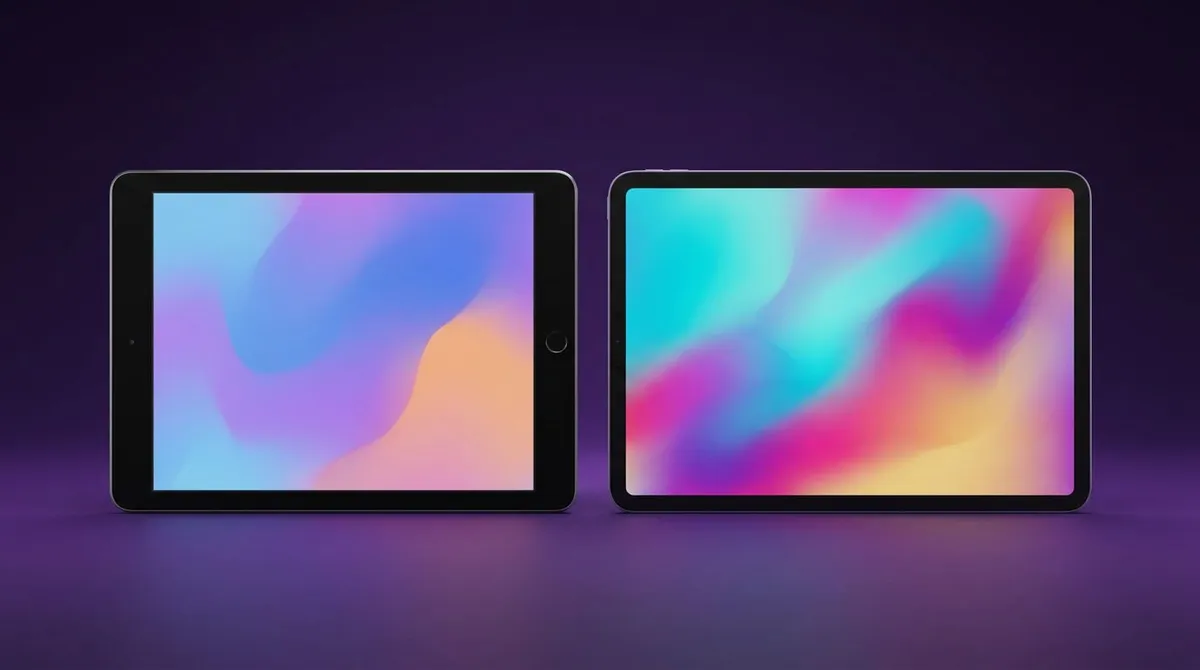
Es gibt nur zwei Tastenkombinationen. Welche du brauchst, hängt von einer einzigen Sache ab: ob dein iPad eine Home-Taste hat.
Halte das iPad hochkant und schau unter den Bildschirm. Siehst du dort eine runde Taste, hast du ein iPad mit Home-Taste. Ist der Rahmen glatt und gleichmäßig, hast du keins. Ob dein iPad Face ID oder Touch ID nutzt, spielt keine Rolle. Bei neueren Modellen steckt Touch ID in der oberen Taste, daher nutzen diese iPads dieselbe Kombination wie Modelle mit Face ID.
| iPad Familie | Home-Taste? | Screenshot-Kombination |
|---|---|---|
| iPad Pro 11 Zoll (alle Generationen), 12,9 Zoll (ab 3. Generation), 13 Zoll (M4, M5) | Nein | Obere Taste + eine der Lautstärketasten |
| iPad Pro 9,7 Zoll, 10,5 Zoll, 12,9 Zoll (1. und 2. Generation) | Ja | Obere Taste + Home-Taste |
| iPad Air (4. und 5. Generation), iPad Air 11 Zoll und 13 Zoll (M2, M3, M4) | Nein | Obere Taste + eine der Lautstärketasten |
| iPad Air (3. Generation und älter) | Ja | Obere Taste + Home-Taste |
| iPad (10. Generation), iPad (A16) | Nein | Obere Taste + eine der Lautstärketasten |
| iPad (9. Generation und älter) | Ja | Obere Taste + Home-Taste |
| iPad mini (6. Generation), iPad mini (A17 Pro) | Nein | Obere Taste + eine der Lautstärketasten |
| iPad mini (5. Generation und älter) | Ja | Obere Taste + Home-Taste |
Immer noch unsicher? Apples Seite iPad Modell identifizieren ordnet die Modellnummer auf der Rückseite dem Gerätenamen zu. Ein nützliches Detail: Das iPad (9. Generation) ist das einzige Modell mit Home-Taste auf Apples Liste der iPads, auf denen iPadOS 27 läuft. Jedes iPad, das Apple heute verkauft, nutzt die Kombination aus oberer Taste und Lautstärketaste.
Methode 1: Obere Taste und Lautstärketaste (ohne Home-Taste)
Das ist die Methode für jedes aktuelle iPad Pro, iPad Air, iPad mini und das normale iPad ab der 10. Generation.
- Öffne den Bildschirm, den du festhalten willst.
- Drück die obere Taste und eine der beiden Lautstärketasten gleichzeitig.
- Lass beide Tasten sofort wieder los.
- Achte darauf, dass der Bildschirm kurz aufblitzt und eine Vorschau erscheint.
Die Lautstärketasten sitzen je nach Modell an der Seite oder an der Oberkante. Beide funktionieren, nimm also die, die du leichter erreichst.
Das Timing zählt mehr als die Kraft. Hältst du die beiden Tasten ein oder zwei Sekunden gedrückt, versteht iPadOS das als Wunsch zum Ausschalten und zeigt stattdessen den Regler „Zum Ausschalten streichen“. Drücken, loslassen, fertig.
Methode 2: Obere Taste und Home-Taste (ältere iPads)
Diese Methode gilt für jedes iPad mit runder Home-Taste unter dem Bildschirm.
- Öffne den Bildschirm, den du festhalten willst.
- Drück die obere Taste und die Home-Taste gleichzeitig.
- Lass beide sofort wieder los.
Die obere Taste sitzt an der Oberkante, wenn du das iPad hochkant hältst. Drückst du die Home-Taste einen Hauch zu früh, landest du womöglich auf dem Home-Bildschirm, bevor der Screenshot ausgelöst wird. Drück die obere Taste einen Tick vor der Home-Taste, dann klappt es meistens jedes Mal. Apple nennt beide Kombinationen auf seiner eigenen Seite Screenshot auf dem iPad aufnehmen.
Was direkt nach dem Screenshot passiert
Ab iPadOS 26 öffnet sich der Screenshot standardmäßig in einer Vollbildvorschau. In älteren Versionen erscheint stattdessen für ein paar Sekunden eine kleine Miniatur unten links.
In der Vorschau kannst du:
- Zuschneiden, indem du die Griffe an den Rändern ziehst.
- Markieren mit den Markierungswerkzeugen (mehr dazu weiter unten).
- Die ganze Seite aufnehmen mit der Option Ganze Seite, sofern die App das unterstützt.
- Sichern, indem du auf das Häkchen tippst (in älteren Versionen Fertig) und dann auswählst, wo das Bild landen soll.
- Löschen, wenn du den Screenshot nur kurz gebraucht hast.
Lieber die alte Miniatur? Geh zu Einstellungen > Allgemein > Bildschirmfoto und deaktiviere Vorschauen im Vollbildmodus. Apple beschreibt diese Einstellung in seiner Anleitung zum Ändern der Einstellungen für die Bildschirmerfassung.
Ignorierst du die Miniatur, gleitet sie weg und der Screenshot wird von selbst in Fotos gesichert.
Methode 3: Screenshot mit dem Apple Pencil (oder dem Finger)
Ist ein Apple Pencil gekoppelt, brauchst du die Tasten gar nicht. Streich mit dem Pencil diagonal von der linken oder rechten unteren Ecke des Bildschirms nach oben. Der Screenshot öffnet sich direkt in den Markierungen, du kannst also sofort darauf zeichnen.
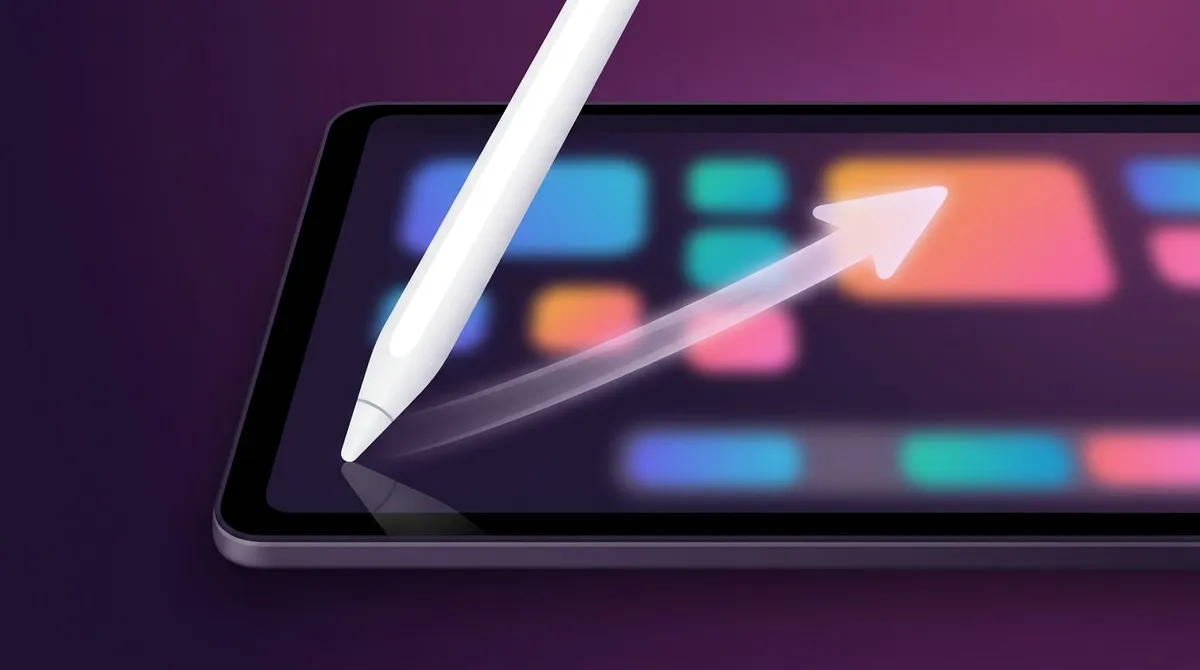
Jede Ecke kann eine von zwei Aufgaben übernehmen: einen Screenshot machen oder eine Schnellnotiz öffnen. Öffnet dein Wischen eine Notiz, ist diese Ecke auf Schnellnotiz eingestellt. So änderst du das:
- Geh zu Einstellungen > Apps > Notizen.
- Tippe auf Eckengeste.
- Tippe auf Von linker Ecke streichen oder Von rechter Ecke streichen und wähle Bildschirmfoto.
Auf demselben Bildschirm gibt es eine Einstellung, die die meisten übersehen: Fingerstreichen von Ecke aus erlauben. Schalte sie ein, und du machst einen Screenshot auf dem iPad mit einem Fingerwisch aus der Ecke, ganz ohne Pencil. Das ist die schnellste Methode ohne Tasten überhaupt. Apple erklärt diese Optionen in seiner Anleitung zu Schnellnotizen.
Methode 4: Tastaturkurzbefehle
Mit einem Magic Keyboard, Smart Keyboard oder den meisten Bluetooth Tastaturen machst du Screenshots, ohne das iPad überhaupt anzufassen:
Command+Shift+3macht einen Screenshot vom ganzen Bildschirm.Command+Shift+4macht einen Screenshot und öffnet ihn sofort in den Markierungen.
Es sind dieselben Tastenkombinationen wie bei den Screenshot-Kurzbefehlen auf dem Mac, du kannst sie dir also leicht merken, wenn du beides nutzt. Apple listet sie in seiner Übersicht der iPad Tastaturkurzbefehle. Passiert auf einer Tastatur eines anderen Herstellers nichts, prüf unter Einstellungen > Allgemein > Tastatur > Hardwaretastatur > Sondertasten, welche Taste als Command dient.

Genug von langweiligen Screenshots? Probier ScreenSnap Pro.
Schöne Hintergründe, professionelle Anmerkungen, GIF-Aufnahme und sofortiges Teilen in der Cloud, alles in einer App. Einmal 39 $ zahlen, für immer besitzen.
Preis und Funktionen ansehenMethode 5: AssistiveTouch und Siri (ganz ohne Tasten)
Eine kaputte Taste oder eine steife Hülle muss dich nicht aufhalten. AssistiveTouch blendet eine schwebende Taste auf dem Bildschirm ein, die Screenshots für dich machen kann.
- Geh zu Einstellungen > Bedienungshilfen > Tippen > AssistiveTouch.
- Aktiviere AssistiveTouch. Auf dem Bildschirm erscheint eine graue Menütaste.
- Setz unter Eigene Aktionen die Option Doppeltippen auf Bildschirmfoto.
Ab jetzt macht ein Doppeltippen auf die schwebende Taste einen Screenshot. Die Taste selbst taucht im Bild nicht auf. Du kannst Bildschirmfoto auch ins Hauptmenü aufnehmen, wenn dir ein einfaches Tippen plus Menüauswahl lieber ist. Alle Optionen findest du in Apples Anleitung zu AssistiveTouch.
Siri klappt auch. Sag „Mach ein Bildschirmfoto“, und Siri nimmt den Bildschirm dahinter auf.
Ganze Seite als Screenshot auf dem iPad aufnehmen (als PDF sichern)
Ein normaler Screenshot endet am Bildschirmrand. Für eine lange Webseite, einen Artikel oder eine Quittung nimmst du stattdessen Ganze Seite.
- Öffne die Seite in Safari.
- Mach mit einer der Methoden oben einen Screenshot.
- Öffne die Vorschau und tippe oben auf Ganze Seite.
- Zieh den Scrollbalken rechts, um zu prüfen, ob die ganze Seite erfasst wurde.
- Schneide zu, wenn du nur einen Teil brauchst.
- Tippe auf das Häkchen (oder Fertig) und sichere es als PDF in der Dateien App.

Ganze Seite erscheint nur in Apps, die das unterstützen, vor allem Safari und einige von Apples eigenen Apps. Fehlt die Option, bietet die App sie nicht an. Mach in dem Fall mehrere normale Screenshots und füge sie zusammen.
Behandle das Ergebnis wie ein Bild der Seite, denn der Text im gesicherten PDF lässt sich eventuell nicht auswählen. Arbeitest du auch an einem Mac, zeigt dir unsere Anleitung zu ganzseitigen Screenshots auf dem Mac die Desktop-Seite.
iPad Screenshots bearbeiten und markieren
Die Markierungen sind direkt in die Vorschau eingebaut. Tippe auf das Stiftsymbol (oder fang mit dem Apple Pencil an zu zeichnen), und du bekommst Stift, Textmarker, Bleistift, Radierer, Lasso und Lineal. Tippe auf die Plustaste für Text, eine Signatur, Formen und Sticker. Apple erklärt jedes Werkzeug in Bildschirmfotos mit Markierungen Zeichnungen und Text hinzufügen.
Eine Lücke solltest du kennen: Die Markierungen haben kein Werkzeug zum Weichzeichnen oder Verpixeln. Um eine E-Mail-Adresse oder Kontonummer zu verbergen, zeichnest du eine gefüllte Form darüber. Nimm nicht den Textmarker, denn er ist durchsichtig und der Text bleibt lesbar.
Wo werden Screenshots auf dem iPad gespeichert?
Screenshots landen direkt in deiner Fotomediathek. So findest du sie:
- Öffne die Fotos App.
- Tippe auf Sammlungen.
- Scroll zu Medienarten und tippe auf Bildschirmfotos.

Das Album Bildschirmfotos füllt sich von selbst, du musst also nie etwas von Hand sortieren. Ist iCloud Fotos aktiv, tauchen dieselben Screenshots innerhalb weniger Minuten auch auf deinem iPhone und Mac auf. Die Ausnahme sind ganzseitige Aufnahmen, die du als PDF sicherst: Diese Dateien liegen in der Dateien App, dort, wo du sie gesichert hast.
Versehentlich einen gelöscht? Schau in Fotos unter Zuletzt gelöscht nach. Dort bleiben Objekte 30 Tage, bevor sie endgültig weg sind.
iPad Screenshot funktioniert nicht? Diese Lösungen helfen
Die meisten Fehler liegen am Timing oder an einer Einstellung. Geh diese Liste von oben nach unten durch:
- Du hast die Tasten zu lange gehalten. Langes Drücken öffnet den Ausschalt-Bildschirm oder Siri. Drück kurz und lass schnell los.
- Du hast die falsche Kombination genutzt. Schau in die Modelltabelle oben. Ein iPad mit Home-Taste ignoriert obere Taste plus Lautstärke.
- Die Tasten wurden nicht gleichzeitig gedrückt. Drück die obere Taste einen Tick früher, dann die andere Taste.
- Der Pencil-Wisch öffnet eine Schnellnotiz. Diese Ecke ist auf Schnellnotiz eingestellt. Ändere das unter Einstellungen > Apps > Notizen > Eckengeste.
- Der Screenshot ist schwarz. Streaming-Apps blockieren die Bildschirmaufnahme von geschützten Videos. Das ist so gewollt und kein Fehler.
- Auf einem Schul- oder Firmen-iPad passiert gar nichts. Bei verwalteten iPads kann der Administrator Bildschirmaufnahmen abschalten. Nur er kann sie wieder einschalten.
- Dein Speicher ist voll. Schaff Platz unter Einstellungen > Allgemein > iPad-Speicher und versuch es dann noch einmal.
- Eine Taste ist kaputt oder klemmt. Nutze AssistiveTouch oder den Fingerwisch aus der Ecke, bis sie repariert ist.
Hilft nichts davon, starte das iPad neu. Ein Neustart behebt die meisten einmaligen Störungen beim Aufnehmen.
iPad Screenshots auf Mac oder PC bearbeiten
Um das gleich klarzustellen: ScreenSnap Pro läuft nicht auf dem iPad. Es ist eine App für Mac und Windows. Auf dem iPad selbst sind die eingebauten Werkzeuge oben also dein komplettes Werkzeugset, und die sind gut.
Hilfreich wird es, wenn du auch am Computer Screenshots machst. Viele iPad Besitzer schreiben Dokumentationen, melden Bugs oder bauen Präsentationen auf einem Mac oder PC. Auf diesen Rechnern bringt ScreenSnap Pro 15 Markierungswerkzeuge mit, darunter Weichzeichnen und Verpixeln, dazu OCR Texterkennung, über 500 Hintergründe und GIF-Aufnahme. Es ist ein einmaliger Kauf für 39 $: 1 Lizenz für 2 Computer, egal ob Mac oder Windows.
Musst du am Computer nur ab und zu ein Bild beschriften, bietet das kostenlose Tool zum Beschriften von Bildern Pfeile, Formen, Text und ein Verpixeln-Rechteck direkt im Browser. Für die Tastaturseite schau in unsere Anleitungen, wie du auf dem Mac einen Screenshot machst, wie du auf jedem Computer einen Screenshot machst und wie du auf einem Chromebook einen Screenshot machst. Um private Details vor dem Teilen zu verbergen, geht unsere Anleitung zum Weichzeichnen sensibler Informationen auf dem Mac jede Option durch.
Häufig gestellte Fragen
Wie mache ich auf einem iPad einen Screenshot ohne die Tasten?
Nutze eine von drei Methoden ohne Tasten. Aktiviere AssistiveTouch unter Einstellungen > Bedienungshilfen > Tippen und setz Doppeltippen auf Bildschirmfoto. Oder aktiviere Fingerstreichen von Ecke aus erlauben unter Einstellungen > Apps > Notizen > Eckengeste und streich von einer unteren Ecke nach oben. Du kannst Siri auch bitten: „Mach ein Bildschirmfoto.“
Warum öffnet sich mein iPad Screenshot jetzt im Vollbild?
Ab iPadOS 26 öffnen sich Screenshots standardmäßig in einer Vollbildvorschau. Um die kleine Miniatur in der Ecke zurückzubekommen, geh zu Einstellungen > Allgemein > Bildschirmfoto und deaktiviere Vorschauen im Vollbildmodus.
Wo landen Screenshots auf dem iPad?
Screenshots werden in der Fotos App gesichert. Öffne Fotos, tippe auf Sammlungen, scroll zu Medienarten und tippe dann auf Bildschirmfotos. Ganzseitige Aufnahmen, die du als PDF sicherst, landen stattdessen in der Dateien App, in dem Ordner, den du gewählt hast.
Kann ich auf einem iPad einen scrollenden Screenshot machen?
Ja, in Apps, die das unterstützen. Mach einen Screenshot, öffne die Vorschau und tippe auf Ganze Seite. Safari unterstützt das, du kannst also eine komplette Webseite aufnehmen und als PDF in der Dateien App sichern. Die meisten Apps anderer Hersteller bieten die Option nicht an.
Was ist der Tastaturkurzbefehl für einen Screenshot auf dem iPad?
Drück Command + Shift + 3, um den ganzen Bildschirm aufzunehmen, oder Command + Shift + 4, um ihn aufzunehmen und sofort die Markierungen zu öffnen. Beides funktioniert mit dem Magic Keyboard, dem Smart Keyboard und den meisten Bluetooth Tastaturen.

Morgan
Indie DeveloperIndie developer, founder of ScreenSnap Pro. A decade of shipping consumer Mac apps and developer tools. Read full bio
@m_0_r_g_a_n_