Erstelle ein GIF aus einem Video unter Windows (2026)
Ein GIF aus einem Video unter Windows zu erstellen dauert etwa dreißig Sekunden, sobald du das richtige Tool gewählt hast. Du kannst einen kostenlosen Online-Konverter nutzen, eine Desktop-App wie ScreenToGif, VLC, FFmpeg oder sogar PowerPoint. Die beste Methode hängt von Dateigröße, Qualität und davon ab, wie viel Kontrolle du willst.
Dieser Guide führt dich durch sechs Wege, um eine MP4-, MOV- oder MKV-Datei unter Windows in ein GIF zu verwandeln. Wir behandeln schnelle Online-Tools, Power-User-Kommandozeilen und einen Shortcut, der die Konvertierung komplett überspringt. Wähle die Methode, die zu deinem Workflow passt.
Warum ein Video in ein GIF verwandeln?
GIFs lösen Probleme, die Videodateien nicht können. Ein kurzes geloopte GIF spielt inline in Slack, Discord, GitHub und E-Mail. Kein Download, kein Player, kein Klick zum Starten. Das macht GIFs zum schnellsten Weg, eine Demo, einen Bug-Report oder ein kurzes Tutorial zu teilen.
Hier ist, wann ein GIF ein Video schlägt:
- Chat-Apps und Foren. Autoplay ohne Player zu öffnen
- Bug-Reports auf GitHub. Reviewer sehen das Problem auf einen Blick
- Docs und Wikis. Embeds laufen in jedem Browser, sogar alten
- E-Mail und Newsletter. Spielt in den meisten Clients, die Video blockieren
- Social Posts. Twitter und Reddit kommen mit GIFs gut klar
Ein GIF schneidet auch Füllmaterial weg. Du behältst nur die fünf bis zehn Sekunden, die zählen. Der Zuschauer kapiert es schnell.
Schnellvergleich: 6 Wege, ein GIF aus einem Video unter Windows zu erstellen
| Methode | Kosten | Skill-Level | Am besten für | Wasserzeichen |
|---|---|---|---|---|
| Online-Konverter | Kostenlos | Anfänger | Einmalige GIFs unter 100 MB | Keines |
| ScreenToGif / Gifski | Kostenlos | Anfänger | Häufige GIF-Arbeit | Keines |
| VLC | Kostenlos | Mittel | Offline, große Dateien | Keines |
| FFmpeg | Kostenlos | Fortgeschritten | Beste Qualität, Batch-Jobs | Keines |
| ScreenSnap Pro | 39 $ einmalig | Anfänger | Den Video-Schritt überspringen | Keines |
| PowerPoint | Kostenpflichtig (Office) | Anfänger | Nutzer, die es schon haben | Keines |
Jede Methode hier ist wasserzeichenfrei. Manche fügen ein „Try Pro"-Banner hinzu, wenn du an ein Limit stößt, aber alle unten genannten Picks speichern saubere Dateien in der kostenlosen Version.
Methode 1: Online-Konverter (CloudConvert, Ezgif)
Online-Tools sind der schnellste Weg von Video zu GIF. Keine Installation, keine Lernkurve. Du legst eine Datei in einen Browser und lädst das GIF eine Minute später herunter.
CloudConvert und Ezgif sind die zwei besten Picks. CloudConvert kommt mit großen Dateien und vielen Formaten klar. Ezgif ist das Power-Tool zum Tunen: Du kannst Bildrate, Größe und Loop-Anzahl vor der Konvertierung einstellen.
So nutzt du Ezgif, um ein Video in ein GIF zu verwandeln
- Geh zu ezgif.com/video-to-gif
- Klicke auf Choose File und wähle dein MP4, MOV oder WebM
- Klicke auf Upload video
- Stelle Start time und End time ein (halte Clips unter 10 Sekunden für kleinere Dateien)
- Wähle eine Size (480 oder 600 Pixel breit funktioniert gut)
- Stelle Frame rate ein (15 FPS ist ein guter Ausgleich)
- Klicke auf Convert to GIF
- Klicke auf Save zum Herunterladen

Limits, die du kennen solltest
Ezgif begrenzt Uploads auf 100 MB. CloudConvert kostenlose Konten bekommen 25 Konvertierungen pro Tag. Beide Tools laden deine Datei auf ihre Server hoch, also überspring sie für alles Private. Für sensibles Material spring zu den Desktop- oder CLI-Methoden unten.
Methode 2: Kostenlose Desktop-Apps (ScreenToGif, Gifski)
Desktop-Apps schlagen Online-Tools, wenn du oft mit GIFs arbeitest. Keine Upload-Wartezeit, kein Dateigrößenlimit, vollständige Offline-Nutzung.
ScreenToGif
ScreenToGif ist der Goldstandard für Windows. Es ist kostenlos, Open Source und vollgepackt mit einem Frame-Editor, den die meisten kostenpflichtigen Tools auslassen.
So konvertierst du ein Video:
- Öffne ScreenToGif (hol's dir von screentogif.com)
- Klicke auf Editor im Startbildschirm
- Klicke auf File → Load Media und wähle dein Video
- Stelle die Bildrate ein (10-15 FPS für kleine Dateien, 24 FPS für flüssige Wiedergabe)
- Nutze die Timeline, um Frames zu trimmen, zu löschen oder neu zu ordnen
- Klicke auf File → Save As und wähle Gif
Der Frame-Editor ist der echte Gewinn. Du kannst zuschneiden, skalieren, Text hinzufügen, auf Frames zeichnen und vor dem Speichern feinjustieren. Kein anderes kostenloses Tool gibt dir dieses Maß an Kontrolle.
Gifski
Gifski ist eine schlanke App, die sich auf eine Sache fokussiert: GIF-Ausgabe in Top-Qualität. Sie läuft unter Windows über einen Kommandozeilen-Build oder eine Drittanbieter-GUI. Gifski nutzt smarte Farbpaletten, sodass die Ausgabe selbst bei kleinen Dateigrößen sauber aussieht.
Nutze Gifski, wenn dir am wichtigsten ist, wie das GIF aussieht. Nutze ScreenToGif, wenn du Frames bearbeiten willst.
Wenn du deinen Bildschirm bereits als Video aufgenommen hast, behandelt unser Guide GIF-Bildschirmaufnahme unter Windows auch den vollständigen Aufnahme-Workflow.
Methode 3: VLC (kostenlos und mächtig)
VLC ist der kostenlose Videoplayer, den die meisten Windows-Nutzer schon haben. Er kann auch kurze Videoclips als Bild-für-Bild-Bildserie exportieren, die du dann zu einem GIF zusammenfügst.
VLC alleine speichert keine GIF-Datei. Du brauchst ein Hilfstool, um die Frames zu kombinieren. Trotzdem ist es eine solide Offline-Option für Nutzer, die nichts Neues installieren wollen.
So bereitest du ein Video für GIF-Export in VLC vor
- Öffne dein Video in VLC Media Player
- Geh zu Werkzeuge → Einstellungen und wechsel unten zur Alle-Ansicht
- Unter Video → Filter aktiviere Szenen-Videofilter
- Unter Szenen-Filter stelle einen Ordner für Ausgabebilder ein
- Spiele den Clip ab und lass VLC Frame-Bilder speichern
- Importiere die Frames in ScreenToGif oder erstelle online ein GIF, um die finale Datei zu bauen
VLC gibt dir feine Frame-Kontrolle, aber es braucht mehr Schritte als Ezgif. Nutze es, wenn deine Datei zu groß für Online-Tools ist und du keinen vollständigen Konverter installieren willst.
Methode 4: FFmpeg (für Power-User)
FFmpeg ist das Open-Source-Tool, das die Hälfte der Video-Apps antreibt, die du schon nutzt. Es läuft über die Kommandozeile und gibt dir vollständige Kontrolle über jeden Frame.
FFmpeg ist der schnellste Weg, ein Video in ein GIF zu verwandeln, wenn dir das Tippen eines Befehls nichts ausmacht. Es erstellt auch die kleinsten, saubersten GIFs, weil du jede Einstellung tunen kannst.
FFmpeg unter Windows installieren
- Geh zu ffmpeg.org/download.html und wähle den Windows-Build
- Entpacke den Ordner (probier
C:\ffmpeg) - Füge
C:\ffmpeg\binzu deinem Path in den Windows-Systemeinstellungen hinzu - Öffne eine neue Eingabeaufforderung und tippe
ffmpeg -versionzum Bestätigen
Ein Video mit FFmpeg in ein GIF konvertieren
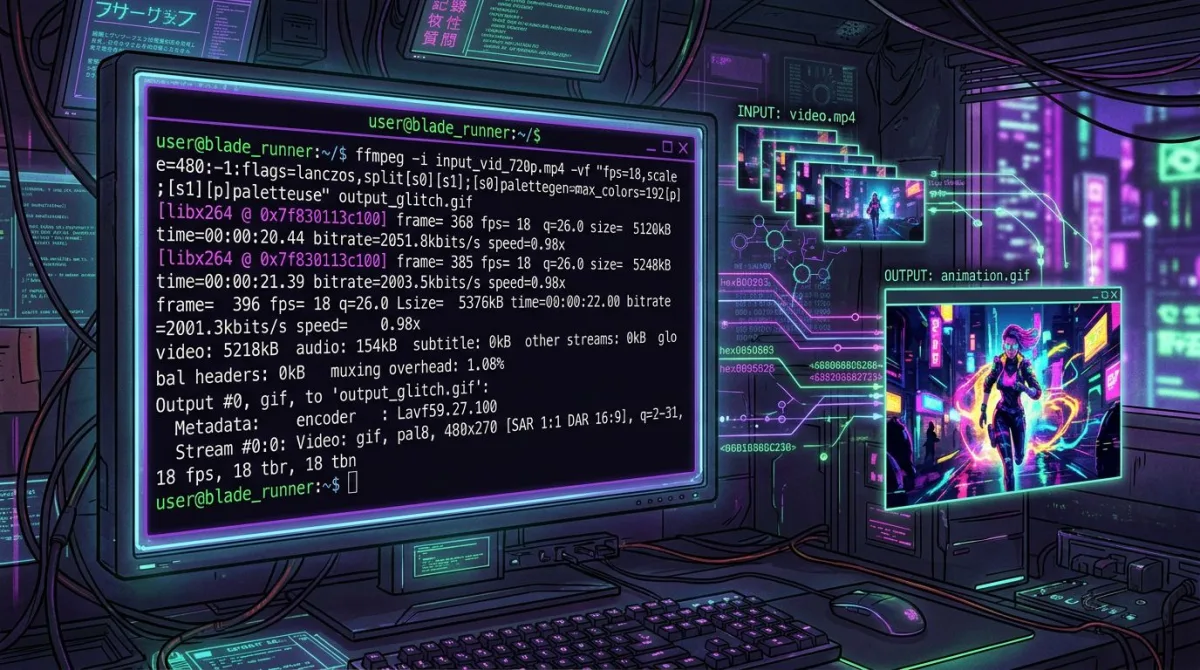
Öffne Eingabeaufforderung oder PowerShell im Ordner mit deinem Video. Dann führe aus:
ffmpeg -i input.mp4 -vf "fps=15,scale=480:-1:flags=lanczos" -loop 0 output.gifHier ist, was jeder Teil macht:
-i input.mp4: dein Quellvideofps=15: Bildrate (niedriger heißt kleinere Datei)scale=480:-1: Breite in Pixel, Höhe wird automatisch skaliertflags=lanczos: hochwertige Skalierung-loop 0: endlos loopenoutput.gif: dein neues GIF
Sauberere Farben mit Zwei-Pass-Palette
GIFs unterstützen nur 256 Farben. Der Trick für bessere Ausgabe ist, zuerst eine eigene Palette zu bauen:
ffmpeg -i input.mp4 -vf "fps=15,scale=480:-1:flags=lanczos,palettegen" palette.png

ffmpeg -i input.mp4 -i palette.png -filter_complex "fps=15,scale=480:-1:flags=lanczos[x];[x][1:v]paletteuse" output.gif
Diese Zwei-Pass-Methode reduziert Farb-Banding und lässt das GIF schärfer aussehen. Es ist derselbe Trick, den die meisten High-End-GIF-Tools im Hintergrund nutzen.

Genug von langweiligen Screenshots? Probier ScreenSnap Pro.
Schöne Hintergründe, professionelle Anmerkungen, GIF-Aufnahme und sofortiges Teilen in der Cloud, alles in einer App. Einmal 39 $ zahlen, für immer besitzen.
Preis und Funktionen ansehenMethode 5: ScreenSnap Pro (Bildschirm aufnehmen → direkt GIF)
Hier ist ein Geheimnis, das die meisten Guides auslassen. Wenn du ein GIF erstellst, um zu zeigen, was auf deinem Bildschirm ist, brauchst du gar keine Videodatei. Nimm direkt als GIF auf und überspring den Konvertierungsschritt.
ScreenSnap Pro nimmt deinen Windows-Bildschirm direkt als GIF-Datei auf. Kein MP4-Zwischenschritt. Kein Re-Encoding. Du wählst eine Region, drückst Aufnehmen, stoppst, und du hast ein GIF, das bereit ist, in Slack oder GitHub zu landen.
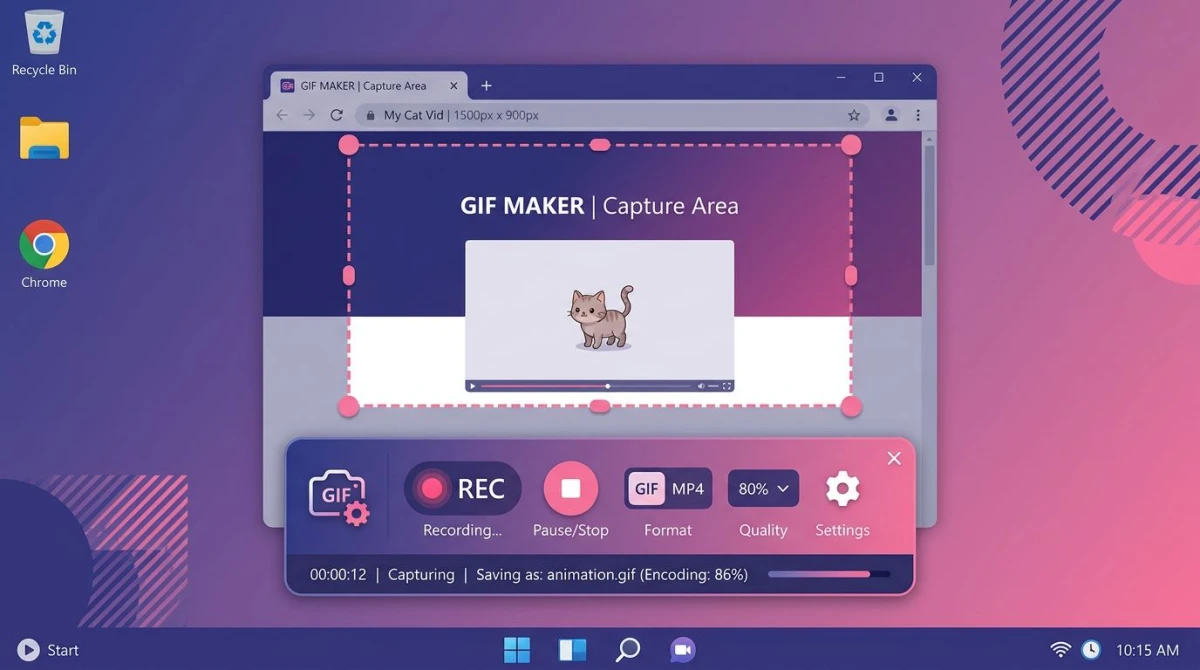
So nimmst du ein GIF mit ScreenSnap Pro auf
- Öffne ScreenSnap Pro und klicke auf den GIF-Button in der Werkzeugleiste
- Zieh, um den Bildschirmbereich auszuwählen, den du aufnehmen willst
- Klicke auf Aufnehmen (oder drücke das Hotkey)
- Klicke auf Stop, wenn du fertig bist
- Speichere oder teile (ScreenSnap Pro gibt dir mit einem Klick einen Link)
ScreenSnap Pro kostet 39 $ einmalig, ohne Abo. Die Lizenz deckt zwei Computer (Mac oder Windows) ab, und du bekommst 500+ Verlauf-Hintergründe und 15 Annotationswerkzeuge zusätzlich zur GIF-Aufnahme. Wenn du auch deinen Bildschirm unter Windows als Video aufnehmen musst, kommt dieselbe App auch damit klar.
Diese Methode ist ein Gewinn, wenn dein Ziel ist, etwas zu zeigen statt eine bestehende Datei zu konvertieren. Für ein MP4, das du schon hast, bleib bei den Methoden 1-4.
Methode 6: PowerPoint (ja, wirklich)
Hier ist eine, die die meisten übersehen. Microsoft PowerPoint kann eine Foliensammlung oder einen kurzen Clip als GIF speichern. Es ist nicht ideal für ein vorab aufgenommenes Video, aber es funktioniert im Notfall, wenn du Microsoft Office auf deinem PC hast.
So nutzt du PowerPoint zum Erstellen eines GIFs
- Öffne PowerPoint und starte eine neue leere Foliensammlung
- Füge dein Video auf Folie 1 ein (Einfügen → Video → Dieses Gerät)
- Rechtsklicke das Video und wähle Trimmen, um nur den gewünschten Teil zu behalten
- Klicke auf Datei → Exportieren → Animiertes GIF erstellen
- Wähle Qualität (Mittel funktioniert in den meisten Fällen)
- Klicke auf GIF erstellen und wähle einen Speicherort
Die Datei braucht ein bis zwei Minuten zum Exportieren. Mit PowerPoint erstellte GIFs sind etwas größer als FFmpeg-Ausgabe, aber für schnelle Shares sind sie okay. Nutze diese Methode, wenn du keine neuen Apps installieren kannst, denn manche Arbeits-Laptops sperren dich von Downloads aus.
Beste Qualität vs. Dateigrößen-Einstellungen
GIFs tauschen Qualität gegen Größe. Justiere diese drei Stellschrauben, um eine Mischung zu finden, die zu deinen Bedürfnissen passt.
Breite in Pixeln
Kleiner ist immer leichter. Probiere diese Startpunkte:
- 320 Pixel breit. Chat-Reaktionen, winzige Vorschauen
- 480 Pixel breit. Tutorials, Demos (Sweetspot)
- 640 Pixel breit. Detailaufnahmen, bei denen Text lesbar bleiben muss
- 800+ Pixel breit. Nur wenn du es brauchst, Dateigröße bläht sich schnell auf
Bildrate (FPS)
Niedrigere FPS bedeuten weniger Frames und eine kleinere Datei. Passe FPS an die Bewegung an:
- 10 FPS. Tipp-Demos, langsame UI-Änderungen
- 15 FPS. Die meisten Tutorials (ein guter Standard)
- 20-24 FPS. Gameplay-Clips, schnelle Bewegung
Länge in Sekunden
Schneide den Clip auf das, was zählt. Ein 5-Sekunden-GIF ist oft halb so groß wie ein 10-Sekunden-GIF, und Zuschauer schauen sich das kurze zweimal an.
Ziel unter 3 MB, wenn du im Chat oder auf GitHub teilst. Ziel unter 8 MB, wenn du in Blogs oder Docs einbettest. Über 8 MB wechsle zurück zu einer Videodatei.
Wie du GIFs nachträglich skalierst und zuschneidest
Hast du dein GIF erstellt, aber die Datei ist zu groß oder der Frame ist daneben? Du hast zwei solide Lösungen.
Skaliere, um Dateigröße zu reduzieren
Runterskalieren ist der schnellste Weg, ein GIF zu schrumpfen. Geh von 600 auf 480 Pixel breit, und du sparst oft 30 Prozent Größe. Ezgif hat ein eingebautes Skalier-Tool, oder du führst FFmpeg mit einem kleineren scale-Wert erneut aus.
Zuschneiden, um den Blick zu fokussieren
Schneide toten Raum um die Aktion herum weg. Unser kostenloser GIF-zuschneiden-Guide führt dich durch den saubersten Weg, Frames zu schneiden, ohne die Animation zu zerstören. Für eine schnelle Web-Lösung probier auch unseren GIF-Kompressor, der Dateien ohne den Zuschneideschritt schrumpft.
Wenn ein GIF immer noch nicht zu deinen Bedürfnissen passt, behandelt unser Guide GIF-Dateigröße reduzieren fünf Tricks, die gut mit Zuschneiden und Skalieren zusammenpassen.
Häufige GIF-Probleme beheben
Farben sehen falsch oder verwaschen aus
GIFs sind auf 256 Farben begrenzt. Die Ausgabe wirkt matschig, wenn die Quelle reiche Farbverläufe hat. Behebe es durch:
- Nutzung von FFmpegs Zwei-Pass-Palette-Methode (oben gezeigt)
- Niedrigere Bildrate, sodass jeder Frame ein besseres Palette-Mapping bekommt
- Gifski ausprobieren, das standardmäßig smartes Color Sampling macht
Datei ist zu groß
Die meisten GIFs werden aus denselben Gründen groß. Prüfe diese zuerst:
- Breite. Runter von 720 oder 640 auf 480 Pixel
- FPS. Von 24 auf 15 reduzieren (37 Prozent Größenreduktion)
- Länge. Tote Sekunden am Anfang und Ende abschneiden
- Bewegung. Statische Aufnahmen komprimieren viel besser als schnelle Bewegung
Ein 10-Sekunden-480p-GIF mit 15 FPS landet üblicherweise zwischen 2 und 5 MB. Wenn deins viel größer ist, ist eine dieser Stellschrauben daneben.
GIF wirkt ruckelig
Ruckelige Wiedergabe heißt, dass Frames fallen. Lösungen:
- Erhöhe FPS von 10 auf 15 oder 20
- Prüfe, ob dein Quellvideo nicht schon eine niedrige Bildrate hat
- Vermeide das Speichern auf ultra-niedrigen Qualitätsstufen
GIF loopt nicht
Wenn dein GIF einmal abspielt und stoppt, ist die Loop-Anzahl auf 1 gesetzt. In FFmpeg setze -loop 0 für endlose Loops. In Online-Tools prüfe die „Loop"-Einstellung vor dem Speichern.
GIF-Größe explodiert beim Hochladen
Manche Chat-Apps (Slack, Discord) re-encodieren GIFs beim Hochladen und machen sie größer. Umgeh das, indem du zuerst zu einem Host wie Imgur oder Giphy hochlädst und dann den Link teilst.
Häufig gestellte Fragen
Was ist der beste kostenlose Weg, ein GIF aus einem Video unter Windows zu erstellen?
Für eine einmalige Datei ist Ezgif am schnellsten: Seite öffnen, Video reinziehen, konvertieren klicken. Für häufige Arbeit ist ScreenToGif die beste kostenlose Desktop-App, mit einem vollständigen Frame-Editor eingebaut. Power-User sollten FFmpeg mit der Zwei-Pass-Palette-Methode für die sauberste Ausgabe nutzen.
Wie konvertiere ich MP4 in GIF unter Windows ohne Wasserzeichen?
Alle sechs Methoden hier speichern saubere GIFs ohne Wasserzeichen. Vermeide kostenlose Apps aus dem Microsoft Store, die „Made with..."-Text zeigen, denn viele haben einen kostenpflichtigen Upsell. Bleib bei Ezgif, ScreenToGif, Gifski, VLC, FFmpeg oder ScreenSnap Pro für wasserzeichenfreie Ausgabe.
Welche Größe sollte mein GIF haben?
Für Chat und GitHub halte GIFs unter 3 MB. Für Blogs und Docs ist unter 8 MB sicher. Ein guter Standard ist 480 Pixel breit bei 15 FPS, und diese Kombi landet im 2-5-MB-Bereich für die meisten 10-Sekunden-Clips.
Kann ich ein GIF aus einem YouTube-Video erstellen?
Ja. Nutze eine Seite wie giphy.com/create/gifmaker oder Ezgifs „From URL"-Tool: Füge den YouTube-Link ein, wähle Clip-Anfang und -Ende und lade herunter. Prüfe die Urheberrechtsregeln des Videos, bevor du das GIF öffentlich teilst.
Warum ist mein GIF so groß?
GIFs unterstützen nur 256 Farben, aber sie speichern jeden Pixel jedes Frames ohne smarte Bewegungskompression. Deshalb kann ein 10-Sekunden-GIF mehr wiegen als ein 60-Sekunden-Video. Reduziere Breite, FPS oder Länge, um die Datei zu schrumpfen.
Hat Windows ein eingebautes Video-zu-GIF-Tool?
Nein. Windows 11 wird mit dem Snipping Tool und Xbox Game Bar ausgeliefert, aber keines davon speichert GIFs. Du brauchst eine kostenlose App wie ScreenToGif, ein Online-Tool wie Ezgif oder PowerPoint (das die meisten Windows-PCs durch Office haben).
Welche Methode erstellt die kleinste GIF-Datei?
FFmpeg mit einer Zwei-Pass-Palette und einer Breite von 320-480 Pixeln ergibt die kleinsten, saubersten Dateien. Gifski ist dicht dahinter und ist einfacher zu bedienen. Online-Tools wie Ezgif landen in der Mitte: gut für schnelle Arbeit, aber nicht die kleinsten.
Wähle die Methode, die zu deinem Workflow passt
Der richtige Weg, ein GIF zu erstellen, hängt davon ab, was du willst.
- Schnell, keine Installation. Geh mit Ezgif oder CloudConvert
- Häufige GIF-Arbeit. Installiere ScreenToGif
- Beste Qualität und winzige Dateien. Lerne FFmpeg
- Bildschirm aufnehmen. Überspring den Video-Schritt mit ScreenSnap Pro
- Keine neuen Apps erlaubt. PowerPoint funktioniert
GIFs fühlen sich altmodisch an, aber sie regieren immer noch kurze Demos in Chat und Docs. Wähle ein Tool, tune deine Breite und FPS, und du hast in unter einer Minute eine saubere geloopte Datei. Wenn deine Arbeit meistens mit einer Bildschirmaufnahme beginnt, überspringt ein direkter Recorder wie ScreenSnap Pro den Mittelschritt und bringt dich am schnellsten zu einem teilbaren GIF.

Morgan
Indie DeveloperIndie developer, founder of ScreenSnap Pro. A decade of shipping consumer Mac apps and developer tools. Read full bio
@m_0_r_g_a_n_