Wie du Bilddateien zensierst: Beste Weichzeichner- & Verpixelungs-Tools (2026)
Musst du Bilddateien zensieren, bevor du sie teilst? Vielleicht willst du ein Gesicht in einem Foto verbergen. Oder privaten Text in einem Screenshot weichzeichnen. Oder ein Nummernschild verpixeln. Das richtige Tool macht das schnell und einfach. Dieser Guide deckt 8 der besten Wege ab, ein Bild zu zensieren, darunter kostenlose Online-Tools und Mac-Apps, sodass du in Sekunden die Privatsphäre schützen kannst.
Warum du Bilddateien vor dem Teilen zensieren musst
Privatsphäre ist wichtiger denn je. Jedes Mal, wenn du ein Foto oder einen Screenshot teilst, riskierst du, private Infos preiszugeben. Hier ist, warum du Bilddateien zensieren solltest, bevor du sie irgendwo postest:
- Rechtliche Vorgaben. DSGVO und CCPA sagen, dass du persönliche Infos in geteilten Bildern verbergen musst. Diese Regeln zu brechen, kann hohe Bußgelder bedeuten.
- Sicherheit auf Social Media. Fotos mit sichtbaren Adressen, Kennzeichen oder Gesichtern können zu Doxxing führen. Das Risiko ist es nicht wert.
- Arbeits-Screenshots. Dashboards, E-Mails und Slack-Chats zeigen oft Daten, die privat bleiben sollten. Zensiere immer, bevor du sie an Kunden weitergibst oder in Bug-Reports nutzt.
- Blog- und Nachrichteninhalte. Autoren und Journalisten müssen oft drastische oder private Inhalte verbergen, während sie weiter die Geschichte erzählen.
Die gute Nachricht? Du kannst ein Bild mit dem richtigen Tool in nur wenigen Sekunden zensieren.
Wie du Bildinhalte zensierst: 4 Hauptmethoden
Bevor du ein Tool wählst, lerne die vier Hauptwege kennen, ein Bild zu zensieren. Jeder funktioniert in anderen Situationen am besten.
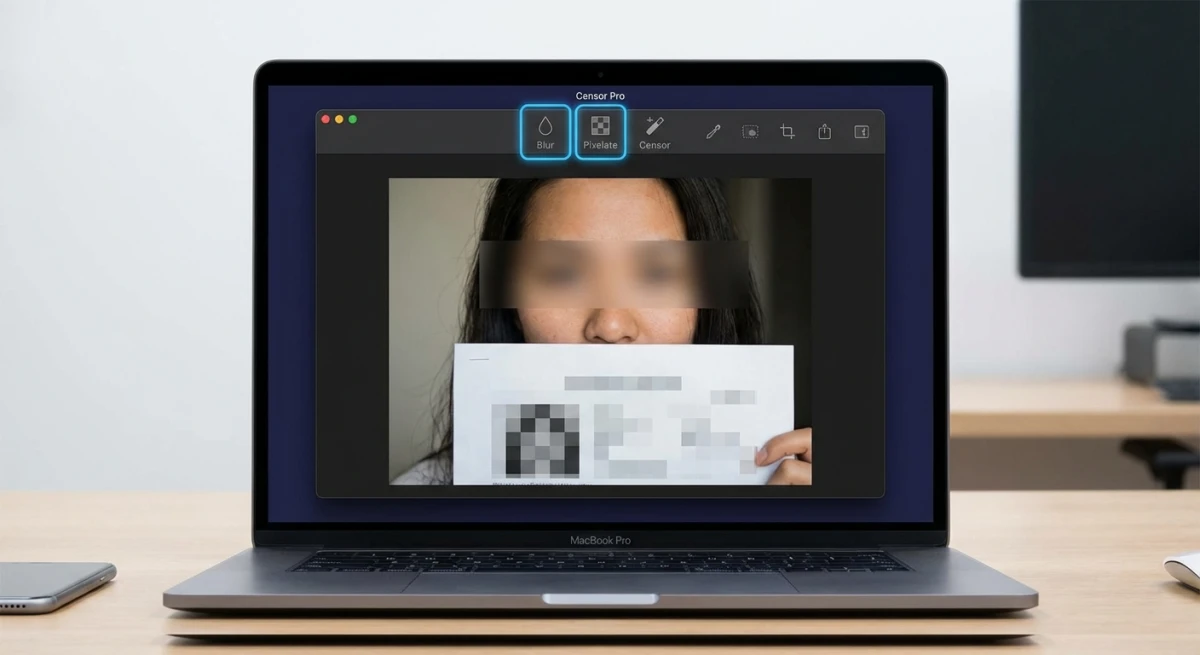
Weichzeichnen
Weichzeichnen glättet Details, sodass Gesichter und Text unlesbar werden. Es sieht natürlich aus. Mit den meisten Tools kannst du die Stärke des Weichzeichnens einstellen. Nutze stärkeres Weichzeichnen für Text und leichteres für Hintergrundgesichter.
Am besten für: Gesichter in Gruppenfotos, Hintergrunddetails, natürlich wirkende Bearbeitungen.
Verpixeln
Verpixelung tauscht einen Bereich gegen große farbige Blöcke aus. Das ist der klassische „zensiert"-Look. Es ist schwerer rückgängig zu machen als leichtes Weichzeichnen. Leute erkennen sofort, dass etwas absichtlich verborgen wurde.
Am besten für: Nummernschilder, privater Text, Screenshots mit persönlichen Daten.
Festes Farb-Overlay
Ein schwarzer Balken oder ein farbiger Kasten deckt den Bereich vollständig ab. Nichts zum Rückgängigmachen. Das ist der sicherste Weg, Bildinhalte zu zensieren. Du siehst es in Rechtsdokumenten und Behördendateien.
Am besten für: Vollständiges Schwärzen, Rechtsdokumente, höchste Sicherheit.
Emoji- oder Sticker-Overlay
Gesichter mit Emojis abzudecken, gibt einen lustigen, lockeren Vibe. Das funktioniert großartig auf Social Media. Du verbirgst ein Gesicht, ohne dass das Foto schwer wirkt.
Am besten für: Social-Media-Posts, lustige Inhalte, Kindergesichter.
Was du in deinen Bildern zensieren solltest (Checkliste)
Nicht sicher, was du verbergen sollst? Hier ist eine schnelle Liste mit Dingen, die du immer zensieren solltest, bevor du teilst:
- Gesichter. Jeder, der nicht zugestimmt hat, im Foto zu sein. Das schließt Fremde im Hintergrund ein.
- E-Mail-Adressen. Selbst Teil-E-Mails können für Spam oder Phishing genutzt werden.
- Telefonnummern. Sowohl persönliche als auch geschäftliche Nummern sollten verborgen bleiben.
- Wohnadressen. Prüfe Post, Pakete und Schilder, die in Fotos sichtbar sind.
- Nummernschilder. Leicht zu einem Halter zurückzuverfolgen.
- Kontonummern. Bankinfos, Bestellnummern oder Nutzer-IDs.
- API-Schlüssel und Passwörter. Häufig in Entwickler-Screenshots. Zensiere diese immer.
- Standortdaten. Straßenschilder, Geschäftsnamen und GPS-Tags in EXIF-Daten.
Im Zweifel: zensieren. Das dauert Sekunden und erspart später Kopfschmerzen. Du kannst auch EXIF-Metadaten entfernen, um versteckte Standort- und Kameradaten aus deinen Bildern zu entfernen.
Beste kostenlose Online-Tools zum Zensieren von Bilddateien
Online-Tools laufen in deinem Browser. Keine Installation nötig. Sie sind toll für schnelle, einmalige Aufgaben.
1. Fotor
Fotor bietet dir Weichzeichnen, Verpixelung und feste Balken in einem Editor. Die Oberfläche ist sauber. Du ziehst einen Schieberegler, um die Stärke des Effekts einzustellen. Es bietet außerdem eine Sammlung von Zensur-Balken-Grafiken, die du auf Bilder ziehen kannst.
Vorteile:
- Mehrere Zensurmethoden (Weichzeichnen, Verpixeln, schwarzer Balken)
- Anpassbare Intensität
- Bibliothek mit Zensur-Balken-Stickern
- Keine Anmeldung für grundlegende Bearbeitungen erforderlich
Nachteile:
- Wasserzeichen bei kostenlosen Exporten (mit Account entfernbar)
- Kann sich bei großen Bildern langsam anfühlen
- Erfordert eine Internetverbindung
Am besten für: Schnelles Zensieren mit mehreren Methoden zur Auswahl.
2. Ezgif
Ezgif sticht heraus, weil es animierte GIFs zensieren kann. Die meisten Tools können das nicht. Lade deine Datei hoch, zeichne einen Kasten über das, was du verbergen willst, und wähle Weichzeichnen, Verpixeln oder festen Füllbereich. Es funktioniert auch mit JPG, PNG und WebP.
Vorteile:
- Funktioniert mit animierten GIFs, WebP und APNG
- Einfache Drag-zum-Auswählen-Oberfläche
- Anpassbare Pixelgröße und Weichzeichner-Radius
- Keine Anmeldung, vollständig kostenlos
Nachteile:
- Schlichte Oberfläche (kein Designschliff)
- Dateigrößenlimit von 200 MB
- Nur ein Auswahlbereich auf einmal
Am besten für: Zensieren von animierten GIFs und schnelle Einmalbearbeitungen.
3. PineTools
PineTools macht eine Sache gut: einen Bereich weichzeichnen oder verpixeln. Keine Accounts. Kein Schnickschnack. Wähle einen Bereich, wähle deine Methode und lade das Ergebnis herunter.
Vorteile:
- Keine Anmeldung, keine Werbung (meistens)
- Schnelle Verarbeitung
- Präzise Koordinateneingabe-Option
Nachteile:
- Sehr schlichte UI
- Kein Drag-zum-Auswählen (koordinatenbasiert)
- Auf einen Bereich pro Vorgang begrenzt
Am besten für: Technische Nutzer, die schnelles, geradliniges Zensieren wollen.
4. Pixelied
Pixelied ist ein vollständiger Design-Editor, der Weichzeichnen und Verpixeln enthält. Wenn du ein Foto zensieren und Text hinzufügen, die Größe ändern oder andere Bearbeitungen machen musst, geht das alles an einem Ort.
Vorteile:
- Vollständiger Design-Editor mit Zensur-Funktionen
- Batch-Export-Optionen
- Vorlagen für Social Media
Nachteile:
- Zensieren ist in Bearbeitungswerkzeugen versteckt (nicht der Hauptfokus)
- Kostenloser Plan hat begrenzte Exporte
- Längere Ladezeiten als dedizierte Tools
Am besten für: Nutzer, die Zensieren als Teil eines größeren Bearbeitungs-Workflows brauchen.
Beste Mac-Apps zum lokalen Zensieren von Bilddateien
Desktop-Apps geben dir mehr Kontrolle und mehr Geschwindigkeit. Sie behalten außerdem deine Dateien auf deinem Mac, ohne Hochladen auf einen Server. Wenn du oft Bilder zensierst, spart dir eine Mac-App echt Zeit.
5. ScreenSnap Pro
Wenn du Screenshots machst und sie vor dem Teilen zensieren musst, macht ScreenSnap Pro beides in einem Schritt. Aufnehmen, weichzeichnen oder verpixeln, dann teilen. Kein App-Wechsel nötig.
Hauptfunktionen:
- Weichzeichnen und Verpixeln mit anpassbarer Stärke
- Aufnehmen → zensieren → teilen in einer App
- Ausgabe ist immer geflattet (niemand kann das Zensieren rückgängig machen)
- Einmaliger Kauf, keine monatlichen Gebühren
Die geflattete Ausgabe ist sehr wichtig. Manche Tools speichern Weichzeichnen als bearbeitbare Ebene. Das heißt, jemand könnte es entfernen. ScreenSnap Pro brennt das Weichzeichnen direkt in die Pixel ein. Die Originaldaten sind für immer weg.
Am besten für: Mac-Nutzer, die regelmäßig Screenshots aufnehmen und zensieren.
6. Preview (eingebauter Workaround)
macOS Preview hat kein Weichzeichner- oder Verpixelungs-Tool. Aber du kannst Formen verwenden, um Sachen abzudecken. Zeichne ein schwarzes Rechteck über das, was du verbergen willst, und speichere.
So machst du das:
- Öffne das Bild in Preview
- Klicke auf die Markup-Symbolleiste (Stift-Icon)
- Wähle das Rechteck-Form-Werkzeug
- Zeichne über den zu zensierenden Bereich
- Setze die Füllfarbe auf Schwarz und den Rand auf keinen
- Speichere das Bild
Vorteile:
- Bereits auf jedem Mac installiert
- Keine Downloads nötig
Nachteile:
- Kein Weichzeichnen oder Verpixeln, nur feste Farbblöcke
- Form-Ebenen lassen sich beim Speichern als PDF unter Umständen entfernen
- Mühsam für mehrere Bereiche
Wenn du mehr Kontrolle als feste Rechtecke brauchst, schau dir unseren Guide zu Weichzeichnen oder Verpixeln sensibler Informationen auf Mac für bessere Optionen an.
7. Shottr
Shottr ist ein kostenloses Screenshot-Tool für Mac, das grundlegende Weichzeichner- und Verpixelungs-Annotationswerkzeuge enthält. Es ist leichtgewichtig und schnell, bietet aber nicht so viele Annotationsoptionen wie einige bezahlte Alternativen.
Vorteile:
- Kostenlos
- Schnell und leichtgewichtig
- Grundlegendes Weichzeichnen/Verpixeln enthalten
Nachteile:
- Begrenzte Zensur-Steuerung (keine Intensitätsanpassung)
- Insgesamt weniger Annotationswerkzeuge
- Kein Cloud-Sharing
Am besten für: Nutzer, die eine kostenlose, grundlegende Zensur-Option auf Mac wollen.
Beste Mobile Apps zum Zensieren
Manchmal musst du ein Foto direkt auf deinem Handy zensieren, bevor du es auf Social Media oder in Messaging-Apps teilst.
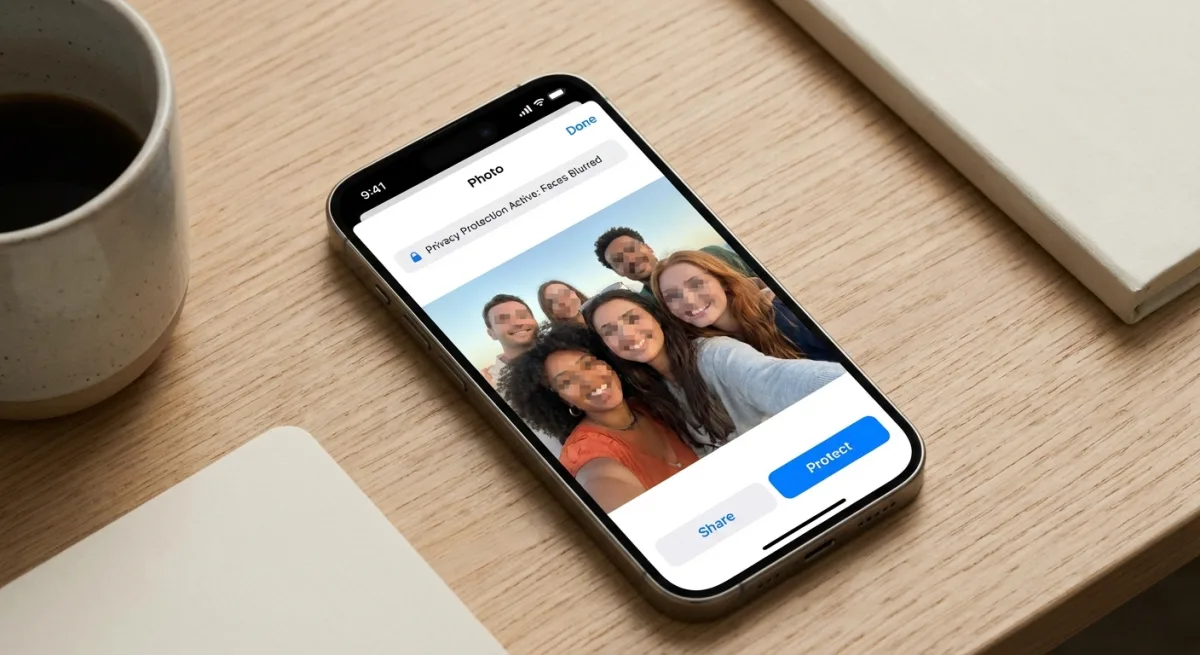
8. Censor: Blur & Pixelate Photos (iOS)
Censor app ist eine dedizierte iOS-App zum Weichzeichnen und Verpixeln von Fotos. Sie ist speziell zum Zensieren entwickelt, sodass die Oberfläche schlank ist: wähle Weichzeichnen oder Verpixeln, male mit dem Finger über den Bereich und exportiere.
Vorteile:
- Speziell für Zensieren gebaut
- Fingermal-Oberfläche (intuitiv auf dem Handy)
- Mehrere Weichzeichner-/Verpixelungs-Stile
- Erschwinglicher Einmalkauf
Nachteile:
- Nur iOS
- Begrenzte Bearbeitung jenseits von Zensieren
- Keine Stapelverarbeitung
Am besten für: iPhone-Nutzer, die häufig Fotos vor dem Teilen zensieren.
Android-Alternative: Point Blur bietet ähnliche Funktionalität für Android mit einer Fingermal-Weichzeichner-Oberfläche.

Genug von langweiligen Screenshots? Probier ScreenSnap Pro.
Schöne Hintergründe, professionelle Anmerkungen, GIF-Aufnahme und sofortiges Teilen in der Cloud, alles in einer App. Einmal 39 $ zahlen, für immer besitzen.
Preis und Funktionen ansehenBeste für GIF-Zensur
Die meisten Tools handhaben nur Standbilder. Brauchst du Zensur für ein animiertes GIF? Deine Optionen sind begrenzt.
Ezgif ist hier die beste kostenlose Option. Es wendet Weichzeichnen oder Verpixeln auf jeden Frame deines GIFs an. Kein anderes kostenloses Tool macht das gut.
Warum GIF-Zensur anders ist:
Ein GIF hat dutzende oder hunderte Frames. Du brauchst den zensierten Bereich auf jedem einzelnen Frame. Hier ist, was du wissen solltest:
- Der Zensur-Effekt muss auf alle Frames angewendet werden, nicht nur auf den ersten
- Bewegliche Objekte brauchen unter Umständen Frame-für-Frame-Tracking
- Dateigrößen wachsen oft, nachdem du ein GIF zensiert hast
In den meisten Fällen (etwa beim Verbergen eines Namens in einer Bildschirmaufnahme) funktioniert ein statischer Kasten gut. Du brauchst nur Frame-Tracking, wenn sich das Objekt bewegt.
Mac-Nutzer, die GIFs aufzeichnen, können ScreenSnap Pro nutzen, um Screenshots zu annotieren, bevor oder nachdem sie aufgenommen werden. Für Frame-für-Frame-GIF-Arbeit ist Ezgif praktischer.
Wenn du regelmäßig mit GIFs arbeitest, findest du vielleicht auch unseren GIF-Kompressor nützlich, um Dateigrößen nach dem Zensieren zu reduzieren.
Wie du ein Bild Schritt für Schritt zensierst
Egal, welches Tool du wählst, die grundlegenden Schritte sind dieselben. So zensierst du ein Bild in unter einer Minute:
- Öffne dein Bild. Lade es in ein Online-Tool hoch oder öffne es in einer Mac-App.
- Wähle deine Methode. Wähle Weichzeichnen, Verpixeln oder feste Farbe. Nutze Weichzeichnen für Gesichter. Nutze Verpixeln oder feste Balken für Text.
- Wähle den Bereich. Zeichne einen Kasten oder male über das, was du verbergen willst. Sei großzügig, denn lieber verbirgst du zu viel als zu wenig.
- Stelle die Stärke ein. Dreh das Weichzeichnen oder Verpixeln auf. Leichte Effekte können manchmal rückgängig gemacht werden. Geh stark vor.
- Prüfe das Ergebnis. Zoom in den zensierten Bereich. Kannst du noch Text lesen? Wenn ja, stärker werden.
- Exportiere als flaches Bild. Speichere als PNG oder JPG. Vermeide PSD oder Ebenen-Formate, die jemandem erlauben, den Effekt rückgängig zu machen.
- Entferne Metadaten. Entferne EXIF-Daten (GPS, Zeitstempel) vor dem Teilen.
Das war's. Der ganze Prozess dauert 30 bis 60 Sekunden, sobald du das Tool kennst.
Sicherheitstipps: Nicht jede Zensur ist gleich
Die meisten Guides überspringen diesen Teil. Nicht jede Zensur ist gleich sicher. Wenn du wirklich private Daten handhabst, lies das.
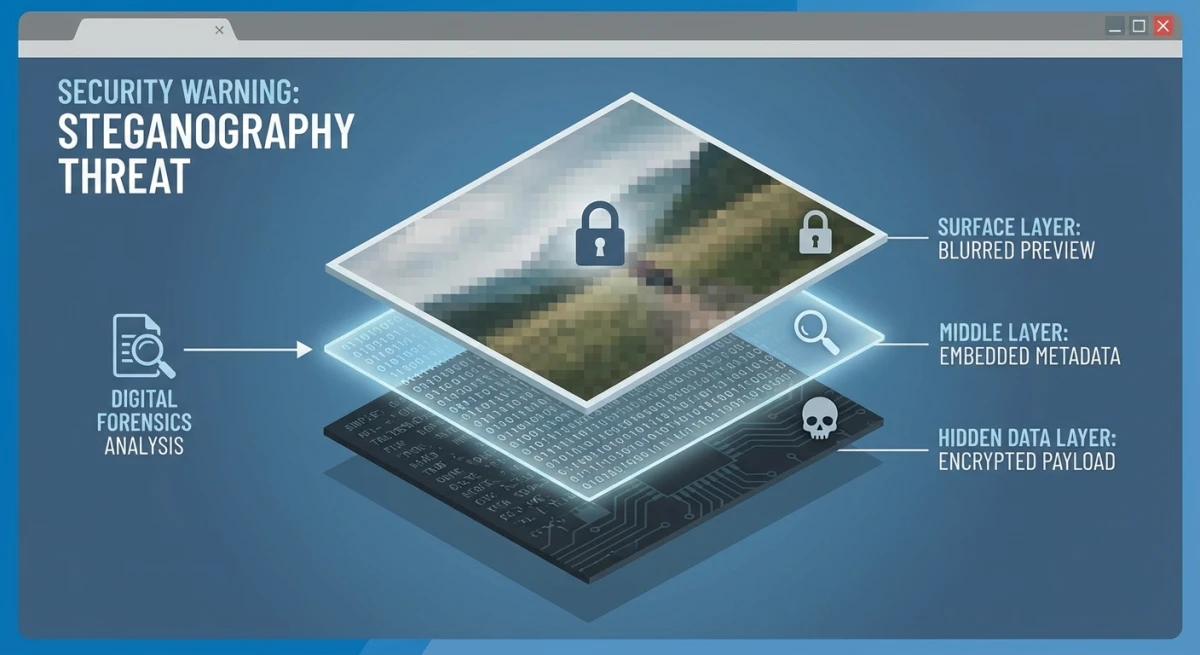
Geflattete vs. ebenenbasierte Ausgabe
Manche Tools speichern den Weichzeichner als separate Ebene. Das ist riskant. Jemand kann die Datei in Photoshop öffnen und die Ebene löschen. Der Originalinhalt erscheint sofort.
Sichere Tools flatten die Ausgabe. Sie ändern die Pixel für immer. Die alten Daten sind weg.
So prüfst du das: Öffne dein zensiertes Bild in einem Bildeditor. Versuche, den Weichzeichner-Bereich auszuwählen. Wenn du ihn verschieben kannst, ist es eine Ebene, und die ist nicht sicher.
Leichtes Weichzeichnen kann rückgängig gemacht werden
Studien der University of Texas zeigen, dass leichtes Weichzeichnen manchmal rückgängig gemacht werden kann. Das gilt besonders für Text. Wenn du Passwörter, API-Schlüssel oder Kontonummern verbirgst, nutze starkes Weichzeichnen. Oder besser noch, einen festen Farbbalken.
Profi-Tipp: Für maximale Sicherheit nutze zwei Methoden. Verpixele zuerst den Bereich. Dann decke ihn mit einem schwarzen Kasten ab. Das macht es nahezu unmöglich, rückgängig zu machen.
Metadaten zählen
Auch nachdem du das Bild zensiert hast, kann es noch EXIF-Metadaten enthalten. Dazu gehören GPS-Standort, Kameramodell und Zeitstempel. Entferne immer Metadaten vor dem Teilen. Mit unserem Bild-Metadaten-Viewer kannst du prüfen, welche Daten deine Bilder enthalten.
Überlegungen zur Stapel-Zensur
Eine Menge Bilder zu zensieren? Online-Tools zwingen dich, jedes einzelne hoch- und runterzuladen. Desktop-Apps wie ScreenSnap Pro lassen dich lokal arbeiten. Keine Upload-Verzögerungen. Das summiert sich schnell, wenn du 10+ Bilder hast.
Für Teams: Erstelle eine einfache Checkliste. Die am häufigsten übersehenen Punkte sind: Gesichter, E-Mail-Adressen, Telefonnummern, Konto-IDs und Standortdaten.
Schneller Vergleich
| Tool | Typ | Weichzeichnen | Verpixeln | Fester Balken | GIF-Unterstützung | Preis |
|---|---|---|---|---|---|---|
| Fotor | Online | ✅ | ✅ | ✅ | ❌ | Kostenlos (Wasserzeichen) |
| Ezgif | Online | ✅ | ✅ | ✅ | ✅ | Kostenlos |
| PineTools | Online | ✅ | ✅ | ❌ | ❌ | Kostenlos |
| Pixelied | Online | ✅ | ✅ | ❌ | ❌ | Freemium |
| ScreenSnap Pro | Mac-App | ✅ | ✅ | ✅ | ❌ | Einmaliger Kauf |
| Preview | Mac (eingebaut) | ❌ | ❌ | ✅ | ❌ | Kostenlos |
| Shottr | Mac-App | ✅ | ✅ | ❌ | ❌ | Kostenlos |
| Censor app | iOS | ✅ | ✅ | ❌ | ❌ | Kostenpflichtig |
Welches Tool solltest du nutzen?
Das beste Zensur-Tool hängt von deinem Workflow ab:
- Schnelles, einmaliges Zensieren → Nutze Fotor oder Ezgif (online, keine Installation nötig)
- Regelmäßiges Screenshot-Zensieren auf Mac → ScreenSnap Pro bietet dir Aufnahme + Zensur in einem Schritt
- Animierte GIF-Zensur → Ezgif ist die einzige verlässliche kostenlose Option
- Maximale Sicherheit → Nutze ein Tool, das die Ausgabe flattet + festes Farb-Overlay
- Mobile Zensur → Censor app (iOS) oder Point Blur (Android)
- Kostenlose Mac-Option → Shottr für grundlegendes Weichzeichnen/Verpixeln
- Hast Preview schon offen → Schwarzes Rechteck-Overlay funktioniert im Notfall
Wenn du oft auf Mac Screenshots machst, spart dir ein lokales Tool wie ScreenSnap Pro oder Shottr viel Zeit. Kein Hochladen. Kein Warten. Einfach zensieren und teilen.
Willst du mehr Tipps? Schau dir unsere Guides zum Bearbeiten von Screenshots auf Mac und zum Kopieren von Text aus Screenshots mit OCR an. Du kannst außerdem sensible Infos auf Mac weichzeichnen mit einer Schritt-für-Schritt-Anleitung.
Häufig gestellte Fragen
Können weichgezeichnete Bilder entzeichnet werden?
Leichtes Weichzeichnen kann manchmal rückgängig gemacht werden, besonders bei Text. Starkes Weichzeichnen und Verpixeln sind viel schwerer rückgängig zu machen. Für die beste Sicherheit nutze einen festen Farbbalken oder kombiniere Verpixelung mit einem schwarzen Kasten. Speichere immer als flaches Bild, denn aus Ebenen-Dateien kann jemand den Weichzeichner entfernen.
Was ist der Unterschied zwischen Weichzeichnen und Verpixeln zum Zensieren?
Weichzeichnen glättet Details mit einem weichen Filter. Es sieht natürlich aus. Verpixelung verwandelt Bereiche in große farbige Blöcke, den klassischen „Mosaik"-Look. Beide verbergen Gesichter gut. Aber Verpixelung ist bei Text schwerer rückgängig zu machen. Nutze Weichzeichnen, wenn du einen subtilen Look willst. Nutze Verpixelung, wenn klar sein soll, dass etwas verborgen wurde.
Wie zensiere ich Gesichter in Fotos kostenlos?
Lade dein Foto auf Fotor oder Ezgif hoch. Wähle das Gesicht aus und wähle Weichzeichnen oder Verpixeln. Auf Mac hat Shottr kostenlose Weichzeichner-Tools. Auf iPhone lässt dich die Censor app mit dem Finger über Gesichter malen. Alle diese sind kostenlos für grundlegende Gesichts-Zensur.
Ist es legal, Fotos ohne Zensur von Gesichtern zu teilen?
Gesetze variieren je nach Standort. In der EU sagt die DSGVO, dass du Einwilligung brauchst, bevor du Fotos teilst, die andere identifizieren. In den USA hängen die Regeln vom Kontext ab. Öffentliche Orte erlauben in der Regel Fotos, aber kommerzielle Nutzung braucht Einwilligung. Im Zweifel: Zensiere Gesichter vor dem Teilen. Das ist besonders wichtig für Fotos von Kindern.
Kann ich einen Teil eines Bildes auf meinem Mac zensieren, ohne etwas zu installieren?
Ja. Öffne das Bild in Preview (auf jedem Mac eingebaut), nutze die Markup-Symbolleiste, um ein gefülltes Rechteck über den zu verbergenden Bereich zu zeichnen, und speichere. Das unterstützt nur feste Farbblockierung. Für Weichzeichnen oder Verpixeln brauchst du eine Drittanbieter-App wie Shottr (kostenlos) oder ScreenSnap Pro.

Morgan
Indie DeveloperIndie developer, founder of ScreenSnap Pro. A decade of shipping consumer Mac apps and developer tools. Read full bio
@m_0_r_g_a_n_