Schritt-für-Schritt-Tutorials mit Screenshots auf dem Mac erstellen (2026)
Ein Schritt-für-Schritt-Tutorial ist eine visuelle Anleitung, die jemanden mit nummerierten Screenshots und klaren Anweisungen durch einen Prozess führt. Es ist eine der schnellsten Möglichkeiten zu zeigen, „wie man X macht", ohne ein Meeting. Nutze sie für Software-Dokus, Team-Schulungen oder Hilfeartikel.
In diesem Leitfaden lernst du drei Methoden zum Erstellen visueller Tutorials auf dem Mac. Wir behandeln statische Screenshots, animierte GIFs und einen Hybrid-Ansatz, der beides nutzt.
Warum Screenshot-Tutorials besser funktionieren als reiner Text
Forschung bestätigt, dass Visuelles Lernen und Behalten deutlich verbessert. Ein Screenshot-Tutorial lässt Leser im eigenen Tempo mitgehen. Das macht es nützlicher als Video, wenn jemand eine schnelle Referenz braucht.
Hier ist, warum Teams auf visuelle Anleitungen umsteigen:
- Weniger Support-Tickets. Ein klares Tutorial beantwortet Fragen, bevor sie gestellt werden.
- Schnellere Einarbeitung. Neue Mitarbeiter folgen Screenshots eigenständig. Niemand muss stundenlang über die Schulter schauen.
- Funktioniert überall. Setz sie in Notion, Confluence, Slack, E-Mail oder dein Help Center ein.
- Leicht zu aktualisieren. Tausch einen Screenshot aus, wenn sich die UI ändert. Du musst kein ganzes Video neu aufnehmen.
Wenn du bereits Screenshots auf dem Mac machst, bist du auf halbem Weg. Der Schlüssel ist Struktur. Das heißt: nummerierte Schritte, Pfeile, die auf die richtigen Buttons zeigen, und Hervorhebungen, die das Auge führen.
Was du vorab brauchst
Du brauchst keine teure Enterprise-Software, um großartige Tutorials zu erstellen. Hier ist das Minimum-Setup:
| Tool | Zweck | Optionen |
|---|---|---|
| Screenshot-Tool | Jeden Schritt erfassen | macOS-Eingebaut (⌘ + Shift + 4), ScreenSnap Pro |
| Annotations-Tool | Nummern, Pfeile, Hervorhebungen hinzufügen | Vorschau, ScreenSnap Pro |
| GIF-Recorder | Animierte Workflows aufnehmen | ScreenSnap Pro, andere GIF-Tools |
| Sharing-Methode | Fertige Tutorials verteilen | Cloud-Link, Dokus, E-Mail |
Das eingebaute macOS-Snipping-Tool bewältigt grundlegende Aufnahmen. Aber für Tutorials willst du ein Tool mit einer Counter-Annotation (Auto-Nummerierung) und Pfeil-Werkzeugen. Ohne sie hängst du fest mit Nummern, die du in Vorschau von Hand hinzufügen musst. Das wird schnell mühsam.
Methode 1: Statische Screenshots mit nummerierten Annotationen
Das ist der häufigste Ansatz und funktioniert für 80 % der Tutorials. Jeder Schritt bekommt seinen eigenen Screenshot mit einer nummerierten Annotation, die zeigt, wo geklickt werden soll oder worauf zu achten ist.

Schritt 1: Plane den Tutorial-Ablauf
Bevor du etwas aufnimmst, geh den Prozess selbst durch. Notiere jede Aktion. Eine gute Regel: eine Aktion pro Screenshot.
Schlecht: „Öffne Einstellungen, geh zu Anzeige und ändere die Auflösung" (drei Aktionen in einem Schritt).
Gut: Drei separate Schritte — Einstellungen öffnen, klicke auf Anzeige, Auflösung anpassen.
Schreib einen schnellen Outline mit 5–15 Schritten. Wenn er länger ist, splitte ihn in Abschnitte.
Schritt 2: Nimm jede Aktion auf
Geh deinen Prozess Schritt für Schritt durch. Mach nach jeder Aktion einen Screenshot. Ein paar Tipps:
- Nutze Fenster-Screenshots (
⌘ + Shift + 4, dannSpace) für saubere, konsistente Ergebnisse. - Schließ vorher zusätzliche Tabs und Benachrichtigungen.
- Halt deinen Desktop ordentlich — Leser sehen alles auf dem Bildschirm.
Nur einen Teil des Bildschirms gebraucht? Einen Teil-Screenshot zu machen lässt dich auf das fokussieren, was zählt.
Schritt 3: Füge nummerierte Annotationen hinzu
Hier zahlt sich ein gutes Screenshot-Tool aus. Das Counter-Tool von ScreenSnap Pro fügt Nummern für dich hinzu — einmal tippen für „1", noch einmal für „2". Keine manuellen Textfelder nötig.
Für jeden Screenshot:
- Füge einen nummerierten Kreis auf dem Element hinzu, das der Leser klicken soll.
- Füge einen Pfeil hinzu, wenn das Ziel nicht leicht zu erkennen ist.
- Nutze eine Hervorhebung oder Box, um zentrale UI-Elemente herauszustellen.
- Verwische sensible Infos wie persönliche Daten oder API-Schlüssel.
Halt deinen Stil über alle Schritte hinweg gleich. Gleiche Farben, gleiche Kreisgröße, gleicher Pfeilstil. Das ist es, was Tutorials poliert wirken lässt.
Schritt 4: Ergänze Kontext mit Text-Annotationen
Nummern und Pfeile zeigen Lesern wo sie hinschauen sollen. Kurze Textlabel sagen ihnen, was zu tun ist. Füge Labels hinzu wie:
- „Hier klicken"
- „Gib deine E-Mail ein"
- „Wähle PNG-Format"
Halt Labels auf 3–5 Wörter. Stell längere Details unter das Bild.
Schritt 5: Organisieren und teilen
Wenn alle Screenshots annotiert sind, hast du ein paar Optionen:
- Zu einem Bild zusammenfassen. Nutze unser Combine-Images-Tool, um Schritte zu einer einzigen visuellen Anleitung zu vernähen.
- Einzeln teilen. Lade jeden Schritt hoch und verlinke sie der Reihe nach in deiner Dokumentation.
- Cloud-Sharing. Tools wie ScreenSnap Pro generieren sofort teilbare Links — füge sie in Slack, E-Mail oder dein Wiki ein.
Zum Teilen in Dokumentations-Tools schau dir unseren Leitfaden zu Cloud-Screenshot-Sharing an.
Methode 2: Animierte GIF-Tutorials
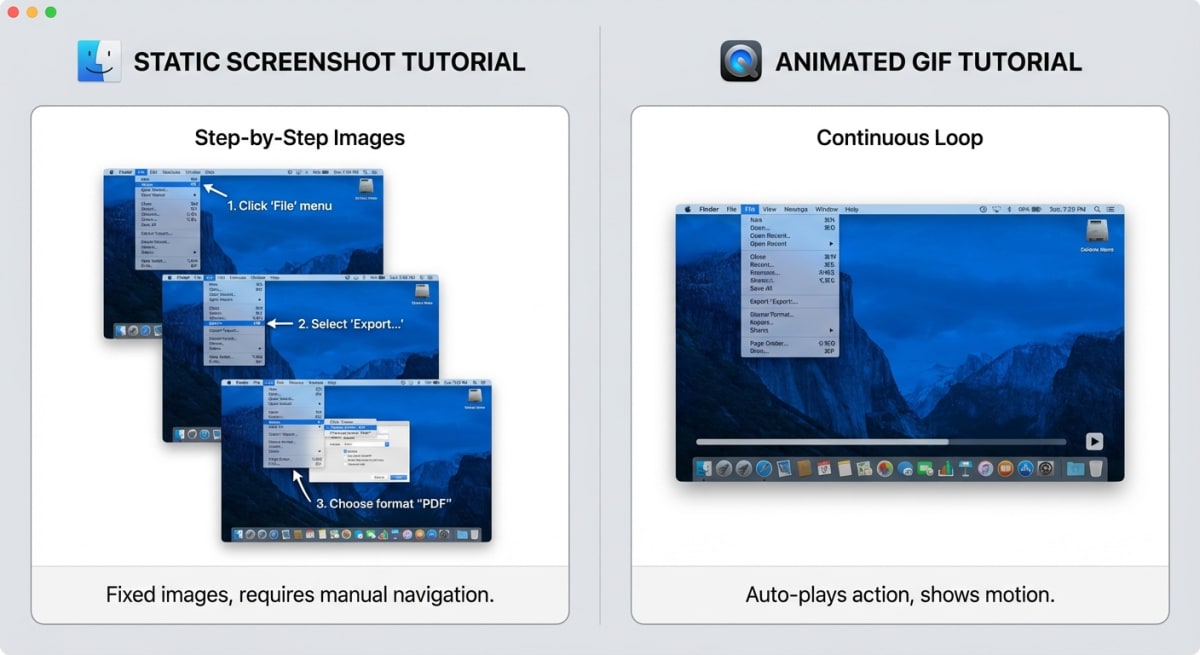
Manche Workflows funktionieren als Standbilder nicht gut. Drag-and-drop-Aktionen, Cursorpfade oder alles mit Timing zeigt sich leichter als GIF.
Wann GIFs statt Screenshots verwenden
| GIFs verwenden, wenn… | Screenshots verwenden, wenn… |
|---|---|
| Die Aktion Ziehen oder Bewegung beinhaltet | Jeder Schritt ein eigener Klick ist |
| Timing zählt (Hover-Zustände, Animationen) | Der Leser sich auf bestimmte Details beziehen muss |
| Der Workflow 2–3 schnelle Schritte hat | Der Prozess 5+ Schritte hat |
| Du einen Vorher/Nachher-Übergang zeigst | Du Text-Annotationen auf bestimmten Elementen brauchst |
Ein Schritt-für-Schritt-GIF aufnehmen
GIFs auf dem Mac aufzunehmen ist mit dem richtigen Tool einfach. So machst du Tutorial-GIFs, die funktionieren:
- Halt es kurz. Ziel sind 5–10 Sekunden. Längere GIFs verlieren Aufmerksamkeit.
- Nimm einen kleinen Bereich auf. Erfass nur den Teil des Bildschirms, der zählt.
- Mach langsamer. Bewege deinen Cursor mit Bedacht. Zuschauer müssen mitkommen.
- Pausiere bei wichtigen Klicks. Halt 1–2 Sekunden, damit Zuschauer sehen, was du gemacht hast.
Wenn die Datei zu groß ist, konvertiere dein GIF zu MP4 oder nutze unseren GIF-Kompressor, um sie zu schrumpfen.
Methode 3: Hybrid-Ansatz (Screenshots + GIFs)
Die besten Tutorials mischen beide Formate. Nutze Screenshots für die meisten Schritte. Füge ein GIF hinzu, wenn eine Aktion in Bewegung leichter zu zeigen ist.
Hier ein Beispiel für ein Tutorial zu „Wie schneide ich ein Bild zu und exportiere es":
- Screenshot: Öffne das Bild in Vorschau (nummerierte Annotation auf dem Datei-Menü).
- Screenshot: Wähle die Markup-Toolbar (Pfeil zeigt auf das Toolbar-Icon).
- GIF: Ziehe, um den Zuschneidebereich auszuwählen (Bewegung lässt sich animiert leichter zeigen).
- Screenshot: Klicke auf den Zuschneiden-Button (nummerierte Annotation).
- Screenshot: Export-Einstellungsdialog (mit empfohlenen Einstellungen annotiert).
Das gibt Lesern das Beste aus beiden Welten. Einfache Schritte bekommen scanbare Bilder. Komplexe Schritte bekommen Bewegungskontext.

Genug von langweiligen Screenshots? Probier ScreenSnap Pro.
Wunderschöne Hintergründe, professionelle Annotationen, GIF-Aufnahme und sofortiges Cloud-Sharing — alles in einer App. Einmalig 29 $, für immer deins.
Sieh, was es kannProfi-Tipps für klare Tutorials

Diese Muster machen den größten Unterschied:
Eine Aktion pro Screenshot
Stopf nicht mehrere Aktionen in ein Bild. Wenn ein Schritt zwei Klicks hat, nutze zwei Screenshots. Leser verlieren sich, wenn ein Bild Pfeile in alle Richtungen hat.
Nutze konsistentes Styling
Wähle eine Farbe für deine Kreise (Rot oder Orange funktioniert gut). Nutze durchgängig denselben Pfeilstil. Wenn du Screenshots annotierst, ist Konsistenz das, was sie professionell aussehen lässt.
Inkludiere Kontext, nicht nur das Klick-Ziel
Schneide nicht zu eng zu. Leser brauchen genug von der UI, um sich zu orientieren. Wenn du einen Button in den Systemeinstellungen zeigst, inkludiere die Sidebar, damit sie wissen, in welcher Sektion sie suchen müssen.
Benenne deine Dateien beschreibend
Statt screenshot-2026-02-08.png nutze step-3-click-export-button.png. Das macht spätere Updates einfacher. Es ist auch besser für Barrierefreiheit, falls Bilder nicht laden.
Halt Tutorials aktuell
Überprüfe deine Tutorials alle paar Monate. Alte Screenshots mit veralteter UI schaden dem Vertrauen schnell. Beim Screenshots bearbeiten ist es oft schneller, die Aufnahme neu zu machen, als die alte zu fixen.
Wo du deine Tutorials hostest und teilst
Wenn dein Tutorial fertig ist, brauchst du einen Ort dafür:
- Interne Wikis (Notion, Confluence) — Bilder inline mit geschriebenen Schritten einfügen.
- Help Center (Zendesk, Intercom) — Verlinke Tutorials in Auto-Antworten, um Support-Tickets zu reduzieren.
- Cloud-Links — ScreenSnap Pro erstellt teilbare URLs. Setz sie in Slack oder E-Mail ein.
- Blog oder Knowledge Base — Toll für SEO, wenn deine Nutzer „Anleitung"-Suchen machen.
- PDF-Exports — Screenshots zu PDF konvertieren für offline oder gedruckte Nutzung.
Für Teams, die Tutorials oft teilen, sparen Cloud-Links Zeit. Einmal hochladen, den Link überall teilen.
Screenshot-Tutorial-Tools im Vergleich
Auf der Suche nach dem richtigen Tool? So vergleichen sich die Hauptoptionen:
| Funktion | macOS-Eingebaut | Vorschau | ScreenSnap Pro | Snagit |
|---|---|---|---|---|
| Bildschirmaufnahme | ✅ | ❌ | ✅ | ✅ |
| Nummerierter Counter | ❌ | ❌ | ✅ | ✅ |
| Pfeile & Formen | ❌ | ✅ (basic) | ✅ | ✅ |
| Verwischen/Pixeln | ❌ | ❌ | ✅ | ✅ |
| GIF-Aufnahme | ❌ | ❌ | ✅ | ✅ |
| Cloud-Sharing | ❌ | ❌ | ✅ | ✅ (Abo) |
| Preis | Kostenlos | Kostenlos | Einmalzahlung | 63 $ + jährliche Gebühr |
Das eingebaute Tool reicht für grundlegende Aufnahmen. Aber sobald du Annotationen oder GIF-Aufnahmen brauchst, willst du eine dedizierte App. Die große Wahl ist Einmalkauf vs. Abo.
Für regelmäßige Tutorial-Ersteller sparen eingebaute Counter-Annotationen am meisten Zeit. Nummern in Vorschau von Hand hinzuzufügen, funktioniert, ist aber langsam.
Häufige Fehler, die Tutorials ruinieren
Vermeide diese Fallen, die Tutorials schwerer nachvollziehbar machen:
- Zu viele Schritte pro Bild. Eine Aktion, ein Screenshot. Immer.
- Nicht passende Nummerierung. Schritt 3 im Text muss zu Schritt 3 im Bild passen. Sonst verlieren sich die Leser.
- Fehlender Kontext. Ein enger Zuschnitt eines Buttons bringt nichts, wenn Leser ihn auf ihrem Bildschirm nicht finden.
- Keine Annotationen. Rohe Screenshots zwingen Leser, zu raten, worauf sie schauen sollen.
- Veralteter Inhalt. Alte Tutorials führen Leute in die Irre. Das ist schlimmer als kein Tutorial.
- Riesige Dateigrößen. Nutze unseren Bild-Kompressor, wenn Seiten langsam laden.
Tipps zur Barrierefreiheit für Screenshot-Tutorials
Tolle Tutorials funktionieren für alle. Diese schnellen Wins machen einen großen Unterschied:
- Füge Alt-Text zu jedem Bild hinzu. Screenreader können keine Pfeile oder Kreise sehen. Beschreib, was der Screenshot zeigt.
- Nutze kontrastreiche Farben. Rot oder Orange auf einer weißen UI ist leicht zu erkennen. Vermeide helles Gelb oder dünne Linien.
- Schreib jede Aktion aus. Verlasse dich nicht aufs Bild allein. Schreib darunter: „Klicke auf den Export-Button oben rechts."
- Nutze ausreichend große Schriften. Wenn deine Labels Text enthalten, prüfe sie bei 100 % Zoom auf einem Laptop — nicht auf einem großen Monitor.
- Denk an den Dunkelmodus. Notiere, welches Theme deine Screenshots nutzen. Das Standard-Theme funktioniert für die meisten Leser.
Diese kleinen Details helfen mehr Menschen, deine Tutorials zu nutzen. Sie signalisieren auch allen anderen Qualität.
Häufig gestellte Fragen
Was ist das beste Screenshot-Tool zum Erstellen von Tutorials auf dem Mac?
Speziell für die Tutorial-Erstellung willst du ein Tool mit Annotations-Features wie nummerierten Countern, Pfeilen und Verwischen. Das eingebaute macOS-Screenshot-Tool nimmt Bilder auf, hat aber keine Annotationen. ScreenSnap Pro enthält ein Counter-Tool, das Schritte automatisch nummeriert, plus Pfeile, Formen und Verwischen — alles für visuelle Anleitungen ausgelegt. Snagit ist eine weitere Option, nutzt aber ein Abo-Modell.
Wie viele Schritte sollte ein Tutorial haben?
Halt einzelne Tutorials zwischen 5 und 15 Schritten. Wenn dein Prozess mehr als 15 Schritte hat, teile ihn in mehrere Tutorials nach Phasen (z. B. „Einrichten", „Konfigurieren", „Testen"). Jeder Schritt sollte eine einzelne Nutzeraktion repräsentieren.
Sollte ich GIFs oder statische Screenshots für Tutorials nutzen?
Nutze statische Screenshots für die meisten Tutorials — sie sind scanbar, leicht zu annotieren und funktionieren in jedem Format. Nutze GIFs, wenn du Bewegung zeigst (Drag-and-drop, Cursorpfade, Hover-Interaktionen). Der beste Ansatz ist hybrid: statische Screenshots für einfache Klicks, GIFs für komplexe Interaktionen.
Wie halte ich Tutorials teamübergreifend konsistent?
Erstelle einen Style Guide, der Annotationsfarben, Kreisgrößen, Pfeilstile und Zuschnittsregeln abdeckt. Nutze im Team dasselbe Screenshot-Tool, damit Annotationen identisch aussehen. Speichere Templates oder Presets, falls dein Tool das unterstützt. Konsistenz zählt mehr als Ästhetik.
Welches Bildformat eignet sich am besten für Tutorial-Screenshots?
PNG ist ideal für Screenshots mit Text und UI-Elementen — es bewahrt scharfe Kanten ohne Kompressionsartefakte. Nutze JPEG nur für Fotos. Für Web-Auslieferung bietet WebP die beste Balance aus Qualität und Dateigröße. Du kannst bei Bedarf zwischen Formaten konvertieren.
Schritt-für-Schritt-Tutorials zu erstellen erfordert keine spezielle Software oder stundenlange Arbeit. Ein gutes Screenshot-Tool, konsistente Annotationen und klare Struktur sind alles, was du brauchst.
Wenn du alles in einer App willst, hat ScreenSnap Pro Screenshots, GIF-Aufnahme, Bildschirmaufnahme, nummerierte Annotationen und Cloud-Sharing. Einmal zahlen, für immer nutzen.

Morgan
Indie DeveloperIndie developer, founder of ScreenSnap Pro. A decade of shipping consumer Mac apps and developer tools. Read full bio
@m_0_r_g_a_n_