Wie du auf dem Mac einen Bereichs-Screenshot machst (5 Methoden)
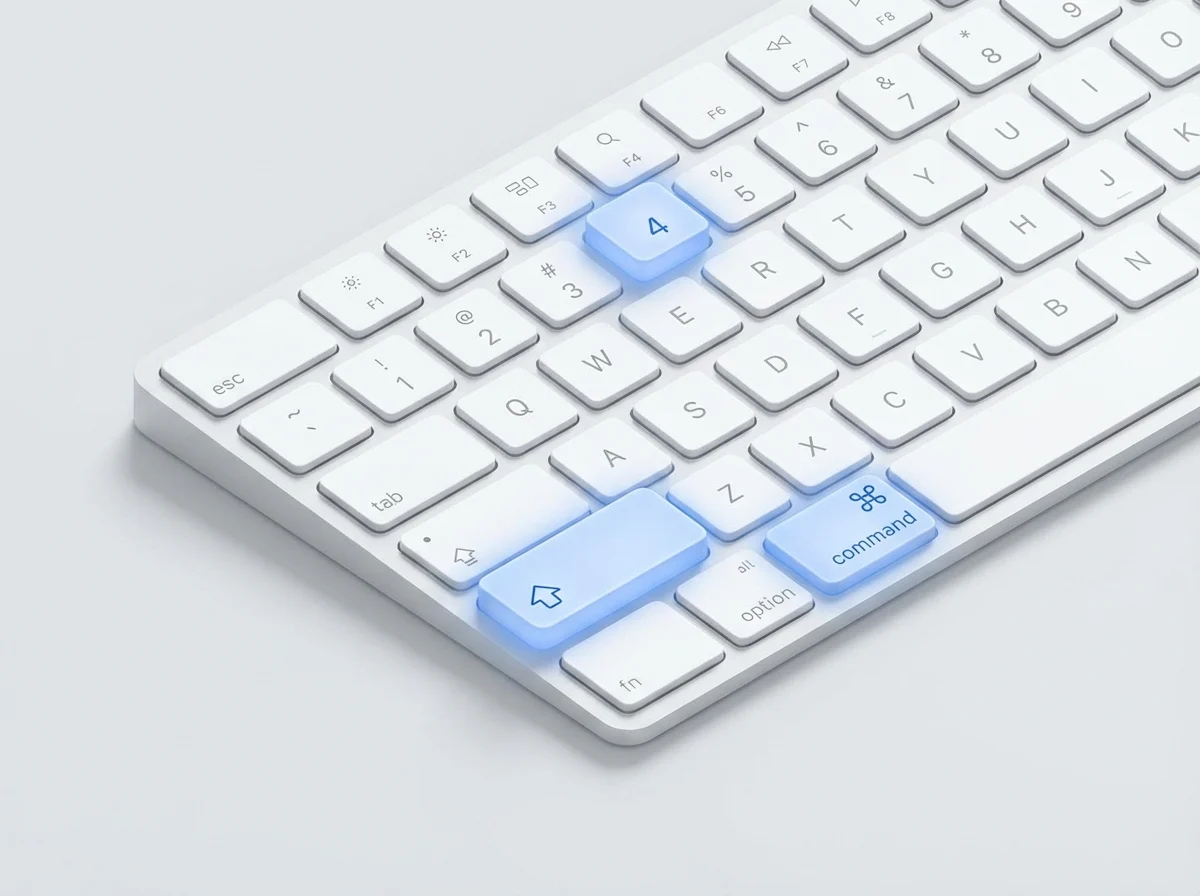
Ein Bereichs-Screenshot auf dem Mac nimmt nur einen Teil deines Bildschirms auf, nicht das Ganze. Drücke ⌘ + Shift + 4, ziehe, um auszuwählen, was du brauchst, und fertig. Kein Zuschneiden nötig.
Dieser Guide zeigt fünf Wege, Bildschirmbereiche auf dem Mac aufzunehmen. Du lernst Tastenkombinationen, eingebaute Tools und Profi-Tipps für perfekte Aufnahmen.
Methode 1: ⌘ + Shift + 4 nutzen (schnellste Methode)
Das ist der schnellste Weg, einen Bereichs-Screenshot auf dem Mac zu machen. Es funktioniert auf jeder macOS-Version und erfordert keine Einrichtung.
Schritt für Schritt:
- Halte
⌘ + Shift + 4gedrückt (alle drei Tasten gleichzeitig) - Dein Cursor ändert sich zu einem Fadenkreuz mit Pixelkoordinaten
- Klicke und ziehe, um ein Rechteck um das gewünschte zu zeichnen
- Beobachte, wie sich die Pixel-Maße beim Ziehen aktualisieren
- Lass die Maustaste los, um aufzunehmen
Dein Screenshot wird auf dem Schreibtisch mit einem Zeitstempel-Dateinamen gespeichert. Du kannst den Speicherort ändern auf jeden bevorzugten Ordner.
Das Fadenkreuz zeigt X- und Y-Koordinaten an, während du dich bewegst. Beim Ziehen schaltet es um auf Breite × Höhe in Pixeln. Das hilft dir, präzise Bereiche aufzunehmen, was für App-Store-Screenshots oder Dokumentationsbilder.
Profi-Tipps für ⌘ + Shift + 4
Sperre deine Auswahl: Beginne zu ziehen, dann halte Space, ohne die Maus loszulassen. Die Auswahlform bleibt fest. Jetzt kannst du sie über den Bildschirm bewegen. Lass Space los, um weiter zu skalieren, oder lass die Maus los, um aufzunehmen.
Eine Kante anpassen: Halte Shift beim Ziehen, um die horizontale oder vertikale Achse zu sperren. Damit änderst du nur die Breite oder nur die Höhe. Lass Shift los und drücke es erneut, um zu wechseln, welche Achse gesperrt ist.
Aus der Mitte skalieren: Halte Option beim Ziehen. Die Auswahl wächst aus der Mitte statt aus der Ecke. Kombiniere mit Shift, um Proportionen beim Skalieren aus der Mitte zu sperren.
In Zwischenablage kopieren: Drücke stattdessen ⌘ + Control + Shift + 4. Das kopiert den Screenshot direkt, ohne eine Datei zu speichern. Füge mit ⌘ + V in Nachrichten, Slack, E-Mail oder jede App ein, die Bilder akzeptiert.
Aufnahme abbrechen: Drücke Esc jederzeit, um abzubrechen. Das Fadenkreuz verschwindet und nichts wird aufgenommen.
Fenster- und Bereichsauswahl kombinieren: Drücke ⌘ + Shift + 4, dann Space, um in den Fenster-Auswahlmodus zu wechseln. Hover über ein Fenster und es wird hervorgehoben. Klicke, um nur dieses Fenster mit seinem Schatten aufzunehmen. Drücke Space erneut, um zur Bereichsauswahl zurückzukehren.
Eine vollständige Liste an Shortcuts findest du in unserem Mac-Screenshot-Shortcuts-Guide.
Methode 2: Screenshot-App (⌘ + Shift + 5)
macOS hat eine eingebaute Screenshot-App mit visueller Oberfläche. Drücke ⌘ + Shift + 5, um sie zu öffnen. Diese Funktion kam in macOS Mojave (10.14) und funktioniert in allen neueren Versionen.
Eine schwebende Symbolleiste erscheint am unteren Bildschirmrand mit diesen Aufnahmemodi:
- Ganzer Bildschirm. Nimmt dein gesamtes Display auf (gleich wie
⌘ + Shift + 3) - Ausgewähltes Fenster. Klicke ein beliebiges Fenster an, um es mit Schatten aufzunehmen
- Ausgewählter Bereich. Ziehe, um einen Teil des Bildschirms aufzunehmen (gleich wie
⌘ + Shift + 4) - Ganzen Bildschirm aufzeichnen. Erstellt ein Video deines Displays
- Ausgewählten Bereich aufzeichnen. Zeichnet einen Teil deines Bildschirms auf
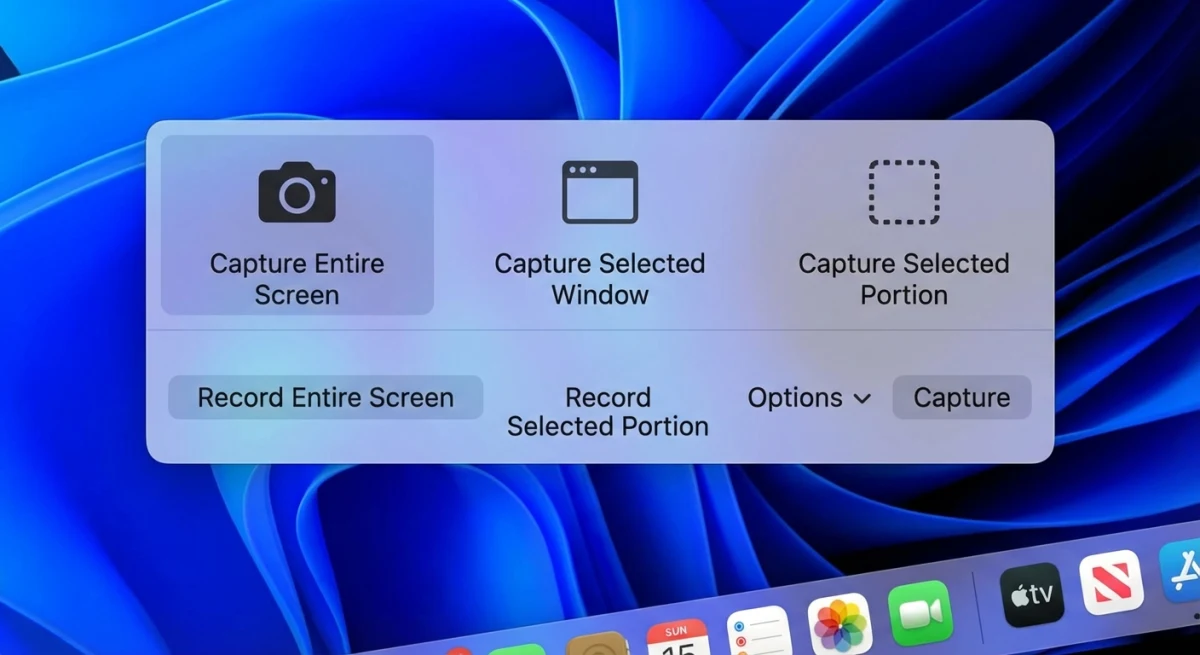
Für Bereichs-Screenshots klicke auf das Symbol mit gepunktetem Rechteck (drittes von links). Eine größenveränderbare Auswahlbox erscheint auf dem Bildschirm. Ziehe an einer beliebigen Kante oder Ecke, um Größe und Position anzupassen. Klicke auf Aufnehmen, wenn du mit der Auswahl zufrieden bist.
Die Auswahlbox bleibt bestehen, bis du die Symbolleiste schließt. Das macht es einfach, deinen Aufnahmebereich vor dem Festlegen feinabzustimmen. Anders als bei ⌘ + Shift + 4 kannst du genau sehen, was du aufnehmen wirst, bevor du das Bild machst.
Optionen der Screenshot-App
Klicke in der Symbolleiste auf Optionen, um auf erweiterte Einstellungen zuzugreifen:
Sichern in:
- Schreibtisch (Standard)
- Dokumente-Ordner
- Zwischenablage (kopiert statt zu speichern)
- Mail, Nachrichten oder Vorschau (öffnet direkt)
- Jeder eigene Ordner deiner Wahl
Timer:
- Keiner (sofortige Aufnahme)
- 5 Sekunden Verzögerung
- 10 Sekunden Verzögerung
Timer sind essenziell für das Aufnehmen von Dropdown-Menüs, Tooltips und Hover-Zuständen, die verschwinden, wenn du Tasten drückst.
Andere Optionen:
- Schwebendes Vorschaubild anzeigen: Aktiviert die Vorschau, die nach der Aufnahme in der Ecke erscheint. Klicke darauf für Markup vor dem Speichern.
- Mauszeiger anzeigen: Schließt deinen Cursor in die Aufnahme ein. Nützlich für Tutorials.
- Letzte Auswahl merken: Behält Größe und Position deiner Auswahlbox bei. Perfekt für mehrere ähnliche Aufnahmen.
Deine Einstellungen bleiben über Neustarts hinweg erhalten. Einmal konfiguriert, merkt sich die App deine Präferenzen.
Wann du die Screenshot-App nutzen solltest
Die Screenshot-App ist ideal, wenn du brauchst:
- Visuelle Vorschau vor der Aufnahme
- Präzise Kontrolle über Auswahlkanten
- Eine Timer-Verzögerung für Menüs und Tooltips
- Schnellen Zugriff auf Bildschirmaufzeichnung
- Konsistente Größen für mehrere Aufnahmen
Für einzelne schnelle Aufnahmen ist ⌘ + Shift + 4 schneller, da es die Symbolleiste überspringt. Aber für alles, was Präzision oder Timing erfordert, ist die Screenshot-App zuverlässiger.
Laut Apples macOS-Benutzerhandbuch bietet die Screenshot-App die umfassendsten eingebauten Aufnahmeoptionen auf dem Mac.
Methode 3: Vorschau-App
Vorschau kann auch Screenshots machen:
- Öffne Vorschau aus deinem Apps-Ordner oder Spotlight
- Klicke auf Ablage in der Menüleiste
- Wähle Bildschirmfoto aufnehmen → Aus Auswahl
- Ziehe, um deinen Bereich auszuwählen
Die Aufnahme öffnet sich direkt in Vorschau. Du kannst sie auf der Stelle bearbeiten. Das ist großartig, wenn du Screenshots schnell annotieren musst.
Vorschau hat außerdem Vom Fenster und Vom ganzen Bildschirm mit einem 10-Sekunden-Timer.
Methode 4: Drittanbieter-Screenshot-Tools
Eingebaute Tools handhaben einfache Aufnahmen gut. Aber dedizierte Screenshot-Apps fügen Funktionen hinzu, die macOS fehlen, also genau die, die wichtig sind, wenn du täglich Screenshots teilst.
Was Drittanbieter-Tools hinzufügen:
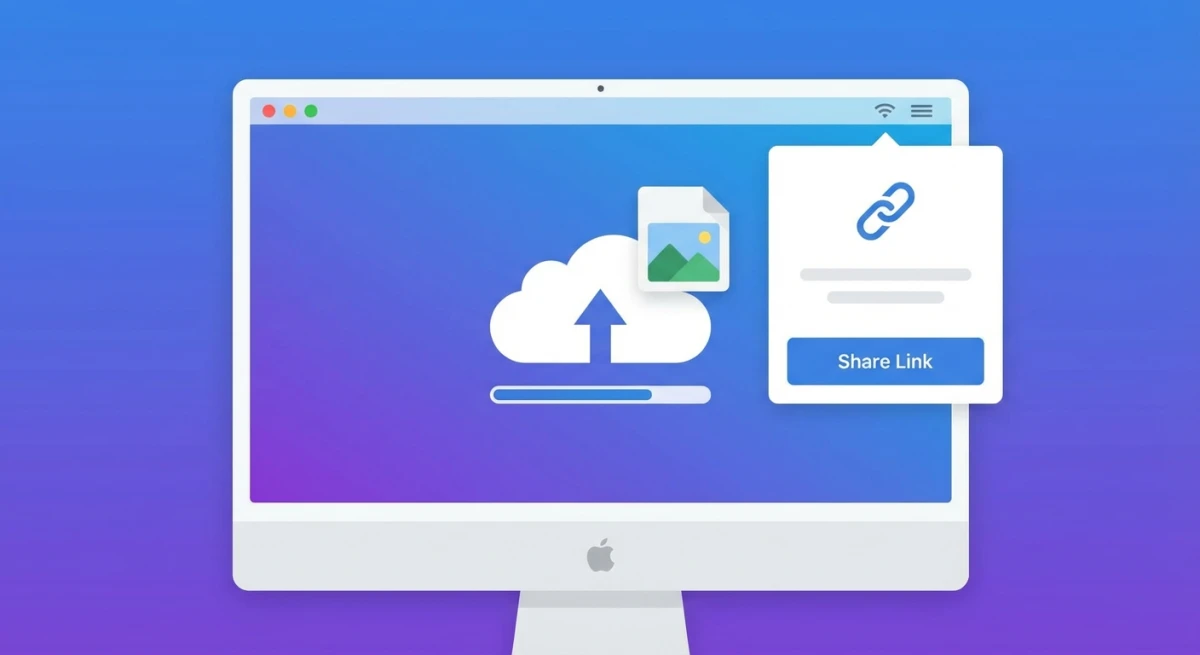
- Sofortiges Cloud-Sharing: Nimm auf und erhalte einen teilbaren Link mit einem Klick. Keine manuellen Uploads zu Imgur oder Dropbox.
- Schöne Hintergründe: Füge Verlaufshintergründe und Schatten hinzu. Verwandle einfache Screenshots in polierte Visuals.
- Erweiterte Markierung: Zeichne sensible Infos weich, pixelisiere Gesichter, füge Pfeile, nummerierte Schritte und Callouts hinzu.
- GIF-Aufzeichnung: Nimm kurze Bildschirmaufzeichnungen als GIFs auf. Großartig für Demos ohne Video-Komplexität.
- OCR-Texterkennung: Kopiere Text aus jedem Screenshot, PDF oder gesperrtem Dokument.
- Scrolling-Aufnahme: Erfasse ganze Webseiten oder lange Dokumente, die nicht auf den Bildschirm passen.
- Verlauf und Organisation: Finde vergangene Aufnahmen, ohne durch deinen Schreibtisch-Ordner zu graben.
Für einen vollständigen Vergleich schau dir unseren Guide zu den besten Screenshot-Apps für Mac an.
Beliebte Mac-Screenshot-Tools:
| Tool | Preis | Am besten für |
|---|---|---|
| CleanShot X | 29 $ Einmalzahlung (Cloud extra) | Power-User, die alles wollen |
| Shottr | Kostenlos | Schlanker, tastaturorientierter Workflow |
| ScreenSnap Pro | Einmalkauf | Hintergründe, GIF-Aufzeichnung, Cloud-Sharing |
| Snagit | 63 $ + Abo | Enterprise- und Team-Funktionen |
| Monosnap | Freemium | Einfaches Cloud-Sharing |
| Lightshot | Kostenlos | Schnelle Aufnahmen mit einfacher Bearbeitung |
Die meisten Tools lassen dich deine vertrauten Shortcuts behalten. Drücke ⌘ + Shift + 4 und nimm auf dieselbe Weise auf, aber mit besserer Bearbeitung und besserem Teilen danach.
Wenn du regelmäßig sensible Infos in Screenshots weichzeichnen oder eigene Hintergründe zu Screenshots hinzufügen musst, spart eine dedizierte App erhebliche Zeit. Die Lücke zwischen eingebauten macOS-Tools und professionellen Optionen wird offensichtlich, wenn du schnell polierte Visuals brauchst.
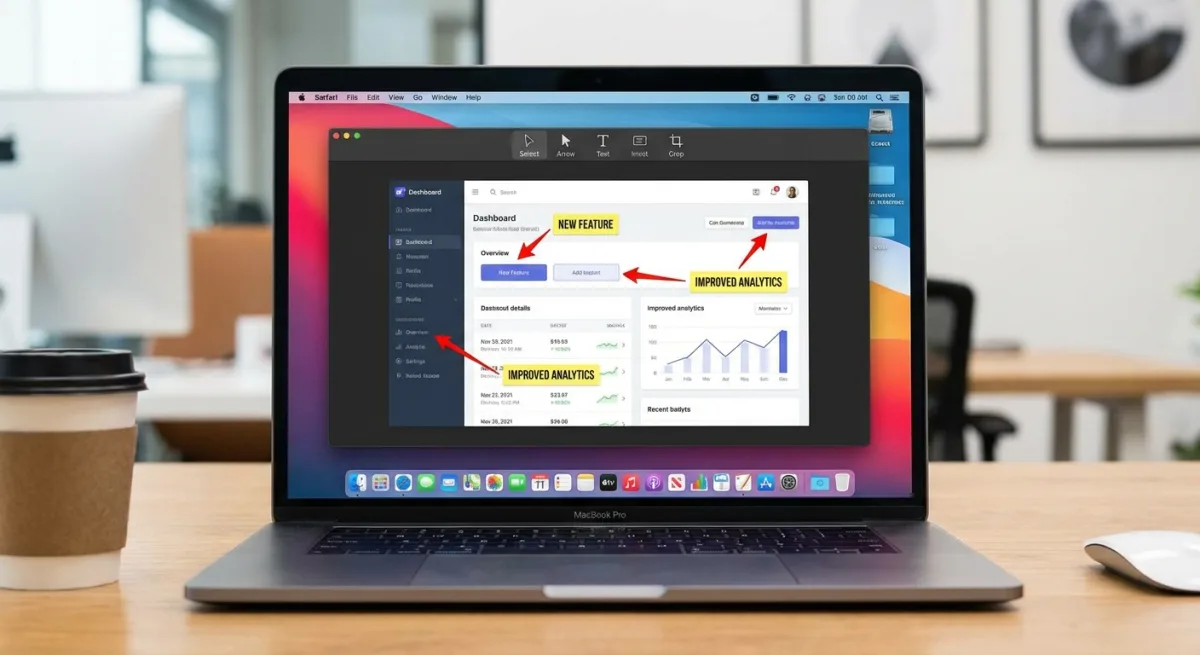
Warum von eingebauten Tools upgraden?
Die macOS-Screenshot-App nimmt Bilder auf. Das war's. Nach der Aufnahme brauchst du separate Schritte: Vorschau zum Bearbeiten öffnen, exportieren, um das Format zu ändern, irgendwo hochladen, um zu teilen, den Link kopieren.
Dedizierte Screenshot-Apps komprimieren das in einen Fluss: aufnehmen → annotieren → teilen. Die Vorschau erscheint sofort, du fügst Markup hinzu und erhältst einen teilbaren Link, alles ohne das Tool zu verlassen.
Die Mathematik ist einfach: Wenn du 5 Screenshots pro Tag machst und jeweils 30 Sekunden sparst, sind das 2,5 Minuten täglich. Über ein Jahr sparst du 15+ Stunden. Für jeden, der regelmäßig Screenshots teilt (Entwickler, Designer, Support-Mitarbeiter, Autoren), rechtfertigt die Zeitersparnis die Kosten.
Einmalzahlung vs. Abo: Die meisten Mac-Screenshot-Tools bieten Einmalzahlungen. Du zahlst einmal und besitzt die Software für immer. Das unterscheidet sich von Cloud-fokussierten Tools wie Droplr oder CloudApp, die monatlich abrechnen. Überlege, was dir wichtiger ist: Cloud-Speicher (Abo) oder lokale Funktionen (Einmalzahlung).
Methode 5: Touch-Bar-Screenshots (Legacy MacBooks)
MacBook Pro Modelle von 2016-2020 haben eine Touch Bar. Du kannst eine Screenshot-Schaltfläche hinzufügen:
- Öffne Systemeinstellungen → Tastatur
- Klicke auf Control Strip anpassen
- Ziehe das Screenshot-Symbol auf deine Touch Bar
- Klicke auf Fertig
Tippe darauf, um Aufnahmeoptionen zu öffnen. Drücke ⌘ + Shift + 6, um die Touch Bar selbst aufzunehmen.
Hinweis: Apple hat die Touch Bar 2021 entfernt. Das funktioniert nur auf älteren MacBook-Pro-Modellen.

Genug von langweiligen Screenshots? Probier ScreenSnap Pro.
Schöne Hintergründe, professionelle Anmerkungen, GIF-Aufnahme und sofortiges Teilen in der Cloud, alles in einer App. Einmal 39 $ zahlen, für immer besitzen.
Preis und Funktionen ansehenProfi-Tipps für Bereichs-Screenshots
Diese Tipps helfen dir, jedes Mal genau das aufzunehmen, was du brauchst. Beherrsche diese Techniken und du wirst schneller mit besseren Ergebnissen arbeiten.
Menüs und Tooltips aufnehmen
Menüs schließen sich, wenn du Tastenkombinationen drückst. Das Menü verschwindet, bevor du es aufnehmen kannst. Hier ist die zuverlässige Lösung:
- Drücke
⌘ + Shift + 5, um die Screenshot-App zu öffnen - Klicke auf Optionen → setze einen 5-Sekunden-Timer
- Klicke auf das Symbol mit gepunktetem Rechteck für Bereichsaufnahme
- Positioniere und dimensioniere deinen Auswahlbereich
- Klicke auf Aufnehmen, um den Countdown zu starten
- Öffne schnell das Menü oder hover, um den Tooltip anzuzeigen
- Halte still, während der Timer automatisch aufnimmt
Diese Technik funktioniert für:
- Dropdown-Menüs (Datei-, Bearbeiten-, Anzeigen-Menüs)
- Rechtsklick-Kontextmenüs
- Tooltips, die beim Hovern erscheinen
- Menüleisten-Elemente mit Dropdown-Panels
- Inhalte des Mitteilungszentrums
Alternative Methode: Manche Nutzer bevorzugen den Vorschau-App-Ansatz. Öffne Vorschau, wähle Ablage → Bildschirmfoto aufnehmen → Aus Auswahl, dann öffne schnell dein Menü. Vorschau gibt dir 10 Sekunden, mehr Zeit als das 5-Sekunden-Maximum der Screenshot-App.
Exakte Pixelgrößen erhalten
Das Fadenkreuz zeigt während des Ziehens Live-Pixelmaße. Beobachte die Zahlen in der Ecke deiner Auswahl:
- Vor dem Ziehen: Zeigt X,Y-Cursorposition auf dem Bildschirm
- Während des Ziehens: Zeigt Breite × Höhe in Pixeln
Diese Präzision ist wichtig, wenn du brauchst:
- App-Store-Screenshots: Apple verlangt bestimmte Größen (1280×800, 1440×900 usw.)
- Dokumentationsbilder: Konsistente Größen für ein professionelles Aussehen
- Social-Media-Grafiken: Plattformspezifische Maße
- Thumbnail-Serien: Passende Größen für Galerien
Profi-Tipp: Aktiviere "Letzte Auswahl merken" in den ⌘ + Shift + 5-Optionen. Deine Auswahlgröße bleibt erhalten, was Batch-Aufnahmen identisch macht.
Fenster ohne Schatten aufnehmen
Standardmäßig enthalten Fenster-Aufnahmen den Schlagschatten. Drücke ⌘ + Shift + 4, dann Space, hover über ein Fenster und klicke. Das aufgenommene Bild hat einen Schattenrand.
Um den Schatten zu entfernen:
- Drücke
⌘ + Shift + 4 - Drücke
Space, um in den Fenster-Modus zu wechseln - Halte
Optionbeim Klicken auf das Fenster gedrückt - Die Aufnahme hat keinen Schatten, nur das Fenster
Schattenfreie Aufnahmen sind besser für:
- Technische Dokumentation (saubereres Aussehen)
- Einbetten in Präsentationen
- Vergleichsbilder (Schatten fügen visuelle Unruhe hinzu)
- Druckmaterialien (spart Tinte)
Retina-Auflösung verstehen
Moderne Macs haben Retina-Displays, die in 2x-Auflösung aufnehmen. Wenn du einen 800×600-Pixel-Bereich auswählst, wird deine Datei in 1600×1200 Pixel gespeichert. Das erhält die Schärfe auf High-DPI-Bildschirmen.
Der Kompromiss: Höhere Auflösung bedeutet größere Dateien. Ein typischer PNG-Screenshot kann 2-5 MB sein.
Um die Dateigröße zu reduzieren:
- Format zu JPG ändern: Führe
defaults write com.apple.screencapture type jpgim Terminal aus, dannkillall SystemUIServer - In Vorschau skalieren: Öffne den Screenshot, wähle Werkzeuge → Größenänderung, und reduziere die Maße
- Kompression nutzen: Tools wie ImageOptim (kostenlos) verkleinern PNGs ohne Qualitätsverlust
- In 1x aufnehmen: Halte
Shiftbeim Aufnehmen, um Retina-Skalierung zu deaktivieren (funktioniert in manchen Apps)
Für detaillierte Formatoptionen deckt der TechRadar-Guide zu Mac-Screenshots die Formatauswahl ausführlich ab.
Auswahl beim Zeichnen verschieben
Hast du angefangen zu ziehen, aber die Auswahl ist an der falschen Stelle? Fang nicht von vorn an.
- Halte die Maustaste weiter gedrückt
- Drücke und halte
Space - Bewege die gesamte Auswahl an die richtige Position
- Lass
Spacelos, um weiter zu skalieren - Lass die Maus los, um aufzunehmen
Das spart Zeit, wenn du den richtigen Bereich fast hattest, aber leicht daneben angefangen hast.
Modifier-Tasten für Präzision kombinieren
Du kannst beim Auswählen mehrere Modifier-Tasten kombinieren:
Space: Auswahl ohne Skalierung verschiebenShift: Horizontale oder vertikale Achse sperrenOption: Aus der Mitte statt aus der Ecke skalierenShift + Option: Proportional aus der Mitte skalieren
Übe diese Kombinationen und du nimmst beim ersten Versuch genau auf, was du brauchst.
Mehrere Monitore aufnehmen
Wenn du mehrere Displays hast, funktioniert ⌘ + Shift + 4 über alle hinweg. Das Fadenkreuz kann von einem Bildschirm zum anderen wechseln. Deine Auswahl kann sich über Monitore erstrecken, was nützlich ist, um Elemente aufzunehmen, die Bildschirmgrenzen überqueren.
Für Vollbild-Aufnahmen eines bestimmten Displays drücke ⌘ + Shift + 3 und klicke auf den gewünschten Monitor (wenn du die Screenshot-App mit mehreren Displays geöffnet hast).
Fehlerbehebung bei Bereichs-Screenshots
Manchmal funktionieren Screenshots nicht wie erwartet. Hier sind Lösungen für häufige Probleme.
Screenshots werden nicht gespeichert
Wenn deine Bereichs-Screenshots nicht erscheinen:
- Standardort prüfen: Screenshots werden auf dem Schreibtisch gespeichert, außer du hast es geändert. Schau zuerst dort nach.
- Eigenen Ordner prüfen: Wenn du einen eigenen Speicherort gesetzt hast, stelle sicher, dass dieser Ordner noch existiert. Sein Löschen unterbricht das Speichern von Screenshots.
- Screenshot-Dienst neu starten: Öffne Terminal und führe aus:
killall SystemUIServer. Das startet den Prozess neu, der Screenshots verwaltet. - Speicherplatz prüfen: Wenn dein Startvolumen voll ist, können Screenshots nicht gespeichert werden. Gib Platz frei und versuche es erneut.
- Mit Zwischenablage testen: Drücke
⌘ + Control + Shift + 4, um in die Zwischenablage zu kopieren. Wenn das funktioniert, liegt das Problem beim Speichern, nicht beim Aufnehmen.
Fadenkreuz erscheint nicht
Wenn das Drücken von ⌘ + Shift + 4 nichts macht:
- Tastaturkurzbefehle prüfen: Gehe zu Systemeinstellungen → Tastatur → Tastaturkurzbefehle → Screenshots. Stelle sicher, dass die Shortcuts aktiviert und nicht neu zugewiesen wurden.
- In einem neuen Benutzerkonto testen: Erstelle ein temporäres Benutzerkonto und probiere es dort. Wenn es funktioniert, sind deine Benutzereinstellungen beschädigt.
- Auf widersprüchliche Apps prüfen: Manche Apps (wie Bildschirmaufnahme-Tools oder Automatisierungssoftware) können Tastenkombinationen abfangen. Beende laufende Apps und versuche es erneut.
- NVRAM zurücksetzen: Starte deinen Mac neu und halte 20 Sekunden lang
Option + Command + P + Rgedrückt. Das setzt Systemeinstellungen zurück, die Screenshots beeinflussen könnten.
Aufnahmen sehen falsch aus
Verschwommene Screenshots: Macs mit Retina-Displays nehmen in 2x-Auflösung auf. Wenn dein Bild nach dem Teilen verschwommen aussieht, könnte die empfangende App es herunterskalieren. Für scharfe Ergebnisse teile die Originaldatei oder nutze Apps, die die Auflösung erhalten.
Falscher Bereich aufgenommen: Wenn du immer wieder den gewünschten Bereich verfehlst, nutze stattdessen ⌘ + Shift + 5. Die visuelle Auswahlbox lässt dich vor der Aufnahme anpassen.
Fehlende Bildschirmteile: Manche Inhalte (wie DRM-geschützte Videos) können aus Urheberrechtsgründen nicht aufgenommen werden. Der Screenshot zeigt einen schwarzen Bereich, wo der geschützte Inhalt war.
Screenshot-Shortcut nach Update geändert
macOS-Updates können manchmal Tastaturkurzbefehle zurücksetzen. Wenn deine Shortcuts nach einem Update aufhörten zu funktionieren, prüfe Systemeinstellungen → Tastatur → Tastaturkurzbefehle → Screenshots und aktiviere sie erneut.
Mehr Hilfe zur Fehlerbehebung findest du in unserem kompletten Guide zu Mac-Screenshot funktioniert nicht.
Wo werden Mac-Screenshots gespeichert?
Standardmäßig werden Screenshots auf deinem Schreibtisch gespeichert. Namen sehen aus wie Bildschirmfoto 2026-02-01 um 10.30.45.png. Das hilft dir, sie zu finden, bringt aber schnell Unordnung auf deinen Schreibtisch.
So änderst du den Speicherort:
- Drücke
⌘ + Shift + 5 - Klicke auf Optionen
- Wähle einen neuen Ort unter Sichern in
Gute Optionen:
- Schreibtisch: Leicht zu finden, aber unordentlich
- Dokumente/Screenshots: Hält den Schreibtisch sauber
- Zwischenablage: Keine Datei, direkt in Apps einfügen
- iCloud Drive: Synchronisiert auf alle deine Geräte
- Eigener Ordner: Erstelle einen Screenshots-Ordner
Mehr zu Speicherorten und Dateinamen in unserem Guide zum Ändern des Screenshot-Speicherorts.
Musst du eine ganze Webseite aufnehmen? Bereichs-Screenshots funktionieren nicht. Schau dir stattdessen unseren Scrolling-Screenshot-Guide an.
Referenz für Bereichs-Screenshot-Tastenkombinationen
| Aktion | Tastenkombination |
|---|---|
| Bereichs-Screenshot (in Datei sichern) | ⌘ + Shift + 4 |
| Bereichs-Screenshot (in Zwischenablage kopieren) | ⌘ + Control + Shift + 4 |
| Screenshot-App öffnen | ⌘ + Shift + 5 |
| Vollbild-Screenshot | ⌘ + Shift + 3 |
| Fenster-Screenshot | ⌘ + Shift + 4, dann Space |
| Screenshot abbrechen | Esc |
| Auswahlposition sperren | Space (beim Ziehen) |
| Horizontale/vertikale Kante sperren | Shift (beim Ziehen) |
Mehr macOS-Screenshot-Funktionen findest du in Apples offizieller Screenshot-Dokumentation.
Häufig gestellte Fragen
Wie mache ich einen Bereichs-Screenshot ohne Tastatur?
Öffne die Screenshot-App. Du findest sie unter Programme → Dienstprogramme oder suche in Spotlight nach "Screenshot". Klicke auf das Symbol mit gepunktetem Rechteck, ziehe zum Auswählen, und klicke auf Aufnehmen.
Kann ich das Format von PNG ändern?
Ja. Öffne Terminal und führe aus: defaults write com.apple.screencapture type jpg. Tausche "jpg" gegen png, pdf, tiff oder gif. Führe dann killall SystemUIServer aus, um es anzuwenden.
Warum ist mein Screenshot verschwommen?
Macs nehmen in Bildschirmgröße auf. Wenn er nach dem Teilen verschwommen aussieht, kann die App oder das Display ihn verkleinern. Für scharfe Aufnahmen skaliere nicht nach der Aufnahme.
Wie mache ich einen Screenshot von einem Fenster?
Drücke ⌘ + Shift + 4, dann Space. Klicke auf ein beliebiges Fenster, um nur dieses zu erfassen. Schatten und Ecken sind enthalten.
Was ist der schnellste Weg, einen Screenshot zu teilen?
Drücke ⌘ + Control + Shift + 4, um in die Zwischenablage zu kopieren. Füge mit ⌘ + V ein. Für teilbare Links bieten Tools wie ScreenSnap Pro Cloud-Sharing per Klick.
Fazit
Einen Bereichs-Screenshot auf dem Mac zu machen ist einfach, sobald du die Shortcuts kennst. ⌘ + Shift + 4 funktioniert für die meisten Fälle. Die Screenshot-App (⌘ + Shift + 5) gibt dir mehr Kontrolle, wenn nötig.
Wenn du oft aufnimmst und teilst, helfen Tools wie ScreenSnap Pro. Sie fügen Markierung, Hintergründe und Cloud-Sharing hinzu, alles in einem schnellen Fluss. Musst du einen vorhandenen Screenshot zuschneiden? Unser kostenloser Bild-Cropper erledigt das direkt in deinem Browser.

Morgan
Indie DeveloperIndie developer, founder of ScreenSnap Pro. A decade of shipping consumer Mac apps and developer tools. Read full bio
@m_0_r_g_a_n_