JPG zu PNG konvertieren (und wann es wirklich Sinn ergibt): 5 Methoden für Mac & Windows in 2026
JPG zu PNG zu konvertieren bringt dir verlustfreie Qualität und Transparenzunterstützung, die JPG nicht bieten kann. Egal ob du einen transparenten Hintergrund für ein Logo, schärferen Text in einem Screenshot oder ein Format brauchst, das beim Bearbeiten nicht an Qualität verliert, PNG ist die Antwort.
Hier sind fünf kostenlose Wege, JPG auf jeder Plattform in PNG zu konvertieren, plus wie du mit der Transparenz-Frage umgehst, die die meisten Leute stolpern lässt.
Warum JPG in PNG konvertieren?
JPG und PNG dienen unterschiedlichen Zwecken. Konvertieren ergibt Sinn, wenn:
- Du Transparenz brauchst. JPG unterstützt sie nicht. Punkt. Wenn du ein Logo oder eine Grafik auf transparentem Hintergrund willst, brauchst du PNG.
- Du das Bild bearbeiten wirst. Jedes Mal, wenn du ein JPG speicherst, wird es neu komprimiert und verliert Qualität. PNG hat dieses Problem nicht: Speichere es hundertmal ohne jede Verschlechterung.
- Dein Bild Text oder scharfe Kanten hat. JPG-Kompression erzeugt sichtbare Artefakte um Text und Liniengrafik. PNG hält jeden Pixel knackig.
- Du pixelgenaue Genauigkeit brauchst. Screenshots, UI-Mockups und Diagramme gehören ins PNG-Format.
Wenn du dich allgemeiner zwischen den beiden Formaten entscheidest, schlüsselt unser PNG-vs.-JPG-Vergleich jeden Unterschied auf.
Methode 1: kostenloser Online-Konverter
Die schnellste Option, ohne dass du Software installieren musst.
- Öffne unseren kostenlosen JPG-zu-PNG-Konverter in deinem Browser.
- Zieh deine JPG-Datei per Drag-and-drop rein (oder klicke, um zu durchsuchen).
- Das Tool konvertiert sie sofort in PNG.
- Klicke auf Download, um die PNG-Datei zu speichern.
Das funktioniert auf jedem Gerät: Mac, Windows, Linux, sogar deinem Handy. Deine Dateien bleiben in deinem Browser und werden nicht auf einen Server hochgeladen.
Für schnelle einmalige Konvertierungen ist das die einfachste Methode. Keine Konten, keine Downloads, keine Limits.
Methode 2: Mac-Vorschau
Der Mac hat einen eingebauten JPG-zu-PNG-Konverter, der sich in Preview versteckt.
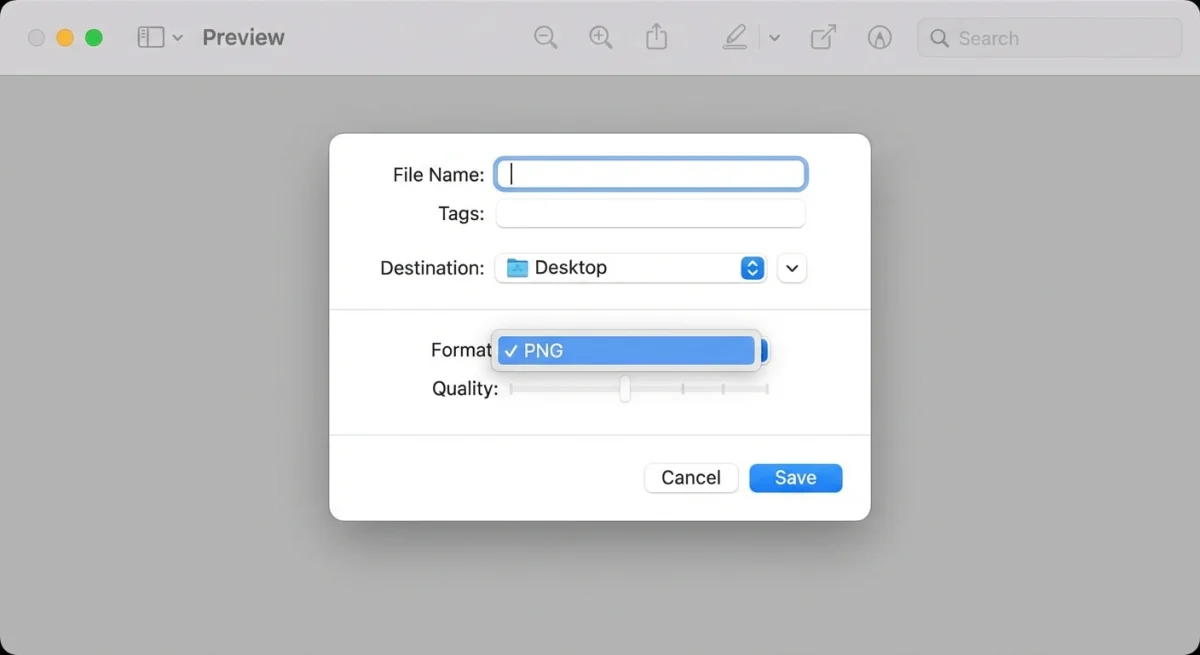
- Doppelklicke die JPG-Datei, um sie in Preview zu öffnen.
- Gehe auf Ablage → Exportieren (oder drücke
⌘ + Shift + S). - Klicke auf das Format-Dropdown und wähle PNG.
- Wähle, wo du es speichern willst.
- Klicke auf Sichern.
Das war's. Preview erledigt die Konvertierung perfekt und behält die volle Bildqualität.
Schneller Tipp: Du kannst auch ein JPG auf das Preview-Symbol im Dock ziehen und dann exportieren. Wenn du viele Mac-Screenshots machst, sind die standardmäßig schon im PNG-Format, du kannst das aber in den Mac-Screenshot-Einstellungen ändern.
Mit Schnellaktionen konvertieren (noch schneller)
Auf macOS Monterey und neuer kannst du eine JPG-Datei rechtsklicken, über Schnellaktionen schweben und nach Bild konvertieren suchen. Wähle PNG als Ausgabeformat, und es konvertiert direkt.
Methode 3: Windows Paint
Jeder Windows-PC hat Paint eingebaut. Es schafft JPG-zu-PNG-Konvertierungen ohne Zusatzsoftware.
- Klicke mit der rechten Maustaste auf die JPG-Datei und wähle Öffnen mit → Paint.
- Gehe auf Datei → Speichern unter → PNG-Bild.
- Wähle deinen Speicherort und klicke auf Speichern.
In Paint 3D (verfügbar auf Windows 10 und 11):
- Öffne das JPG in Paint 3D.
- Klicke auf Menü → Speichern unter → Bild.
- Ändere den Dateityp zu PNG (Bild).
- Klicke auf Speichern.
Beide Methoden erhalten die ursprüngliche Bildqualität. Die PNG-Datei wird größer als das JPG sein, was normal und erwartbar ist.
Methode 4: GIMP (kostenlos, mit Transparenzunterstützung)
GIMP ist ein kostenloser Bildeditor, der auf Mac, Windows und Linux läuft. Es ist die beste kostenlose Option, wenn du während der Konvertierung Transparenz hinzufügen willst.
- Öffne GIMP und gehe auf Datei → Öffnen, um dein JPG zu laden.
- Gehe auf Datei → Exportieren als (oder drücke
⌘ + Shift + Eauf Mac /Strg + Shift + Eauf Windows). - Ändere die Dateiendung im Dateinamen zu
.png. - Klicke auf Exportieren, dann erneut Exportieren im PNG-Optionsdialog.
Transparenz in GIMP hinzufügen
Wenn du JPG mit transparentem Hintergrund in PNG konvertieren willst:
- Öffne das JPG in GIMP.
- Gehe auf Bild → Bild zusammenfügen (falls nötig).
- Gehe auf Ebene → Transparenz → Alphakanal hinzufügen.
- Nutze das Zauberstab-Werkzeug (Fuzzy Select), um auf den Hintergrund zu klicken, den du entfernen willst.
- Drücke Entf, um die Auswahl transparent zu machen.
- Exportiere als PNG.
Das ist die Standard-Methode, um JPG-Hintergründe transparent zu machen, die meistgesuchte Frage rund um dieses Thema.
Methode 5: Kommandozeile
Für Entwickler und Power-User ist die Kommandozeile die schnellste Methode, besonders für Batch-Konvertierungen.
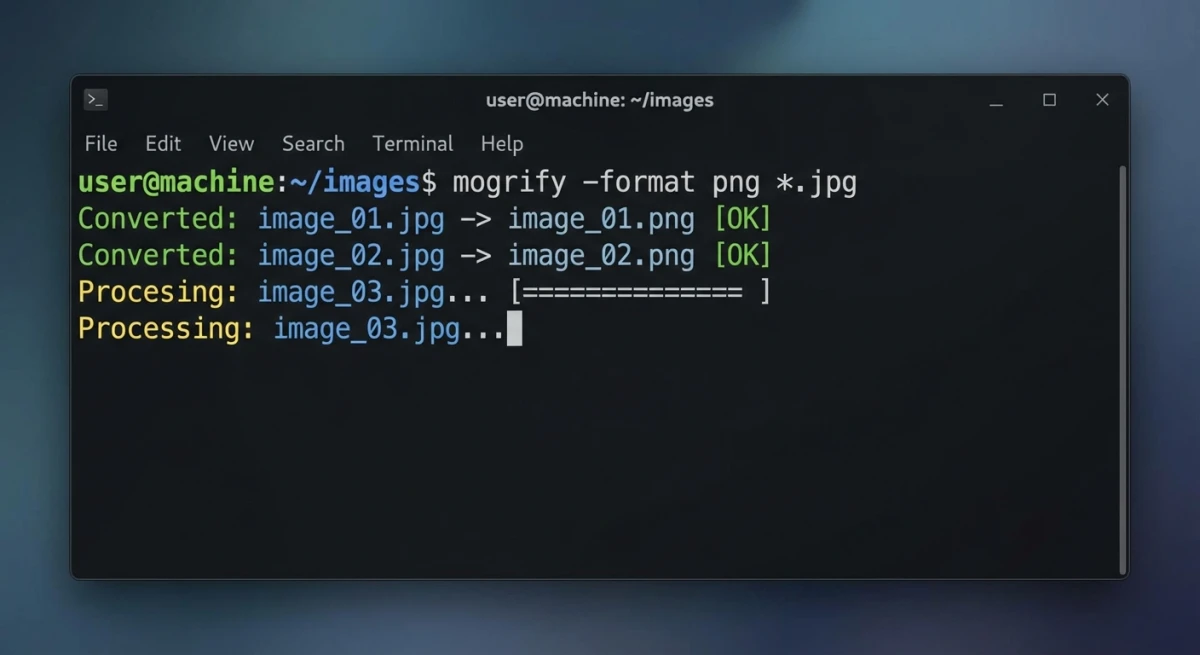
Mac (mit sips)
macOS enthält sips (Scriptable Image Processing System), sodass keine Installation nötig ist:
# Convert a single file
sips -s format png photo.jpg --out photo.png

# Convert all JPGs in the current folder
for file in *.jpg; do
  sips -s format png "$file" --out "${file%.jpg}.png"
done
Beliebige Plattform (mit ImageMagick)
Installiere zuerst ImageMagick, dann:
# Single file
magick photo.jpg photo.png

# Batch convert
magick mogrify -format png *.jpg
Mit ffmpeg
Wenn du ffmpeg bereits installiert hast:
ffmpeg -i photo.jpg photo.pngKommandozeilen-Tools sind perfekt für Skripting und Automatisierung. Du kannst sie in Shell-Skripte, Makefiles oder CI-Pipelines einbauen, um Bilder als Teil deines Workflows automatisch zu konvertieren.
Profi-Tipp: Wenn du regelmäßig mit Screenshots auf dem Mac arbeitest, sind sie standardmäßig schon als PNG gespeichert. Aber wenn du deine Mac-Screenshot-Einstellungen auf JPG für kleinere Dateien geändert hast, ist der sips-Befehl der schnellste Weg, bestimmte Captures zurück nach PNG für verlustfreie Qualität zu konvertieren.
Wenn du regelmäßig Bilder verarbeitest, schau dir unseren Leitfaden zum Text aus Screenshots extrahieren an, eine weitere Aufgabe, die von Automatisierung profitiert.

Genug von langweiligen Screenshots? Probier ScreenSnap Pro.
Schöne Hintergründe, professionelle Anmerkungen, GIF-Aufnahme und sofortiges Teilen in der Cloud, alles in einer App. Einmal 39 $ zahlen, für immer besitzen.
Preis und Funktionen ansehenJPG-Hintergründe transparent machen
Das ist der Hauptgrund, warum Leute nach "JPG zu PNG transparent" suchen, und es ist wichtig zu verstehen, was tatsächlich passiert.
JPG unterstützt keine Transparenz. Ein JPG in PNG zu konvertieren, macht den Hintergrund nicht magisch transparent. Es ändert nur das Container-Format. Der weiße (oder farbige) Hintergrund bleibt.
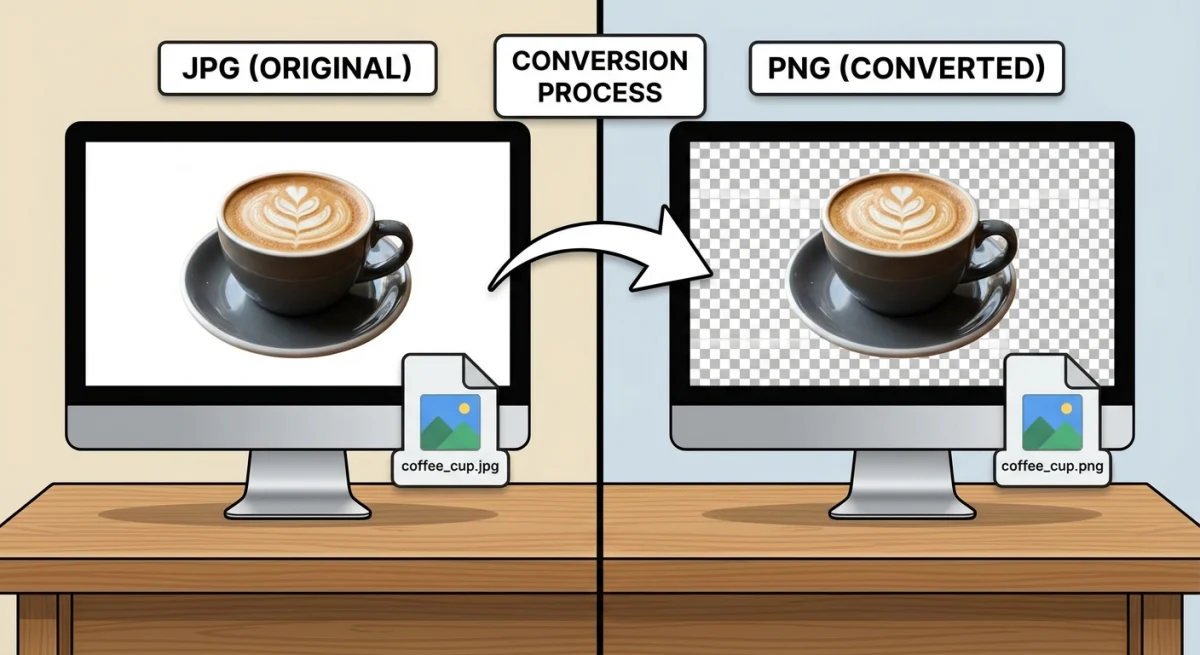
Um einen transparenten Hintergrund zu bekommen, musst du:
- Das JPG in PNG konvertieren (um Transparenzunterstützung zu aktivieren).
- Den Hintergrund entfernen mit einem Bearbeitungstool.
Die einfachsten kostenlosen Optionen:
- GIMP. Nutze das Zauberstab-Werkzeug (Methode oben gezeigt)
- Unser Tool für transparenten Hintergrund. KI-gestützte Hintergrundentfernung mit einem Klick
- Mac-Vorschau. Nutze "Sofortige Alpha" (
⌘ + Klickauf den Hintergrund in der Markierungsleiste) - Photoshop. Motiv auswählen → Hintergrund löschen
Bei einfachen Hintergründen (durchgehendes Weiß, Volltonfarbe) klappt Previews "Sofortige Alpha" überraschend gut. Bei komplexen Hintergründen mit Verläufen oder feinen Kanten (etwa Haaren) liefern KI-Tools die besten Ergebnisse.
Häufige Anwendungsfälle für transparente PNGs
Zu wissen, wann du ein transparentes PNG brauchst, hilft dir bei der Planung:
- Firmenlogos. Platziere dein Logo auf jedem farbigen Header, Footer oder Hintergrund ohne sichtbares Rechteck drumherum.
- Produktfotos für E-Commerce. Amazon, Shopify und die meisten Marktplätze bevorzugen Produktbilder auf transparenten oder weißen Hintergründen.
- Wasserzeichen. Halbtransparente PNGs überlagern Fotos schön, ohne das Bild darunter zu blockieren.
- App-Icons und UI-Elemente. Buttons, Icons und Overlays brauchen Transparenz, um sich in verschiedene Interface-Themes einzufügen.
- Präsentationsfolien. Ziehe Grafiken auf Folienhintergründe ohne hässliche weiße Kästen drumherum.
Wenn du regelmäßig Screenshots annotierst, bedeutet das Arbeiten mit PNG von Anfang an, dass deine Annotationen, Pfeile und Callouts auf transparenten Ebenen sitzen können, was sie später leicht zu kombinieren macht.
Mehrere JPGs im Batch zu PNG konvertieren
Wenn du Dutzende oder Hunderte Dateien zu konvertieren hast, ist Stück für Stück nicht praktikabel.
Mac Automator (eingebaut)
- Öffne Automator und erstelle eine neue Schnellaktion.
- Setze "Workflow erhält aktuelle" auf Bilddateien in Finder.
- Füge die Aktion Bildtyp ändern hinzu.
- Wähle PNG als Ausgabetyp.
- Speichere den Workflow.
Jetzt kannst du mehrere JPGs im Finder auswählen, rechtsklicken und alle auf einmal über Schnellaktionen konvertieren.
Batch-Konvertierung über die Kommandozeile
Die in Methode 5 gezeigten sips- und magick-Befehle bewältigen Batch-Konvertierung bereits. Für einen Ordner voller JPGs:
# Mac
for file in ~/Desktop/photos/*.jpg; do
  sips -s format png "$file" --out "${file%.jpg}.png"
done

# ImageMagick (any platform)
cd ~/Desktop/photos
magick mogrify -format png *.jpg
Die richtigen PNG-Einstellungen wählen
Beim Export nach PNG bieten die meisten Tools ein paar Optionen, die zu kennen sich lohnt:
Bittiefe. PNG unterstützt 8-Bit (256 Farben) und 24-Bit (16,7 Millionen Farben). Für aus JPG konvertierte Fotos immer 24-Bit nehmen, um den vollen Farbumfang zu erhalten. Für einfache Grafiken oder Icons erzeugt 8-Bit-PNG viel kleinere Dateien.
Interlacing. Interlaced-PNGs laden in Webbrowsern progressiv: Eine niedrig aufgelöste Vorschau erscheint zuerst und schärft sich, während die Datei lädt. Das verbessert die wahrgenommene Ladegeschwindigkeit großer Bilder im Web. Für Dateien, die du nicht online anzeigst, lass Interlacing aus, um ein paar Bytes zu sparen.
Kompressionsstufe. PNG-Kompression ist immer verlustfrei (anders als JPG), aber du kannst steuern, wie aggressiv der Algorithmus nach Mustern sucht. Höhere Kompression bedeutet kleinere Dateien, aber langsamere Exporte. Die visuelle Qualität ist auf jeder Kompressionsstufe identisch, es ist also nur ein Trade-off zwischen Geschwindigkeit und Größe.
Wenn deine konvertierten PNGs zu groß für Web-Verwendung sind, schick sie durch unseren Bild-Komprimierer, um ohne sichtbaren Qualitätsverlust zu optimieren.
JPG zu PNG: Wird sich die Qualität ändern?
Die Konvertierung von JPG zu PNG stellt verlorene Qualität nicht wieder her. Hier ist warum:
Wenn ein Foto als JPG gespeichert wird, werden manche Bilddaten durch verlustbehaftete Kompression dauerhaft entfernt. Die Konvertierung in PNG erhält, was übrig ist (es verschlechtert sich nicht weiter), aber es kann die bereits weggeworfenen Pixel nicht zurückbringen.
Stell es dir wie das Fotokopieren einer Fotokopie vor. Die Konvertierung in PNG stoppt weitere Verschlechterung, aber der ursprüngliche JPG-Kompressionsschaden bleibt.
Was die PNG-Konvertierung schützt:
- Kein weiterer Qualitätsverlust beim erneuten Speichern
- Perfekte Pixelgenauigkeit ab jetzt
- Transparenzunterstützung (wenn du sie hinzufügst)
Was sie nicht behebt:
- JPG-Kompressionsartefakte (blockige Kanten, unscharfer Text)
- Color Banding durch starke JPG-Kompression
- Details, die bereits durch verlustbehaftete Kompression entfernt wurden
Wenn Qualität wichtig ist, fang von Anfang an mit PNG oder RAW an. Für Screenshots auf dem Mac gibt dir das Standard-PNG-Format bereits die beste Qualität.
Wann du JPG NICHT in PNG konvertieren solltest
Konvertieren ist nicht immer der richtige Schritt:
Fotos bleiben Fotos. Wenn du keine Transparenz hinzufügst oder wiederholt bearbeitest, behalte Fotos als JPG. Ein 500 KB JPG-Foto in PNG zu konvertieren, ergibt eine 3-5 MB Datei ohne visuelle Verbesserung.
Web-Bilder, bei denen Geschwindigkeit zählt. PNG-Dateien sind viel größer. Für Webseiten, bei denen die Ladegeschwindigkeit zählt, ist JPG oder WebP meist die bessere Wahl.
Social-Media-Uploads. Plattformen wie Instagram und Twitter komprimieren ohnehin alles neu. Ein großes PNG hochzuladen verschwendet nur Bandbreite, denn die Plattform konvertiert es auf ihrer Seite zu JPG.
Speicherbegrenzte Situationen. Wenn der Speicherplatz knapp ist, summieren sich PNGs größere Dateigrößen schnell. Ein Ordner mit 100 Urlaubsfotos zu je 4 MB (PNG) gegenüber je 400 KB (JPG) ist der Unterschied zwischen 400 MB und 40 MB.
Für eine tiefere Aufschlüsselung, wann jedes Format Sinn ergibt, siehe unseren PNG-vs.-JPG-Vergleichsleitfaden.
Wenn du regelmäßig mit Screenshots arbeitest, nehmen Tools wie ScreenSnap Pro direkt in PNG mit eingebauter Annotation auf, sodass du Pfeile hinzufügen, sensible Infos verwischen und teilen kannst, ohne dir Gedanken um Formatkonvertierung zu machen.
Häufige Konvertierungsprobleme beheben
Konvertiertes PNG sieht aus wie das JPG
Das ist erwartbar. Formate zu konvertieren ändert nicht, wie das Bild aussieht, sondern nur, wie die Daten gespeichert werden. Die PNG-Version erhält die aktuelle Qualität und verhindert weitere Verschlechterung beim erneuten Speichern. Wenn du schärferen Text oder sauberere Kanten erwartet hast, ist der JPG-Kompressionsschaden permanent.
PNG-Datei ist viel größer als erwartet
PNG-Dateien sind bei fotografischen Inhalten typischerweise 5-10x größer als äquivalente JPGs. Wenn die Datei zu groß ist, hast du einige Optionen:
- Nutze 8-Bit-PNG statt 24-Bit (wenn das Bild weniger als 256 Farben hat)
- Komprimiere das PNG mit Tools wie unserem Bild-Komprimierer, denn verlustfreie Optimierung kann 20-40 % der Dateigröße einsparen
- Überlege, ob du PNG wirklich brauchst: Wenn keine Transparenz oder Bearbeitung geplant ist, ist JPG vielleicht das bessere Format
Transparenz wird nach Konvertierung nicht angezeigt
Wenn du ein JPG in PNG konvertiert hast, der Hintergrund aber noch weiß ist, liegt das daran, dass die Konvertierung nur das Format ändert und keine vorhandenen Pixel entfernt. Du musst den Hintergrund aktiv mit GIMP, Previews "Sofortige Alpha" oder einem Hintergrundentferner-Tool löschen.
Farben sehen nach der Konvertierung anders aus
Das passiert gelegentlich durch Unterschiede im Farbprofil. JPG-Dateien betten manchmal ein sRGB-Profil ein, das beim Speichern als PNG anders interpretiert wird. Gehe in Preview auf Werkzeuge → Profil zuweisen und wähle sRGB IEC61966-2.1, um dem Originalaussehen zu entsprechen.
Häufig gestellte Fragen
Wie konvertiere ich JPG kostenlos in PNG?
Die einfachste kostenlose Methode ist ein Online-Konverter: Lade dein JPG hoch und das PNG runter. Auf dem Mac öffne die Datei in Preview und nutze Ablage → Exportieren → PNG. Auf Windows öffne in Paint und nutze Speichern unter → PNG. Alle Methoden sind komplett kostenlos.
Kann ich JPG mit transparentem Hintergrund in PNG konvertieren?
Die Konvertierung von JPG zu PNG allein fügt keine Transparenz hinzu, du musst also auch den Hintergrund entfernen. Nutze GIMPs Zauberstab-Werkzeug, Mac Previews "Sofortige Alpha" oder einen KI-Hintergrundentferner, um den Hintergrund nach der Konvertierung in PNG zu löschen.
Verbessert die JPG-zu-PNG-Konvertierung die Qualität?
Nein. Die Konvertierung erhält die vorhandene Qualität und verhindert weitere Verschlechterung beim erneuten Speichern, aber sie kann Details, die bereits durch JPG-Kompression verloren gingen, nicht wiederherstellen. Für beste Qualität nimm Bilder von Anfang an im PNG- oder RAW-Format auf.
Was ist der Unterschied zwischen JPG und JPEG?
Sie sind dasselbe Format. JPG und JPEG stehen beide für Joint Photographic Experts Group. Der einzige Unterschied ist die Dateiendung: Ältere Windows-Systeme nutzten dreistellige Endungen (.jpg), während neuere Systeme .jpeg unterstützen. Sie funktionieren identisch.
Wie konvertiere ich JPG im Batch zu PNG auf dem Mac?
Nutze den Terminal-Befehl: for file in *.jpg; do sips -s format png "$file" --out "${file%.jpg}.png"; done. Oder erstelle eine Automator-Schnellaktion, die ausgewählte Dateien im Finder konvertiert. Beide Methoden bewältigen Hunderte Dateien auf einmal.

Morgan
Indie DeveloperIndie developer, founder of ScreenSnap Pro. A decade of shipping consumer Mac apps and developer tools. Read full bio
@m_0_r_g_a_n_