GIF zu PNG: Konvertieren & Frames extrahieren (2026)
Musst du ein GIF in PNG konvertieren? Diese Anleitung deckt fünf kostenlose Methoden ab, von Browser-Tools bis zur Kommandozeilen-Automatisierung. Egal, ob du ein einzelnes statisches Bild oder jeden Frame aus einem animierten GIF willst, hier ist die passende Option für dich.
Schnelle Antwort: nutze einen kostenlosen Online-Konverter
Der schnellste Weg, GIF in PNG zu konvertieren, ist ein browserbasiertes Tool. Unser kostenloser Bildformat-Konverter erledigt die GIF-zu-PNG-Konvertierung sofort, ohne Anmeldung und ohne Installation. Lade dein GIF hoch, wähle PNG als Ausgabeformat und lade es herunter.
Bei animierten GIFs erhältst du den ersten Frame als statisches PNG. Wenn du jeden Frame extrahieren musst, lies weiter für Methoden, die eine Frame-für-Frame-Extraktion ermöglichen.
GIF vs. PNG: wann und warum konvertieren
Bevor du konvertierst, solltest du verstehen, was du durch den Formatwechsel gewinnst (und verlierst).
| Eigenschaft | GIF | PNG |
|---|---|---|
| Farben | max. 256 | 16,7 Millionen |
| Transparenz | binär (an/aus) | voller Alphakanal |
| Animation | ja | nein (nur statisch) |
| Dateigröße (statisch) | größer | kleiner |
| Kompression | verlustfrei (LZW) | verlustfrei (Deflate) |
| Am besten für | einfache Animationen, Memes | Screenshots, Grafiken, Fotos |
Wann du GIF in PNG konvertieren solltest:
- Du brauchst ein statisches Vorschaubild aus einem animierten GIF
- Du willst bessere Farbtiefe und Bildqualität
- Du brauchst weiche Transparenz (halbtransparente Kanten)
- Du extrahierst Frames für Sprite-Sheets oder Dokumentation
- Das GIF ist nicht animiert und PNG wäre kleiner
Wann du beim GIF bleiben solltest:
- Du brauchst die Animation
- Du teilst auf Plattformen, die kein APNG unterstützen
- Die Dateigröße ist bereits klein genug
Methode 1: Online-Konverter (jeder Browser)
Online-Konverter funktionieren auf jedem Gerät mit einem Browser: Mac, Windows, Linux, sogar auf dem Smartphone. So geht's:
- Öffne deinen Browser und gehe zu einem Konverter-Tool wie unserem Bildformat-Konverter
- Lade deine GIF-Datei hoch (per Drag-and-drop oder Klick zum Durchsuchen)
- Wähle PNG als Ausgabeformat
- Klicke auf Konvertieren
- Lade die resultierende PNG-Datei herunter
Vorteile: Keine Installation nötig. Funktioniert überall. Schnell für einzelne Dateien.
Nachteile: Internet erforderlich. Nicht ideal für Stapelverarbeitung. Die meisten Tools exportieren nur den ersten Frame animierter GIFs.
Willst du alle Frames eines animierten GIFs online extrahieren? ezgif.com hat einen GIF-Splitter, der jeden Frame als separates PNG exportiert.
Methode 2: Vorschau auf dem Mac (eingebaut)
Mac-User haben bereits alles, was sie brauchen. Vorschau (der Standard-Bildbetrachter) verarbeitet die GIF-zu-PNG-Konvertierung nativ.
- Klicke mit der rechten Maustaste auf deine GIF-Datei und wähle Öffnen mit > Vorschau
- Klicke in der Menüleiste auf Ablage > Exportieren
- Wähle im Format-Dropdown PNG
- Wähle deinen Speicherort
- Klicke auf Sichern
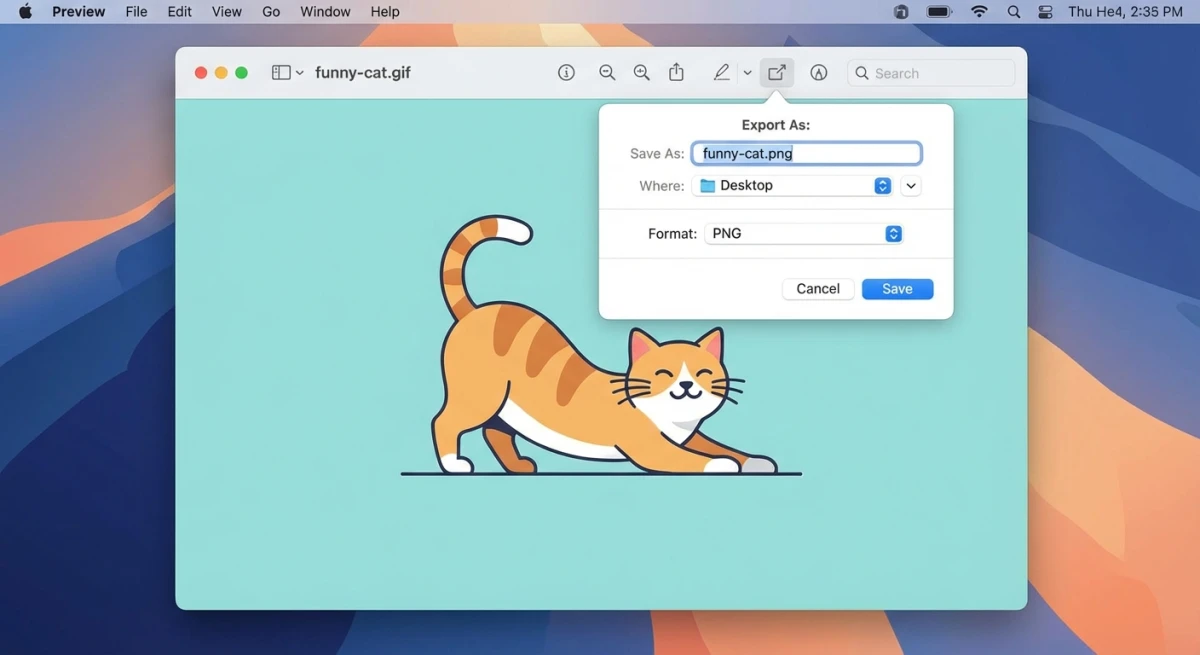
Dies konvertiert den ersten Frame eines animierten GIFs in ein statisches PNG. Vorschau erhält die Transparenz, sodass alle transparenten Bereiche im GIF ins PNG übertragen werden.
Profi-Tipp: Wenn du das Bild zuschneiden musst, bevor du exportierst, nutze das Auswahlwerkzeug in Vorschau (⌘ + K zum Zuschneiden) vor dem Exportieren.
Für einen tieferen Einblick in die Möglichkeiten von Vorschau schau dir unseren Leitfaden zur Mac-Vorschau-App an.
Methode 3: GIMP (kostenlos, plattformübergreifend)
GIMP gibt dir mehr Kontrolle, besonders bei animierten GIFs. Du kannst bestimmte Frames auswählen oder alle exportieren.
Ein statisches GIF in PNG konvertieren
- Öffne GIMP und gehe zu Datei > Öffnen, um dein GIF zu laden
- Gehe zu Datei > Exportieren als
- Ändere die Dateiendung in
.png - Klicke auf Exportieren und bestätige die Einstellungen
Einen bestimmten Frame aus einem animierten GIF extrahieren
- Öffne das animierte GIF in GIMP, wo jeder Frame als separate Ebene geladen wird
- Finde im Ebenen-Panel den gewünschten Frame
- Klicke mit der rechten Maustaste auf die Ebene und wähle Bild zusammenfügen (oder blende andere Ebenen aus)
- Exportiere als PNG
Alle Frames exportieren
- Öffne das animierte GIF in GIMP
- Gehe zu Datei > Exportieren als
- Benenne die Datei mit einem Frame-Nummern-Muster (z. B.
frame.png) - GIMP fragt dich, ob du Ebenen als separate Dateien exportieren möchtest
GIMP ist kostenlos und unter gimp.org für Mac, Windows und Linux verfügbar.
Methode 4: FFmpeg (alle Frames per CLI extrahieren)
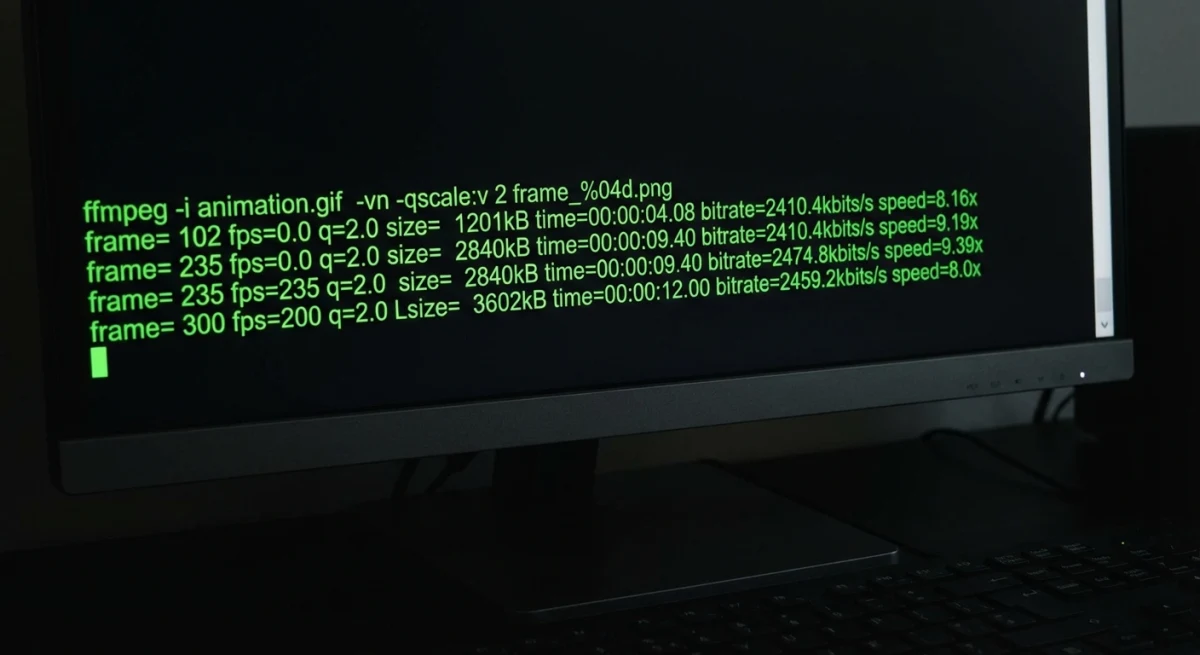
FFmpeg ist das Standardwerkzeug, um jeden Frame aus einem animierten GIF zu extrahieren. Ein Befehl gibt dir nummerierte PNG-Dateien für die gesamte Animation.
FFmpeg installieren
Mac (Homebrew):
brew install ffmpegWindows (Chocolatey):
choco install ffmpegLinux:
sudo apt install ffmpegAlle Frames extrahieren
ffmpeg -i animation.gif -vsync vfr frame_%04d.pngDas erzeugt frame_0001.png, frame_0002.png und so weiter. Du erhältst ein PNG pro Frame. Die -vsync vfr-Flag behandelt Frames mit unterschiedlichen Dauern korrekt.
Einen bestimmten Frame extrahieren
Willst du nur den 10. Frame?
ffmpeg -i animation.gif -vf "select=eq(n\,9)" -vframes 1 frame10.pngDie Frame-Zählung beginnt bei 0, also wählt n\,9 den 10. Frame.
Frame zu einem bestimmten Zeitpunkt extrahieren
ffmpeg -i animation.gif -ss 00:00:02 -vframes 1 at_two_seconds.pngDas holt einen einzelnen Frame bei der 2-Sekunden-Marke.

Genug von langweiligen Screenshots? Probier ScreenSnap Pro.
Schöne Hintergründe, professionelle Anmerkungen, GIF-Aufnahme und sofortiges Teilen in der Cloud, alles in einer App. Einmal 39 $ zahlen, für immer besitzen.
Preis und Funktionen ansehenMethode 5: Python-Skript (Batch-Automatisierung)
Um mehrere GIFs auf einmal zu konvertieren, eignet sich ein Python-Skript mit Pillow hervorragend.
Pillow installieren
pip install PillowAlle GIFs in einem Ordner konvertieren
from PIL import Image
import os

input_folder = "gifs"
output_folder = "pngs"
os.makedirs(output_folder, exist_ok=True)

for filename in os.listdir(input_folder):
    if filename.lower().endswith(".gif"):
        try:
            img = Image.open(os.path.join(input_folder, filename))
            png_name = filename.rsplit(".", 1)[0] + ".png"
            img.save(os.path.join(output_folder, png_name), "PNG")
            print(f"Converted: {filename} → {png_name}")
        except Exception as e:
            print(f"Skipped {filename}: {e}")
Der try/except-Block fängt beschädigte oder unlesbare Dateien ab. Das Skript protokolliert, welche Dateien fehlgeschlagen sind, damit du sie manuell prüfen kannst.
Jeden Frame aus einem animierten GIF extrahieren
from PIL import Image
import os

def extract_frames(gif_path, output_dir):
    try:
        img = Image.open(gif_path)
    except FileNotFoundError:
        print(f"File not found: {gif_path}")
        return
    except Exception as e:
        print(f"Cannot open {gif_path}: {e}")
        return

    os.makedirs(output_dir, exist_ok=True)

    frame = 0
    while True:
        try:
            img.seek(frame)
            # Convert to RGBA to preserve transparency
            rgba = img.convert("RGBA")
            rgba.save(os.path.join(output_dir, f"frame_{frame:04d}.png"), "PNG")
            frame += 1
        except EOFError:
            break

    print(f"Extracted {frame} frames from {gif_path}")

extract_frames("animation.gif", "frames")
Diese Version enthält Fehlerbehandlung für fehlende oder beschädigte Dateien. Der convert("RGBA")-Aufruf stellt sicher, dass jeder Frame seine Transparenzdaten behält.
Einen ganzen Ordner animierter GIFs verarbeiten
Wenn du mehrere animierte GIFs hast und jeden Frame aus jedem willst:
from PIL import Image
import os

gif_folder = "gifs"
output_base = "all_frames"

for filename in os.listdir(gif_folder):
    if not filename.lower().endswith(".gif"):
        continue

    gif_path = os.path.join(gif_folder, filename)
    gif_name = filename.rsplit(".", 1)[0]
    output_dir = os.path.join(output_base, gif_name)
    os.makedirs(output_dir, exist_ok=True)

    try:
        img = Image.open(gif_path)
        frame = 0
        while True:
            try:
                img.seek(frame)
                img.convert("RGBA").save(
                    os.path.join(output_dir, f"frame_{frame:04d}.png"), "PNG"
                )
                frame += 1
            except EOFError:
                break
        print(f"{filename}: {frame} frames → {output_dir}/")
    except Exception as e:
        print(f"Skipped {filename}: {e}")
Jedes GIF erhält seinen eigenen Unterordner unter all_frames/. So bleiben Tausende von Frames organisiert, statt alles in ein Verzeichnis zu kippen.
Einzelne Frames aus animierten GIFs extrahieren
Frame-Extraktion ist der häufigste Grund, animierte GIFs in PNG zu konvertieren. Hier eine kurze Übersicht zur Wahl der richtigen Methode:
| Bedarf | Beste Methode |
|---|---|
| Ein bestimmter Frame | Vorschau (Mac) oder GIMP |
| Alle Frames schnell | FFmpeg CLI |
| Alle Frames + Verarbeitung | Python + Pillow |
| Schneller einzelner Frame (jedes OS) | Online-Tool |
| Batch aus mehreren GIFs | Python-Skript |
Arbeitest du an Dokumentation oder Tutorials? Du kannst jeden Frame annotieren mit Pfeilen und Beschriftungen, um deinen Inhalt klarer zu machen, und die bearbeiteten Frames danach mit dem Bild-zu-GIF-Konverter wieder zu einem GIF zusammensetzen.
Transparenz beim Konvertieren erhalten
GIF und PNG behandeln Transparenz unterschiedlich. Das kann zu unerwarteten Ergebnissen führen, wenn du nicht vorbereitet bist.
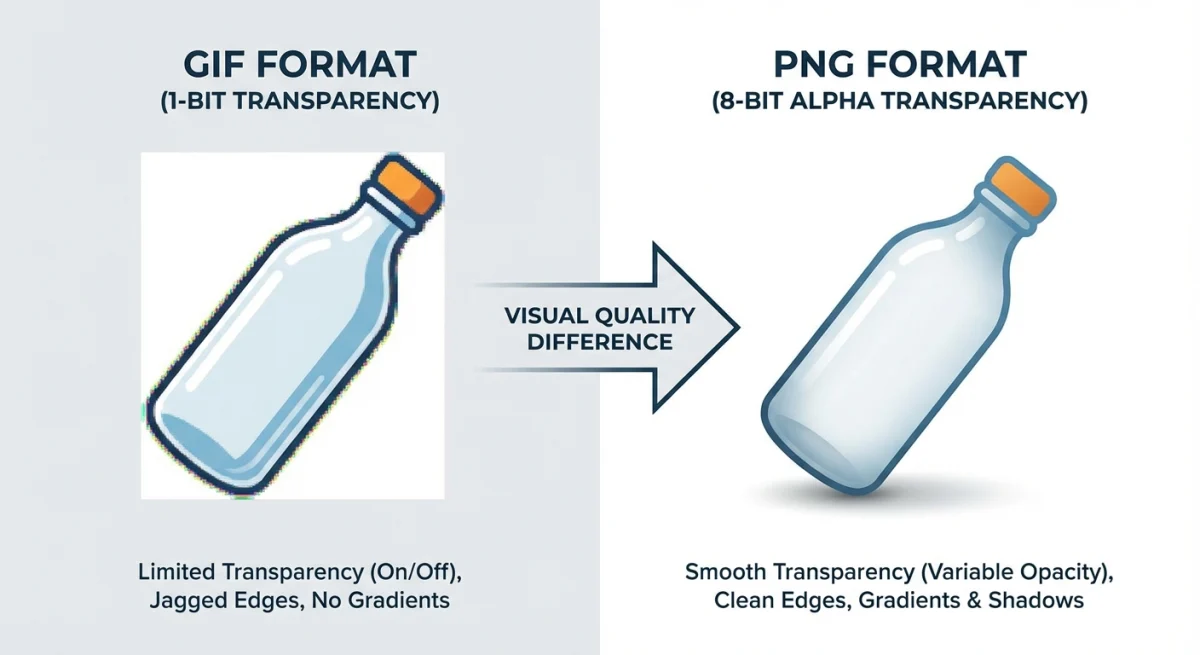
GIF-Transparenz ist binär. Jeder Pixel ist entweder vollständig transparent oder vollständig undurchsichtig. Es gibt keinen Mittelweg und keine teilweise durchsichtigen Effekte.
PNG-Transparenz verwendet einen Alphakanal. Sie unterstützt 256 Stufen Deckkraft und ermöglicht weiche Kanten und halbtransparente Effekte.
Beim Konvertieren von GIF zu PNG:
- Transparenz wird in allen oben genannten Methoden automatisch übernommen
- Du verlierst keine transparenten Bereiche
- Die binäre Transparenz aus dem GIF bleibt im PNG binär, Kanten werden also nicht magisch weich
- Um weiche Transparenz zu erhalten, bearbeite das PNG anschließend in GIMP oder Photoshop
Wenn du oft mit transparenten Bildern arbeitest, kann unser Hintergrund-Entferner helfen, raue Kanten zu glätten.
Mehrere GIFs im Batch konvertieren
Manuelle Methoden skalieren nicht, wenn du Dutzende oder Hunderte von GIFs hast. Hier sind schnellere Optionen:
macOS: Automator-Schnellaktion
- Öffne Automator und erstelle eine neue Schnellaktion
- Füge eine Shell-Skript ausführen-Aktion hinzu
- Setze "Eingabe übergeben" auf als Argumente
- Verwende dieses Skript:
for f in "$@"; do
    sips -s format png "$f" --out "${f%.gif}.png"
done- Speichere als "In PNG umwandeln"
Jetzt kannst du im Finder mit der rechten Maustaste auf jedes GIF (oder eine Auswahl von GIFs) klicken und die Konvertierung über das Menü Schnellaktionen starten.
Plattformübergreifend: FFmpeg-Batch
for f in *.gif; do
    ffmpeg -i "$f" -vframes 1 "${f%.gif}.png"
done
Das holt den ersten Frame jedes GIFs. Entferne -vframes 1, um stattdessen alle Frames zu extrahieren. Jedes GIF erzeugt seinen eigenen Satz nummerierter Ausgaben.
Wenn du die resultierenden PNGs komprimieren musst, kann unser kostenloser Bildkomprimierer Dateigrößen ohne sichtbaren Qualitätsverlust verkleinern.
GIF zu PNG vs. GIF zu JPG: was wählen
Sowohl PNG als auch JPG sind verbreitete statische Bildformate, dienen aber unterschiedlichen Zwecken.
| Faktor | GIF → PNG | GIF → JPG |
|---|---|---|
| Transparenz | ✅ Erhalten | ❌ Verloren (weißer Hintergrund) |
| Qualität | Verlustfrei | Verlustbehaftet (etwas Verschlechterung) |
| Dateigröße | Größer | Kleiner |
| Am besten für | Grafiken, Screenshots, Logos | Fotos, Vorschaubilder |
| Farbgenauigkeit | Exakte Übereinstimmung | Leichte Verschiebungen möglich |
Wähle PNG, wenn: Du Transparenz, exakte Farben oder scharfe Kanten brauchst (Text, UI-Elemente, Logos).
Wähle JPG, wenn: Du Fotos konvertierst oder keine Transparenz brauchst und kleinere Dateigröße wichtiger ist als perfekte Qualität.
Musst du zwischen PNG und JPG konvertieren? Unser PNG-zu-JPG-Konverter erledigt das in Sekunden.
Häufige Probleme bei GIF-zu-PNG beheben
GIF in PNG zu konvertieren ist meist unkompliziert. Aber einige Probleme treten häufig genug auf, um sie zu erwähnen.
Falsche Farben im Ausgabe-PNG
GIFs sind auf 256 Farben pro Frame begrenzt. Wenn du in PNG konvertierst, behält das Bild dieselbe begrenzte Palette. Es gewinnt nicht magisch mehr Farben.
Wenn die Ausgabe ausgewaschen oder daneben aussieht, hatte das Original-GIF eine reduzierte Farbtabelle. Öffne das PNG in GIMP und ändere den Farbmodus zu RGB (Bild > Modus > RGB), wenn es noch im Indizierten Modus ist.
Schwarzer Hintergrund statt Transparenz
Einige ältere GIFs verwenden eine bestimmte Farbe (oft Magenta oder Limettengrün) als Transparenz-Platzhalter statt echter Transparenzdaten. Beim Konvertieren in PNG bleibt diese Farbe sichtbar.
Die Lösung: Öffne das PNG in GIMP, nutze das Werkzeug Nach Farbe auswählen, um die Hintergrundfarbe auszuwählen, und lösche sie. Das ergibt echte Alpha-Transparenz.
Ausgabe-PNG-Dateien sind zu groß
PNG-Dateien können größer sein als das Quell-GIF, besonders bei Bildern mit Verläufen oder vielen Farben. Ein paar Wege, sie zu verkleinern:
- Lass die Dateien durch unseren Bildkomprimierer für verlustfreie Optimierung laufen
- Nutze
pngquantauf der Kommandozeile für aggressive Kompression:pngquant --quality=65-80 output.png - Wenn keine Transparenz nötig ist, konvertiere stattdessen in JPG für viel kleinere Dateien
Beschädigte oder unvollständige Frame-Extraktion
Wenn FFmpeg oder Python nur einige Frames extrahiert, kann die GIF-Datei selbst beschädigt sein. Versuche diese Schritte:
- Öffne das GIF in einem Browser, um zu prüfen, ob es korrekt abspielt
- Lade das GIF erneut herunter, falls die Datei abgeschnitten erscheint
- Verwende
gifsicle --info animation.gif, um die Frame-Anzahl zu prüfen und auf Fehler zu untersuchen
Extrahierte Frames sehen anders aus als die Animation
Einige animierte GIFs verwenden Frame-Disposal-Methoden und Teilframes, um Platz zu sparen. Jeder Frame speichert nur die Pixel, die sich gegenüber dem vorherigen geändert haben.
FFmpeg behandelt das standardmäßig korrekt. Pythons Pillow tut das manchmal nicht. Wenn deine extrahierten Frames fragmentiert aussehen, füge img.convert("RGBA") vor dem Speichern hinzu (wie in den Python-Beispielen oben gezeigt).
Häufig gestellte Fragen
Wie konvertiere ich ein animiertes GIF in PNG, ohne Frames zu verlieren?
Verwende FFmpeg mit dem Befehl ffmpeg -i animation.gif -vsync vfr frame_%04d.png, um jeden Frame als separate, nummerierte PNG-Datei zu extrahieren. Python mit Pillow funktioniert dafür ebenfalls gut. Siehe das Skript in Methode 5 oben.
Bleibt die Transparenz beim Konvertieren von GIF zu PNG erhalten?
Ja. Alle fünf Methoden in dieser Anleitung erhalten die GIF-Transparenz beim Konvertieren in PNG. GIF unterstützt jedoch nur binäre Transparenz (an/aus), du erhältst also nicht automatisch weiche, halbtransparente Kanten in der PNG-Ausgabe.
Kann ich GIF auf dem Mac in PNG konvertieren, ohne etwas zu installieren?
Ja. Öffne das GIF in Vorschau (Doppelklick darauf), gehe dann zu Ablage > Exportieren und wähle PNG aus dem Format-Dropdown. Das funktioniert mit jeder GIF-Datei und erhält die Transparenz.
Was ist der beste kostenlose GIF-zu-PNG-Konverter?
Für einzelne Dateien funktionieren Vorschau auf dem Mac oder jeder browserbasierte Konverter perfekt. Für Batch-Konvertierungen oder Frame-Extraktion ist FFmpeg die mächtigste kostenlose Option. Es ist für Mac, Windows und Linux verfügbar.
Warum ist mein konvertiertes PNG größer als das ursprüngliche GIF?
PNG verwendet eine andere Kompression als GIF, und für einige Bilder (besonders solche mit großen Flächen einfarbiger Bereiche) können PNG-Dateien größer sein. Du kannst die Größe mit einem PNG-Optimierer oder unserem kostenlosen Bildkomprimierer-Tool reduzieren.
Wenn du regelmäßig mit GIFs auf dem Mac arbeitest, könnten dir unsere Anleitungen GIFs auf dem Mac aufnehmen und GIF-Bildschirmaufnahme-Tools helfen. Und um Screenshots aufzunehmen, die du später konvertieren oder annotieren kannst, machen Tools wie ScreenSnap Pro den gesamten Workflow schneller, vom Aufnehmen bis zum Teilen in Sekunden.

Morgan
Indie DeveloperIndie developer, founder of ScreenSnap Pro. A decade of shipping consumer Mac apps and developer tools. Read full bio
@m_0_r_g_a_n_