Mac Vorschau-App Anleitung: Screenshots & Bilder bearbeiten (2026)
Die Mac Vorschau-App ist Apples eingebauter Bild- und PDF-Viewer, der zugleich als überraschend leistungsfähiger Editor dient. Egal, ob du einen Screenshot zuschneiden, Annotationen hinzufügen, Dateiformate konvertieren oder ein Dokument signieren willst: Vorschau erledigt das, ohne dass du irgendwas zusätzlich installieren musst.
Aber wie weit kann dich Vorschau wirklich bringen? Dieser Leitfaden behandelt alles, was die Mac Vorschau-App kann, und wo sie an ihre Grenzen stößt.
Was ist die Mac Vorschau-App?
Vorschau ist die Standard-App von macOS zum Anzeigen von Bildern und PDFs. Sie ist auf jedem Mac vorinstalliert und öffnet sich automatisch, wenn du die meisten Bilddateien (PNG, JPG, HEIC, TIFF) oder PDF-Dokumente doppelklickst.
Was die meisten Leute nicht wissen: Vorschau ist auch ein Bildeditor. Sie enthält Werkzeuge für:
- Zuschneiden, Skalieren und Drehen von Bildern
- Hinzufügen von Text, Formen und Pfeilen (Annotationen)
- Konvertieren zwischen Bildformaten
- Ausfüllen und Signieren von PDF-Formularen
- Entfernen von Bildhintergründen (macOS Ventura und später)
- Anpassen von Farbe, Belichtung und Tonwerten
Für ein kostenloses, integriertes Tool ist das ein solider Funktionsumfang. Apples offizielle Dokumentation zu Vorschau deckt alle Funktionen ab, aber dieser Leitfaden konzentriert sich auf die praktischen Dinge, die wirklich zählen. Wenn du bisher Photoshop für einfache Screenshot-Bearbeitungen geöffnet hast, reicht dir Vorschau vielleicht völlig.
So öffnest du Screenshots in Vorschau
Es gibt mehrere Möglichkeiten, deine Screenshots auf dem Mac in Vorschau zu öffnen:
1. Doppelklick auf die Datei
Finde deinen Screenshot im Finder (Standardspeicherort ist dein Schreibtisch) und doppelklicke ihn. Wenn Vorschau dein Standard-Bildbetrachter ist, öffnet sie sich automatisch.
Du weißt nicht, wo deine Screenshots gespeichert werden? Schau in unseren Leitfaden, wo Screenshots auf dem Mac landen.
2. Rechtsklick und "Öffnen mit" wählen
Rechtsklicke auf eine Bilddatei, fahre mit dem Mauszeiger über Öffnen mit und wähle Vorschau. Das funktioniert auch dann, wenn eine andere App als Standard eingestellt ist.
3. Über die Screenshot-Symbolleiste öffnen
Drücke ⌘ + Shift + 5, um die Mac-Screenshot-Symbolleiste zu öffnen. Klicke nach der Aufnahme auf das Vorschaubild, das in der Ecke erscheint. Dann kannst du In Vorschau öffnen klicken, um sofort mit der Bearbeitung zu beginnen.
4. Drag-and-drop
Zieh eine Bilddatei direkt auf das Vorschau-Symbol in deinem Dock oder im Programme-Ordner.
Profi-Tipp: Du kannst mehrere Bilder gleichzeitig in Vorschau öffnen, indem du mehrere Dateien auswählst und Space für Quick Look drückst, oder indem du sie alle auf das Vorschau-Symbol ziehst.
Screenshots in Vorschau annotieren
Die Markup-Symbolleiste von Vorschau ist der Ort, an dem die Magie passiert. Um darauf zuzugreifen, klicke auf das Stift-Symbol in der Symbolleiste oder drücke ⌘ + Shift + A.
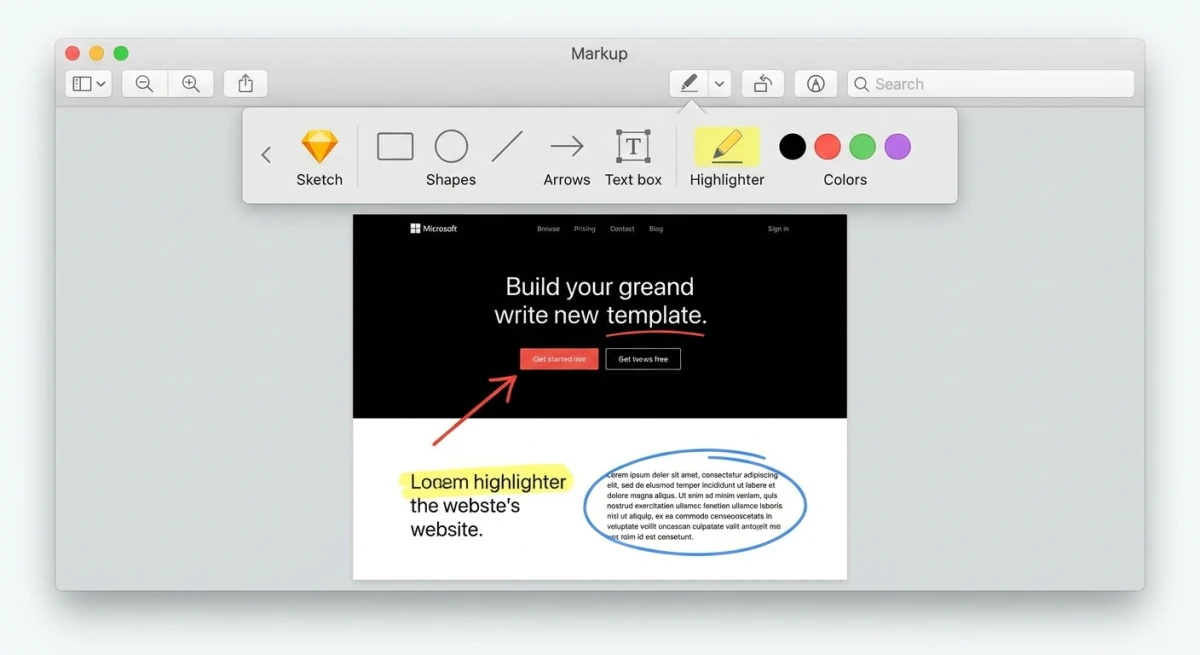
Die Optionen des Mac-Markup-Tools umfassen:
- Text. Füge Textbeschriftungen überall im Bild hinzu
- Formen. Rechtecke, Kreise, Linien, Pfeile und Sprechblasen
- Freihandzeichnung. Zeichne direkt auf das Bild
- Textmarker. Lenke die Aufmerksamkeit auf bestimmte Bereiche
- Signatur. Füge deine gespeicherte Unterschrift hinzu
- Farbe und Rahmen. Passe Linienstärke und Farbe an
Pfeile und Formen hinzufügen
- Öffne die Markup-Symbolleiste (
⌘ + Shift + A) - Klicke auf den Button Formen (Rechteck-Symbol)
- Wähl deine Form (Pfeil, Kreis, Rechteck, Linie, Stern usw.)
- Klicke und ziehe auf das Bild, um sie zu platzieren
- Nutze die Anfasser zum Skalieren und Verschieben
Textannotationen hinzufügen
- Klicke auf den Button Text (T-Symbol) in der Markup-Symbolleiste
- Klicke an die Stelle, wo der Text stehen soll
- Tippe deine Annotation
- Nutze die Formatierungsoptionen, um Schriftart, Größe und Farbe zu ändern
Für fortgeschrittenere Screenshot-Annotation auf dem Mac, inklusive nummerierter Schritte und Unschärfe-Werkzeugen, brauchst du vielleicht ein dediziertes Tool.
Bilder zuschneiden und skalieren
Vorschau macht grundlegende Bildbearbeitung simpel.
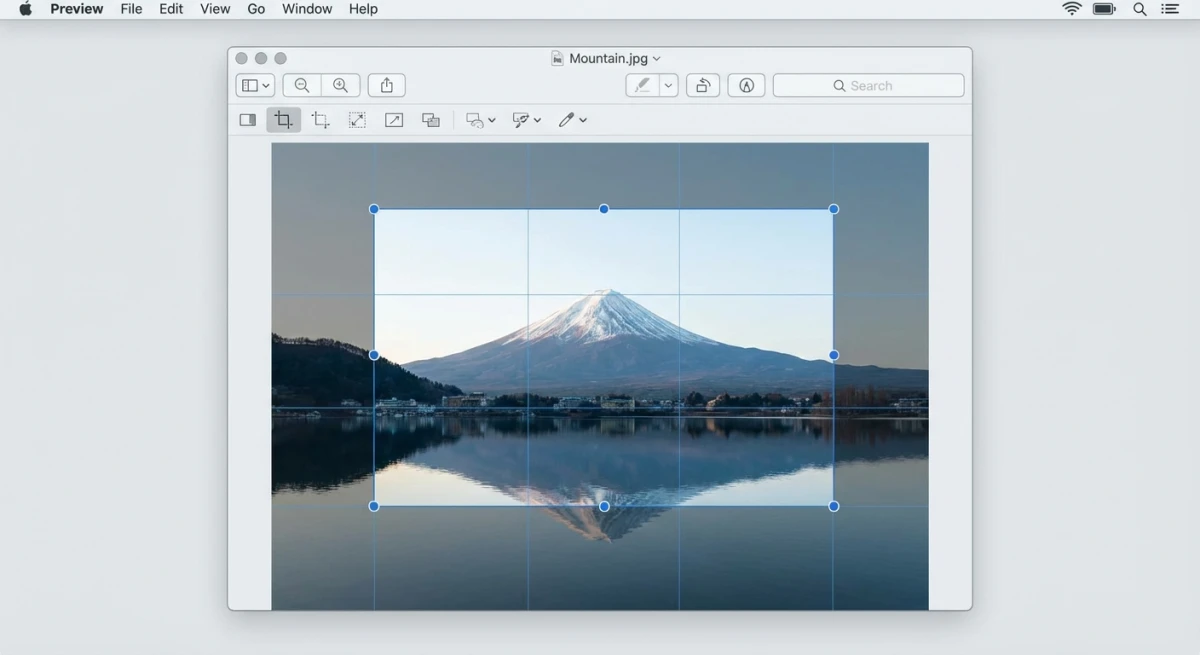
So schneidest du in Vorschau zu
- Öffne die Markup-Symbolleiste
- Klicke auf das Werkzeug Auswahl (gestricheltes Rechteck)
- Zieh den Bereich auf, den du behalten willst
- Drücke
⌘ + Kzum Zuschneiden (oder geh zu Werkzeuge > Beschneiden)
Brauchst du mehr Optionen zum Zuschneiden? Unser Leitfaden zum Screenshot zuschneiden auf dem Mac deckt fünf verschiedene Methoden ab.
So skalierst du in Vorschau
- Geh zu Werkzeuge > Größenkorrektur (oder drücke
⌘ + Option + I) - Gib neue Maße in Pixel, Zoll oder anderen Einheiten ein
- Aktiviere Proportional skalieren, um das Seitenverhältnis beizubehalten
- Klicke OK
Wichtig: Das Verkleinern funktioniert super, aber das Hochskalieren macht Bilder unscharf. Vorschau hat keine KI-basierte Hochskalierung.
So drehst und spiegelst du
- Drehen: Drücke
⌘ + R(im Uhrzeigersinn) oder⌘ + L(gegen den Uhrzeigersinn) - Spiegeln: Geh zu Werkzeuge > Horizontal spiegeln oder Vertikal spiegeln
Bildformate in Vorschau konvertieren
Eine der nützlichsten Funktionen von Vorschau ist die Formatkonvertierung. Du kannst zwischen PNG, JPG, HEIC, TIFF, PDF und mehr konvertieren.
So konvertierst du Bildformate
- Öffne das Bild in Vorschau
- Geh zu Ablage > Exportieren (nicht "Sichern unter")
- Wähl dein gewünschtes Format aus dem Format-Dropdown
- Pass Qualitätseinstellungen an, falls verfügbar (JPG hat einen Qualitätsregler)
- Klicke Sichern
Vorschau unterstützt diese Ausgabeformate: HEIC, JPEG, JPEG 2000, OpenEXR, PDF, PNG und TIFF.
Für Batch-Konvertierungen oder weniger gängige Formate wie WebP kannst du unser kostenloses Tool zur Bildformat-Konvertierung nutzen.
Mehrere Bilder auf einmal konvertieren
- Öffne alle Bilder in Vorschau (alle auswählen, Rechtsklick, Öffnen mit > Vorschau)
- Drücke
⌘ + A, um alle in der Seitenleiste auszuwählen - Geh zu Ablage > Ausgewählte Bilder exportieren
- Wähl Format und Zielordner
- Klicke Auswählen
Das ist ein riesiger Zeitsparer, wenn du einen Ordner voller PNGs in JPGs umwandeln willst, oder HEIC-Fotos von deinem iPhone in ein kompatibleres Format.
Farbe und Belichtung anpassen
Vorschau hat grundlegende Farbwerkzeuge, die für schnelle Korrekturen an Screenshots und Fotos gut funktionieren.
So passt du Farben an
- Geh zu Werkzeuge > Farbe korrigieren (oder drücke
⌘ + Option + C) - Nutze die Schieberegler, um Folgendes zu ändern:
- Belichtung. Hellt das Gesamtbild auf oder dunkelt es ab
- Kontrast. Verändert den Abstand zwischen hellen und dunklen Bereichen
- Lichter und Schatten. Justiere helle und dunkle Stellen unabhängig voneinander
- Sättigung. Lass Farben strahlen oder dämpfe sie
- Temperatur. Verschiebe Richtung wärmer (gelb) oder kühler (blau)
- Schärfe. Schärfe Kanten
- Änderungen werden live angezeigt, damit du vor dem Sichern prüfen kannst
Das hilft, wenn ein Screenshot zu dunkel oder ausgewaschen aussieht. Photoshop-Kontrolle bekommst du nicht. Aber für schnelle Korrekturen an deinen Vorschau Mac-Bildern reicht es.
Praktische Beispiele zur Farbkorrektur
Hier sind ein paar typische Korrekturen, die du mit den Farbwerkzeugen von Vorschau machen kannst:
- Dunkler Screenshot von einem Meeting? Schieb Belichtung nach rechts, um aufzuhellen. Erhöhe den Kontrast etwas, damit der Text scharf bleibt.
- Ausgewaschenes iPhone-Foto? Zieh die Sättigung etwas hoch. Drück Schatten leicht runter, um Tiefe hinzuzufügen.
- Gelbstichiger Bildschirm? Schieb Temperatur Richtung Blau. Üblich bei Night Shift oder f.lux.
- Unscharfe Aufnahme? Probier den Schärferegler. Übertreib's nicht, denn zu viel erzeugt Körnung.
Jeder Schieberegler zeigt Änderungen live. Drücke ⌘ + Z zum Rückgängigmachen, falls du übertreibst.
Tonwerte automatisch anpassen
Klicke oben im Farbpanel auf den Button Auto Tonwerte. Vorschau analysiert das Bild und stellt die Werte ein, die laut System am besten aussehen. Das funktioniert für die meisten Screenshots und beiläufigen Fotos gut. Wenn's nicht passt, kannst du anschließend immer noch an den Reglern drehen.

Genug von langweiligen Screenshots? Probier ScreenSnap Pro.
Schöne Hintergründe, professionelle Anmerkungen, GIF-Aufnahme und sofortiges Teilen in der Cloud, alles in einer App. Einmal 39 $ zahlen, für immer besitzen.
Preis und Funktionen ansehenDokumente mit Vorschau signieren
Vorschau lässt dich digitale Signaturen erstellen und sichern, um Formulare ohne Drucken auszufüllen.
So erstellst du eine Signatur
- Öffne ein PDF in Vorschau
- Klicke auf das Symbol der Markup-Symbolleiste
- Klicke auf den Button Signatur
- Wähl deine Methode:
- Trackpad. Zeichne deine Signatur mit dem Finger
- Kamera. Halte ein unterschriebenes Blatt vor die Kamera deines Macs
- iPhone. Unterschreibe auf dem iPhone-Bildschirm (Kontinuitätsfunktion)
- Klicke Fertig zum Sichern
Einmal gesichert, erscheint deine Signatur im Signatur-Menü zur schnellen Wiederverwendung in jedem PDF.
PDF-Formulare ausfüllen
Vorschau erkennt automatisch ausfüllbare Felder in PDFs. Klicke auf ein beliebiges Feld und fang an zu tippen. Bei Checkboxen reicht ein Klick.
Falls ein PDF keine ausfüllbaren Felder hat, nutze das Werkzeug Text aus der Markup-Symbolleiste, um direkt auf das Dokument zu tippen.
Bildhintergründe in Vorschau entfernen
Seit macOS Ventura kann Vorschau Hintergründe aus Bildern entfernen. Früher brauchte man dafür eine Drittanbieter-App.
So entfernst du einen Hintergrund
- Öffne das Bild in Vorschau
- Klicke auf das Symbol der Markup-Symbolleiste
- Klicke auf den Button Hintergrund entfernen (Personensymbol mit gestrichelter Kontur)
- Vorschau erkennt das Motiv und entfernt den Hintergrund
- Speichere als PNG, um die transparenten Bereiche zu erhalten
Das funktioniert am besten, wenn sich das Motiv klar abhebt. Wenn die Farben zwischen Motiv und Hintergrund verschwimmen, können Kanten ausgefranst aussehen.
Für sauberere Ergebnisse probier unseren Maker für transparenten Hintergrund. Aber für schnelle Jobs wie ein Produktfoto freistellen oder eine Person aus einem Screenshot rausziehen leistet Vorschau gute Arbeit.
Tipps für bessere Hintergrundentfernung
- Nutze Bilder mit guter Beleuchtung und klarem Abstand zwischen Motiv und Hintergrund
- Funktioniert besser bei Fotos als bei Screenshots mit viel UI
- Wenn der Schnitt nicht sauber ist, mach rückgängig (
⌘ + Z) und schneide das Bild zuerst näher am Motiv zu - Speichere als PNG, denn JPG kann keine Transparenz und fügt eine weiße Füllung hinzu
Erweiterte Tipps und Tricks zur Mac Vorschau-App
Vorschau hat versteckte Funktionen, die die meisten Leute nie finden. Diese sparen viel Zeit, wenn man sie kennt.
Quick Actions im Finder
Du musst Vorschau nicht öffnen, um manche ihrer Funktionen zu nutzen. Rechtsklick auf ein beliebiges Bild im Finder und schau nach Quick Actions:
- Markup. Öffnet die Markup-Symbolleiste in einem Quick-Look-Fenster. Drücke
Spaceauf einer Datei, klicke das Markup-Symbol und fang an zu zeichnen. Du musst die volle App nicht öffnen. - Bild umwandeln. Format und Größe direkt aus dem Finder ändern. Wähl JPG, PNG oder HEIC, eine Größe, fertig.
- Hintergrund entfernen. Auf macOS Ventura+ entfernt das den Hintergrund mit einem Klick.
Diese nutzen die Engine von Vorschau, überspringen aber den Schritt des App-Öffnens.
Markup aus Quick Look
Drücke Space auf einem beliebigen Bild im Finder, um Quick Look zu öffnen. Klicke oben rechts auf den Button Markup (Stift-Symbol). Du kannst zuschneiden, annotieren und skalieren, ohne Vorschau überhaupt komplett zu öffnen.
Das ist der schnellste Weg, einen Pfeil oder Text zu einem Screenshot hinzuzufügen, bevor du ihn verschickst. Klicke Fertig und sichere die Änderungen oder erstelle eine Kopie.
Vorschau mit iPhone-Kontinuität nutzen
Wenn du ein iPhone oder iPad in der Nähe hast, kann Vorschau Inhalte davon mit Apples Kontinuitätsfunktionen holen:
- Continuity Camera. Geh zu Ablage > Importieren von iPhone oder iPad und wähl Foto aufnehmen oder Dokumente scannen. Deine iPhone-Kamera öffnet sich. Das Foto landet in Vorschau auf deinem Mac.
- Continuity Markup. Rechtsklick auf ein Bild im Finder > Quick Actions > Markup. Klicke das iPad- oder iPhone-Symbol, um mit Apple Pencil oder dem Finger zu zeichnen. Änderungen synchronisieren sich live mit deinem Mac.
- Handoff. Bild auf dem Mac angesehen? Mach auf dem iPad weiter, wo du aufgehört hast (und umgekehrt).
Beide Geräte brauchen dieselbe Apple-ID und dasselbe WLAN.
Weitere versteckte Tricks
- Bilder zu einem PDF kombinieren. Öffne mehrere Bilder in Vorschau. Wähl alle in der Seitenleiste aus. Geh zu Ablage > Drucken > Als PDF sichern. Fertig ist eine zusammengefasste Datei.
- PDF-Seiten extrahieren. Öffne ein PDF. Wähl Seiten in der Seitenleiste aus. Zieh sie auf deinen Schreibtisch. Jede wird ihre eigene Datei.
- Lupe. Die Lupe in der Markup-Symbolleiste lässt dich für Detailarbeit in eine Stelle hineinzoomen.
- Instant Alpha. Das Zauberstab-Werkzeug in Markup wählt ähnlich gefärbte Bereiche aus und löscht sie. Gut für grobe Hintergrundentfernung bei einfachen Bildern.
Einschränkungen der Vorschau-App
Vorschau ist super für grundlegende Aufgaben. Aber sie hat klare Grenzen, die wichtig sind, wenn du oft mit Screenshots arbeitest.
| Funktion | Vorschau | Dedizierte Screenshot-Tools |
|---|---|---|
| Annotationswerkzeuge | Grundlegend (Text, Formen, Pfeile) | Erweitert (Unschärfe, Pixelung, nummerierte Schritte, Emojis) |
| Screenshot-Hintergründe | ❌ Keine | ✅ Verlaufshintergründe |
| Cloud-Sharing | ❌ Manueller Upload nötig | ✅ Sofortige Share-Links |
| GIF-Aufnahme | ❌ Nicht unterstützt | ✅ Bildschirm zu GIF |
| OCR-Textextraktion | ❌ Eingeschränkt (nur Live Text) | ✅ Vollständige OCR aus jedem Bild |
| Scrolling-Screenshots | ❌ Nicht unterstützt | ✅ Komplette Seiten erfassen |
| Batch-Bearbeitung | Grundlegend (nur Export) | Vollständige Batch-Workflows |
Hier sind die Schwächen von Vorschau:
- Kein Unschärfe- oder Pixelungs-Werkzeug. Du kannst in Vorschau ohne Workarounds keine sensiblen Informationen verbergen
- Keine Screenshot-Verschönerung. Du kannst keine Hintergründe zu Screenshots hinzufügen für Präsentationen oder Social Media
- Kein Cloud-Sharing. Jedes Teilen erfordert das manuelle Anhängen der Datei. Schau in unseren Leitfaden zum Cloud-Screenshot-Sharing für bessere Optionen
- Keine GIF-Aufnahme. Vorschau ist nur für Bilder und PDFs. Für GIFs siehe GIFs auf dem Mac aufnehmen
- Begrenzter Annotationsumfang. Keine nummerierten Schritte, keine Emoji-Stempel, keine Textmarker-Presets
Wann du mehr als Vorschau brauchst
Vorschau ist perfekt für schnelle Bearbeitungen. Aber wenn du regelmäßig Screenshots für die Arbeit machst, sei es für Dokumentation, Bug Reports, Social Media oder technische Docs, wirst du schnell an die Grenzen stoßen.
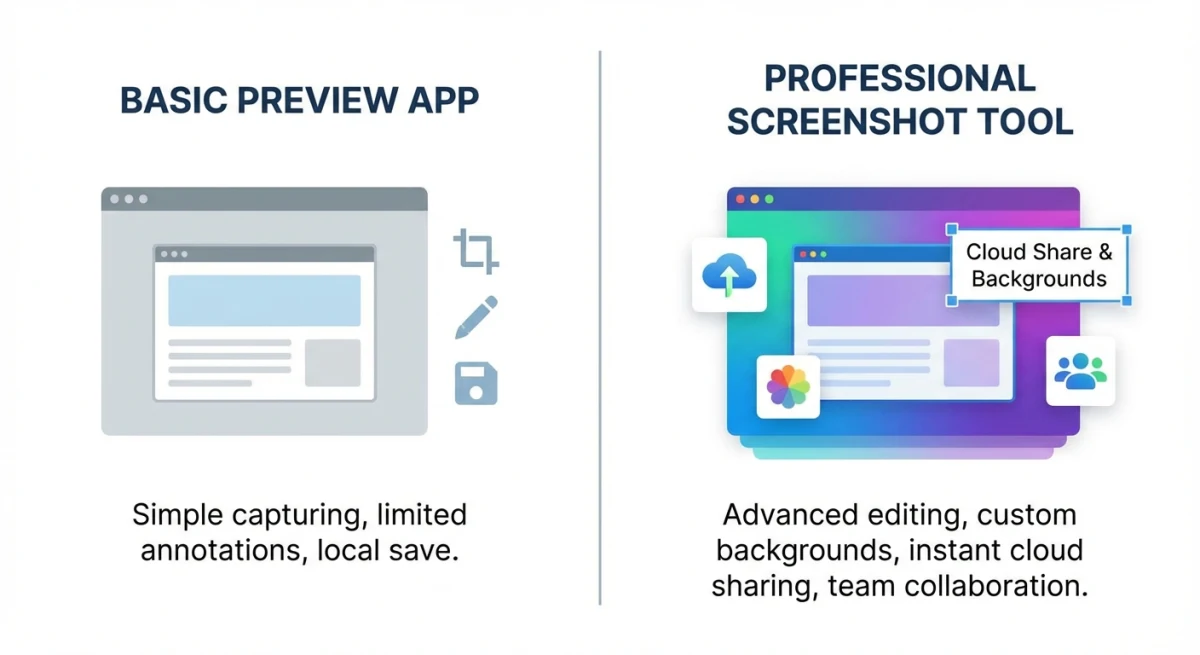
Anzeichen, dass du Vorschau entwachsen bist:
- Du fügst immer wieder dieselben Annotationen hinzu
- Du willst Screenshots schnell per Link teilen (nicht als Anhang)
- Du willst, dass deine Screenshots mit Hintergründen poliert aussehen
- Du musst scrollende Inhalte erfassen
- Du kopierst Text aus Bildern und brauchst zuverlässige OCR
Tools wie ScreenSnap Pro füllen diese Lücken mit über 500 Wallpapers, 15 Annotations-Werkzeugen (inklusive Unschärfe und nummerierter Schritte), sofortigem Cloud-Sharing und GIF-Aufnahme, alles für einen einmaligen Kauf von 39 $. Es ist das natürliche Upgrade, wenn die Basisfunktionen von Vorschau nicht mehr reichen.
Für einen breiteren Überblick über deine Optionen schau in unsere Übersicht der besten Screenshot-Apps für Mac.
Tastaturkürzel für Vorschau
Diese Kürzel zu kennen, beschleunigt deinen Vorschau-Workflow deutlich:
| Aktion | Kürzel |
|---|---|
| Markup-Symbolleiste öffnen | ⌘ + Shift + A |
| Auswahl zuschneiden | ⌘ + K |
| Größe anpassen | ⌘ + Option + I |
| Farbe anpassen | ⌘ + Option + C |
| Im Uhrzeigersinn drehen | ⌘ + R |
| Gegen den Uhrzeigersinn drehen | ⌘ + L |
| Hineinzoomen | ⌘ + + |
| Herauszoomen | ⌘ + - |
| Tatsächliche Größe | ⌘ + 0 |
| An Fenster anpassen | ⌘ + 9 |
Wenn du ein Tastaturkürzel-Mensch bist, schau dir auch unseren kompletten Leitfaden zu Mac-Screenshot-Kürzeln für die Aufnahmeseite an.
Häufig gestellte Fragen
Ist die Vorschau-App auf dem Mac kostenlos?
Ja, Vorschau ist auf jedem Mac vorinstalliert und ohne zusätzliche Kosten verfügbar. Sie ist Teil von macOS und erhält Updates zusammen mit dem Betriebssystem. Du findest sie in deinem Programme-Ordner.
Kann Vorschau Screenshots bearbeiten?
Vorschau kann grundlegende Screenshot-Bearbeitungen durchführen, darunter Zuschneiden, Skalieren, Drehen und das Hinzufügen von Annotationen wie Text, Pfeilen und Formen. Für fortgeschrittene Bearbeitungen wie das Verbergen sensibler Informationen oder professionelle Hintergründe brauchst du ein dediziertes Screenshot-Tool.
Wie öffne ich die Markup-Symbolleiste in Vorschau?
Klicke auf das Stift-Symbol in der Vorschau-Symbolleiste oder nutze das Tastaturkürzel ⌘ + Shift + A. Die Markup-Symbolleiste gibt dir Zugriff auf Text, Formen, Zeichnen, Signaturen und andere Annotationswerkzeuge.
Kann Vorschau HEIC in JPG umwandeln?
Ja. Öffne die HEIC-Datei in Vorschau, geh zu Ablage > Exportieren, wähl JPEG aus dem Format-Dropdown und klicke Sichern. Du kannst auch mehrere HEIC-Dateien auf einmal konvertieren, indem du sie alle in der Seitenleiste von Vorschau auswählst. Für eine schnellere Variante probier unseren HEIC-zu-JPG-Konverter.
Welche Bildformate unterstützt Vorschau?
Vorschau kann die meisten gängigen Bildformate öffnen und anzeigen, darunter PNG, JPG, HEIC, TIFF, GIF, BMP, PDF und mehr. Beim Export unterstützt sie HEIC, JPEG, JPEG 2000, OpenEXR, PDF, PNG und TIFF.
Wie skaliere ich mehrere Bilder auf einmal in Vorschau?
Öffne alle Bilder, die du skalieren willst, in Vorschau (im Finder auswählen, Rechtsklick, Öffnen mit > Vorschau). Drücke in der Seitenleiste ⌘ + A, um alle Vorschaubilder auszuwählen. Geh dann zu Werkzeuge > Größenkorrektur, gib deine gewünschten Maße ein und klicke OK. Alle ausgewählten Bilder werden auf einmal skaliert. Sichere mit ⌘ + S, um die Änderungen für alle Dateien zu übernehmen.

Morgan
Indie DeveloperIndie developer, founder of ScreenSnap Pro. A decade of shipping consumer Mac apps and developer tools. Read full bio
@m_0_r_g_a_n_