7 Guidde Alternativen ohne Preis pro Creator (2026)
Die meisten, die eine Guidde Alternative suchen, sind nicht mit dem Produkt unzufrieden. Sie sind mit der Rechnung unzufrieden. Guidde rechnet pro Creator und Monat ab, also wächst der Preis für Prozessdokumentation mit der Zahl der Leute, die dokumentieren dürfen. Die sieben Optionen unten teilen sich in drei Gruppen: ein Tool zum einmaligen Kauf, Tools mit Plätzen, die pro Creator weniger kosten, und kostenlose Tarife, in denen man wirklich arbeiten kann. Die kurze Antwort: ScreenSnap Pro, wenn du nicht mehr pro Creator zahlen willst und die Schritte selbst schreiben kannst, Scribe oder Tango, wenn die Schritte für dich geschrieben werden sollen, und Supademo oder Arcade, wenn sich die Anleitung an Kundschaft richtet.
Guidde macht aus einer Bildschirmaufnahme ein vertontes How-to-Video mit KI-Stimme, und das ist ein echter, nützlicher Trick. Der Haken zeigt sich, sobald Dokumentation nicht mehr die Aufgabe einer einzelnen Person ist. Jede weitere Person, die eine Anleitung erstellen muss, ist ein weiterer Platz, und die Desktop-Aufnahme, die technische Teams meistens brauchen, sitzt in der höheren Stufe.

Genug von langweiligen Screenshots? Probier ScreenSnap Pro.
Schöne Hintergründe, professionelle Anmerkungen, GIF-Aufnahme und sofortiges Teilen in der Cloud, alles in einer App. Einmal 34 $ zahlen, für immer besitzen.
Preis und Funktionen ansehenWas Guidde kostet und wo die Grenze liegt
Geprüft auf Guiddes Preisseite am 11. Oktober 2026:
| Tarif | Preis pro Creator und Monat | Was du bekommst |
|---|---|---|
| Free | 0 $ | Bis zu 25 How-to-Videos, nur Web-Apps, Vertonung, Link-Freigabe |
| Pro | 19 $ jährlich, 29 $ monatlich | Unbegrenzte Videos, kein Wasserzeichen, Brand Kit, Export als Video, PPT und PDF |
| Business | 39 $ jährlich, 59 $ monatlich | Zusätzlich Desktop-Aufnahme, Text-to-Speech, Analytics, PDF und PPT zu Video |
| Enterprise | Vertrieb kontaktieren | SSO, Mehrsprachigkeit, PII-Schwärzung, Review und Versionskontrolle |
Zwei Details richten im Budget den größten Schaden an.
Der kostenlose Tarif kann nur Web. Guiddes Browser-Aufnahme ist das Erlebnis in Free und Pro. Willst du eine Desktop-Anwendung aufnehmen, landest du bei Business. Wenn du irgendetwas dokumentierst, das keine Web-App ist, ist der realistische Einstiegspreis die Business-Stufe.
Das Wasserzeichen sitzt im kostenlosen Tarif. Das Guidde-Branding verschwindet erst ab Pro, kostenlose Ergebnisse sind also nicht kundentauglich.
Nichts davon macht Guidde zu einem schlechten Tool. Es macht es zu einem teuren Tool für ein fünfköpfiges Team, in dem alle gelegentlich aufnehmen müssen, und genau diese Situation schickt Leute auf die Suche nach Alternativen.
Die 7 Guidde Alternativen im Vergleich
| Tool | Preismodell | Desktop-Aufnahme | Am besten, wenn |
|---|---|---|---|
| ScreenSnap Pro | Einmalig, 34 $ | Ja | Du Aufnahme, Recording, Videobearbeitung und GIFs ohne Abo willst |
| Scribe | Pro Platz, monatlich | In Bezahltarifen | Du geschriebene Schritt-für-Schritt-Docs willst, kein Video |
| Tango | Pro Nutzer, monatlich | In Pro-Tarifen | Du Anleitungen willst, die im Browser leben und als PDF exportieren |
| Loom | Pro Creator, monatlich | Ja | Das "Dokument" eigentlich nur eine Videonachricht ist |
| Snagit | Pro Nutzer, Jahresabo | Ja | Du viel Annotation und einen Schritt-Aufnahme-Workflow brauchst |
| Supademo | Pro Platz, monatlich | In Bezahltarifen | Du eine klickbare interaktive Demo brauchst, kein Video |
| Arcade | Pro Platz, monatlich | Ja | Du Produktdemos für Marketing oder Vertrieb baust |
Der Rest dieses Guides zeigt, wann welches Tool die richtige Antwort ist und wo es jeweils schwächelt.
1. ScreenSnap Pro: einmal aufnehmen, einmal zahlen
ScreenSnap Pro geht beim Preis den entgegengesetzten Weg zu Guidde. Es ist eine Screenshot-App und ein Bildschirmrekorder für Mac und Windows, für die du einmal zahlst, ohne Abo und ohne Rechnerei pro Creator.
Preis: 34 $ einmalig für eine Lizenz mit 2 Plätzen, beliebig kombiniert aus Mac und Windows. Updates sind lebenslang inklusive, und es gibt eine 30-Tage-Geld-zurück-Garantie.
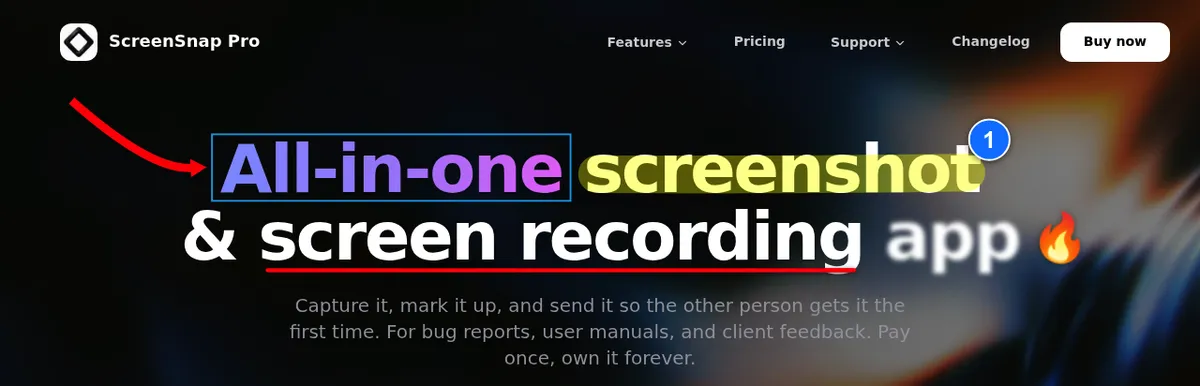
Warum es auf Platz 1 steht: Der übliche Grund, Guidde zu verlassen, ist die Rechnung pro Creator, und eine vertonte Anleitung ist im Kern eine Bildschirmaufnahme plus Tonspur. ScreenSnap Pro ist das einzige Tool auf dieser Liste, das du einmal kaufst, und es vereint Screenshots, einen Bildschirmrekorder und einen Videoeditor in einer App. Ein fünfköpfiges Team zahlt nicht fünfmal.
Was davon auf Dokumentationsarbeit einzahlt:
- Bildschirmaufnahme als MP4 mit bis zu 60 fps, mit Webcam, Mikrofon und Systemton, damit eine vertonte Anleitung kein zweites Tool braucht
- Ein integrierter Videoeditor mit Mehrspur-Timeline (Trimmen, Aufteilen, Schneiden, Tempo), Stille-Entfernung per Klick und eigenen Spuren für Voiceover, Musik und B-Roll. Dazu kommen Auto-Zoom, der dem Cursor folgt, ein Webcam-Overlay und Export als MP4 oder GIF, und Projekte lassen sich wieder öffnen, eine Anleitung kannst du also später korrigieren, statt sie neu aufzunehmen
- GIF-Aufnahme direkt vom Bildschirm, oft das richtige Format für die Erklärung einer Oberfläche in drei Schritten
- 17 Annotationswerkzeuge, darunter Pfeile, Callouts, ein Schrittzähler, ein Spotlight, Text, Weichzeichnen und Verpixeln, um Sensibles zu schwärzen, bevor ein Dokument rausgeht, dazu Emoji
- Bereichs-, Fenster-, Vollbild- und verzögerte Aufnahme, dazu ganzseitige Aufnahmen einer Website über ihre URL
- OCR, um Text aus einer Aufnahme herauszuziehen
- Keine Wasserzeichen in keiner Stufe, weil es keine Stufen gibt
Sei dir klar darüber, was es nicht ist. ScreenSnap Pro erzeugt aus deinen Klicks keine geschriebene Schritt-für-Schritt-Anleitung, und genau das ist der Kerntrick von Guidde und Scribe. Es hat keine KI-Stimme, keinen Team-Workspace und keine geteilte Bibliothek. Dein eigenes Voiceover kannst du im Editor auf einer eigenen Spur aufnehmen, aber nichts schreibt oder spricht das Skript für dich. Es ist ein Aufnahme- und Recording-Tool, das Dokument selbst entsteht also weiterhin in dem Wiki oder Doc-Tool, das du ohnehin nutzt.
Dieser Tausch lohnt sich, wenn dein Team schon Notion, Confluence oder ein Google Doc hat und nur saubere Visuals fehlen. Er lohnt sich nicht, wenn die automatische Schrittbeschreibung der ganze Grund war, warum du dir Guidde angesehen hast.
Zum Workflow drumherum: unser Guide zum Dokumentieren eines Prozesses mit Screenshots und der umfassendere Guide zur Prozessdokumentation.
2. Scribe: geschriebene Anleitungen statt vertonter Videos
Scribe nimmt deine Klicks auf und schreibt die Schritte für dich, das Ergebnis ist ein Dokument aus Text und Screenshots statt eines Videos. Wenn du eigentlich eine SOP brauchst, die jemand überfliegen kann, ist das ein besseres Format als ein zweiminütiger vertonter Clip.
Die Abrechnung läuft pro Platz. Stand 11. Oktober 2026 kostet Pro Personal 35 $ pro Platz monatlich oder 25 $ jährlich, Pro Team liegt bei 29 $ pro Platz monatlich oder 23 $ jährlich mit einer Mindestabnahme von fünf Plätzen. Der kostenlose Basic-Tarif funktioniert nur im Browser. Pro Platz günstiger als Guidde Business, aber eben weiterhin pro Platz.
Die vollständige Aufschlüsselung steht in unserem Vergleich der Scribe Alternativen, inklusive der Kosten bei 1, 5 und 25 Nutzern.
3. Tango: Browser zuerst, mit echtem Gratis-Tarif
Tango liegt nah bei Scribe. Es nimmt einen Workflow im Browser auf und macht daraus eine teilbare Anleitung mit Screenshots und Annotationen.
Auf diese Liste gehört es wegen seines kostenlosen Tarifs: 5 geteilte Workflows, Browser-Aufnahme, Freigabe per Link und Embed sowie bis zu 10 Nutzer in einem Workspace. Für ein kleines Team, das eine Handvoll Kernprozesse dokumentiert, kann das tatsächlich reichen. Die Pro-Tarife starten bei 15 $ pro Nutzer und Monat für Teams ab 3 Personen, oder 22 $ pro Nutzer und Monat für 1 bis 2 Personen, jährlich abgerechnet, und dort kommen Desktop-Aufnahme, Exporte und Weichzeichnen dazu.
4. Loom: wenn das Dokument eine Videonachricht hätte sein sollen
Vieles, was als formale Anleitung dokumentiert wird, wäre mit einer zweiminütigen Aufnahme, einmal verschickt, besser bedient. Loom ist genau dafür gebaut: aufnehmen, Link holen, weitermachen.
Preis (geprüft am 11. Oktober 2026): Starter ist kostenlos, mit 25 Videos pro Person, Aufnahmen bis 5 Minuten und 720p-Qualität. Business kostet 15 $ pro Nutzer und Monat bei jährlicher Abrechnung oder 18 $ monatlich. Business + AI kostet 20 $ jährlich oder 24 $ monatlich.
Es erzeugt kein strukturiertes Schritt-für-Schritt-Artefakt, und es rechnet wie Guidde pro Platz ab, es ist also weniger ein Ausweg bei den Kosten als ein Formatwechsel. Loom ist die richtige Wahl, wenn der Inhalt eine kurze Halbwertszeit hat. Es ist die falsche Wahl für eine Prozedur, die 40 Leute über zwei Jahre nachschlagen, denn niemand spult ein Video vor, um Schritt 6 zu finden.
Wenn das Format passt, der Preis aber nicht, vergleichen wir die Optionen unter kostenlose Loom Alternativen.
5. Snagit: viel Annotation, inzwischen im Jahresabo
Snagit von TechSmith, inzwischen unter dem Namen Camtasia Snagit, war die etablierte Einmallizenz-Antwort in diesem Feld. Das hat sich mit Snagit 2025 geändert, seitdem gibt es Snagit nur noch im Abo. Es ist zuerst ein Aufnahme- und Annotationstool, mit der Funktion Step Capture, die eine Klickfolge mitschneidet und als nummerierte Schritte anordnet.
Preis (geprüft am 11. Oktober 2026 im US-Store von TechSmith): Snagit Individual kostet 39 $ pro Nutzer und Jahr, Snagit Business 48 $ pro Nutzer und Jahr. Eine Einmallizenz gibt es nicht mehr.
Es kommt auf dieser Liste Guiddes Ergebnis zu einem Bruchteil der Kosten pro Platz am nächsten, auch wenn dabei eher eine annotierte Screenshot-Folge herauskommt als ein vertontes KI-Video. Anders als bei ScreenSnap Pro zahlst du jedes Jahr erneut, und die Oberfläche trägt viele Funktionen mit sich, die du vielleicht nie öffnest.
6. Supademo: interaktive Demos statt Videos
Supademo baut klickbare, interaktive Walkthroughs. Die Betrachtenden klicken sich durch eine simulierte Version deiner Oberfläche, statt jemand anderem beim Klicken zuzusehen.
Preis (geprüft am 11. Oktober 2026): Free umfasst 1 Creator und 5 interaktive Demos, mit Supademo-Branding. Scale kostet 38 $ pro Creator und Monat bei jährlicher Abrechnung oder 50 $ monatlich, und die Bezahltarife kommen mit einer 14-tägigen Testphase.
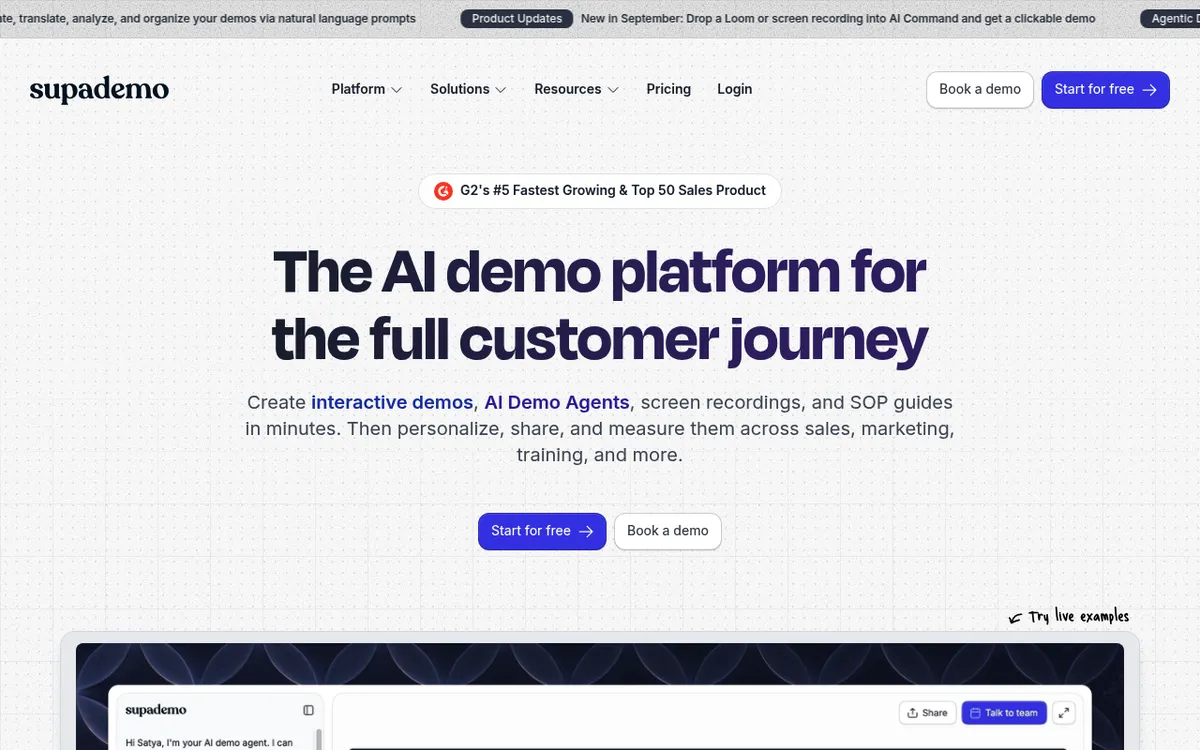
Für Onboarding und Produktschulung konvertiert das besser als Video, weil die Person handelt statt zuzuschauen. Es startet im Browser, ab dem Scale-Tarif gibt es Desktop-Apps für Mac und Windows, und es rechnet pro Creator-Platz ab, löst also ein Formatproblem und kein Preisproblem. Einen Blick wert, wenn die Anleitung für Kundschaft statt für Kolleginnen und Kollegen gedacht ist.
7. Arcade: Demos für Kaufinteressierte
Arcade ist der marketingnahe Verwandte von Supademo, gebaut für polierte Produktdemos, die auf einer Landingpage sitzen oder in einer Vertriebsmail rausgehen. 2026 hat es sich außerdem in Richtung KI-generierter Produktvideos bewegt.
Preis (geprüft am 11. Oktober 2026): Free umfasst 1 Nutzer und 1 veröffentlichte Demo, mit Arcade-Wasserzeichen. Growth kostet 42,50 $ pro Platz und Monat bei jährlicher Abrechnung oder 50 $ monatlich. Enterprise wird individuell bepreist.
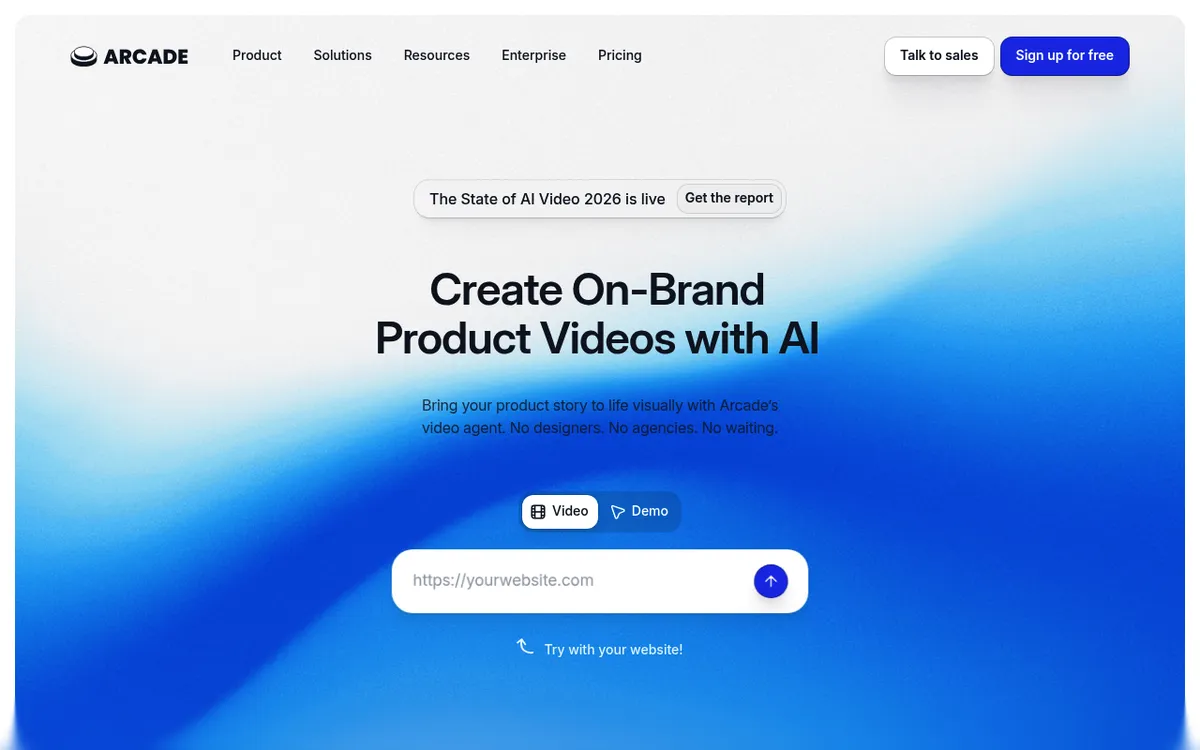
Wenn deine Guidde-Nutzung eigentlich "Interessierten zeigen, wie das Produkt funktioniert" heißt, zielt Arcade genau darauf und das Ergebnis sieht auch danach aus. Wenn deine Nutzung interne SOPs sind, ist es das falsche Tool und entsprechend bepreist.
So wählst du, ohne zu viel zu kaufen
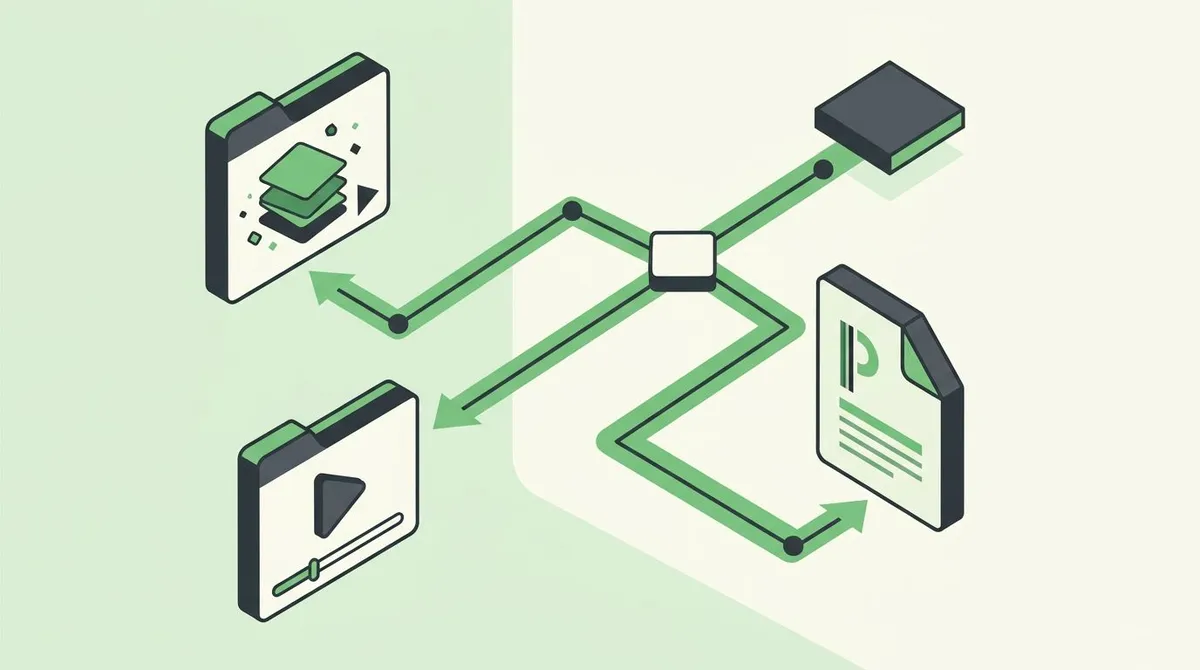
Denk vom Artefakt her, nicht vom Tool:
- Ist das eigentliche Problem die Monatsrechnung? Dann such nach einem Tool, das du einmal kaufst und das deine Formate abdeckt. Auf dieser Liste ist das ScreenSnap Pro, das Standbilder, GIFs und vertonte Videos samt Editor für 34 $ abdeckt. Snagit gehörte früher auch in diesen Zweig, ist 2025 aber auf ein Jahresabo umgestiegen.
- Muss die lesende Person es später überfliegen? Dann willst du eine geschriebene Anleitung mit Screenshots. Sieh dir Scribe an, Tango, oder Aufnehmen-und-Annotieren in das Wiki, das du ohnehin bezahlst.
- Ist es eine einmalige Erklärung? Nimm sie auf und schick den Link. Loom, oder irgendein Bildschirmrekorder, den du schon hast.
- Sind es drei Schritte in einer Oberfläche? Ein GIF schlägt beides. Es läuft in Schleife, braucht keinen Player und passt in eine Chat-Nachricht oder ein Ticket.
- Ist das Publikum Kundschaft statt Kollegium? Dann gewinnen interaktive Demos. Supademo oder Arcade.
Die meisten Teams lösen das überdimensioniert. Sie kaufen eine KI-Dokumentationsplattform mit Preis pro Platz, um Artefakte zu erzeugen, für die ein Screenshot mit einem Pfeil darauf gereicht hätte. Unsere Übersicht zu Tools für Prozessdokumentation geht tiefer darauf ein, wie du das Format zur Aufgabe passend wählst.
Der Weg über Aufnehmen und Annotieren in der Praxis
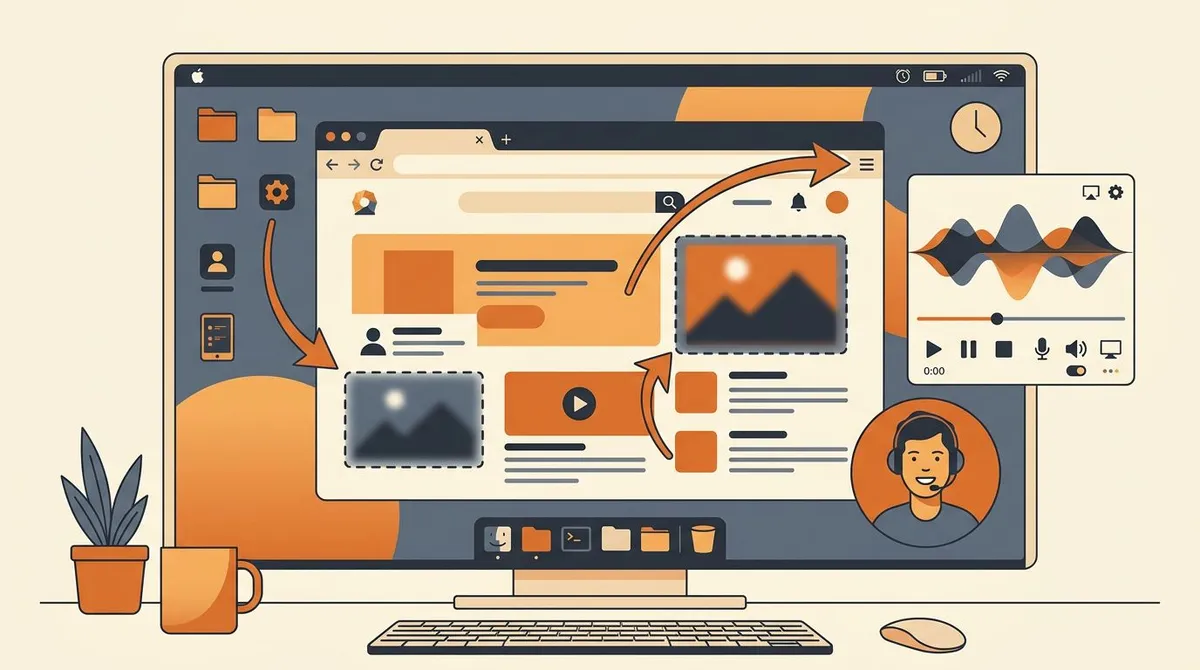
Wenn du beim Einmalkauf landest, sieht die Arbeitsschleife so aus:
- Bildschirm aufnehmen oder Ablauf aufzeichnen. Bereichsaufnahme für einen einzelnen Dialog, Aufzeichnung für alles mit Bewegung.
- Sofort annotieren. Pfeil auf das Bedienelement, Textlabel, wenn es mehrdeutig ist, Weichzeichnen über allem mit echtem Namen, echter E-Mail oder echtem Schlüssel.
- Format wählen. Standbild für einen Schritt, GIF für eine kurze Folge, Video mit Kommentar für alles über etwa 30 Sekunden.
- In das Dokument einfügen. Das Dokument lebt in deinem Wiki, ist also durchsuchbar, versioniert und verlinkbar mit Tools, die du schon betreibst.
Schritt 2 ist der, den alle überspringen und später bereuen. Sensible Daten direkt bei der Aufnahme zu schwärzen ist viel einfacher, als hinterher 200 veröffentlichte Screenshots zu prüfen. Wenn du auf einem Mac arbeitest, behandelt unser Guide zum richtigen Annotieren von Screenshots die Konventionen, die einen Dokumentbestand einheitlich aussehen lassen.
Wenn du eine App für alle vier Schritte willst, deckt ScreenSnap Pro Aufnahme, Annotation, GIFs und vertonte Videos für 34 $ einmalig ab.
Häufige Fragen
Gibt es eine kostenlose Guidde Alternative?
Ja, mit Einschränkungen. Wenn du eher "keine Monatsrechnung" als "gar keine Kosten" meinst, kostet ScreenSnap Pro 34 $ einmalig, ohne Wasserzeichen und ohne Gebühr pro Creator. Für 0 $ erlaubt Tangos kostenloser Tarif 5 geteilte Workflows mit Browser-Aufnahme und bis zu 10 Nutzern in einem Workspace, das deckt ein kleines Team ab, das Kernprozesse dokumentiert. Auch Scribe und Loom haben kostenlose Tarife. Das Muster ist bei allen dasselbe: kostenlos heißt gedeckelt, also gedeckelte Anleitungen, gedeckelte Funktionen oder ein Wasserzeichen auf dem Ergebnis. Guiddes eigener Gratis-Tarif folgt derselben Regel bei 25 Videos, nur Web-Apps, mit Branding.
Was ist der günstigste Weg, einen Prozess mit Screenshots zu dokumentieren?
Kaufe ein Aufnahme- und Annotationstool einmal und leg das Ergebnis in ein Wiki, das du ohnehin bezahlst. Eine Einmallizenz wie ScreenSnap Pro für 34 $ entfernt die Kosten pro Creator vollständig, und Notion, Confluence oder Google Docs übernehmen das Dokument selbst. Snagit war früher die andere Option zum Einmalpreis, ist inzwischen aber ein Abo für 39 $ pro Jahr. Du verlierst die automatische Schritterzeugung, das funktioniert also am besten, wenn ohnehin jemand die Schritte schreibt.
Funktioniert Guidde mit Desktop-Anwendungen?
Nicht in Free oder Pro. Guiddes Free- und Pro-Tarife nehmen Web-Apps im Browser auf. Die Aufnahme einer Desktop-Anwendung steht beim Business-Tarif, für 39 $ pro Creator und Monat bei jährlicher Abrechnung oder 59 $ monatlich. Das ist der mit Abstand häufigste Grund, warum Teams Guidde teurer finden als zunächst gedacht.
Guidde oder Scribe: was soll ich nehmen?
Sie erzeugen unterschiedliche Artefakte. Guidde produziert ein vertontes Video mit KI-Stimme. Scribe produziert eine geschriebene, mit Screenshots illustrierte Schrittfolge. Nimm Guidde, wenn der Prozess leichter zu zeigen als zu beschreiben ist, und Scribe, wenn Leute später zu Schritt 4 zurückspringen müssen. Die Bezahlplätze von Scribe kosten weniger als Guidde Business, die Stufe, die du für Desktop-Aufnahme brauchst, aber beide rechnen pro Platz ab.
Kann ich das Guidde-Wasserzeichen im kostenlosen Tarif entfernen?
Nein. Die Entfernung des Wasserzeichens beginnt in der Pro-Stufe. Wenn du unmarkierte Ergebnisse ohne Abo brauchst, führt der Weg über ein Tool mit Einmallizenz. ScreenSnap Pro liefert saubere Ergebnisse ohne Wasserzeichen, weil es keine Stufen gibt, hinter denen sich das verstecken ließe.
Was ist das beste Format für eine kurze Erklärung einer Oberfläche?
In den meisten Fällen ein animiertes GIF. Es läuft automatisch in Schleife, braucht weder Videoplayer noch Hosting und lässt sich direkt in eine Chat-Nachricht, ein Ticket oder eine Wiki-Seite einbetten. Für alles unter etwa 10 Sekunden Bildschirmaktivität vermittelt ein GIF schneller als ein Video, das die lesende Person erst starten muss. ScreenSnap Pro nimmt direkt als GIF auf, ein Konvertierungsschritt entfällt also.

Morgan
Indie DeveloperIndie developer, founder of ScreenSnap Pro. A decade of shipping consumer Mac apps and developer tools. Read full bio
@m_0_r_g_a_n_