Fotos auf dem Mac mit Wasserzeichen versehen: 5 Methoden
Ein Wasserzeichen ist eine halbtransparente Text- oder Logo-Überlagerung auf Fotos, die das Eigentum kennzeichnet und unbefugte Nutzung erschwert. Egal ob du Fotograf, Designer oder Content-Creator bist: Bilder auf dem Mac mit Wasserzeichen zu versehen, dauert nur ein paar Klicks, und du brauchst keine teure Software.
Hier sind fünf Methoden, um Fotos auf dem Mac mit einem Wasserzeichen zu versehen, von kostenlosen integrierten Tools bis zu spezialisierten Apps für Stapelverarbeitung.
Schneller Vergleich: 5 Wege, Fotos auf dem Mac mit Wasserzeichen zu versehen
| Methode | Kosten | Stapel-Unterstützung | Deckkraft-Steuerung | Am besten für |
|---|---|---|---|---|
| ScreenSnap Pro | Einmalkauf | Nein | Ja | Screenshots & schnelle Edits |
| Vorschau | Kostenlos (integriert) | Nein | Nein | Einzelne Wasserzeichen |
| Fotos-App | Kostenlos (integriert) | Nein | Nein | Bilder aus Fotos-Mediathek |
| Kurzbefehle-App | Kostenlos (integriert) | Ja | Nein | Stapel-Wasserzeichen |
| Spezialisierte Apps | 10 bis 30 $ | Ja | Ja | Profi-Workflows |
Warum Wasserzeichen auf deine Fotos?
Bevor wir zu den Methoden kommen, hier die Gründe, warum Wasserzeichen wichtig sind:
- Eigentum zeigen. Ein Wasserzeichen sagt der Welt, das Bild gehört dir. Diebstahl wird schwerer zu leugnen.
- Marke aufbauen. Ein Logo-Wasserzeichen wirkt wie kostenlose Werbung, jedes Mal, wenn jemand dein Foto sieht.
- Kontaktdaten teilen. Füge deine Website oder dein Social-Handle hinzu, damit Betrachter dich finden.
- Gelegenheitsdiebstahl stoppen. Die meisten Leute werden sich nicht die Mühe machen, ein Wasserzeichen zu entfernen. Sie suchen einfach ein anderes Bild.
Wasserzeichen sind nicht perfekt. Ein erfahrener Editor kann sie wegschneiden oder klonen. Aber sie stoppen den Großteil der Gelegenheitsnutzung. Und das zählt für die meisten Creator.
Laut Apples Richtlinien zum geistigen Eigentum beginnt der Schutz deiner Arbeit mit klarer Eigentumskennzeichnung. Ein Wasserzeichen ist eine der einfachsten Möglichkeiten, zu zeigen, dass ein Bild dir gehört.
Methode 1: Text-Wasserzeichen mit ScreenSnap Pro hinzufügen
Der schnellste Weg, Fotos auf dem Mac mit einem Wasserzeichen zu versehen, ist über die Annotationswerkzeuge von ScreenSnap Pro während deines Screenshot-Workflows.
So funktioniert es:
- Mach deinen Screenshot mit ScreenSnap Pro (
⌘ + Shift + 2für Bereichsaufnahme). - Klicke das Text-Annotationswerkzeug im Overlay-Editor.
- Tippe deinen Wasserzeichen-Text (Name, URL oder „© 2026 Dein Name").
- Reduziere die Deckkraft auf 30 bis 50 % für einen professionellen Look.
- Positioniere es in einer Ecke oder über die Mitte.
- Speichern oder teilen. Das Wasserzeichen ist im Bild eingebrannt.
Das funktioniert großartig, wenn du sowieso Screenshots für Dokumente, Social-Posts oder Blog-Inhalte machst. Du musst keine zweite App öffnen. Du kannst auch das Bild-Annotationstool auf jedes Bild anwenden, das du bereits gespeichert hast.
Möchtest du stattdessen ein Logo? Zieh dein Logo-PNG in den Editor, ändere die Größe und reduziere die Deckkraft. Das dauert etwa 10 Sekunden.
Wenn du deine Mac-Screenshot-Tastenkürzel noch nicht eingerichtet hast: Dieser Leitfaden deckt alle Tastenkombinationen ab, die du brauchst.
Der Vorteil? Du fügst Wasserzeichen direkt während des Workflows zu Fotos hinzu, ohne extra Schritt und ohne zusätzliche App. Wenn du regelmäßig Screenshots für Kundenarbeit oder Social-Inhalte machst, spart das echte Zeit.
Methode 2: Markup-Werkzeuge der Vorschau (kostenlos)
Jeder Mac kommt mit der Vorschau, und sie meistert einfache Wasserzeichen überraschend gut.
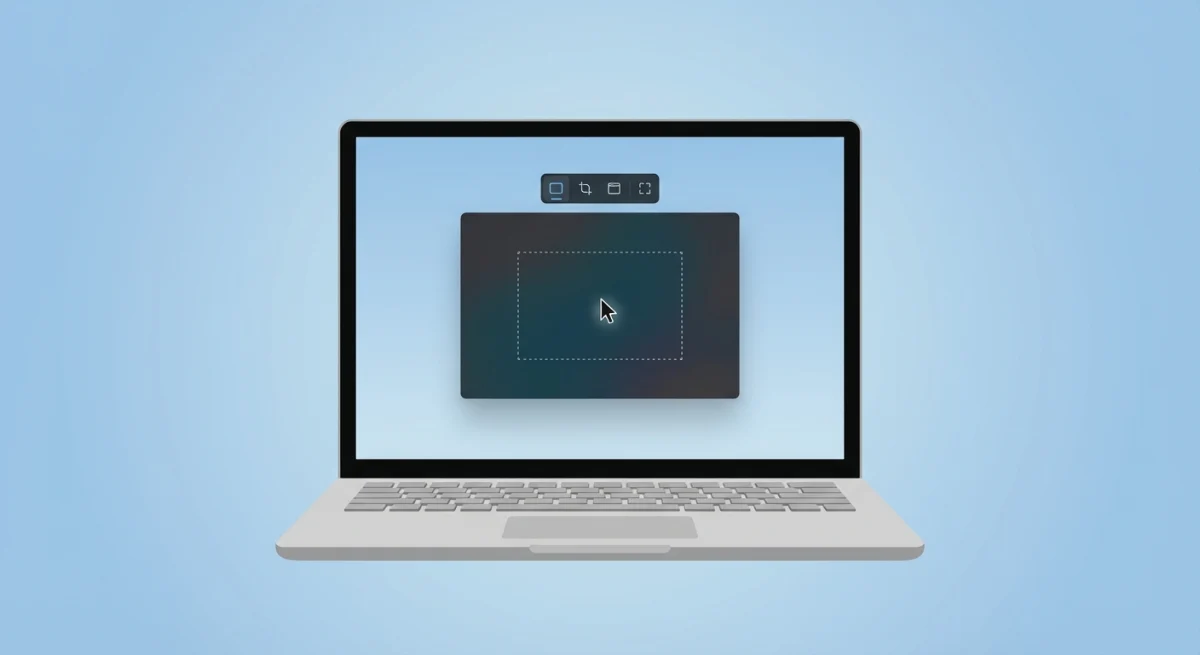
Vorschau erledigt einfache Bildbearbeitung, Wasserzeichen und sogar das Zuschneiden von Screenshots, ohne dass du etwas Zusätzliches installieren musst. So fügst du damit Wasserzeichen hinzu.
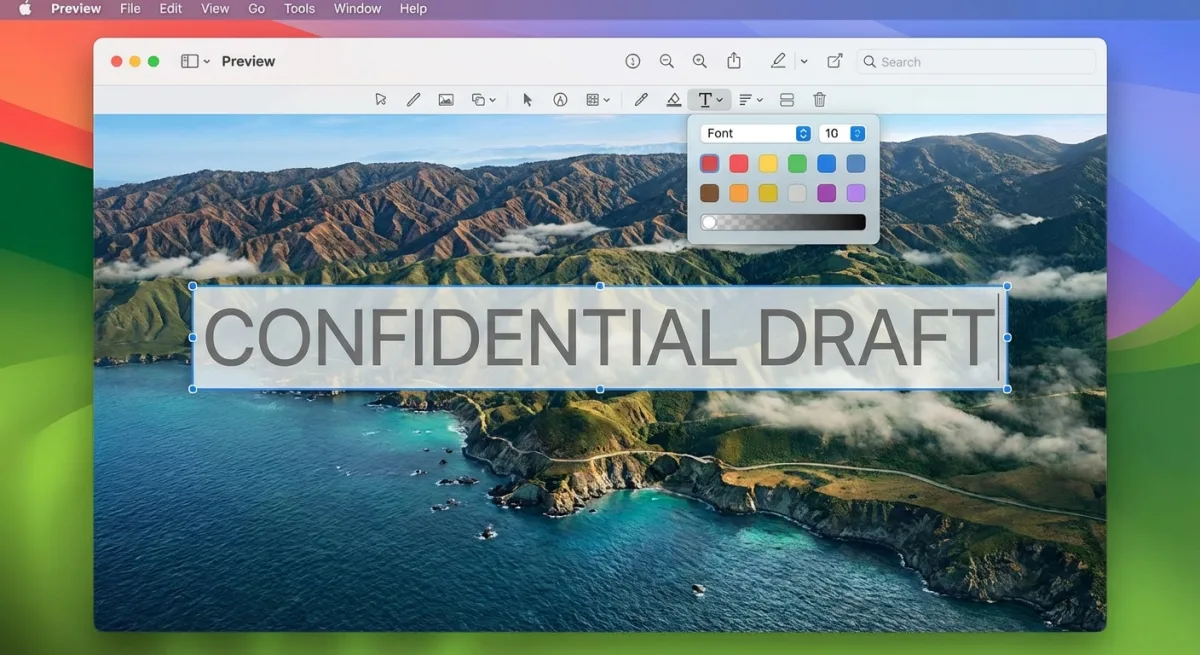
Text-Wasserzeichen hinzufügen
- Öffne dein Foto in der Vorschau.
- Klicke auf den Markup-Symbolleisten-Button (Stiftspitzen-Symbol) oder drücke
⌘ + Shift + A. - Klicke auf das Text-Werkzeug (das „T"-Symbol).
- Tippe deinen Wasserzeichen-Text.
- Passe Schriftart, Größe und Farbe über die Symbolleisten-Optionen an.
- Zieh den Text an die gewünschte Position.
- Speichern mit
⌘ + S.
Profi-Tipp: Nutze eine helle Farbe wie Weiß oder Hellgrau. Vorschau hat keinen Deckkraft-Regler für Text, also wähle eine Farbe, die gegen dein Bild halbtransparent wirkt.
Logo-Wasserzeichen hinzufügen
- Öffne deine Logo-Datei in der Vorschau und kopiere sie (
⌘ + C). - Öffne dein Zielfoto in der Vorschau.
- Füge das Logo ein (
⌘ + V). - Ändere Größe und Position des Logos.
- Datei speichern.
Wichtig: Vorschau speichert Änderungen direkt in der Originaldatei. Arbeite immer zuerst an einer Kopie. Drücke ⌘ + D im Finder, um ein Duplikat zu erstellen.
Vorschau ist toll für einmalige Aufgaben. Der Nachteil? Kein Stapelmodus. Wenn du 10 oder 100 Fotos auf einmal mit einem Wasserzeichen versehen musst, lies weiter.
Vorschau-Einschränkungen
Vorschau hat keinen Deckkraft-Regler für Text. Du kannst auch keine Wasserzeichen-Vorlagen zur Wiederverwendung speichern. Jedes Bild braucht manuelle Einrichtung von Grund auf. Für ein paar Fotos ist das ok. Für ein großes Fotoshooting wird es schnell mühsam.
Methode 3: Fotos-App mit Markup nutzen
Wenn deine Bilder in der Fotos-App leben, kannst du Wasserzeichen hinzufügen, ohne sie zu verlassen:
- Öffne das Foto in Fotos.
- Klicke Bearbeiten in der oberen rechten Ecke.
- Klicke den Erweiterungen-Button (drei Punkte) und wähle Markup.
- Nutze das Text-Werkzeug, um dein Wasserzeichen hinzuzufügen.
- Passe Größe, Schriftart und Position an.
- Klicke Änderungen speichern.
Das funktioniert gut, wenn du deine Bilder in Apple Fotos verwaltest. Es nutzt dieselben Markup-Werkzeuge wie Vorschau. Es gelten also dieselben Limits: kein Deckkraft-Regler und kein Stapelmodus.
Ein Vorteil: Edits in Fotos sind nicht-destruktiv. Du kannst jederzeit auf „Original wiederherstellen" tippen, um dein Wasserzeichen rückgängig zu machen. Das ist ein nettes Sicherheitsnetz, das Vorschau nicht bietet.
Für bessere Ergebnisse kannst du Screenshots auf dem Mac bearbeiten mit fortgeschritteneren Werkzeugen, die echte Deckkraft- und Layer-Steuerung bieten.

Genug von langweiligen Screenshots? Probier ScreenSnap Pro.
Schöne Hintergründe, professionelle Anmerkungen, GIF-Aufnahme und sofortiges Teilen in der Cloud, alles in einer App. Einmal 39 $ zahlen, für immer besitzen.
Preis und Funktionen ansehenMethode 4: Fotos im Stapel mit Kurzbefehlen
Hier wird es interessant. Die macOS-Kurzbefehle-App kann ganze Ordner mit Bildern automatisch mit Wasserzeichen versehen.
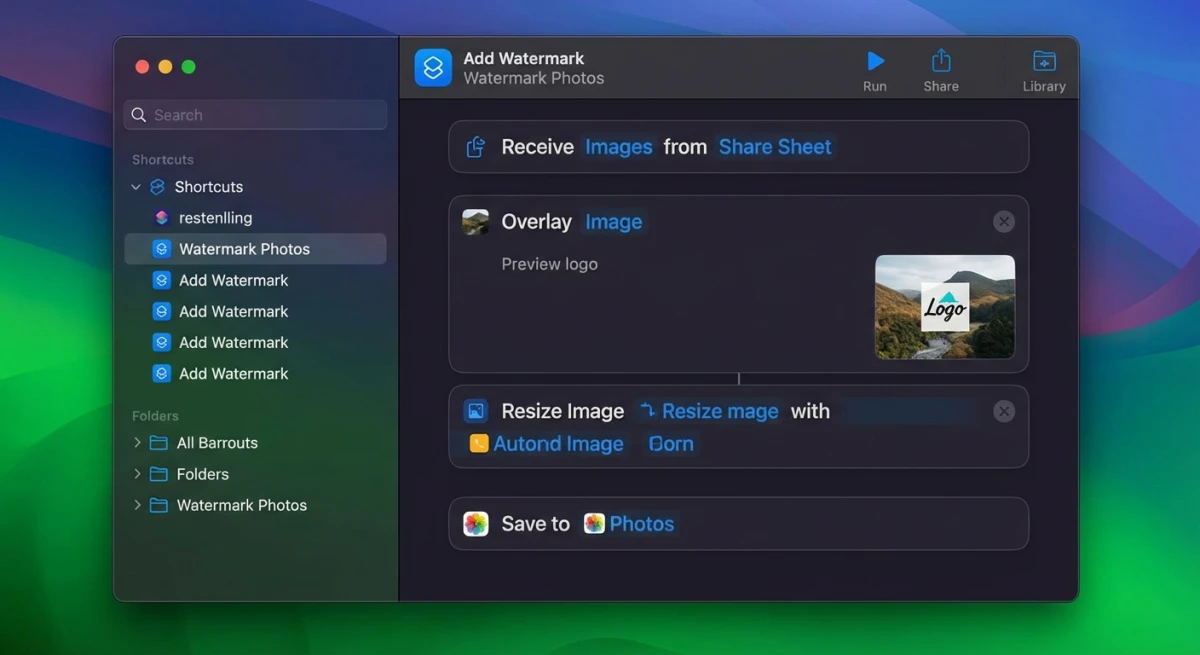
Die Kurzbefehle-Methode ist besonders mächtig, weil sie als Finder-Schnellaktion läuft. Du kannst Fotos direkt aus dem Rechtsklick-Menü mit einem Wasserzeichen versehen, ohne eine App zu öffnen. Und anders als Vorschau verarbeitet sie mehrere Bilder gleichzeitig.
Wasserzeichen-Kurzbefehl einrichten
- Öffne Kurzbefehle (in Spotlight suchen).
- Klicke +, um einen neuen Kurzbefehl zu erstellen.
- Nenne ihn „Wasserzeichen hinzufügen".
- Füge diese Aktionen in dieser Reihenfolge hinzu:
- Eingabe empfangen → auf „Bilder" aus Schnellaktionen setzen.
- Datei abrufen → wähle dein vorgefertigtes Wasserzeichen-PNG (transparenter Hintergrund).
- Bild überlagern → setze die Wasserzeichen-Datei über das Eingabebild.
- Datei speichern → wähle deinen Ausgabeordner.
- Aktiviere Als Schnellaktion verwenden im Finder.
Kurzbefehl nutzen
- Wähle eines oder mehrere Bilder im Finder aus.
- Rechtsklick → Schnellaktionen → Wasserzeichen hinzufügen.
- Deine Wasserzeichen-Kopien erscheinen im Ausgabeordner.
Dein Wasserzeichen-PNG erstellen: Nutze Vorschau oder einen beliebigen Bildeditor, um ein transparentes PNG mit deinem Text oder Logo zu erstellen. Halte es bei etwa 200×50 Pixel für die Eckenplatzierung oder größer, wenn du es über die Mitte willst.
Das ist die beste kostenlose Option für Stapel-Wasserzeichen auf dem Mac. Einmal eingerichtet, dauert es zwei Klicks, um Hunderte von Bildern zu versehen. Apples Kurzbefehle-Benutzerhandbuch deckt die Grundlagen ab, falls du neu in der App bist.
Methode 5: Spezialisierte Wasserzeichen-Apps nutzen
Für professionelle Stapel-Wasserzeichen mit mehr Kontrolle bieten spezialisierte Apps Funktionen, mit denen Vorschau und Kurzbefehle nicht mithalten können:
PhotoBulk
- Stapelverarbeitung mit Drag-and-drop.
- Text- und Bild-Wasserzeichen mit voller Deckkraft-Steuerung.
- Auto-Skalierung der Wasserzeichen für unterschiedliche Bildgrößen.
- Preis: 9,99 $/Monat über Setapp oder Einmalkauf.
Watermark PRO
- Vorlagen für wiederverwendbare Wasserzeichen-Stile.
- Stapel-Export mit benutzerdefinierter Benennung.
- Wasserzeichen-Kachelung über das gesamte Bild.
- Preis: Kostenlose Basisversion, kostenpflichtige Profi-Funktionen.
Wann brauchst du eine spezialisierte App?
- Du versiehst regelmäßig mehr als 20 Bilder gleichzeitig mit einem Wasserzeichen.
- Du brauchst konsistente Wasserzeichen-Größen über verschiedene Foto-Dimensionen hinweg.
- Du willst gekachelte Wasserzeichen (sich wiederholendes Muster über das Bild).
- Du brauchst präzise Deckkraft- und Positionierungssteuerung.
Für gelegentliche Fotos erledigen Vorschau oder Kurzbefehle den Job. Spezialisierte Apps lohnen sich, wenn Wasserzeichen eine tägliche Aufgabe ist.
Wie wählst du die richtige App
Schau auf diese Funktionen, bevor du kaufst:
- Stapel-Drag-and-drop. Wirf einen Ordner mit Bildern rein und versieh sie alle gleichzeitig.
- Vorlagen speichern. Speichere deinen Lieblings-Wasserzeichen-Stil, damit du ihn nicht jedes Mal neu einrichten musst.
- Auto-Skalierung. Die App sollte dein Wasserzeichen an die Dimensionen jedes Fotos anpassen.
- Export-Optionen. Wähle Ausgabeformat, Qualität und Benennungsmuster.
Die meisten kostenpflichtigen Apps bieten kostenlose Tests. Teste, bevor du dich festlegst.
Suchst du die besten Screenshot-Apps für Mac? Viele enthalten Markup-Werkzeuge, die als schnelle Wasserzeichen-Lösung dienen.
Tipps für effektive Wasserzeichen
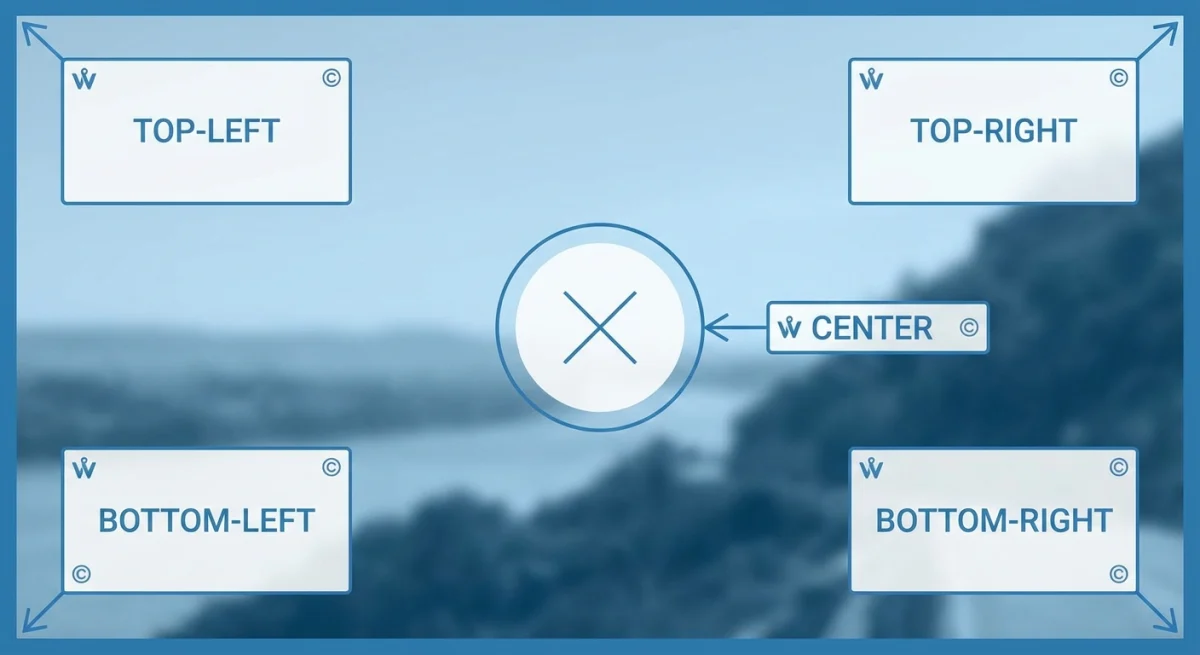
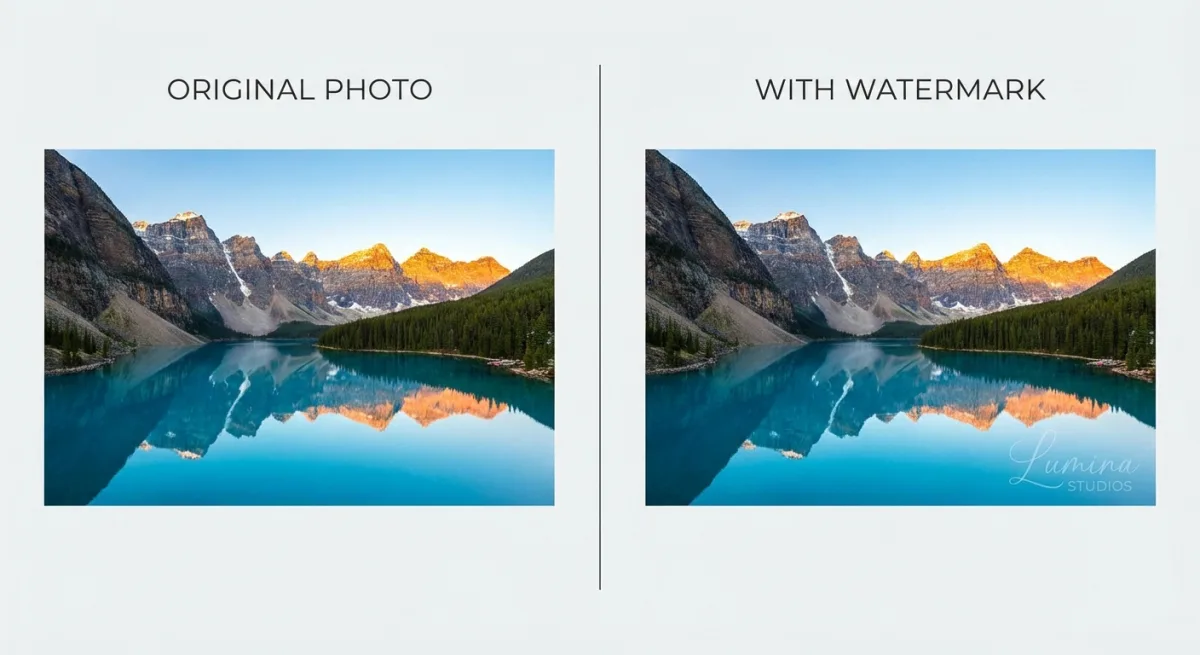
Das Wasserzeichen richtig zu setzen ist genauso wichtig wie es überhaupt anzubringen. Ein schlecht platziertes Wasserzeichen ruiniert entweder das Bild oder lässt sich zu leicht wegschneiden.
Deckkraft: 30 bis 50 % ist der Sweet Spot
Zu deckend lenkt vom Foto ab. Zu transparent ist unsichtbar. Ziel auf 30 bis 50 % Deckkraft: sichtbar genug, um Diebstahl abzuschrecken, und dezent genug, um professionell zu wirken.
Platzierung zählt
- Ecke unten rechts. Traditionell, sauber, leicht wegzuschneiden.
- Mitte des Bildes. Am schwersten zu entfernen, aber am störendsten.
- Diagonal über das Bild. Toll für Vorschau-/Proof-Bilder.
- Gekacheltes Muster. Wiederholte kleine Wasserzeichen, fast unmöglich sauber zu entfernen.
Für Portfolio-Vorschauen wähl Mitte oder Diagonal. Für veröffentlichte Arbeit, bei der du dezentes Branding willst, funktioniert unten rechts oder unten links am besten.
Text- vs. Logo-Wasserzeichen
| Aspekt | Text-Wasserzeichen | Logo-Wasserzeichen |
|---|---|---|
| Einrichtungszeit | Sofort, tippen und los | Logo muss zuerst erstellt werden |
| Branding | Mittel (Name/URL) | Starke visuelle Identität |
| Sichtbarkeit | Bei jeder Größe lesbar | Braucht ggf. größere Platzierung |
| Am besten für | Schneller Schutz | Professionelles Branding |
Größe und Kontrast
Halte Wasserzeichen lesbar, aber nicht dominant. Weißer Text funktioniert auf dunklen Bildern, dunkler Text auf hellen Bildern. Eine dünne Kontur oder ein Schlagschatten hilft Wasserzeichen, gegen jeden Hintergrund sichtbar zu bleiben.
Brauchst du speziell Wasserzeichen auf Screenshots? Du kannst Screenshots auf dem Mac annotieren mit Text-Überlagerungen, Pfeilen und Formen, die alle als Wasserzeichen-Werkzeug funktionieren.
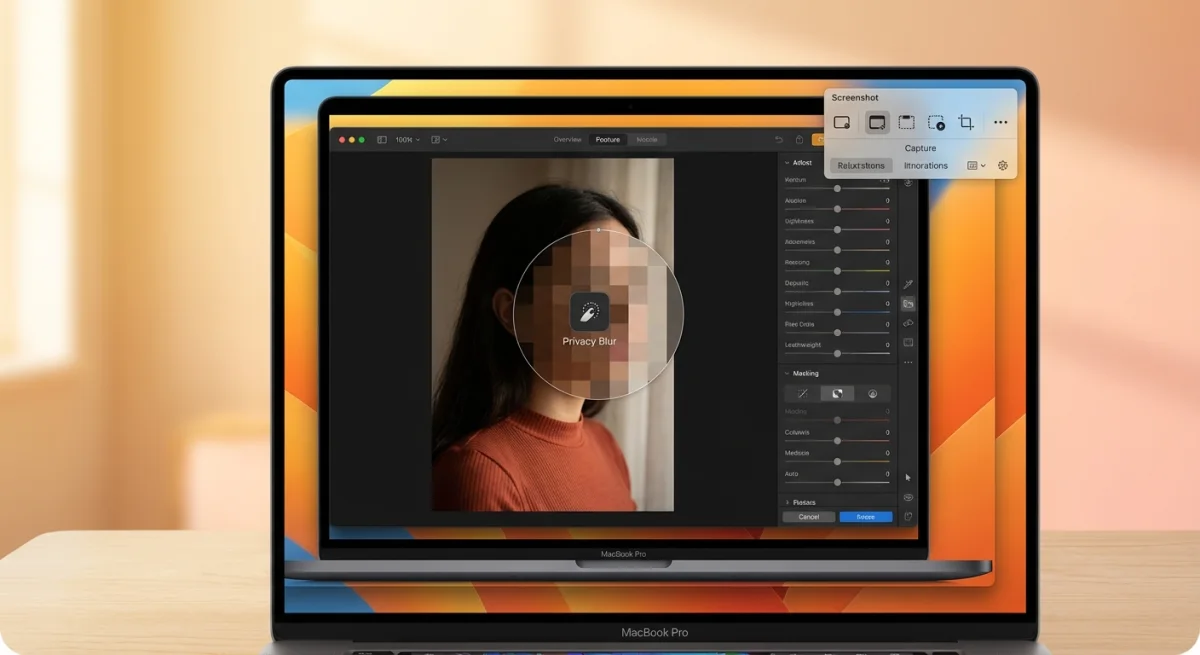
Wenn du häufig sensible Informationen verwischst oder pixelst in Screenshots, folgt das Wasserzeichen-Setzen einem ähnlichen Workflow, denn beide nutzen Überlagerungen, um das Originalbild zu modifizieren.
Können Wasserzeichen entfernt werden?
Ja, sie können. Photoshop und KI-Tools können sie herauslöschen. Aber das macht sie nicht nutzlos:
- Die meisten Diebstähle sind faul. Leute, die Bilder bei Google klauen, starten kein Photoshop.
- Es beweist Eigentum. Wenn jemand dein markiertes Bild stiehlt, hast du klaren Beweis.
- Es wirkt professionell. Kunden sehen, dass du deine Arbeit ernst nimmst.
Stell dir ein Wasserzeichen wie ein Schloss an deiner Tür vor. Ein Profi knackt es. Aber alle anderen werden gestoppt.
Für eine zusätzliche Schutzschicht denk an dekorative Hintergründe für deine Screenshots, was sie schwerer wiederzuverwenden macht und ihnen gleichzeitig professionelle Politur gibt.
Häufig gestellte Fragen
Was ist der beste kostenlose Weg, Fotos auf dem Mac mit einem Wasserzeichen zu versehen?
Vorschau ist die beste kostenlose Option für einzelne Bilder, ohne dass du etwas herunterladen musst. Für Stapel-Wasserzeichen nutze die macOS-Kurzbefehle-App, um eine Automatisierung zu erstellen, die dein Wasserzeichen auf mehrere Fotos gleichzeitig anwendet.
Sollte ich ein Text- oder Logo-Wasserzeichen nutzen?
Text-Wasserzeichen sind schneller zu erstellen und universell lesbar. Logo-Wasserzeichen bauen stärkere Markenbekanntheit auf. Für schnellen Schutz nutze Text. Für professionelle Portfolios und Kunden-Galerien investiere in ein Logo-Wasserzeichen.
Wo sollte ich mein Wasserzeichen für maximalen Schutz platzieren?
Mittige Platzierung oder ein diagonales sich wiederholendes Muster bietet den meisten Schutz, da es am schwersten wegzuschneiden oder zu klonen ist. Für Dezenz ist unten rechts Standard. Wäge Schutz mit Ästhetik ab, je nach Anwendungsfall.
Kann ich Wasserzeichen im Stapel auf Fotos auf dem Mac hinzufügen?
Ja. Die macOS-Kurzbefehle-App erledigt Stapel-Wasserzeichen kostenlos. Spezialisierte Apps wie PhotoBulk bieten mehr Kontrolle, einschließlich Auto-Skalierung und konsistenter Positionierung über verschiedene Bildgrößen.
Beeinflussen Wasserzeichen die Bildqualität?
Ein richtig angewendetes Wasserzeichen mit 30 bis 50 % Deckkraft hat minimale visuelle Auswirkungen. Das Wasserzeichen wird Teil des Bildes gespeichert, sodass die Dateigröße leicht steigt, die Bildqualität aber gleich bleibt.
Wie erstelle ich ein transparentes Wasserzeichen-PNG?
Öffne Vorschau, erstelle ein neues Dokument, füge deinen Text oder dein Logo hinzu und exportiere als PNG. Stelle sicher, dass der Hintergrund transparent ist (Schachbrettmuster). Du kannst auch jeden Bildeditor wie Pixelmator oder GIMP nutzen.
Schütze deine Bilder einfach
Wasserzeichen müssen nicht kompliziert sein. Für schnelle, einmalige Wasserzeichen erledigt Vorschau den Job. Für Stapelverarbeitung automatisiert die Kurzbefehle-App den ganzen Workflow. Und wenn du sowieso Screenshots für deine Arbeit machst, lässt dich ScreenSnap Pro Text-Wasserzeichen direkt während der Aufnahme hinzufügen, ohne extra Schritte.
Wähl die Methode, die zu deinem Workflow passt, und schütze deine Bilder ab heute. Dein zukünftiges Ich wird dir danken, wenn jemand versucht, dein Foto ohne Quellenangabe zu verwenden.

Morgan
Indie DeveloperIndie developer, founder of ScreenSnap Pro. A decade of shipping consumer Mac apps and developer tools. Read full bio
@m_0_r_g_a_n_