ScreenToGif für Mac: 7 beste Alternativen (2026)
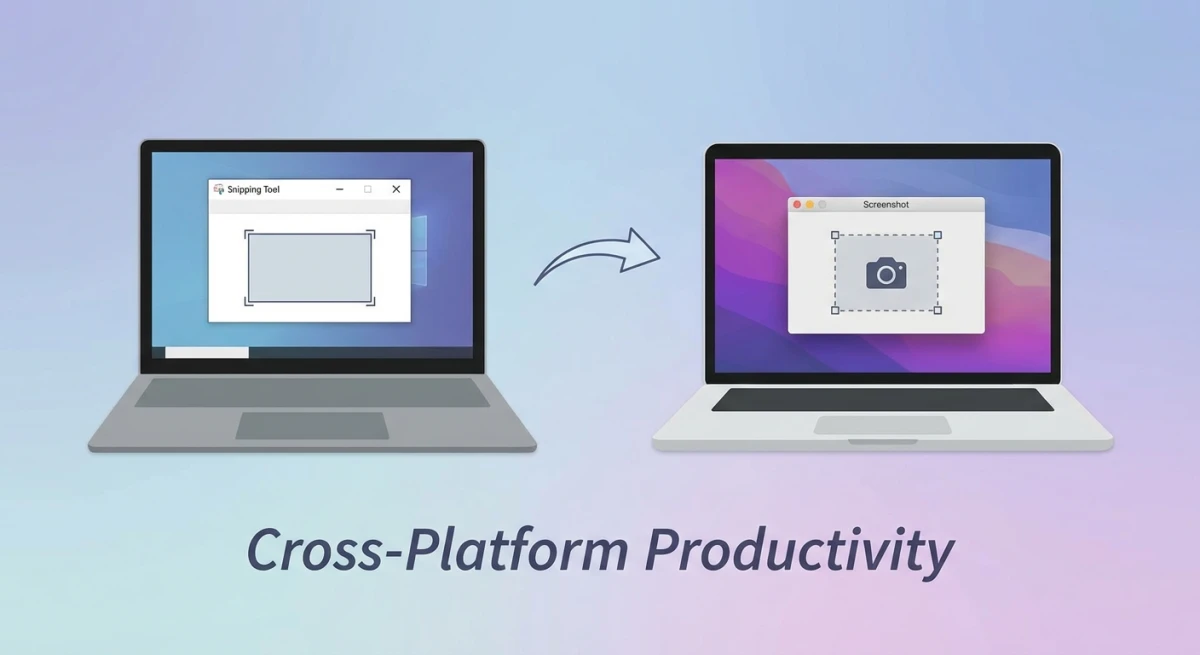
ScreenToGif ist ein beliebtes kostenloses Windows-Tool für Bildschirm-GIF-Aufnahmen. Es eignet sich super für schnelle Demos, Bugreports und Anleitungen. Bist du auf Mac umgestiegen und suchst "screentogif mac"? ScreenToGif gibt es für macOS nicht.
Keine Sorge: Mehrere großartige Mac-Apps erledigen denselben Job. Manche sind sogar besser.
Warum ScreenToGif auf dem Mac nicht verfügbar ist
ScreenToGif läuft auf Microsofts .NET Framework. Das funktioniert auf macOS nicht. Der Entwickler hält es seit 2013 Windows-only. Eine Mac-Portierung würde einen kompletten Neuanfang bedeuten.
Manche Nutzer versuchen es mit Wine oder CrossOver. Diese Hacks sind unzuverlässig. Sie verursachen Lags und beschädigen Funktionen. Eine native Mac-App ist der Weg.
Die gute Nachricht? Mac hat mehrere native Bildschirmaufnahme-Tools, die GIF-Aufnahmen gut bewältigen. Viele bieten Extras, die ScreenToGif fehlen, etwa Cloud-Sharing, hübsche Hintergründe und engere macOS-Anbindung.
Worauf du bei einem Mac-GIF-Rekorder achten solltest
Hier ist, was ein großartiges gif-screen-recorder-mac-Tool auszeichnet:
Pflichtfunktionen:
- Direkter GIF-Export. Direkt als GIF aufnehmen, kein Videoschritt nötig
- FPS-Kontrolle. Bildrate anpassen, um Qualität und Dateigröße auszubalancieren (10 bis 15 FPS passen für UI-Demos)
- Bereichsauswahl. Vollbild, ein Fenster oder einen eigenen Bereich wählen
- Grundlegende Bearbeitung. Mindestens Trimmen; bessere Tools bieten Zuschneiden, Geschwindigkeitsanpassung und Markup
- Schnelles Teilen. In die Zwischenablage kopieren, Drag-and-drop oder Cloud-Upload
- Ressourcenschonend. Aufnahme darf deinen Mac nicht ausbremsen
Nice-to-have-Funktionen:
- Eigene Tastenkürzel
- Cursor-Hervorhebungen oder Klick-Effekte
- Markup-Tools (Pfeile, Text, Unschärfe)
- Cloud-Speicher mit Teilen-Links
- GIF-Komprimierung und -Feinabstimmung
Die 7 besten ScreenToGif-Alternativen für Mac
1. ScreenSnap Pro: Beste Wahl für Profis
Preis: Einmaliger Kauf | Am besten für: Entwickler, Content-Creator, Digital-Marketer
ScreenSnap Pro ist unsere Top-Wahl für Mac-Nutzer, die polierte GIF-Aufnahmen wollen. Es nimmt direkt als GIF auf, ohne Videoschritt. Deine Aufnahmen sehen sofort scharf aus.
Was es heraushebt, ist der schnelle Workflow. GIF aufnehmen, dann mit Anmerkungen versehen. Verlaufshintergrund anwenden. Per Cloud-Link teilen. Alles in Sekunden. Für Devs, die Bugs protokollieren, oder Creators, die Anleitungen machen, spart das echte Zeit.
Hauptfunktionen:
- Bildschirm als GIF aufnehmen, kein Videoschritt nötig
- Über 500+ Wallpaper-Hintergründe für scharfe Optik
- 15 Markup-Tools (Pfeile, Unschärfe, Hervorhebungen, Zähler, Emojis)
- Sofortiges Cloud-Sharing mit Teilen-Links
- Keine Wasserzeichen auf irgendeiner Ausgabe
- GIF-Feinabstimmung für kleinere Dateigrößen
- OCR-Texterfassung aus Screenshots
Vorteile:
- Einmal zahlen, für immer besitzen
- Native Mac-App mit Apple-Silicon-Unterstützung (M1, M2, M3)
- Funktioniert in jeder App auf deinem Mac
- Cloud-Sharing im Preis enthalten
- Großartiges Support-Team
Nachteile:
- Nicht kostenlos (aber fair bepreist)
- Nur macOS (kein Windows oder Linux)
Erstellst du Anleitungen? Protokollierst du Bugs für Jira? Brauchst du GIFs in Profiqualität für Social Media? ScreenSnap Pro trifft den Sweetspot aus Power und Einfachheit. Sieh dir unseren Guide zu GIFs auf dem Mac aufnehmen für Schritt-für-Schritt-Tipps an.
2. Kap: Beste kostenlose Open-Source-Option
Preis: Kostenlos (Open Source) | Am besten für: Entwickler, die Open-Source-Tools bevorzugen
Kap ist ein beliebter Open-Source-Bildschirm-GIF-Rekorder, gebaut auf Electron. Er sitzt in deiner Menüleiste. Der Aufnahmeablauf ist einfach und sauber, was Devs und technisch versierten Nutzern entgegenkommt.
Das Projekt ist auf GitHub aktiv. Eine Gruppe von Codern fügt Funktionen hinzu und behebt Bugs. Wenn du gerne weißt, was auf deiner Maschine läuft, ist Kaps offener Code ein großes Plus.
Hauptfunktionen:
- Export als GIF, MP4, WebM oder APNG mit optionalem Audio
- Mausklicks während der Aufnahme hervorheben
- Grundlegende Trimm-Tools im Editor
- Plugin-System für zusätzliche Funktionen
- Eigene Tastenkürzel
- Open Source (MIT-Lizenz)
Vorteile:
- Voll kostenlos ohne versteckte Kosten
- Open Source mit aktiver Arbeit
- Schonend für RAM und CPU
- Plugins erweitern die Funktionen über die Zeit
- Kein Konto oder Anmeldung nötig
Nachteile:
- Weniger Bearbeitungsmöglichkeiten als kostenpflichtige Tools
- Kein eingebautes Cloud-Sharing
- UI kann sich etwas rau anfühlen
- Manche Nutzer sehen den ein oder anderen Bug
Kap ist ideal, wenn du ein kostenloses Tool willst. Es bewältigt die Kernaufgabe der gif-capture-mac gut, ohne unnötigen Ballast.
3. CleanShot X: Beste Allround-Wahl
Preis: 29 $ einmalig (Cloud kostet extra) | Am besten für: Nutzer, die Screenshots UND GIFs brauchen
CleanShot X ist am bekanntesten als leistungsstarkes Screenshot-Tool. Es packt auch solide GIF-Aufnahme. Brauchst du ein Tool für all deine Aufnahmebedürfnisse? CleanShot X hat dich abgedeckt.
Mac-Power-User lieben es. GIF-Aufnahme ist nicht der Hauptfokus, aber die Funktion klappt gut. Sie passt sich nahtlos in CleanShots Bearbeitungs- und Sharing-Workflow ein.
Hauptfunktionen:
- Bildschirmaufnahme mit GIF-Export
- Scrollende Aufnahme für lange Webseiten
- Reichhaltige Markup-Tools
- Schnellzugriffs-Overlay für jüngste Aufnahmen
- CleanShot-Cloud-Option (8 $/Monat extra)
- Verbergen von Schreibtisch-Symbolen und Wallpaper
Vorteile:
- Vollständiges Screenshot- und Aufnahme-Toolkit
- Klare, polierte Oberfläche
- Einmaliger Kauf möglich
- Stetige Funktions-Updates
- Starke Community und Doku
Nachteile:
- GIF-Aufnahme ist nicht der Hauptfokus
- Cloud kostet jeden Monat extra
- Teurer als reine GIF-Tools
- Viele Funktionen, die man lernen muss
Brauchst du ein Tool für Anmerkungen auf Screenshots UND GIF-Aufnahme? CleanShot X ist eine solide Wahl. Sieh dir unseren Guide zu CleanShot-X-Optionen an.
4. GIPHY Capture: Beste Wahl fürs Social Sharing
Preis: Kostenlos | Am besten für: Social-Media-Creator
GIPHY hostet die größte GIF-Bibliothek der Welt. Ihre Mac-App, GIPHY Capture, lässt dich deinen Bildschirm aufnehmen und direkt auf ihre Seite hochladen.
Die App ist für schnellen, lustigen Content gemacht. Sie ist nicht für Arbeitsdokumente gedacht. Reaktions-GIFs erstellen? Lustige Clips einfangen? GIPHY Capture passt da rein.
Hauptfunktionen:
- Bis zu 30 Sekunden Bildschirminhalt aufnehmen
- Trimmen und Bild für Bild bearbeiten
- Untertitel und Text-Overlays hinzufügen
- Direkt in dein GIPHY-Konto hochladen
- Schnelles Teilen auf Social-Plattformen
- Größe und Bildrate anpassen
Vorteile:
- Voll kostenlos
- Klare, fokussierte Oberfläche
- An die GIPHY-Plattform angebunden
- Gut für schnelle, lockere Aufnahmen
- Anständige Bearbeitung für eine kostenlose App
Nachteile:
- Maximal 30 Sekunden Aufnahmezeit
- GIPHY-Konto für Cloud-Funktionen nötig
- Wenige Markup-Tools
- Datenschutzeinstellungen müssen manuell eingerichtet werden
GIPHY Capture passt zu Gelegenheitsnutzern. Es eignet sich gut, um den Bildschirm als GIF aufzunehmen und auf Social Media zu teilen. Für professionelle Nutzung oder längere Clips brauchst du mehr Power.
5. LICEcap: Beste schlanke Option
Preis: Kostenlos | Am besten für: Nutzer, die einen winzigen Footprint wollen
LICEcap gibt es seit 2011. Es ist eines der schlankesten Bildschirm-GIF-Recorder-Tools überhaupt. Gemacht von Cockos (dem Team hinter REAPER Audio). Auf absolute Einfachheit ausgelegt.
Die UI sieht alt aus. Aber es läuft gut und verbraucht kaum Systemressourcen. Brauchst du ein schnelles GIF ohne Schnickschnack? LICEcap erledigt den Job.
Hauptfunktionen:
- Direkte GIF-Aufnahme, keine Extra-Schritte
- FPS-Kontrolle für die Bildrate
- Eigene Aufnahmegröße
- Aufnahme pausieren und fortsetzen
- LCF-Format für höhere Qualität
- Funktioniert auf Mac und Windows
Vorteile:
- Super leicht (unter 1 MB)
- Einfache UI, keine Lernkurve
- Funktioniert auf Mac und Windows
- Kein Konto nötig
- Stabiler, ausgereifter Code
Nachteile:
- Veraltet aussehende Oberfläche
- Letztes Update war 2022
- Funktioniert eventuell nicht gut auf M2/M3-Macs
- Keinerlei Bearbeitung
- Keine Tastenkürzel
LICEcap eignet sich am besten für die einfachsten, schlankesten GIF-Aufnahmen. Erwarte keine Bearbeitungs- oder Sharing-Tools.
6. Gifox 2: Bestes fokussiertes GIF-Tool
Preis: 14,99 $ (Mac App Store) oder Setapp | Am besten für: Nutzer, die eine reine GIF-App in Topqualität wollen
Gifox 2 ist eine reine GIF-Aufnahme-App. Sie lebt in deiner Menüleiste. Eine Aufgabe, gut gemacht. Erstellt von Mac-Devs, die die Plattform kennen.
Sie gibt dir mehr Kontrolle über die GIF-Ausgabe als die meisten Tools. Farbtiefe, Bildrate und Dateigröße einfach anpassen. Wenn dir kleine Dateien wichtig sind, sind Gifox 2s Einstellungen den Preis wert.
Hauptfunktionen:
- Aufnahmemodi für Fenster und Bereich
- Kontrolle über Bildrate und Farbtiefe
- Eingebaute Dateigrößen-Feinabstimmung
- Schnellzugriff über die Menüleiste
- iCloud-Synchronisation für Einstellungen
- Eigene Tastenkürzel
Vorteile:
- Fokussiertes, poliertes, Mac-natives Gefühl
- Großartige Dateigrößen-Kontrollen
- Auch auf Setapp
- Stetige Updates
- Gute Dokumentation
Nachteile:
- Kostenpflichtig ohne kostenlose Stufe
- Nur GIF (kein Videoexport)
- Kein Cloud-Sharing
- Nutzer von Gifox 1 mussten v2 erneut kaufen
Gifox 2 ist solide, wenn du ein screen-to-gif-mac-Tool willst und sonst nichts. Setapp-Nutzer bekommen es im Bundle.
7. QuickTime Player + Konverter: Kostenlose eingebaute Notlösung
Preis: Kostenlos (eingebaut) | Am besten für: Einmalige Nutzer, die keine Apps installieren können
macOS bringt QuickTime Player mit. Er nimmt deinen Bildschirm als Video auf. Füge einen Formatumwandlungsschritt hinzu, und du kannst GIFs ohne zusätzliche Software erstellen.
Das funktioniert im Notfall. Du kannst keine Apps auf deiner Maschine installieren? Es reicht. Aber für regelmäßige GIF-Arbeit ist es zu umständlich.
Der Ablauf:
- Öffne QuickTime Player aus dem Programme-Ordner
- Wähle Ablage → Neue Bildschirmaufnahme
- Wähle den Aufnahmebereich und klicke auf Aufnehmen
- Stoppe die Aufnahme, wenn du fertig bist
- Exportiere als MOV-Datei
- Konvertiere MOV in GIF mit ezgif.com oder FFmpeg
Vorteile:
- Keine zusätzliche Installation nötig
- In jeden Mac eingebaut
- Vollbild- oder Auswahlaufnahme
- Hochwertiges Quellvideo
Nachteile:
- Erfordert einen separaten Umwandlungsschritt
- Keine eingebaute Bearbeitung
- Zeitraubend bei regelmäßiger Nutzung
- Ausgegebene GIFs sind oft zu groß
- Online-Konverter können Datenschutzrisiken bergen
Das ist ein letztes Mittel. Wenn du öfter als einmal pro Jahrzehnt GIFs erstellst, hol dir ein richtiges Tool.
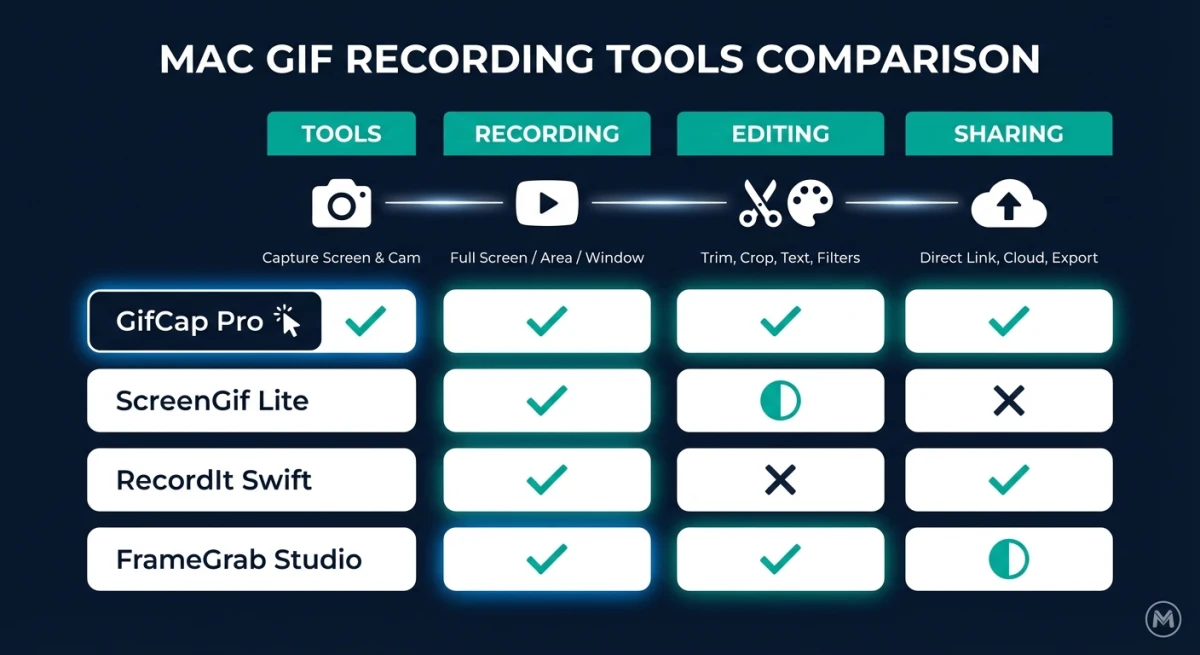
Vergleichstabelle: ScreenToGif-Alternativen für Mac
| Tool | Preis | Direktes GIF | Bearbeitung | Cloud | Am besten für |
|---|---|---|---|---|---|
| ScreenSnap Pro | Einmalig | ✓ | Voll | ✓ | Profis |
| Kap | Kostenlos | ✓ | Basis | ✗ | Devs |
| CleanShot X | 29 $+ | ✓ | Voll | Bezahltes Add-on | Allround |
| GIPHY Capture | Kostenlos | ✓ | Basis | ✓ | Social Media |
| LICEcap | Kostenlos | ✓ | ✗ | ✗ | Minimalisten |
| Gifox 2 | 14,99 $ | ✓ | Basis | ✗ | GIF-Fans |
| QuickTime | Kostenlos | ✗ | ✗ | ✗ | Nur im Notfall |

Genug von langweiligen Screenshots? Probier ScreenSnap Pro.
Schöne Hintergründe, professionelle Anmerkungen, GIF-Aufnahme und sofortiges Teilen in der Cloud, alles in einer App. Einmal 39 $ zahlen, für immer besitzen.
Preis und Funktionen ansehenWelche ScreenToGif-Alternative solltest du wählen?
Hier ist ein schneller Entscheidungs-Guide:
Wähle ScreenSnap Pro, wenn:
- Du oft GIFs für die Arbeit erstellst
- Du Cloud-Sharing ohne monatliche Gebühren willst
- Du einmalige Preise magst
- Du auch Screenshots und Markup brauchst
- Profiqualität zählt
Wähle Kap, wenn:
- Du kostenlose Open-Source-Tools bevorzugst
- Ein Basis-Funktionsset für dich reicht
- Du ein Dev bist, der offenen Code schätzt
- Du kein Cloud-Sharing brauchst
Wähle CleanShot X, wenn:
- Du ein vollständiges Aufnahme-Toolkit brauchst
- Du das polierteste Mac-Erlebnis willst
- Budget nicht das Hauptthema ist
- Du okay damit bist, extra für die Cloud zu zahlen
Wähle GIPHY Capture, wenn:
- Du hauptsächlich lockere GIFs für Social Media erstellst
- Du direkt zu GIPHY teilen willst
- 30-Sekunden-Clips reichen
- Du Benutzerfreundlichkeit schätzt
Wähle LICEcap, wenn:
- Du das schlankeste Tool überhaupt willst
- Du einfache Bedürfnisse hast, keine Bearbeitung
- Du bewährte, stabile Software magst
- Du ältere Mac-Hardware nutzt
Wähle Gifox 2, wenn:
- Du eine reine GIF-App willst
- Du bereits auf Setapp bist
- Du enge Ausgabekontrolle brauchst
- Du keinen Videoexport brauchst
Der Wechsel von Windows
Du wechselst von ScreenToGif auf Windows? Der Wechsel zu Mac-GIF-Tools ist reibungsloser, als du denkst.
Was du gewinnst:
- Engere macOS-Anbindung
- Cloud-Sharing-Optionen
- Klare, Mac-native Apps
- Sofortige Teilen-Links
Was du eventuell vermisst:
- Den tiefgreifenden Editor von ScreenToGif
- Die Kombination "kostenlos und voll ausgestattet"
Devs, die wechseln? Sieh dir unsere Guides zu Greenshot für Mac und den besten Screenshot-Apps für Mac an.
Häufig gestellte Fragen
Gibt es eine offizielle ScreenToGif-Version für Mac?
Nein. ScreenToGif war schon immer Windows-only. Es gibt keine Pläne für eine Mac-Version. Aber Apps wie ScreenSnap Pro, Kap und GIPHY Capture erledigen denselben Job, oder besser.
Was ist der beste kostenlose GIF-Rekorder für Mac?
Kap gewinnt für die meisten Nutzer. Es ist Open Source, schlank und exportiert nativ als GIF. GIPHY Capture ist eine weitere gute kostenlose Wahl. Gut fürs Social Sharing, aber gedeckelt bei 30 Sekunden.
Kann ich meinen Bildschirm als GIF ohne Videoschritt aufnehmen?
Ja. ScreenSnap Pro, Kap, GIPHY Capture und Gifox 2 nehmen alle direkt als GIF auf. Keine Videodatei nötig. Das bedeutet bessere Qualität und einen schnelleren Ablauf.
Was ist der beste kostenpflichtige GIF-Rekorder für Mac?
ScreenSnap Pro bietet das beste Preis-Leistungs-Verhältnis. Einmalige Bezahlung, eingebautes Cloud-Sharing, professionelle Markup-Tools und großartige Hintergründe. CleanShot X ist solide, wenn du auch volle Screenshot-Funktionen brauchst.
Wie verkleinere ich GIF-Dateigrößen auf dem Mac?
Die meisten gif-capture-mac-Tools haben eingebaute Wege, Dateien zu verkleinern. Versuche: Bildrate auf 10 bis 15 FPS senken, kleinere Aufnahmebereiche nutzen, Farbanzahl reduzieren oder die eigene Feinabstimmung des Tools verwenden. ScreenSnap Pro, Gifox 2 und CleanShot X haben alle diese Steuerungen.
Welches Tool ist am besten für Bugreports?
Du brauchst schnelle Aufnahme, Markup und einfaches Teilen. ScreenSnap Pro glänzt hier. Es hat ein Zähler-Tool für nummerierte Schritte, Unschärfe für private Daten und sofortige Cloud-Links. Kap funktioniert, wenn du nur reine Aufnahme ohne Markup brauchst.
Beginne heute mit dem Aufnehmen von GIFs auf deinem Mac
ScreenToGif gibt es nicht für Mac, aber du verpasst nichts. Die Tools, die wir gelistet haben, bewältigen screen-to-gif-mac-Aufgaben genauso gut. Manche bieten Extras, die ScreenToGif fehlen, etwa Cloud-Sharing, hübsche Hintergründe und natives macOS-Gefühl.
Für die meisten Nutzer trifft ScreenSnap Pro mit Profifunktionen und einmaligen Preisen ins Schwarze. Willst du eine kostenlose Wahl? Probier Kap. So oder so wirst du in Minuten scharfe GIFs erstellen.
Bereit, dein GIF-Spiel auf das nächste Level zu heben? Hol dir ScreenSnap Pro für einmalig 39 $ und sieh, warum Mac-Nutzer es Monatsplänen vorziehen.

Morgan
Indie DeveloperIndie developer, founder of ScreenSnap Pro. A decade of shipping consumer Mac apps and developer tools. Read full bio
@m_0_r_g_a_n_