QuickTime in GIF: 3 Wege auf dem Mac (2026)
Du hast gerade deinen Bildschirm mit QuickTime aufgenommen. Jetzt brauchst du ein GIF für eine Slack-Nachricht, eine GitHub-README oder einen Bug-Report. Aber QuickTime speichert nur als MOV. Es gibt keine "Als GIF exportieren"-Option.
Keine Sorge. Eine QuickTime-Aufnahme in ein GIF umzuwandeln dauert mit dem richtigen Tool unter einer Minute. Hier sind drei Wege, geordnet vom einfachsten bis zum mächtigsten.
Warum QuickTime keine GIFs exportieren kann
QuickTime Player ist Apples eingebauter Bildschirmrecorder. Er ist kostenlos, einfach und schon auf deinem Mac. Drücke ⌘ + Shift + 5, aufnehmen, fertig.
Aber QuickTime speichert Aufnahmen als .mov-Dateien. Es hat keine GIF-Export-Option. Apple hat QuickTime für Videowiedergabe und einfache Aufnahme gebaut, nicht für GIF-Erstellung.
Das heißt, du brauchst ein separates Tool, um deine .mov-Datei in ein .gif zu verwandeln. Hier sind deine drei besten Optionen.
Methode 1: Gifski (beste Qualität, einfachste)
Gifski ist eine kostenlose Mac-App, die hochwertige GIFs erstellt. Sie ist die beste Option für die meisten.
So nutzt du es
- Lade Gifski aus dem Mac App Store herunter (kostenlos).
- Öffne die App.
- Zieh deine QuickTime-
.mov-Datei per Drag-and-drop ins Gifski-Fenster. - Stelle deine Optionen ein:
- FPS. 10 bis 15 ist gut für die meisten Bildschirmaufnahmen. Höher = flüssiger, aber größere Dateien.
- Breite. 600 bis 800 px funktioniert für Web und Chat. Kleiner = kleinere Datei.
- Qualität. 80 bis 90 % ergibt eine gute Balance.
- Klicke auf Convert.
- Wähle aus, wo das GIF gespeichert werden soll. Fertig.
Warum Gifski die beste Option ist
Gifski nutzt einen speziellen Algorithmus, der kleinere Dateien mit besseren Farben erzeugt als die meisten GIF-Tools. Reguläre GIF-Encoder sind auf 256 Farben pro Frame beschränkt. Gifski wählt die besten 256 Farben für jeden Frame. Das Ergebnis: schärfere GIFs mit weniger Banding.
Es ist auch kinderleicht. Ziehen, einstellen, konvertieren. Keine Kommandozeile. Keine Uploads. Keine Konten.
Am besten für: Alle, die ein schnelles, hochwertiges GIF ohne Aufwand wollen.
Methode 2: ffmpeg (am besten für Automatisierung)
ffmpeg ist ein kostenloses Kommandozeilen-Tool, das fast jedes Video- oder Bildformat verarbeitet. Es ist die beste Wahl, wenn du oft Aufnahmen konvertierst oder den Prozess skripten willst.
ffmpeg installieren
brew install ffmpegWenn du Homebrew nicht hast, hol es dir zuerst von brew.sh.
Einfache Konvertierung
ffmpeg -i recording.mov output.gifDas funktioniert, aber die Ausgabe ist riesig und hässlich. Hier ist ein besserer Befehl:
Hochwertige Konvertierung
ffmpeg -i recording.mov -vf "fps=12,scale=800:-1:flags=lanczos,split[s0][s1];[s0]palettegen[p];[s1][p]paletteuse" -loop 0 output.gifWas jeder Teil macht:
fps=12: 12 Bilder pro Sekunde (gute Balance aus flüssig und klein)scale=800:-1: auf 800 px Breite skalieren, Seitenverhältnis beibehaltenpalettegen+paletteuseerstellt eine eigene Farbpalette pro Frame (deutlich bessere Qualität)-loop 0: endlos schleifen
Vor der Konvertierung trimmen
Konvertiere nicht die gesamte Aufnahme, wenn du nur ein paar Sekunden brauchst:
ffmpeg -i recording.mov -ss 00:00:02 -t 5 -vf "fps=12,scale=600:-1:flags=lanczos,split[s0][s1];[s0]palettegen[p];[s1][p]paletteuse" -loop 0 output.gif-ss 00:00:02: bei 2 Sekunden starten-t 5: 5 Sekunden nehmen
Einen Shell-Alias anlegen
Wenn du das oft machst, füge einen Alias in deine ~/.zshrc ein:
alias mov2gif='f() { ffmpeg -i "$1" -vf "fps=12,scale=800:-1:flags=lanczos,split[s0][s1];[s0]palettegen[p];[s1][p]paletteuse" -loop 0 "${1%.mov}.gif"; }; f'Dann führst du einfach mov2gif recording.mov aus und bekommst recording.gif.
Am besten für: Entwickler, die Terminal mögen und batchweise konvertieren oder automatisieren wollen.
Methode 3: Online-Tools (keine Installation)
Wenn du nichts installieren willst, erledigen Web-Tools die Konvertierung in deinem Browser.
Ezgif
Ezgif ist kostenlos, schnell und fügt kein Wasserzeichen hinzu.
- Geh zu ezgif.com/video-to-gif.
- Lade deine
.mov-Datei hoch (max. 100 MB). - Stelle Bildrate, Größe und Start-/Endzeit ein.
- Klicke auf Convert to GIF.
- Lade das Ergebnis herunter.
Ezgif lässt dich das GIF nach der Konvertierung auch optimieren: zuschneiden, Größe ändern, Geschwindigkeit anpassen und Frames entfernen, um die Datei zu verkleinern.
CloudConvert
CloudConvert verarbeitet MOV zu GIF mit mehr Formatoptionen und höheren Größenlimits (1 GB im kostenlosen Tarif).
- Geh zu cloudconvert.com/mov-to-gif.
- Lade deine Datei hoch.
- Passe Einstellungen an, falls nötig.
- Konvertieren und herunterladen.
Datenschutzhinweis: Beide Tools laden deine Datei auf ihre Server hoch. Nutze sie nicht für private oder sensible Aufnahmen. Bleib dafür bei Gifski oder ffmpeg, die beide auf deinem Mac laufen.
Am besten für: Schnelle Einmal-Konvertierungen, wenn du keine Software installieren kannst.
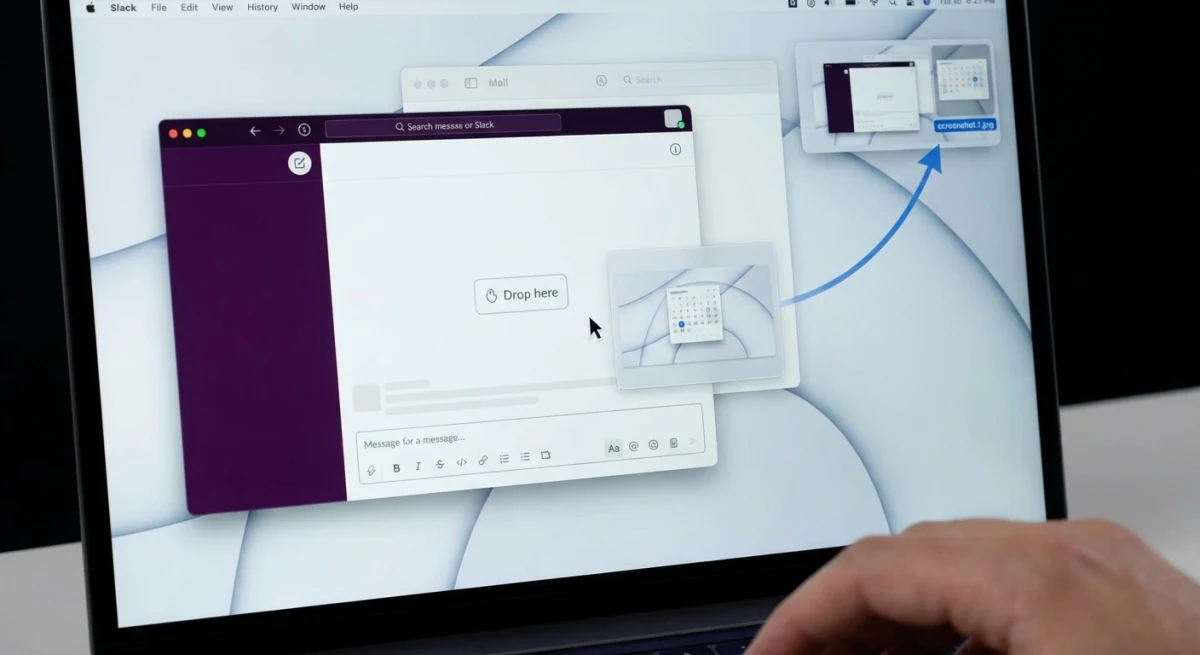

Genug von langweiligen Screenshots? Probier ScreenSnap Pro.
Schöne Hintergründe, professionelle Anmerkungen, GIF-Aufnahme und sofortiges Teilen in der Cloud, alles in einer App. Einmal 39 $ zahlen, für immer besitzen.
Preis und Funktionen ansehenMethodenvergleich
| Funktion | Gifski | ffmpeg | Online-Tools |
|---|---|---|---|
| Preis | Kostenlos | Kostenlos | Kostenlos |
| Installation nötig | Ja (App Store) | Ja (Homebrew) | Nein |
| Qualität | Ausgezeichnet | Ausgezeichnet (mit Palette) | Gut |
| Batch-Konvertierung | Nein | Ja (skriptfähig) | Nein |
| Datenschutz | Nur lokal | Nur lokal | Dateien hochgeladen |
| Bedienung | Drag-and-drop | Kommandozeile | Browser-Upload |
| Max. Dateigröße | Kein Limit | Kein Limit | 100 MB bis 1 GB |
| Trimmen/Zuschneiden | Nur Trimmen | Volle Kontrolle | Einfach |
Unsere Wahl: Gifski für die meisten. ffmpeg für Entwickler, die automatisieren. Online-Tools für schnelle Einzelfälle.
Besserer Ansatz: direkt als GIF aufnehmen
Alle drei Methoden oben haben dasselbe Problem: Du nimmst mit QuickTime auf, dann konvertierst du. Das sind zwei Schritte, wenn du es in einem machen könntest.
Tools wie ScreenSnap Pro nehmen deinen Bildschirm direkt als GIF auf. Keine MOV-Datei. Kein Konvertierungsschritt. Du startest die Aufnahme, machst dein Ding, stoppst und hast sofort ein GIF.
Das ist der bessere Workflow für:
- Bug-Reports. Bug aufnehmen, GIF bekommen, in Jira oder GitHub einfügen
- Schnelle Demos. Eine Funktion in 5 Sekunden zeigen, per Link teilen
- Slack und Chat. GIFs spielen inline, kein Videoplayer nötig
- Dokumentation. In README-Dateien oder Hilfedokumente einbetten
Mit ScreenSnap Pro kannst du auch nach der Aufnahme Annotationen hinzufügen, Hintergründe ergänzen für polierte Ergebnisse und per Cloud-Link teilen. Es kostet 39 $ einmalig, ohne Abo.
Für einen umfassenden Blick auf GIF-Aufnahmeoptionen schau in unseren Guide zu GIFs auf dem Mac aufnehmen oder durchstöbere die besten GIF-Bildschirmaufnahme-Tools.
Tipps für kleinere, bessere GIFs
GIFs werden schnell groß. Eine 10-Sekunden-Aufnahme in voller Auflösung kann 50 MB+ erreichen. So hältst du sie klein:
Vor der Aufnahme
- Plane deine Aufnahme. Wisse genau, was du zeigen willst. Kürzere Aufnahmen = kleinere Dateien.
- Schließe zusätzliche Fenster. Weniger Bewegung auf dem Bildschirm = weniger einzigartige Frames = kleineres GIF.
- Nutze einen kleinen Aufnahmebereich. Nimm nicht den ganzen Bildschirm auf, wenn du nur ein Fenster brauchst.
Während der Konvertierung
- Senk die Bildrate. 10 bis 15 FPS reichen für Bildschirmaufnahmen. 30 FPS verdoppeln die Dateigröße mit kaum sichtbarem Gewinn.
- Skaliere auf 600 bis 800 px Breite. Volle Auflösung (1920 px+) ist Overkill für ein GIF. Die meisten Zuschauer sehen sie in halber Größe.
- Schneide das Fett weg. Schneide die ersten und letzten Sekunden, in denen du Aufnahme startest/stoppst. Diese Frames sind verschwendet.
Nach der Konvertierung
- Schick es durch einen Optimierer. Ezgifs GIF-Optimierer entfernt unbenutzte Daten. Unser GIF-Kompressor macht dasselbe.
- Erwäge stattdessen WebP. Animierte WebP-Dateien sind 25 bis 50 % kleiner als GIFs. Die meisten Browser unterstützen sie. Schau in unseren Bildformat-Konverter-Guide.
Größenziele
| Anwendungsfall | Zielgröße | Wie du es schaffst |
|---|---|---|
| Slack/Chat | Unter 5 MB | 600 px breit, 10 FPS, 5 bis 8 Sekunden |
| GitHub-README | Unter 10 MB | 800 px breit, 12 FPS, 10 Sekunden |
| Blogpost | Unter 3 MB | 500 px breit, 10 FPS, 5 Sekunden |
| Dokumentation | Unter 8 MB | 700 px breit, 12 FPS, 10 Sekunden |
Wann GIF vs. Video nutzen
GIFs sind nicht immer die richtige Wahl. Hier ein schneller Leitfaden:
Nutze GIF, wenn:
- Der Clip unter 15 Sekunden lang ist
- Du brauchst, dass es inline abspielt (Slack, GitHub, E-Mail)
- Kein Audio nötig ist
- Der Zuschauer nicht auf Play drücken muss
Nutze Video (MOV/MP4), wenn:
- Der Clip über 15 Sekunden lang ist
- Du Audio brauchst
- Dateigröße sehr wichtig ist (MP4 ist viel kleiner als GIF bei langen Clips)
- Der Zuschauer einen Videoplayer hat
Mehr zur Arbeit mit MOV-Dateien findest du in unserem ausführlichen Guide zum Konvertieren von MOV in GIF auf dem Mac.
Häufig gestellte Fragen
Kann QuickTime GIFs direkt exportieren?
Nein. QuickTime Player speichert Aufnahmen nur als MOV-Dateien. Es gibt keinen integrierten GIF-Export. Du brauchst ein separates Tool wie Gifski, ffmpeg oder einen Online-Konverter, um das MOV in ein GIF zu verwandeln.
Was ist der beste kostenlose QuickTime-zu-GIF-Konverter für Mac?
Gifski ist die beste kostenlose Option. Er ist im Mac App Store, erstellt hochwertige GIFs und ist so einfach wie Drag-and-drop. Für Entwickler ist ffmpeg kostenlos und gibt dir volle Kontrolle über die Kommandozeile.
Wie mache ich mein QuickTime-GIF kleiner?
Drei Dinge schrumpfen die GIF-Größe am meisten: senke die Bildrate (10 bis 12 FPS reichen), skaliere auf 600 bis 800 px Breite und trimme die Aufnahme auf nur die Sekunden, die du brauchst. Schick das GIF nach der Konvertierung durch einen Optimierer wie Ezgif oder unseren GIF-Kompressor.
Gibt es eine Möglichkeit, GIFs ohne QuickTime aufzunehmen?
Ja. Tools wie ScreenSnap Pro nehmen deinen Bildschirm direkt als GIF auf. Keine MOV-Datei, keine Konvertierung. Das ist schneller und einfacher als der QuickTime-+-Konverter-Workflow. Schau in unseren Guide zu GIFs auf dem Mac aufnehmen.
Welche Bildrate sollte ich für Bildschirmaufnahme-GIFs nutzen?
10 bis 15 FPS funktioniert gut für die meisten Bildschirmaufnahmen. UI-Demos und Bug-Reports sehen bei 10 FPS gut aus. Wenn die Animation schnelle Bewegung hat, erhöh auf 15. Über 15 macht die Datei viel größer mit kaum sichtbarer Verbesserung.
Kann ich QuickTime MOV statt in GIF in animiertes WebP konvertieren?
Ja. ffmpeg unterstützt WebP-Ausgabe: ffmpeg -i recording.mov -vf "fps=12,scale=800:-1" output.webp. WebP-Dateien sind 25 bis 50 % kleiner als GIFs bei besserer Qualität. Die meisten modernen Browser unterstützen animiertes WebP. Eine gute Wahl für Web-Einsatz.

Morgan
Indie DeveloperIndie developer, founder of ScreenSnap Pro. A decade of shipping consumer Mac apps and developer tools. Read full bio
@m_0_r_g_a_n_