7 beste Gyazo Alternativen für Mac (2026)
Eine Gyazo Alternative ist ein Screenshot- oder GIF-Tool, das mehr macht als die kostenlose Stufe von Gyazo. Denk an schnelleres Teilen, bessere Bearbeitung oder mehr Privatsphäre. Wenn dich Wasserzeichen, erzwungene Uploads oder fehlende Funktionen nerven, bist du nicht allein. Viele Mac-Nutzer wollen etwas Besseres.
Hier sind 7 großartige Gyazo Alternativen für Mac. Manche sind kostenlos. Andere kosten eine einmalige Gebühr, ganz ohne Abos.
Was ist Gyazo?
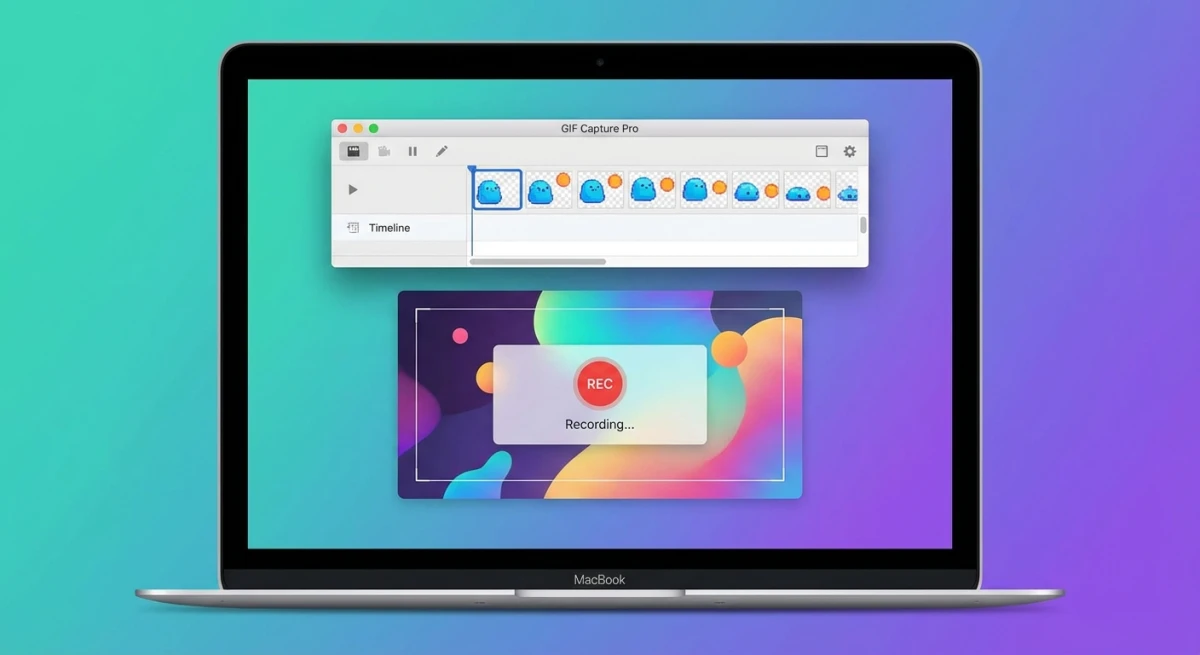
Gyazo ist ein kostenloses Screenshot- und GIF-Tool. Es lädt jede Aufnahme in die Cloud von Gyazo hoch. Du bekommst einen teilbaren Link, den du überallhin einfügen kannst: Slack, Discord, GitHub oder Social Media.
Der Reiz von Gyazo capture ist einfach. Mach einen Screenshot. Bekomme einen Link. Teile ihn. Keine Datei-Anhänge. Kein manuelles Hochladen. Wenn du jemals nach einem Gyazo Mac Download gesucht hast, weißt du, wie es funktioniert.
Warum Leute Gyazo verwenden:
- Schnelle Screenshots mit Tastenkürzeln
- GIF-Aufnahme für schnelle Demos
- Sofort teilbare Links
- Funktioniert auf Mac, Windows, iOS und Android
Aber die kostenlose Stufe hat echte Limits. Deshalb suchen viele Nutzer nach etwas anderem.
Warum nach einer Gyazo Alternative suchen?
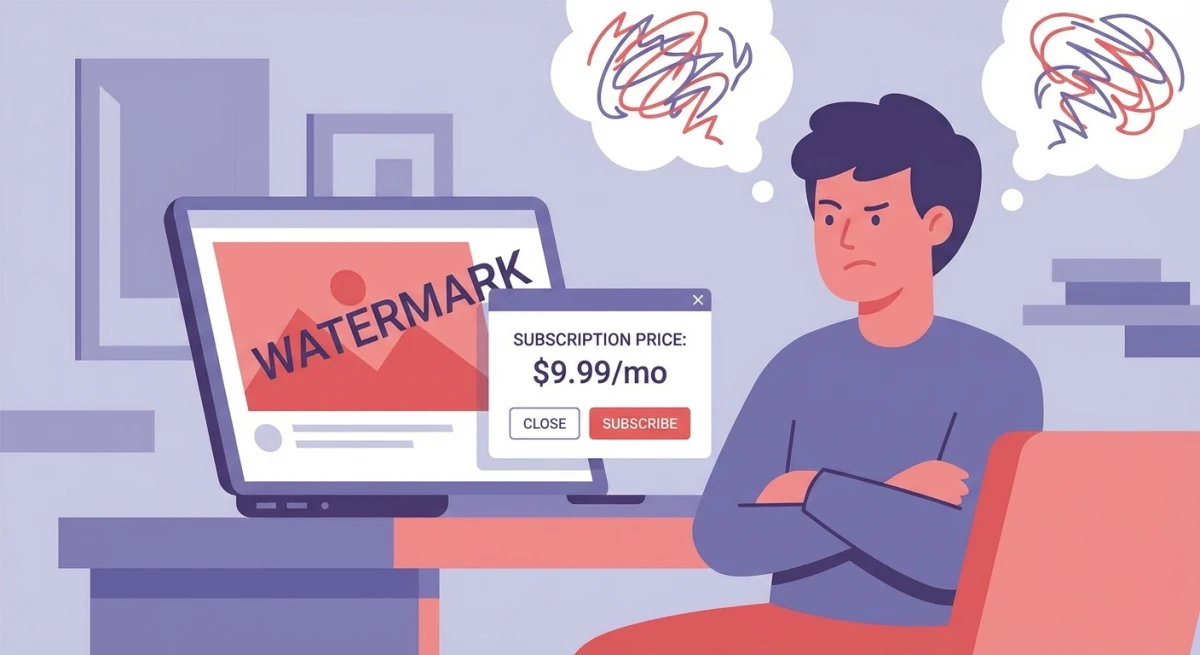
Gyazo funktioniert für grundlegendes Teilen. Aber mehrere Probleme drängen Mac-Nutzer weg.
Wasserzeichen in der kostenlosen Stufe
Kostenloses Gyazo fügt ein kleines Wasserzeichen zu Screenshots hinzu. Es ist subtil, sieht aber schlecht aus in Bug Reports, Kundenarbeit oder Portfolios. Wenn du Screenshots mit Kunden teilst oder sie in Dokumentation einfügst, schreit das winzige Gyazo-Abzeichen "kostenloses Tool". Die meisten Alternativen auf dieser Liste haben null Wasserzeichen, sogar in kostenlosen Stufen.
Pro kostet extra für grundlegende Funktionen
Willst du deine Screenshots markieren? Sie bearbeiten? Längere GIFs aufnehmen? Du brauchst Gyazo Pro für 3,99 $/Monat. Andere Tools bieten diese Funktionen kostenlos oder gegen eine einmalige Gebühr.
Jeder Screenshot wird automatisch hochgeladen
Jede Aufnahme geht direkt in Gyazos Cloud. Du kannst Dateien nicht lokal halten. Für Entwickler, die mit privatem Code, API-Schlüsseln oder internen Dashboards arbeiten, ist das ein echtes Problem. Deine Screenshots leben auf den Servern von Gyazo, und ihre Datenschutzrichtlinie gibt ihnen weitreichende Rechte am gehosteten Inhalt. Wenn dein Unternehmen Datenverarbeitungsrichtlinien hat, könnten erzwungene Cloud-Uploads diese geradezu verletzen.
Schwache Bearbeitungswerkzeuge
Sogar mit Pro ist Gyazos Markup grundlegend. Kein Unschärfe-Tool zum Verbergen sensibler Infos. Keine gestylten Hintergründe für Social-Sharing. Keine Scrolling-Aufnahme für lange Seiten. Wenn du einen Bug Report mit Pfeilen annotieren, Anmeldedaten unschärfen und nummerierte Schritte hinzufügen willst, brauchst du ein anderes Tool.
Gyazo GIF-Limits sind eng
Kostenlose Nutzer bekommen nur 7-Sekunden-GIF-Clips. Pro hebt das auf 60 Sekunden. Wenn du UI-Flows, Bug-Reproduktionen oder schnelle Demos aufnimmst, reichen 7 Sekunden für die meisten Interaktionen nicht. Andere Tools (einschließlich kostenloser) haben überhaupt keine Begrenzung.
Keine Gyazo Chrome-Erweiterung allein
Es gibt zwar eine Gyazo Chrome-Erweiterung, aber sie funktioniert nur mit installierter Desktop-App. Und selbst dann startet sie nur denselben Upload-only-Workflow. Es gibt keine In-Browser-Annotation oder Option zum lokalen Speichern.
Wenn dir eines davon bekannt vorkommt, beheben die unten aufgeführten Alternativen all diese Probleme.
Wie wir diese Gyazo Alternativen getestet haben
Wir haben jedes Tool auf einem Mac mit macOS Sequoia installiert und tägliche Aufgaben getestet: Regionen aufnehmen, Bug Reports annotieren, kurze GIF-Demos aufnehmen und Links mit Teamkollegen teilen. Wir haben Geschwindigkeit (Zeit vom Tastenkürzel zum teilbaren Link), Bearbeitungsfunktionen, Datenschutzstandards und Preismodelle verglichen.
Jedes Tool auf dieser Liste funktioniert nativ auf macOS. Wir haben Web-only-Tools und alles, was im letzten Jahr nicht aktualisiert wurde, ausgeschlossen. Die Preise wurden im Januar 2026 verifiziert.
Beste Gyazo Alternativen für Mac
1. ScreenSnap Pro: beste insgesamt
Preis: Einmalkauf (kein Abo)
Am besten für: Entwickler, Designer und Creator, die GIF-Aufnahme + optionale Cloud wollen
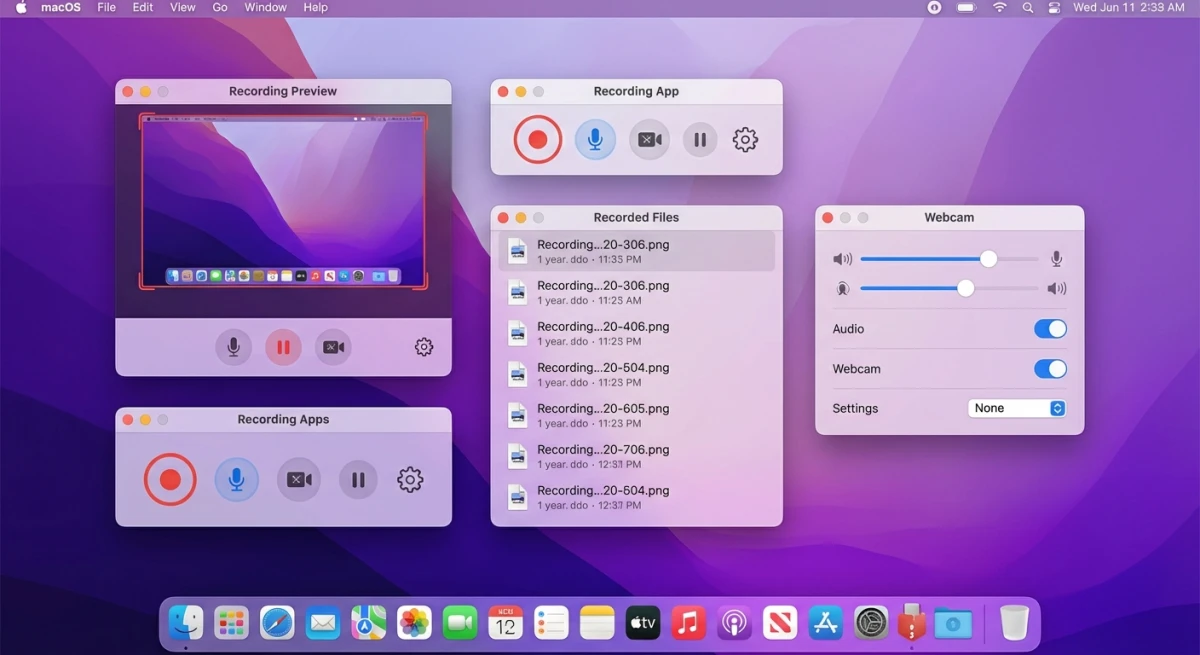
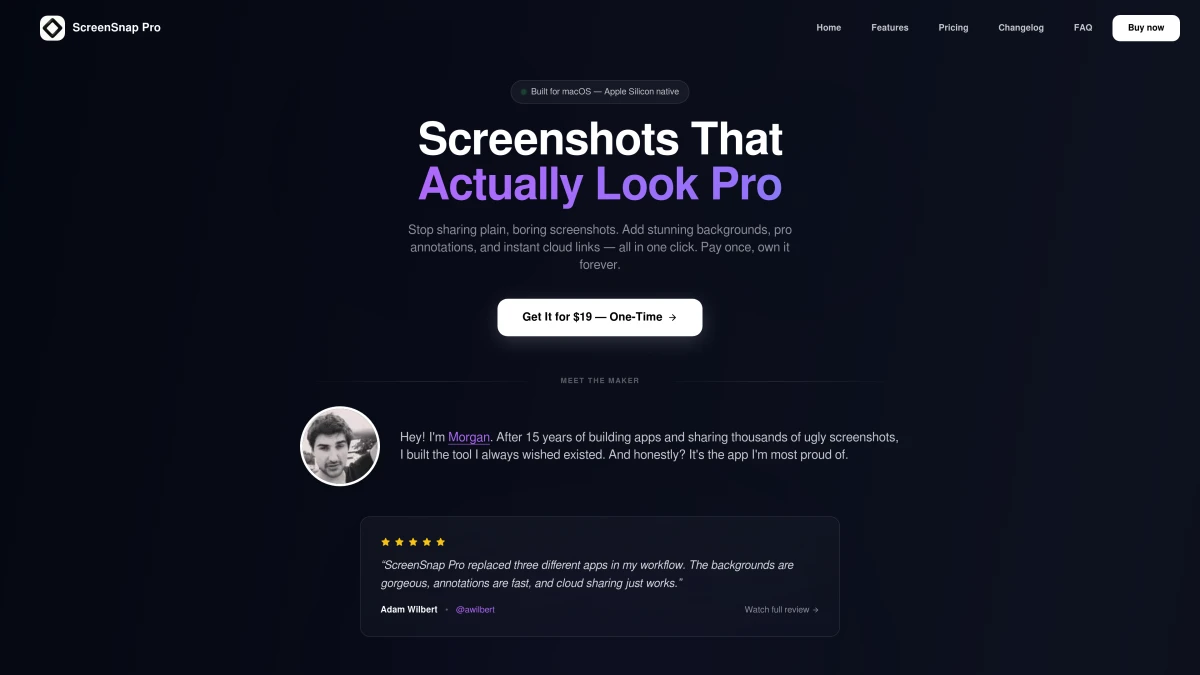
ScreenSnap Pro ist meine Top-Gyazo-Alternative für Mac. Es macht alles, was Gyazo macht (Screenshots, GIFs, sofortiges Teilen), und behebt jeden Schwachpunkt.
Hauptfunktionen:
- GIF-Aufnahme ohne Zeitlimit
- Optionale Cloud. Dateien lokal halten oder per Link teilen
- 500+ Wallpaper für saubere Visuals
- 15 Markup-Werkzeuge. Unschärfe, Pfeile, Text, Zähler und mehr
- Niemals Wasserzeichen
- OCR. Text aus jedem Bild kopieren
- Screenshots anheften, um sie auf dem Bildschirm zu halten
Warum es Gyazo schlägt:
Der größte Gewinn ist Kontrolle. Gyazo erzwingt Cloud-Uploads. ScreenSnap Pro lässt dich wählen. Lokal behalten oder teilen. Das liegt ganz bei dir. Und der Einmalpreis bedeutet, dass du es für immer besitzt. Keine monatlichen Gebühren.
Wenn du oft GIFs auf dem Mac aufnimmst, schlägt die unbegrenzte Aufnahme von ScreenSnap Pro die 7-Sekunden-Begrenzung von Gyazo. Für Entwickler, die schnelle Demos in Slack oder Discord teilen, ist der Workflow reibungsloser: aufnehmen, annotieren, Link kopieren, und du bist fertig.
Idealer Anwendungsfall: Du teilst täglich Screenshots, kümmerst dich um Privatsphäre und willst GIF-Aufnahme ohne Abo. Freelancer und Indie-Entwickler bekommen hier den größten Wert.
Preis: Einmal zahlen, lebenslange Updates bekommen.
2. Shottr: beste kostenlose Option
Preis: Kostenlos
Am besten für: Nutzer, die ein schnelles, leichtes Screenshot-Tool wollen
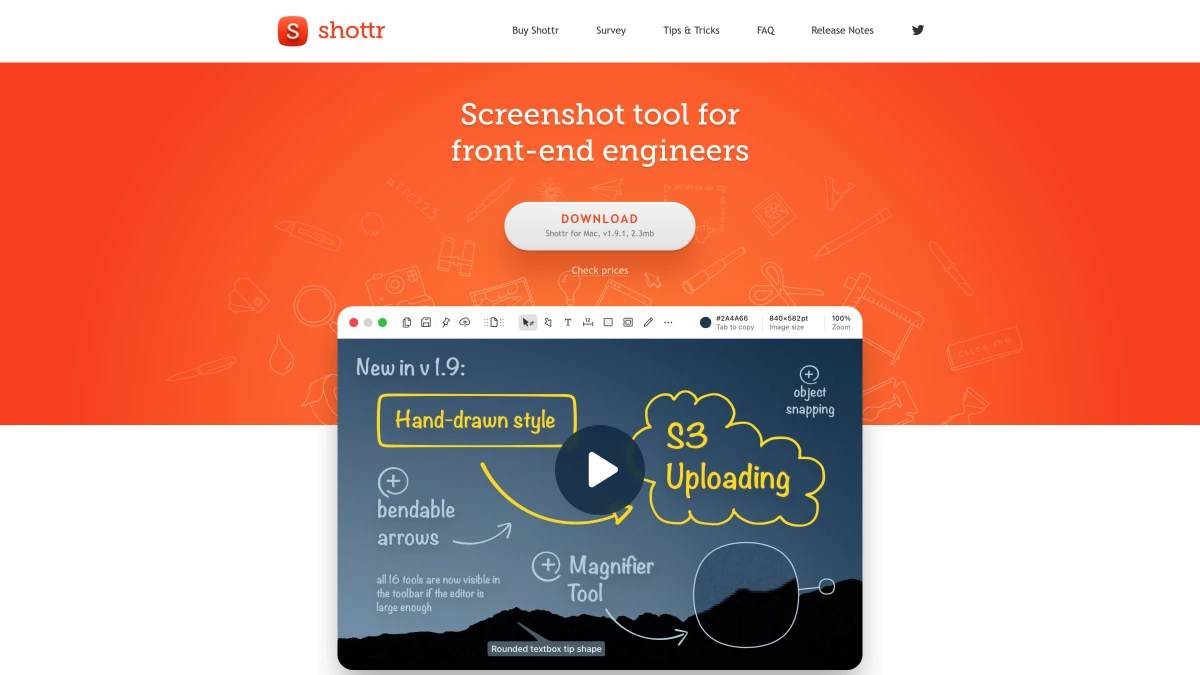
Shottr ist eine reine Mac-Screenshot-App. Sie ist kostenlos, schnell und packt Funktionen, die manche kostenpflichtigen Apps nicht haben.
Hauptfunktionen:
- Superschnelle Aufnahme
- OCR-Texterkennung
- Scrolling-Screenshots
- Markup-Werkzeuge
- Pixel-Lineal für UI-Design
- Keine Cloud nötig
Limits:
- Keine GIF-Aufnahme
- Kein Cloud-Sharing
- Nur Mac
Idealer Anwendungsfall: Du brauchst nur Screenshots (keine GIFs), bevorzugst alles offline und willst ein Tool, das in unter einer Sekunde startet. Großartig für UI-Designer, die das Pixel-Lineal täglich verwenden.
Wenn du keine GIFs brauchst und alles lokal halten willst, ist Shottr für 0 $ schwer zu schlagen. Siehe unseren vollständigen ScreenSnap Pro vs Shottr Vergleich für mehr Details.
3. CleanShot X: funktionsreiche Premium-Wahl
Preis: 29 $ einmalig (Cloud kostet extra)
Am besten für: Power-User, die jede Funktion wollen
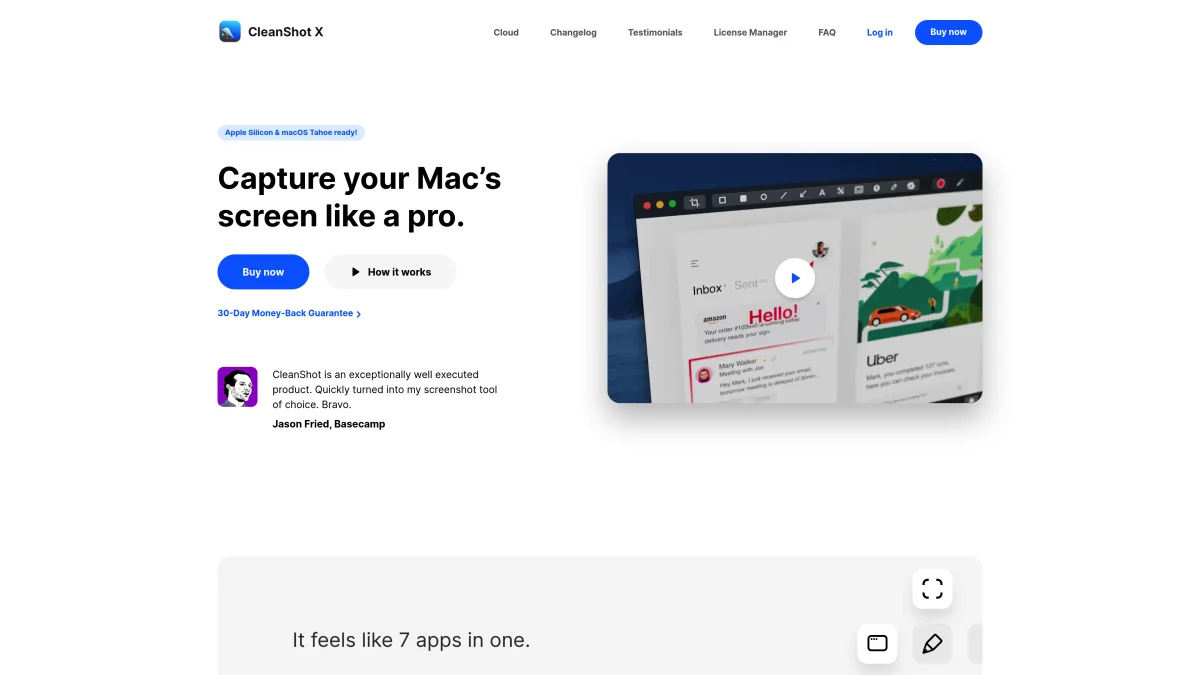
CleanShot X hat die meisten Funktionen aller Mac-Screenshot-Tools. Wenn du alles willst und es dir nichts ausmacht, oben drauf für die Cloud zu zahlen, ist es großartig.
Hauptfunktionen:
- Screenshots, GIFs und Videoaufnahme
- Scrolling-Aufnahme für lange Seiten
- Versteckt Desktop-Symbole während der Aufnahme
- Markup- und Zeichenwerkzeuge
- Quick Access Overlay
- Cloud-Sharing (extra Kosten)
Limits:
- Cloud benötigt einen kostenpflichtigen Plan (8 $/Monat)
- Kann sich mit so vielen Optionen schwer anfühlen
- Mit jährlicher Update-Verlängerung und Cloud-Abo langfristig teurer als ScreenSnap Pro
Idealer Anwendungsfall: Du nimmst Tutorials auf, schreibst Dokumentation mit Scrolling-Aufnahmen und willst ein Tool, das alles macht. Teams mit einem geteilten Cloud-Plan profitieren am meisten.
CleanShot X ist ideal, wenn du auch Video brauchst. Aber wenn du hauptsächlich Screenshots und GIFs brauchst, zeigt unser CleanShot X Alternativen-Leitfaden leichtere Picks.
4. Lightshot: einfach und kostenlos
Preis: Kostenlos
Am besten für: Schnelles, schnörkelloses Screenshot-Sharing
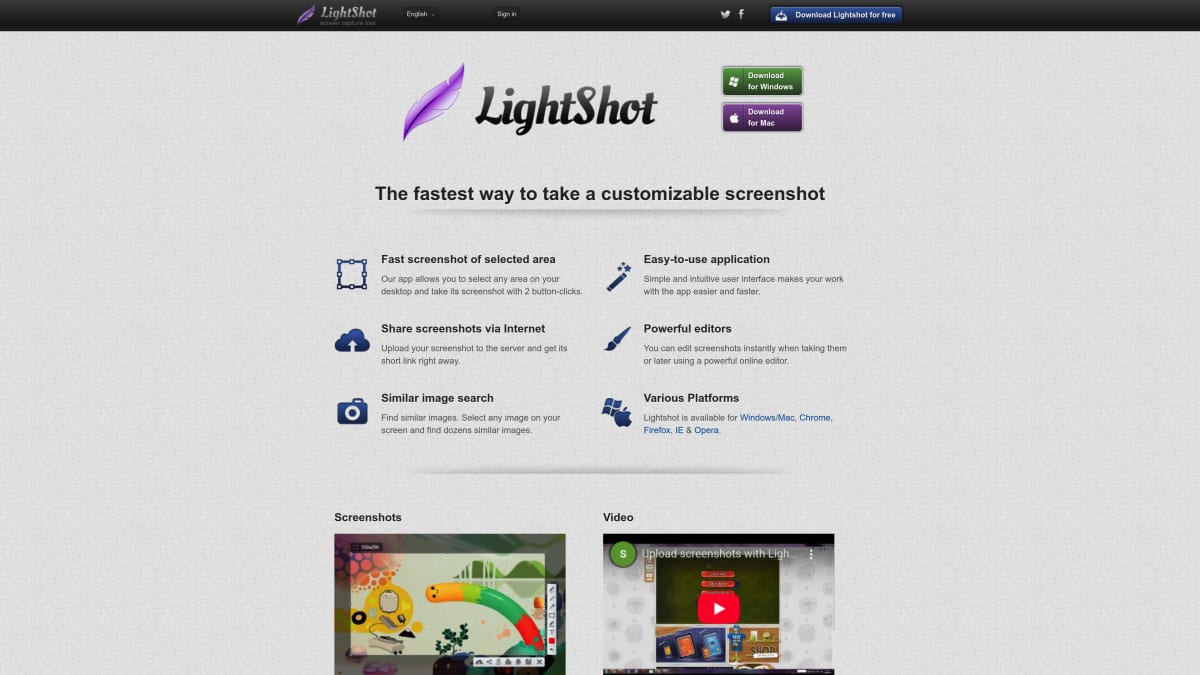
Lightshot ist eines der ältesten kostenlosen Screenshot-Tools. Wähle eine Region, füge grundlegende Notizen hinzu und lade hoch für einen Link.
Hauptfunktionen:
- Regions-Aufnahme
- Grundlegendes Markup (Pfeile, Text, Formen)
- Sofortiger Cloud-Upload
- Funktioniert auf Mac und Windows
- Browser-Add-ons
Limits:
- Keine GIF-Aufnahme
- Nur grundlegende Bearbeitung
- Uploads sind standardmäßig öffentlich
- Kein Nur-Lokal-Modus
- Veraltetes UI-Aussehen
Idealer Anwendungsfall: Du brauchst ein schnelles, installationsfreies Sharing-Tool für den gelegentlichen Screenshot. Gut für lockere Nutzung, aber nicht für etwas Sensibles oder Professionelles.
Lightshot funktioniert für einfaches, kostenloses Teilen. Aber öffentliche Uploads und keine GIF-Unterstützung machen es zu einer schwächeren Gyazo Alternative. Wir listen mehr Picks in unserem Lightshot Alternativen-Leitfaden.
5. ShareX: für Windows-Nutzer, die zu Mac wechseln
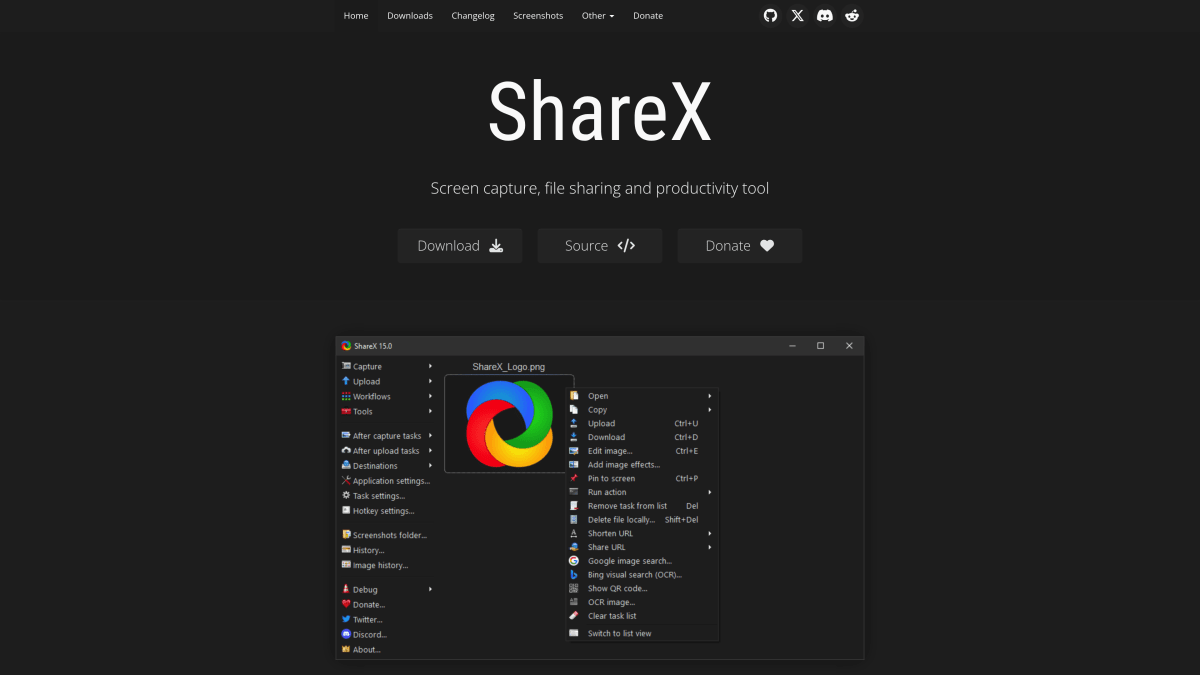
Preis: Kostenlos (nur Windows)
Am besten für: Windows-Nutzer, die eine Mac-Version von ShareX wollen
Hier ist der Haken: ShareX läuft nicht auf Mac. Aber viele Entwickler, die von Windows wechseln, fragen "Was ist die Mac-Version von ShareX?"
Wenn du die Power, eigenen Workflows und den kostenlosen Preis von ShareX geliebt hast, sind das die nächsten Mac-Entsprechungen:
- ScreenSnap Pro. GIF-Aufnahme + optionale Cloud
- Shottr. Kostenlos, schnelle Screenshots
- CleanShot X. Maximale Funktionen
Idealer Anwendungsfall: Du bist gerade von Windows zu Mac gewechselt und brauchst denselben Aufnahme-Annotation-Sharing-Workflow, den dir ShareX gegeben hat. ScreenSnap Pro kommt am nächsten in Bezug auf GIF-Unterstützung und optionales Cloud-Sharing.
ShareX-Fans sollten auch unseren Greenshot für Mac Leitfaden checken. Greenshot hat dasselbe Nur-Windows-Problem.
6. Monosnap: kostenlose Stufe mit Cloud
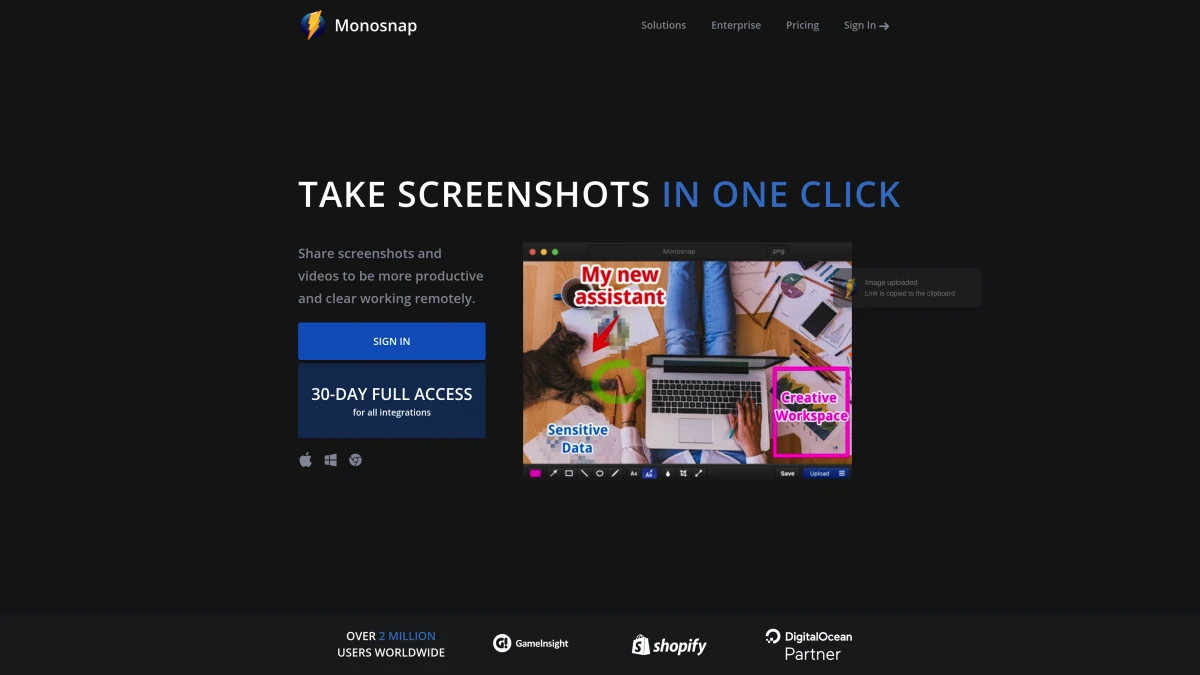
Preis: Kostenlose Stufe, Pro für 5 $/Monat
Am besten für: Teams, die Cloud-Sharing brauchen, ohne im Voraus zu zahlen
Monosnap hat eine solide kostenlose Stufe mit Cloud-Speicher. Das macht es zu einer guten Gyazo Alternative, wenn du teilbare Links zum Nullpreis willst.
Hauptfunktionen:
- Screenshots und Videoaufnahme
- Kostenloser Cloud-Speicher
- Markup-Werkzeuge
- Anbindung an AWS, Google Drive und mehr
- Funktioniert auf Mac und Windows
Limits:
- Kostenlose Stufe hat Speicher-Begrenzungen
- Pro benötigt eine monatliche Gebühr
- Kann auf älteren Macs hinken
- UI fühlt sich veraltet an
Idealer Anwendungsfall: Kleine Teams, die geteilten Cloud-Speicher für Screenshots brauchen, aber nicht bereit sind, im Voraus zu zahlen. Die kostenlose Stufe bewältigt die meisten leichten Workflows.
Monosnaps kostenlose Stufe gibt dir mehr als Gyazos. Aber der Pro-Plan ist ein Abo. Ein Tool mit Einmalkauf spart über die Zeit mehr.
7. macOS integrierter Screenshot: native Option
Preis: Kostenlos (kommt mit macOS)
Am besten für: Nutzer, die nur grundlegende Aufnahmen brauchen
Bevor du etwas installierst, hat macOS eingebaute Screenshot-Tools. Sie decken die Grundlagen gut ab.
Eingebaute Tastenkürzel:
⌘ + Shift + 3: Vollbild⌘ + Shift + 4: Ausgewählter Bereich⌘ + Shift + 5: Screenshot/Aufnahme-Symbolleiste
Apples offizieller Screenshot-Leitfaden deckt alle Optionen ab.
Was du bekommst:
- Region-, Fenster- und Vollbild-Aufnahme
- Grundlegende Bildschirmaufnahme
- Timer-Option
- Eigener Speicherort
Was fehlt:
- Keine GIF-Aufnahme (nur Video)
- Keine sofortigen Cloud-Links
- Keine Markup-Werkzeuge
- Keine Hintergründe oder Politur
- Nur grundlegende Bearbeitungen in der Vorschau
Idealer Anwendungsfall: Du machst weniger als fünf Screenshots pro Woche und musst keine Links teilen oder GIFs aufnehmen. Die eingebauten Tools bewältigen einfache Aufnahmen gut genug für gelegentliche Nutzung.
Native Tools funktionieren für den gelegentlichen Screenshot. Aber für tägliche Nutzung (besonders wenn du Screenshots in Slack, Discord oder GitHub teilst) spart eine dedizierte App echte Zeit. Lerne, wie du den Screenshot-Speicherort änderst, um deinen Workflow zu beschleunigen.

Genug von langweiligen Screenshots? Probier ScreenSnap Pro.
Schöne Hintergründe, professionelle Anmerkungen, GIF-Aufnahme und sofortiges Teilen in der Cloud, alles in einer App. Einmal 39 $ zahlen, für immer besitzen.
Preis und Funktionen ansehenGyazo vs Alternativen Vergleichstabelle
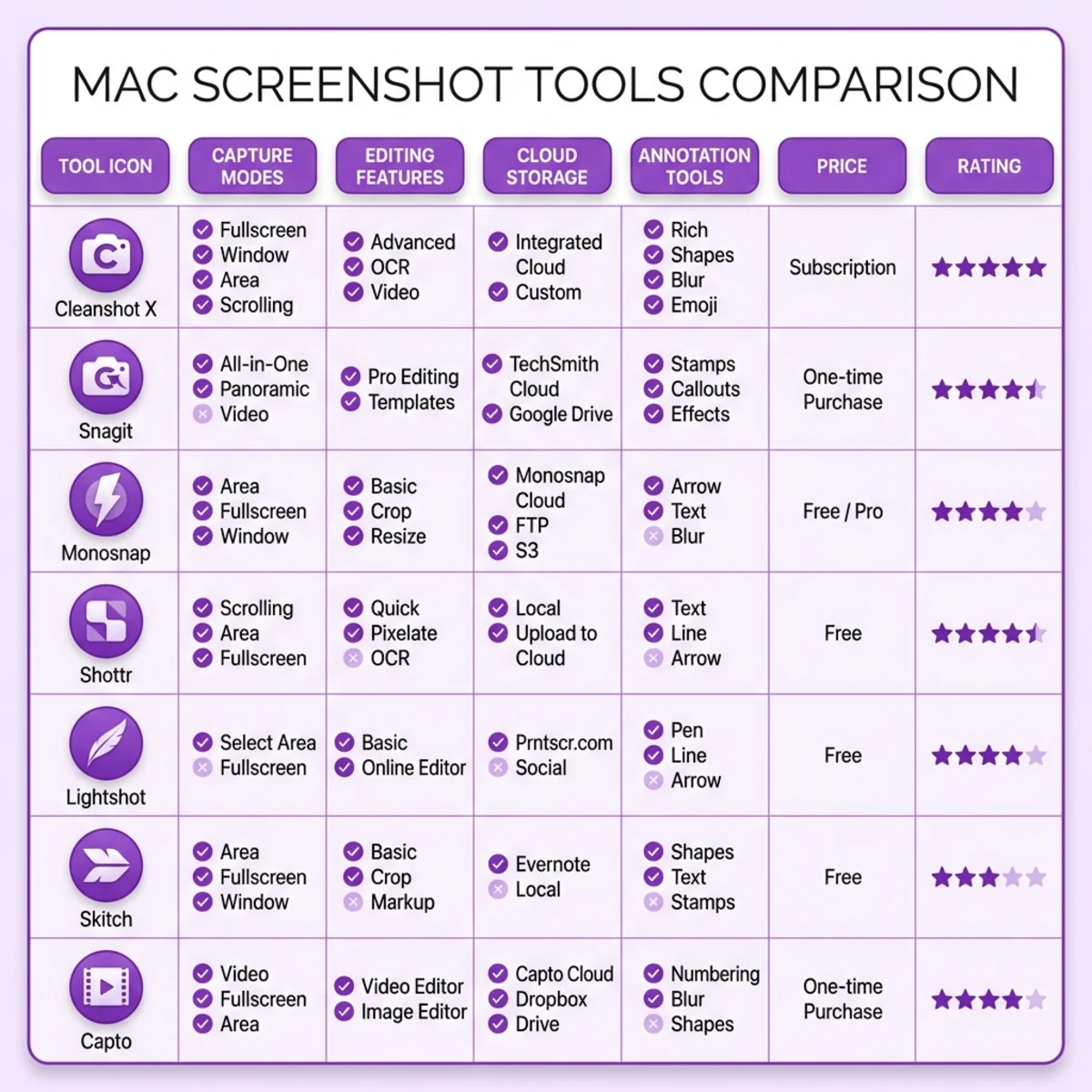
| Funktion | Gyazo Free | ScreenSnap Pro | Shottr | CleanShot X | Lightshot | Monosnap |
|---|---|---|---|---|---|---|
| Preis | Kostenlos / 3,99 $/Monat | Einmalig | Kostenlos | 29 $ + Cloud | Kostenlos | Kostenlos / 5 $/Monat |
| GIF-Aufnahme | 7 Sek | ✅ Unbegrenzt | ❌ | ✅ | ❌ | ✅ |
| Wasserzeichen | Ja (kostenlos) | ❌ Keine | ❌ Keine | ❌ Keine | ❌ Keine | ❌ Keine |
| Cloud-Sharing | Erforderlich | Optional | ❌ | Bezahltes Add-on | Erforderlich | ✅ |
| Nur lokal | ❌ | ✅ | ✅ | ✅ | ❌ | ✅ |
| Markup-Werkzeuge | Grundlegend (Pro) | 15 Werkzeuge | ✅ | ✅ | Grundlegend | ✅ |
| OCR | ❌ | ✅ | ✅ | ✅ | ❌ | ❌ |
| Hintergründe | ❌ | 150+ | ❌ | ✅ | ❌ | ❌ |
Welche Alternative solltest du wählen?
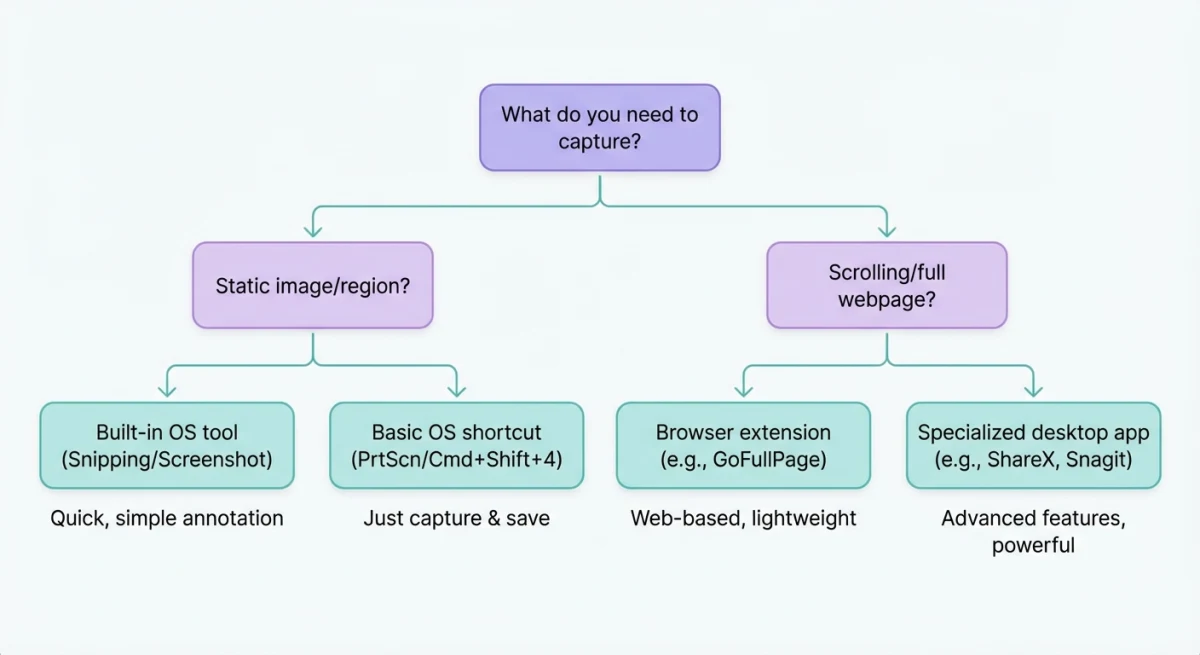
Wähle ScreenSnap Pro, wenn:
- Du GIF-Aufnahme ohne Limits willst
- Du einen Einmalpreis gegenüber Abos bevorzugst
- Privatsphäre wichtig ist und du optionale Cloud willst, nicht erzwungene
- Du professionelle Hintergründe für deine Screenshots brauchst
- Du solide Markup-Werkzeuge willst
Wähle Shottr, wenn:
- Du ein vollständig kostenloses Tool willst
- Du keine GIF-Aufnahme brauchst
- Du gerne alles lokal hältst
- Du ein Designer bist, der Pixel-Lineale braucht
Wähle CleanShot X, wenn:
- Du Videoaufnahme brauchst (nicht nur GIFs)
- Du maximale Funktionen willst und die Lernkurve nicht stört
- Cloud-Kosten dich nicht stören
Wähle macOS integriert, wenn:
- Du nur ab und zu Screenshots machst
- Du keine sofortigen Share-Links brauchst
- Du kein Markup oder Bearbeiten brauchst
Wähle Monosnap, wenn:
- Dein Team jetzt geteilten Cloud-Speicher braucht
- Du Videoaufnahme in einer kostenlosen Stufe willst
- Plattformübergreifend wichtig ist (Mac + Windows)
Bleibe bei Gyazo, wenn:
- Plattformübergreifende Synchronisierung ein Muss ist (Mac, Windows, mobil)
- Wasserzeichen und Gebühren dich nicht stören
- Du nur das einfachste Sharing brauchst
Für die meisten Mac-Nutzer, die ein besseres Gyazo-Screenshot-Erlebnis wollen, ist ScreenSnap Pro der richtige Schritt. Bessere Funktionen, mehr Privatsphäre und ein Einmalpreis. Wenn das Budget deine oberste Priorität ist, gibt dir Shottr eine überraschende Menge Power zum Nullpreis.
Tipps zum Wechsel von Gyazo
Gyazo zu verlassen bedeutet nicht, deine alten Screenshots zu verlieren. So machst du einen sauberen Wechsel.
Exportiere deine Gyazo-Historie. Logge dich auf gyazo.com ein, öffne deine Galerie und lade Aufnahmen herunter, die du behalten willst. Gyazo bietet keinen Massen-Export, also schnapp dir die wichtigen manuell oder verwende eine Browser-Erweiterung, um Bilder im Stapel herunterzuladen.
Aktualisiere deine geteilten Links. Wenn du Gyazo-Links in Dokumente, READMEs oder Slack-Threads eingefügt hast, bleiben diese Links aktiv. Aber wenn du Pro kündigst, können Wasserzeichen auf älteren Bildern wieder erscheinen. Erwäge, kritische Bilder in deiner eigenen Cloud neu zu hosten oder verwende ein Tool wie unseren kostenlosen Bildformat-Konverter, um sie in dem Format zu speichern, das du brauchst.
Setze das Tastenkürzel deines neuen Tools. Die meisten Alternativen lassen dich den Aufnahme-Hotkey neu zuweisen. Passe ihn an deinen Gyazo-Tastenkürzel an, damit das Muskelgedächtnis weiterhin funktioniert. In ScreenSnap Pro gehe zu Einstellungen > Tastenkürzel und stelle deine bevorzugte Kombination ein.
Deinstalliere Gyazo zuletzt. Behalte Gyazo installiert, bis du bestätigt hast, dass dein neues Tool jeden Workflow handhabt: Screenshots, GIFs, Sharing-Links. Dann ziehe Gyazo in den Papierkorb.
Häufig gestellte Fragen
Ist Gyazo auf dem Mac kostenlos?
Ja, Gyazo hat eine kostenlose Stufe für Mac. Aber kostenlose Konten kommen mit Wasserzeichen, einem 7-Sekunden-GIF-Limit und keinen Markup-Werkzeugen. Volle Funktionen brauchen Gyazo Pro für 3,99 $/Monat.
Kann ich Gyazo verwenden, ohne in die Cloud hochzuladen?
Nein. Gyazo lädt jede Aufnahme auf seine Server hoch. Du kannst es nicht überspringen. Wenn du nur lokale Screenshots willst, probier ScreenSnap Pro, Shottr oder die eingebauten macOS-Tools.
Was ist die beste kostenlose Gyazo Alternative für Mac?
Shottr. Es ist vollständig kostenlos ohne Tricks. Du bekommst schnelle Aufnahme, OCR, Scrolling-Screenshots und Markup. Kein Konto oder Cloud-Upload nötig.
Funktioniert Gyazo mit macOS Sequoia?
Ja. Gyazo funktioniert auf dem neuesten macOS, einschließlich Sequoia. Du musst möglicherweise die Bildschirmaufnahme in Systemeinstellungen > Privatsphäre & Sicherheit erlauben.
Warum wechseln Leute von Gyazo?
Die Top-Gründe: erzwungene Cloud-Uploads (Privatsphäre), Wasserzeichen in der kostenlosen Stufe, Schlüsselfunktionen hinter einem Abo gesperrt und schwache Bearbeitungswerkzeuge.
Zum Abschluss
Gyazo machte sofortiges Screenshot-Sharing populär. Aber das Spiel hat sich weiterentwickelt. Heutige Tools bieten bessere Privatsphäre, stärkere Bearbeitung und fairere Preise, besonders auf Mac.
Bereit, von Gyazo wegzugehen? ScreenSnap Pro gibt dir GIF-Aufnahme, optionale Cloud, professionelle Tools und einen Einmalpreis. Keine Wasserzeichen. Keine Abos. Keine erzwungenen Uploads.
Knappes Budget? Shottr ist solide und kostenlos, nur ohne GIFs oder Cloud-Sharing.
So oder so musst du Gyazos Limits nicht ertragen.

Morgan
Indie DeveloperIndie developer, founder of ScreenSnap Pro. A decade of shipping consumer Mac apps and developer tools. Read full bio
@m_0_r_g_a_n_