Print Screen auf dem Mac: Guide für Windows-Umsteiger (2026)
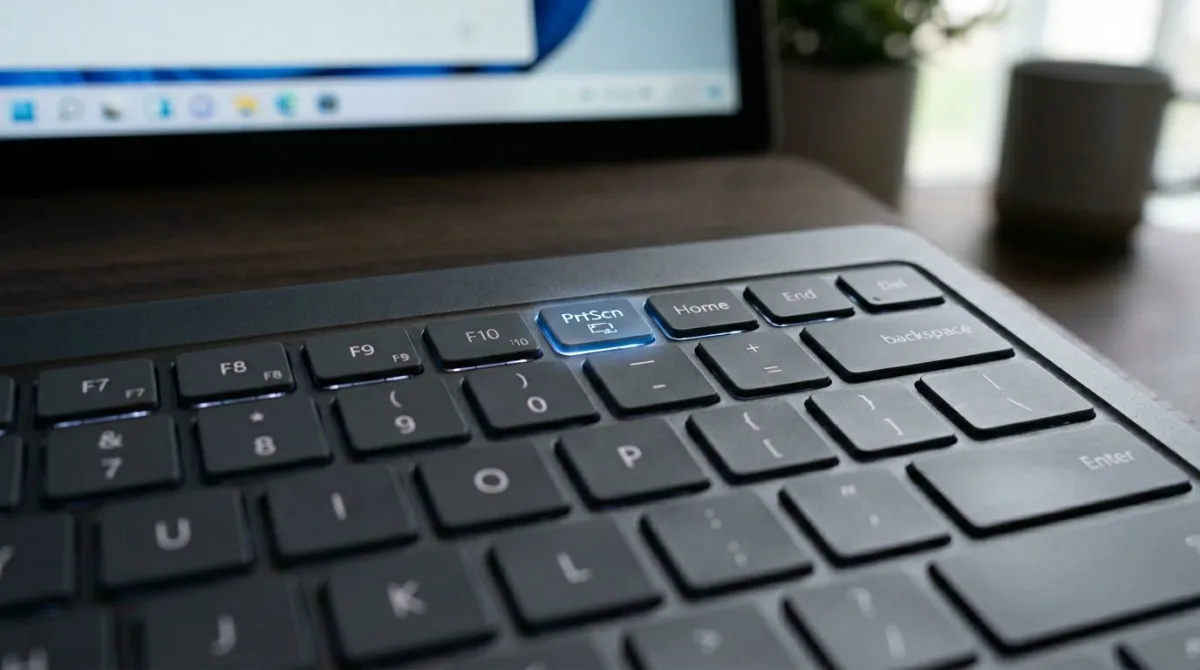
Kommst du von Windows? Dann ist dir wahrscheinlich etwas aufgefallen: Auf Mac-Tastaturen gibt es keine Print-Screen-Taste.
Keine Sorge. Einen Screenshot auf dem Mac zu machen, ist genauso einfach. Du musst nur die Shortcuts für Print Screen auf dem Mac lernen. Dieser Guide ist für Windows-Umsteiger, die schnelle, effiziente Bildschirmaufnahmen wollen.
TL;DR: Drücke⌘ + Shift + 3für den ganzen Bildschirm,⌘ + Shift + 4für eine Auswahl. FügeControlhinzu, um in die Zwischenablage zu kopieren statt eine Datei zu speichern.
Mac nutzt andere Shortcuts als Windows. Aber sie sind tatsächlich mächtiger. Du bekommst Kontrolle darüber, was du erfasst. Ganzer Bildschirm, bestimmte Fenster oder eigene Bereiche, ohne zusätzliche Software.
Warum Macs keine Print-Screen-Taste haben
Mac-Tastaturen folgen einer anderen Designphilosophie. Apple wollte ein klareres Layout. Also nutzen sie Tastenkombinationen für Screenshots statt einer dedizierten Taste.
Die gute Nachricht? Macs Ansatz ist tatsächlich flexibler:
- Mehrere Aufnahmemodi. Ganzer Bildschirm, Fenster oder eigene Auswahl
- Eingebaute Bearbeitung. Screenshots direkt nach der Aufnahme annotieren
- Cloud-Anbindung. Direkt in Zwischenablage, Dateien oder Cloud-Dienste speichern
- Keine zusätzliche Software nötig. Alles funktioniert sofort
Gewohnt, Print Screen zu drücken und in Paint einzufügen? Macs Workflow ist gestraffter. Du gewöhnst dich schnell.
Print Screen auf dem Mac: Die Tastenkombinationen, die du brauchst
Hier ist, was du wissen musst. Diese Shortcuts funktionieren auf jedem Mac. MacBook, iMac, Mac Mini, Mac Studio, alle.
Ganzen Bildschirm erfassen (wie Windows Print Screen)
Drücke: ⌘ + Shift + 3
Das ist die nächste Entsprechung zu Windows Print Screen. Es erfasst deinen ganzen Bildschirm. Die Datei wird als PNG auf deinem Schreibtisch gespeichert.
Profi-Tipp: Willst du stattdessen in die Zwischenablage kopieren? Füge Control hinzu: ⌘ + Control + Shift + 3. Jetzt fügst du mit ⌘ + V in jede App ein.
Ausgewählten Bereich erfassen (wie Windows Snipping Tool)
Drücke: ⌘ + Shift + 4
Dein Cursor verwandelt sich in ein Fadenkreuz. Klicke und ziehe, um deinen Bereich auszuwählen. Lass los, um den Screenshot zu machen.
Das funktioniert wie das Windows Snipping Tool. Du bekommst präzise Kontrolle darüber, was du erfasst.
Nützliche Modifier während der Auswahl:
- Leertaste halten. Den ganzen Auswahlbereich verschieben
- Shift halten. Breite oder Höhe beim Skalieren festhalten
- Escape drücken. Screenshot abbrechen
Bestimmtes Fenster erfassen
Drücke: ⌘ + Shift + 4, dann Leertaste
Das Fadenkreuz verwandelt sich in ein Kamera-Icon. Bewege es über ein Fenster, und es leuchtet blau auf. Klicke, um nur dieses Fenster zu erfassen. Es bekommt einen schönen Schlagschatten.
Perfekt für App-Screenshots oder Dokumentation. Kein Schreibtisch-Chaos. Schau in unseren Guide zum Erfassen bestimmter Fenster für mehr Tipps.
Profi-Tipp: Halte Option beim Klicken, um das Fenster ohne Schatten zu erfassen.
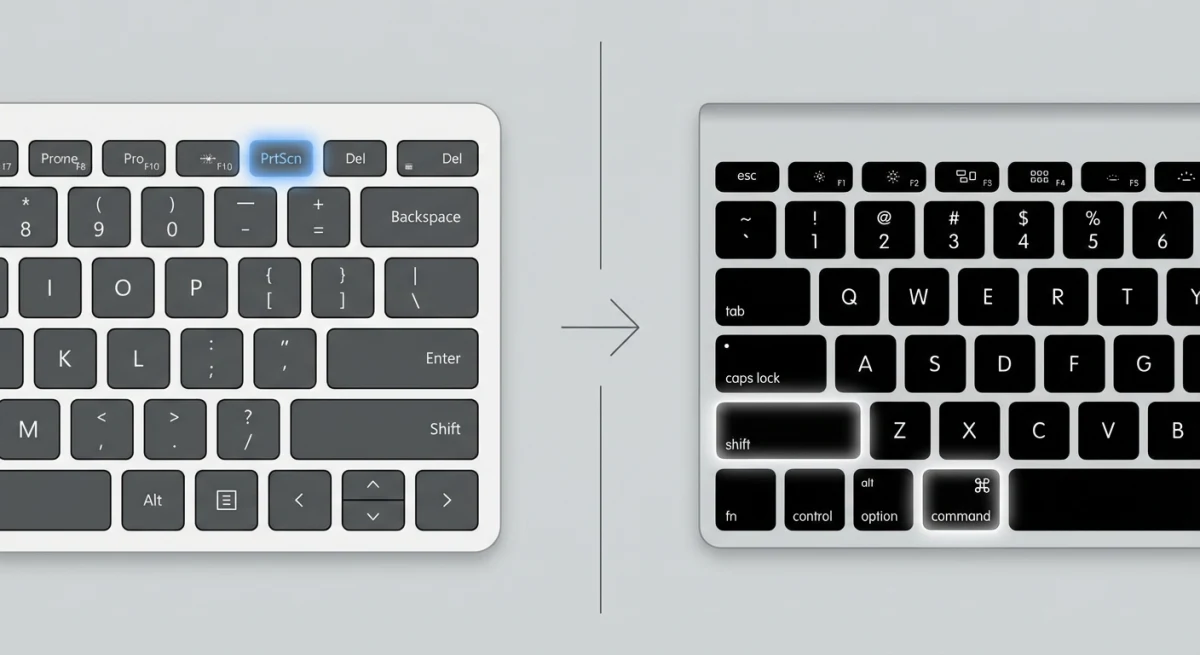
Vergleich Windows vs. Mac Screenshots
Hier eine schnelle Referenztabelle mit den Screenshot-Methoden von Windows und Mac:
| Aktion | Windows | Mac |
|---|---|---|
| Ganzen Bildschirm in Datei erfassen | Print Screen → in App einfügen | ⌘ + Shift + 3 |
| Ganzen Bildschirm in Zwischenablage erfassen | Print Screen | ⌘ + Control + Shift + 3 |
| Ausgewählten Bereich erfassen | Win + Shift + S | ⌘ + Shift + 4 |
| Bestimmtes Fenster erfassen | Alt + Print Screen | ⌘ + Shift + 4, dann Leertaste |
| Screenshot-Tool öffnen | Snipping Tool | ⌘ + Shift + 5 |
| Verzögerter Screenshot | Snipping-Tool-Verzögerung | Screenshot-App > Optionen > Timer |
Die Mac-Screenshot-Shortcuts decken jedes Windows-Szenario ab. Sie nutzen einfach andere Tasten.
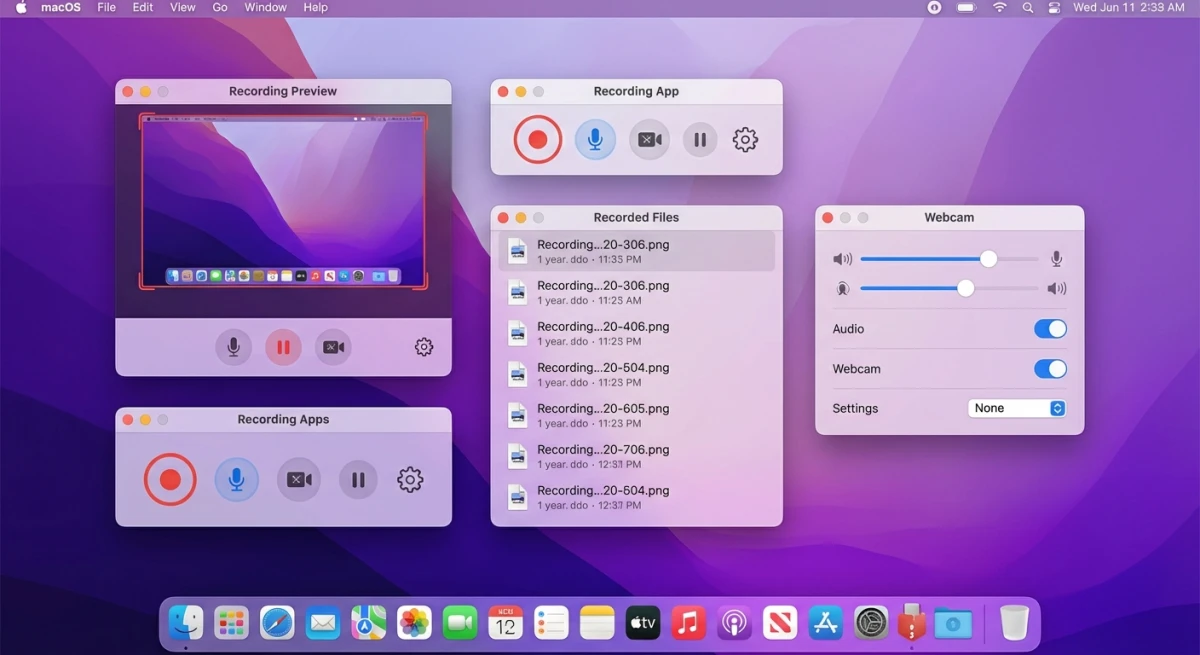
Die Screenshot-App: Macs eingebautes Powertool
Drücke: ⌘ + Shift + 5
Das öffnet die Screenshot-App von macOS, die dir eine Symbolleiste mit allen Aufnahmeoptionen an einem Ort gibt:
- Ganzen Bildschirm aufnehmen. Wie
⌘ + Shift + 3 - Ausgewähltes Fenster aufnehmen. Wie
⌘ + Shift + 4+ Leertaste - Ausgewählten Bereich aufnehmen. Wie
⌘ + Shift + 4 - Ganzen Bildschirm aufzeichnen. Bildschirmaufnahme (Video)
- Ausgewählten Bereich aufzeichnen. Einen bestimmten Bereich aufnehmen
Optionen der Screenshot-App
Klicke auf Optionen in der Symbolleiste, um auf zusätzliche Einstellungen zuzugreifen:
- Sichern unter: Schreibtisch, Dokumente, Zwischenablage, Mail, Nachrichten oder Vorschau
- Timer: Keine, 5 Sekunden oder 10 Sekunden Verzögerung
- Schwebende Vorschau anzeigen: Aktiviere/deaktiviere die Vorschau, die nach der Aufnahme erscheint
- Letzte Auswahl merken: Nützlich für wiederholte Aufnahmen desselben Bereichs
- Mauszeiger anzeigen: Cursor in Screenshots einbeziehen oder verbergen
Das ist viel mächtiger als Windows' einfaches Print Screen. Du bestimmst genau, wie und wo deine Screenshots gespeichert werden.
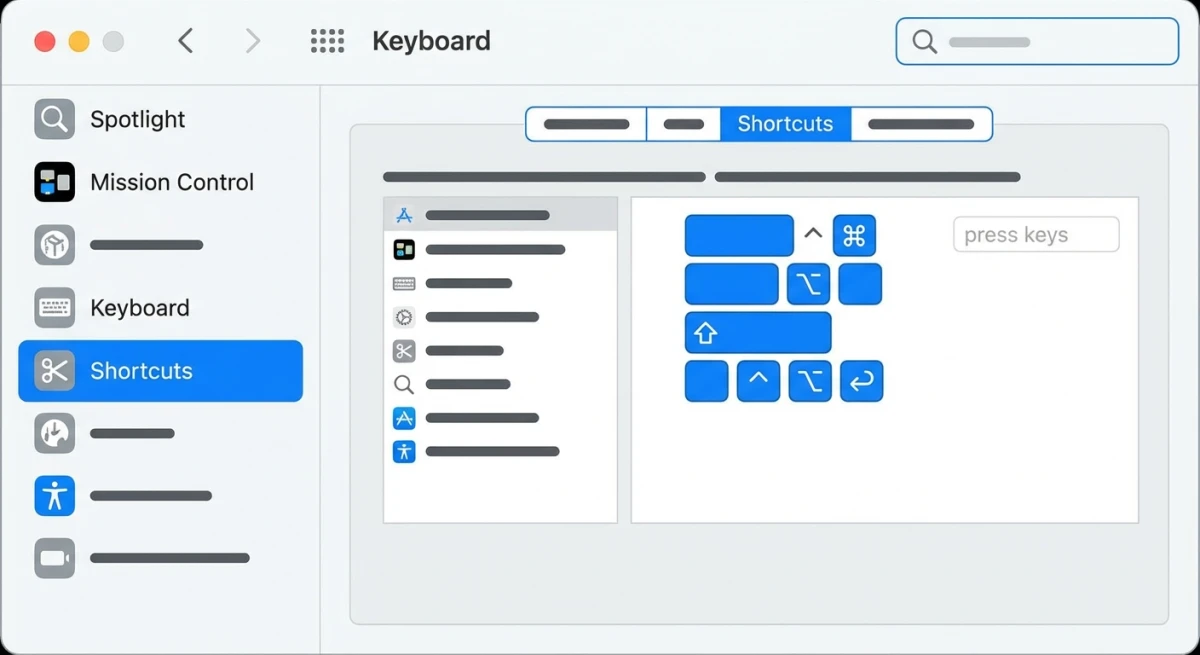
So belegst du Tastenkombinationen neu (Erstelle deine eigene Print-Screen-Taste)
Du nutzt eine Windows-Tastatur mit deinem Mac? Willst einen Ein-Tasten-Screenshot-Shortcut? Du kannst die Shortcuts anpassen.
Screenshot-Shortcuts in den Systemeinstellungen anpassen
- Öffne die Systemeinstellungen (oder Systemeinstellungen auf älteren macOS-Versionen)
- Geh zu Tastatur → Tastaturkurzbefehle
- Wähle Bildschirmfotos in der Seitenleiste
- Klicke auf einen Shortcut, um ihn neu zu belegen
- Drücke deine bevorzugte Tastenkombination (z. B. eine Funktionstaste)
Du kannst jeder Screenshot-Aktion eine einzelne Taste zuweisen. Belege F13 für die Aufnahme des ganzen Bildschirms. Das ahmt das Verhalten von Windows Print Screen nach.
Windows-Tastaturen mit dem Mac nutzen
Viele Windows-Umsteiger behalten ihre Lieblingstastaturen. Windows-Tastaturen funktionieren perfekt mit dem Mac. Du musst nur die Tastenbelegung verstehen.
So übersetzen sich die Modifier-Tasten:
| Windows-Taste | Mac-Entsprechung | Physische Position |
|---|---|---|
| Windows-Taste | Command (⌘) | Gleiche Position |
| Alt | Option (⌥) | Gleiche Position |
| Ctrl | Control (⌃) | Gleiche Position |
Auf einer Windows-Tastatur wird der Vollbild-Screenshot-Shortcut (⌘ + Shift + 3) also zu:
Windows-Taste + Shift + 3
Hier die komplette Übersetzung für alle Screenshot-Shortcuts auf einer Windows-Tastatur:
| Mac-Shortcut | Entsprechung auf Windows-Tastatur |
|---|---|
⌘ + Shift + 3 | Win + Shift + 3 |
⌘ + Shift + 4 | Win + Shift + 4 |
⌘ + Shift + 5 | Win + Shift + 5 |
⌘ + Control + Shift + 3 | Win + Ctrl + Shift + 3 |
⌘ + Control + Shift + 4 | Win + Ctrl + Shift + 4 |
Alt- und Windows-Taste tauschen
Findest du die Tastenpositionen unbequem? Windows nutzt Ctrl mehr als Command. Du kannst sie tauschen:
- Öffne Systemeinstellungen → Tastatur
- Klicke auf Tastaturkurzbefehle → Sondertasten
- Wähle deine externe Tastatur aus dem Dropdown
- Tausche Option (⌥) und Command (⌘), um deinem Muskelgedächtnis zu entsprechen
Damit verhält sich die Alt-Taste wie Command. Viele Windows-Nutzer finden das natürlicher. Sie ist in einer ähnlichen Position wie Ctrl.
Drittanbieter-Tastatur-Remapping
Für fortgeschrittenes Remapping probiere Karabiner-Elements. Damit kannst du komplexe Tastaturanpassungen erstellen. Du kannst die Print-Screen-Taste so belegen, dass sie ⌘ + Shift + 3 auslöst.
Boot Camp und Windows auf dem Mac
Wenn du Windows über Boot Camp auf deinem Mac laufen lässt, hängen die Screenshot-Shortcuts davon ab, in welches Betriebssystem du gebootet bist:
- In macOS: Nutze die Mac-Shortcuts aus diesem Guide
- In Windows: Deine reguläre Print-Screen-Taste funktioniert normal
Wichtige Boot-Camp-Überlegungen:
Boot Camp führt natives Windows aus. Alles funktioniert wie auf einem regulären Windows-PC. Print Screen erfasst den Bildschirm. Win + Shift + S öffnet das Snipping Tool. Screenshots werden in deinem Bilder-Ordner gespeichert.
Ein Haken: Mac-Tastaturen haben keine Print-Screen-Taste. Auf Apple-Tastaturen nutze das Snipping Tool (Win + Shift + S). Oder probiere diese Workarounds:
- Fn + Shift + F11. Funktioniert auf manchen Mac-Tastaturkonfigurationen wie Print Screen
- Bildschirmtastatur nutzen. Windows-Bedienungshilfen-Funktion mit Print-Screen-Button
- Drittanbieter-Tool installieren. ShareX oder Greenshot fügen Screenshot-Shortcuts hinzu
Boot-Camp-Screenshot-Fehlerbehebung
Hast du Probleme mit Screenshots in Boot Camp? Hier sind häufige Probleme und Lösungen:
Problem: Fn + Shift + F11 funktioniert nicht
Apple-Tastaturen belegen Funktionstasten unter Windows anders. Die Boot-Camp-Treiber handhaben die meisten Übersetzungen, aber Print Screen geht oft verloren. Probier diese Lösungen:
- Boot-Camp-Treiber installieren: Öffne die Boot-Camp-Systemsteuerung aus deiner System-Tray. Klicke auf „Neueste Windows-Support-Software herunterladen", um sicherzustellen, dass die Treiber aktuell sind.
- Funktionstasten-Einstellungen prüfen: In Boot-Camp-Systemsteuerung → Tastatur, schalte „Alle F1, F2 usw. Tasten als Standard-Funktionstasten verwenden" um.
- Windows-Taste + Print Screen nutzen: Wenn du eine externe Windows-Tastatur hast, speichert das direkt in Bilder → Screenshots.
Problem: Screenshots werden gespeichert, aber ich finde sie nicht
Boot Camp Windows speichert Screenshots an verschiedenen Orten:
| Shortcut | Speicherort |
|---|---|
| Print Screen | Nur Zwischenablage, in eine App einfügen |
| Win + Print Screen | Ordner Bilder > Screenshots |
| Win + Shift + S | Zwischenablage oder manuell aus Snipping Tool speichern |
| Alt + Print Screen | Zwischenablage (nur aktives Fenster) |
Problem: Screenshot-Shortcut kollidiert mit Mac-Aktionen
Boot Camp führt macOS nicht parallel aus. Es sollte kein Konflikt auftreten. Aber wenn du häufig zwischen macOS und Boot-Camp-Windows wechselst, wird das Muskelgedächtnis verwirrend. Behalte dieses mentale Modell:
- In macOS gebootet → Nutze
⌘ + Shift + 3/4/5 - In Boot-Camp-Windows gebootet → Nutze Windows-Shortcuts
Es gibt keine Möglichkeit, Mac-Shortcuts in Windows zu nutzen oder umgekehrt. Es sind komplett separate Betriebssysteme.
Empfohlene Tools für Boot Camp
Da Mac-Tastaturen keine Print-Screen-Taste haben, installiere eines dieser kostenlosen Windows-Screenshot-Tools:
- ShareX. Power-User-Tool mit Bereichsaufnahme, GIF-Aufnahme und OCR. Hochgradig konfigurierbare Tastenkombinationen.
- Greenshot. Leichtgewichtig, einfach. Perfekter Print-Screen-Ersatz.
- Lightshot. Schnelle Aufnahmen mit sofortigem Teilen.
Konfiguriere eines davon so, dass es Ctrl + Shift + 3 in Windows nutzt. Ahmt den Mac-Shortcut nach, den du lernst. Reduziert den mentalen Wechselaufwand.
Virtuelle Maschinen (Parallels, VMware Fusion, UTM)
Du nutzt Windows über Parallels oder VMware Fusion? Print Screen funktioniert in Windows. Manche Shortcuts können mit macOS kollidieren. Was du erwarten kannst:
Parallels Desktop:
- Print Screen funktioniert in Windows
⌘ + Shift + 4erfasst das ganze Parallels-Fenster aus macOS- In Einstellungen → Shortcuts kannst du anpassen, welche Shortcuts an Windows weitergereicht werden
VMware Fusion:
- Ähnliches Verhalten wie Parallels
- Schau in Einstellungen → Tastatur & Maus für Shortcut-Anpassung
- Nutze das Menü „Taste senden", um Print Screen manuell auszulösen
UTM (kostenlos, Apple-Silicon-nativ):
- Funktioniert wie andere VMs
- Tastatur-Passthrough konfigurierbar in den VM-Einstellungen
Profi-Tipp: Willst du das VM-Fenster aus macOS erfassen? Nutze ⌘ + Shift + 4 + Leertaste. Klicke auf das Fenster der virtuellen Maschine. Super für Dokumentation, die die VM neben Mac-Apps zeigt.
Wo landen Mac-Screenshots?
Standardmäßig werden Screenshots auf deinem Schreibtisch gespeichert mit Dateinamen wie:
Bildschirmfoto 2026-02-01 um 14.30.45.png
Das kann deinen Schreibtisch schnell zumüllen. So änderst du den Screenshot-Speicherort:
- Drücke
⌘ + Shift + 5, um die Screenshot-App zu öffnen - Klicke auf Optionen
- Wähle unter „Sichern unter" deinen bevorzugten Ort
- Optionen sind: Schreibtisch, Dokumente, Zwischenablage, Mail, Nachrichten, Vorschau oder ein eigener Ordner
Profi-Tipp: Erstelle einen dedizierten „Screenshots"-Ordner. Wähle ihn als Standard. Hält deinen Schreibtisch sauber.
Screenshots nach der Aufnahme bearbeiten
Nach einem Screenshot erscheint eine Vorschau in der Ecke. Das ist die „schwebende Vorschau". Klicke darauf, bevor sie verschwindet. Damit öffnest du die Markup-Werkzeuge:
- Beschneiden. Unerwünschte Ränder entfernen
- Zeichnen. Freihandzeichnungen und Formen
- Text. Annotationen hinzufügen
- Signatur. Gespeicherte Signaturen einfügen
- Formen. Pfeile, Boxen, Kreise, Sprechblasen
- Teilen. Direkt an Apps oder Personen senden
Windows bietet das nativ nicht. Das macht Mac-Screenshots effizient für schnelle Annotationen.

Genug von langweiligen Screenshots? Probier ScreenSnap Pro.
Schöne Hintergründe, professionelle Anmerkungen, GIF-Aufnahme und sofortiges Teilen in der Cloud, alles in einer App. Einmal 39 $ zahlen, für immer besitzen.
Preis und Funktionen ansehenTouch Bar für Screenshots nutzen (älteres MacBook Pro)
Wenn du ein älteres MacBook Pro mit Touch Bar (Modelle 2016 bis 2020) hast, hast du eine weitere Screenshot-Option:
Drücke: ⌘ + Shift + 6
Das erfasst, was auf deiner Touch Bar ist. Es speichert als langer, schmaler Screenshot. Nützlich, um Touch-Bar-Setups oder app-spezifische Steuerungen zu dokumentieren.
Du kannst auch einen Screenshot-Button zu deiner Touch Bar hinzufügen:
- Geh zu Systemeinstellungen → Tastatur
- Klicke auf Touch Bar anpassen
- Zieh das Screenshot-Icon in deine Touch Bar
Jetzt hast du einen dedizierten Screenshot-Button, der immer sichtbar ist.
Jenseits der eingebauten Tools: Wenn du mehr brauchst
Macs eingebaute Tools sind solide. Apples Support-Guide deckt die Grundlagen ab. Aber Power-User wollen oft mehr:
- Professionelle Hintergründe und Rahmen
- Fortgeschrittene Annotationswerkzeuge (Blur, Pixelate, Nummerierung)
- Sofortiges Cloud-Sharing mit Linkerstellung
- GIF-Aufnahme für Demos
- OCR (Texterkennung aus Bildern)
Kommst du von Windows? ShareX oder Greenshot genutzt? Du wirst dedizierte Mac-Screenshot-Apps zu schätzen wissen.
Tools wie ScreenSnap Pro bieten einen Windows-ähnlichen Ein-Klick-Workflow mit zusätzlichen Funktionen:
- 500+ Hintergrundbilder für polierte Screenshots
- 15 Annotationswerkzeuge inklusive Blur und Counter-Badges
- Ein-Klick-Cloud-Sharing mit sofortigen Links
- GIF-Aufnahme für schnelle Demos
- Einmaliger Kauf. Kein Abo nötig
Machst du oft Screenshots? Für Docs, Bug Reports oder Social Media? Ein dediziertes Tool spart Stunden. Schau in unseren Guide zu den besten Screenshot-Apps für Mac.
Häufige Fehler von Windows-Umsteigern
Jahre Windows-Muskelgedächtnis? Auf dem Mac ist es leicht zu stolpern. Hier sind häufige Fehler und wie du sie vermeidest:
Control statt Command drücken
Auf Windows ist Ctrl die Haupt-Modifier-Taste. Auf dem Mac ist es Command (⌘). Ctrl + Shift + 3 drücken? Nichts passiert. Du brauchst ⌘ + Shift + 3.
Die Lösung: Sieh Command als Macs „Mach was"-Taste. Sie sitzt da, wo Alt auf Windows-Tastaturen ist. Fühlt sich erst seltsam an.
Screenshots im Bilder-Ordner suchen
Windows speichert Screenshots in Bilder > Screenshots. Mac speichert standardmäßig auf dem Schreibtisch. Findest du deine Screenshots nicht? Schau zuerst auf deinem Schreibtisch.
Die Lösung: Nutze ⌘ + Shift + 5 → Optionen. Setze einen eigenen Speicherort wie ~/Bilder/Screenshots. Entspricht der Windows-Konvention.
Erwarten, dass Screenshots automatisch in die Zwischenablage kopiert werden
Windows Print Screen kopiert standardmäßig in die Zwischenablage. Mac speichert in einer Datei. Screenshot machen und versuchen einzufügen? Du bekommst nichts.
Die Lösung: Füge Control zu deinem Shortcut hinzu. ⌘ + Control + Shift + 3 kopiert in die Zwischenablage. Oder Rechtsklick auf die schwebende Vorschau und „Kopieren" wählen.
Die schwebende Vorschau nicht nutzen
Diese kleine Vorschau in der Ecke nach einem Screenshot? Viele Windows-Nutzer ignorieren sie. Oder warten, bis sie verschwindet. Aber ein Klick darauf öffnet sofortige Bearbeitungswerkzeuge.
Die Lösung: Klicke die Vorschau, bevor sie verschwindet. Sofort beschneiden, annotieren oder teilen. Schneller als die Datei nachträglich zu öffnen.
Snipping-Tool-Gewohnheiten nutzen
Auf Windows öffnest du das Snipping Tool. Dann klickst du auf Neu. Dann zeichnest du deine Auswahl. Auf dem Mac? Drücke einfach ⌘ + Shift + 4. Das Auswahltool ist sofort aktiv.
Die Lösung: Nimm Macs Shortcut-First-Ansatz an. Du wirst selten eine App öffnen müssen, um einen Screenshot zu machen.
Fehlerbehebung bei häufigen Problemen
Screenshots funktionieren nicht?
Wenn deine Screenshot-Shortcuts plötzlich aufhören zu funktionieren, probier diese Lösungen:
- Tastenkombinationen prüfen: Geh zu Systemeinstellungen → Tastatur → Tastaturkurzbefehle → Bildschirmfotos und stell sicher, dass sie aktiviert sind
- Mac neu starten: Manchmal behebt ein einfacher Neustart Shortcut-Probleme
- Auf konfliktverursachende Apps prüfen: Manche Apps überschreiben System-Shortcuts
- Shortcuts auf Standards zurücksetzen: Im Tastaturkurzbefehle-Bereich klicke „Standardwerte wiederherstellen"
Für detailliertere Fehlerbehebung schau in unseren Guide Mac-Screenshot funktioniert nicht.
Screenshot-Dateien sind zu groß?
Mac speichert Screenshots standardmäßig als PNG. Das erhält die Qualität, erzeugt aber größere Dateien. Ist die Dateigröße ein Thema? Probier diese:
- Nutze Vorschau zum Exportieren als JPEG (Ablage → Exportieren → JPEG)
- Nutze ein Tool wie ScreenSnap Pro, das mehrere Exportformate bietet
- Konvertiere per Kommandozeile:
sips -s format jpeg screenshot.png --out screenshot.jpg
Findest du deine Screenshots nicht?
Wenn Screenshots zu verschwinden scheinen:
- Prüfe zuerst deinen Schreibtisch (der Standardort)
- Nutze Spotlight: Drücke
⌘ + Leertasteund tippe „Bildschirmfoto" - Prüfe, ob sie stattdessen in der Zwischenablage gespeichert werden (Optionen → Sichern unter)
- Schau an dem Ort, den du eventuell zuvor in den Optionen der Screenshot-App gesetzt hast
Häufig gestellte Fragen
Wo ist der Print-Screen-Button auf dem Mac?
Mac-Tastaturen haben keinen Print-Screen-Button. Nutze ⌘ + Shift + 3 für den ganzen Bildschirm. Nutze ⌘ + Shift + 4 für einen ausgewählten Bereich. Beide werden standardmäßig auf deinem Schreibtisch gespeichert.
Wie mache ich Print Screen auf dem Mac in die Zwischenablage?
Füge Control zu deinem Shortcut hinzu. ⌘ + Control + Shift + 3 erfasst den ganzen Bildschirm in die Zwischenablage. ⌘ + Control + Shift + 4 erfasst einen ausgewählten Bereich. Dann mit ⌘ + V einfügen.
Was ist die Mac-Entsprechung zu Windows + Print Screen?
Die nächste Entsprechung ist ⌘ + Shift + 3. Es erfasst den ganzen Bildschirm und speichert auf deinem Schreibtisch. Windows + Print Screen speichert in Bilder. Mac speichert standardmäßig auf dem Schreibtisch. Du kannst diesen Ort ändern.
Kann ich die Print-Screen-Taste einer Windows-Tastatur auf dem Mac nutzen?
Ja, mit der Remapping-Software Karabiner-Elements. Konfiguriere die Print-Screen-Taste so, dass sie Macs Screenshot-Shortcut auslöst. Auf Windows-Tastaturen nutze Windows-Taste + Shift + 3. Die Command-Taste entspricht der Windows-Taste.
Wie mache ich auf dem Mac einen Screenshot von nur einem Fenster?
Drücke ⌘ + Shift + 4, dann Leertaste. Dein Cursor wird zum Kamera-Icon. Klicke ein beliebiges Fenster, um es zu erfassen. Der Screenshot enthält einen Schlagschatten. Halte Option beim Klicken, um den Schatten wegzulassen.
Warum werden meine Mac-Screenshots als HEIC statt PNG gespeichert?
Ab macOS Tahoe kannst du zwischen SDR- und HDR-Formaten wählen. Drücke ⌘ + Shift + 5. Klicke auf Optionen. Wähle „SDR (am kompatibelsten)", um zu PNG zurückzukehren.
Schnellreferenz-Spickzettel
Druck dir das aus, bis die Shortcuts in deinem Muskelgedächtnis sind:
| Shortcut | Aktion |
|---|---|
⌘ + Shift + 3 | Ganzen Bildschirm in Datei erfassen |
⌘ + Shift + 4 | Ausgewählten Bereich erfassen |
⌘ + Shift + 4 + Leertaste | Bestimmtes Fenster erfassen |
⌘ + Shift + 5 | Screenshot-App öffnen |
⌘ + Control + Shift + 3 | Ganzen Bildschirm in Zwischenablage |
⌘ + Control + Shift + 4 | Ausgewählten Bereich in Zwischenablage |
Escape | Screenshot abbrechen |
Zum Abschluss
Wechsel von Windows Print Screen zu Mac-Shortcuts? Dauert ein, zwei Tage Übung. Sobald es klick macht, wirst du Macs System mächtiger finden.
Wichtige Erkenntnisse:
⌘ + Shift + 3= ganzer Bildschirm (dein neues Print Screen)⌘ + Shift + 4= ausgewählter Bereich (dein neues Snipping Tool)⌘ + Shift + 5= alle Optionen in einer Symbolleiste- Füge
Controlhinzu, um in die Zwischenablage zu kopieren statt in eine Datei zu speichern
Willst du mehr Funktionen? Sofortiges Cloud-Sharing, schöne Hintergründe, fortgeschrittene Annotationen? Schau dir ScreenSnap Pro an. Es kombiniert das Beste aus Windows- und Mac-Workflows. Einmaliger Kauf.
Viel Spaß beim Screenshotten auf deinem neuen Mac!

Morgan
Indie DeveloperIndie developer, founder of ScreenSnap Pro. A decade of shipping consumer Mac apps and developer tools. Read full bio
@m_0_r_g_a_n_